Von Ihrer ersten Anmeldung bis zu Antworten über Ihre App in der Produktion.
Diese Seiten zeigen die URLs von Cloud. Wenn Sie sich bei Dedicated anmelden, zeigen sie die Ihres Servers.
Erste Schritte
Vom ersten Blick auf OpenTelemetry bis zu Ihrem eigenen Trace im Observatory. Jeder Schritt baut auf dem vorherigen auf, gehen Sie also der Reihe nach vor.
Über OpenTelemetry
Beginnen Sie mit OpenTelemetry
Dartastic basiert auf OpenTelemetry (OTel), dem offenen Standard, um aufzuzeichnen, was Software tut. Dartastic hält sich eng an die OpenTelemetry-Spezifikation: Die Namen, die Daten und die Art, wie sie gesendet werden, sind die des Standards. Was Sie über OpenTelemetry lernen, gilt auch für Dartastic, und was Sie mit Dartastic bauen, bleibt standardkonformes OpenTelemetry.
Die Spezifikation ist gut zugänglich. Bevor Sie weitermachen, nehmen Sie sich eine Stunde Zeit für die OpenTelemetry-Dokumentation, um ein Grundverständnis zu gewinnen:
Was Schritt für Schritt geschehen ist und wie lange jeder Schritt gedauert hat. Ein Trace ist ein Baum aus Spans: ein Tap, der Netzwerkaufruf, den er ausgelöst hat, die Serverarbeit hinter diesem Aufruf, die Datenbankabfrage darunter. Ein einziger Trace kann von Ihrer App bis in Ihren Server reichen.
Über die Zeit gemessene Zahlen: Frame-Zeiten, Speicher, Anfragen pro Minute, Fehler pro Release. Günstig aufzubewahren, daher zeigen sie Trends und lösen Warnungen aus.
Textzeilen mit Zeitpunkt und Schweregrad. In OpenTelemetry ist ein Log mit dem Trace verknüpft, in dem es geschrieben wurde, sodass Sie von einem Log aus alles öffnen können, was in diesem Moment sonst noch geschah.
Alle drei enthalten eine Ressource: welche App sie gesendet hat, welche Version, auf welchem Gerät. Dartastic ergänzt Real-User-Monitoring (Sitzungen, Bildschirme, Taps und Replay), ebenfalls als Standardsignale aufgezeichnet. Der Überblick erklärt die übrigen Begriffe, die diese Seiten verwenden.
1. Anmelden
Bei dartastic.io anmelden. Beim ersten Mal richten Sie Ihre Organisation ein: das Konto, zu dem Ihre Tokens, Ihre Teammitglieder und Ihr Tarif gehören. Hat ein Teammitglied Sie eingeladen, melden Sie sich mit der E-Mail-Adresse an, an die die Einladung ging, und Sie treten stattdessen dessen Organisation bei.
Mit der Registrierung startet Ihre Organisation mit Cloud Free, ohne Karte. Sie werden gefragt nach:
Name der Organisation und Subdomain: ihr Name und die Subdomain, an die Ihre Apps Telemetrie senden. Die Subdomain gehört Ihnen dauerhaft.
Region: wo Ihre Telemetrie gespeichert wird. Sie lässt sich später nicht ändern.
RUM-Limit: die höchste Replay-Stufe, die Ihre Engine aufzeichnen darf. Cloud Free reicht bis Wireframe; Shadow und Pixel gibt es in den kostenpflichtigen Tarifen. Ihre Engine wird mit Ihrer Wahl geschmiedet, und nichts auf dem Gerät kann darüber hinausgehen.
Dartastic AI: läuft mit Ihrem eigenen Modellschlüssel, den Sie gleich oder später hinzufügen können.
Für Dartastic Pub allein wählen Sie vor der Registrierung auf der Seite Preise einen Pub-Tarif. Sie benennen Ihre Organisation und wählen ihre Region, mehr wird nicht gefragt.
Klicken Sie oben im Control Room auf Reference Demo und entpacken Sie die Datei. In Schritt 5 führen Sie sie aus: Sie ist der schnellste Weg, Dartastic in Aktion zu sehen, und ihr Code zeigt, wie Sie jede Funktion nutzen. Mehr über die Reference Demo.
3. dart pub mit Ihrem Dartastic Pub verbinden
Die Dartastic-Packages kommen aus Ihrem Dartastic Pub, nicht von pub.dev, und dart pub braucht ein Token, um daraus zu lesen. Die meisten Entwickler haben das noch nie gemacht; es dauert eine Minute, einmal pro Rechner.
Dartastic Pub reicht Anfragen auch an pub.dev durch. Definieren Sie Ihre Packages wie gewohnt in pubspec.yaml: Die von pub.dev werden automatisch von pub.dev aufgelöst, neben den Dartastic-Packages und Ihren privaten.
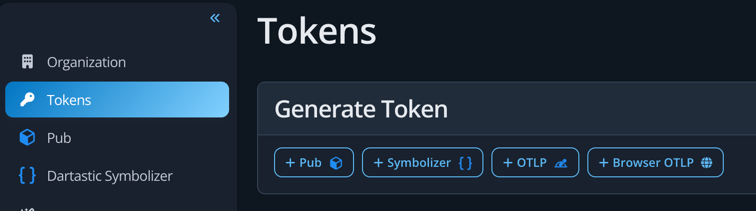
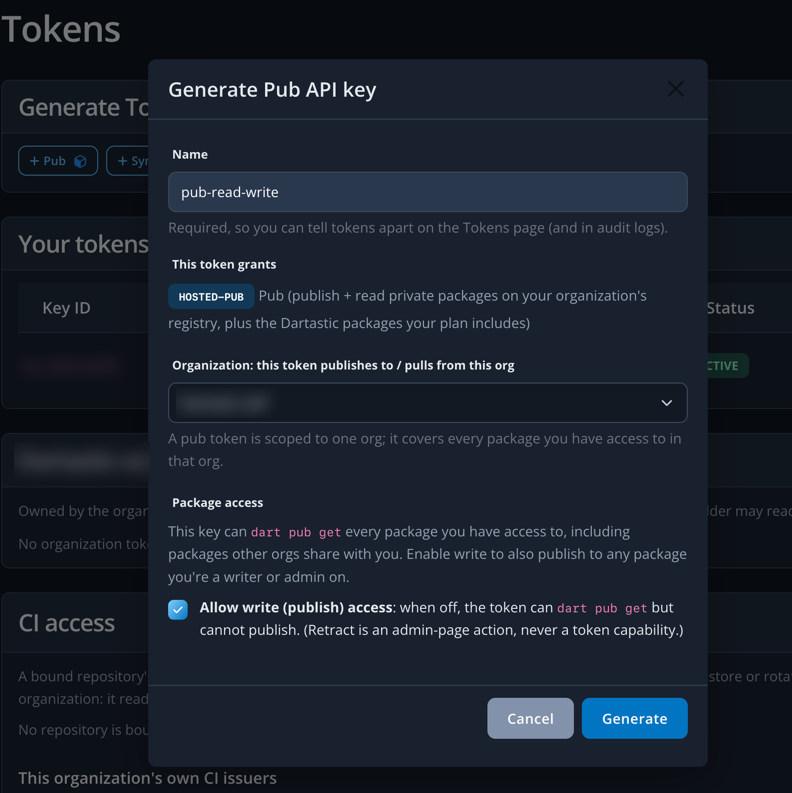
Erstellen Sie ein Pub-Token: Klicken Sie auf + Pub. Der Dialog öffnet sich:
Name: ein beliebiger Name, an dem Sie Ihre Tokens unterscheiden; wir empfehlen pub-org-read-write.
Organization: die Organisation, deren Packages dieses Token liest und veröffentlicht.
Allow write (publish) access: Aktivieren Sie diese Option, um mit diesem Token in Ihr Dartastic Pub zu veröffentlichen. Ohne sie kann das Token nur lesen, und das ist alles, was die Reference Demo braucht, außer symbolizer_demo_flutter und crash_demo_flutter: Diese veröffentlichen in Ihr Pub-Repository.
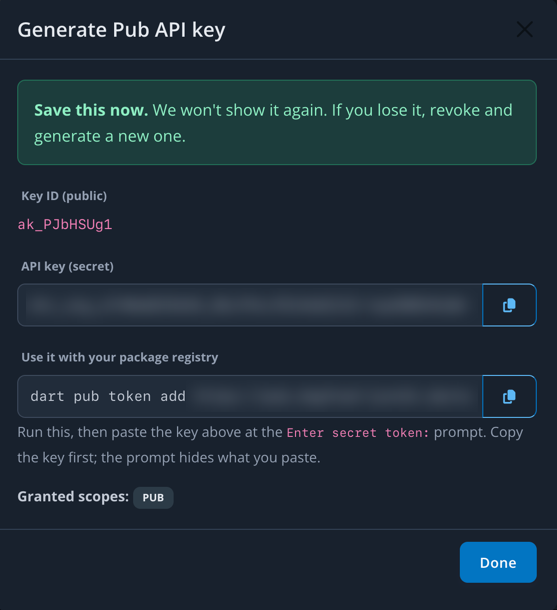
Klicken Sie auf Generate. Ihr Token wird nur einmal angezeigt: Kopieren Sie das Token jetzt mit seiner Kopierschaltfläche: Sobald Sie diesen Dialog schließen, kann es nicht mehr angezeigt werden. Granted scopes: Pub bedeutet, dass dieses Token nur für Pub gilt: Es kann keine Telemetrie senden und keinen anderen Dienst aufrufen.
Übergeben Sie das Token in einer Kommandozeile an dart pub:
shell
dart pub token add https://pub.dartastic.io
Wenn die Eingabeaufforderung Enter secret token: erscheint, fügen Sie das Token ein und drücken Sie die Eingabetaste. Beim Einfügen wird nichts angezeigt; das ist so gewollt. Die Antwort lautet:
terminal
Enter secret token:
Requests to "https://pub.dartastic.io" will now be authenticated using the secret token.
Laden Sie im Ordner der Reference Demo ihre Packages:
shell
flutter pub get
Gelingt das, funktionieren Ihr Pub-Repository und Ihr Token.
dart pub speichert das Token für diesen Host und sendet es nur dorthin. Pub behandelt das Auflisten, Ersetzen und Entfernen von Tokens sowie das Veröffentlichen.
Welche Packages ein Pub-Token erreicht
Ein Pub-Token erreicht die Packages, die sein Inhaber nutzen darf, und keine weiteren.
Administratoren der Organisation haben Zugriff auf jedes Package der Organisation, ihre Tokens also auch.
Andere Teammitglieder können nur Tokens für die Packages erstellen, die ihnen freigegeben wurden. Ein Administrator gibt einem Teammitglied Packages frei.
Rollen finden Sie unter Teammitglieder einladen, das Freigeben von Packages an Mitglieder der Organisation unter Pub.
4. Telemetrie aus Ihrer App senden
Erstellen Sie unter Tokens ein OTLP-Token und exportieren Sie es dann in Ihrer Shell in der Standardform von OpenTelemetry. Schreiben Sie authorization klein:
Starten Sie bei laufendem Docker die Wetter-Demo aus dem Ordner der Reference Demo und wählen Sie ein Gerät:
shell
tool/launch.sh weather_flutter
Tippen Sie, um das Wetter abzurufen. Dieser Tap startet einen Trace, der durch die App, die Wetter-API, ihren Cache und den externen Wetterdienst läuft.
6. Im Observatory ansehen
Ihr Tap erreicht das Observatory innerhalb von Sekunden. Die App verlinkt auf das, was sie gesendet hat: Folgen Sie dem Link, um den Trace zu öffnen und jeden Schritt samt Dauer zu sehen.
Wir verwenden notwendige Cookies, um diese Website zu betreiben, und Analyse-Cookies nur mit Ihrer Einwilligung. Mehr dazu in unserer Cookie-Richtlinie und unserer Datenschutzerklärung.