Das Observatory
Im Observatory kommen die Traces, Logs, Metriken und Sitzungen Ihrer Apps an. Beginnen Sie mit der Suche oben: Geben Sie irgendetwas ein, und sie findet es, wo immer es liegt.
Alles über die obere Leiste durchsuchen
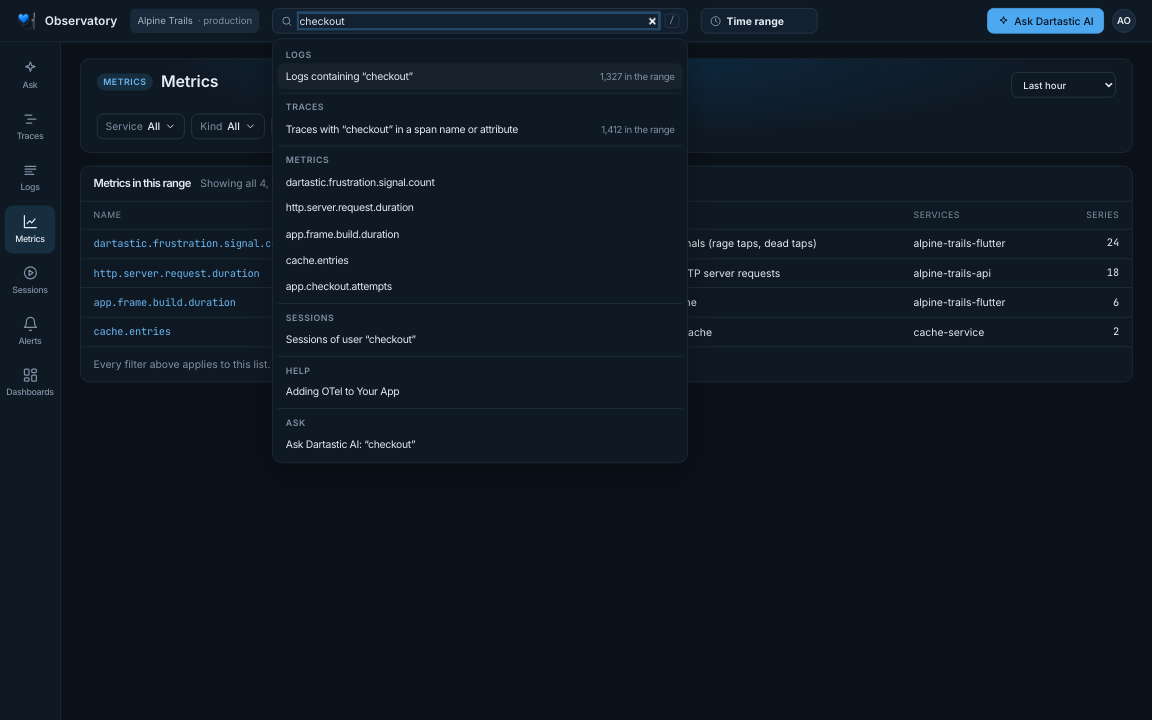
Das Suchfeld oben in jeder Ansicht des Observatory durchsucht alles. Beginnen Sie zu tippen: Ab zwei Zeichen listet ein Panel unter dem Feld die Treffer auf, nach Art gruppiert. Jede Zeile ist ein Link.
| Eingabe | Ergebnis |
|---|---|
| Eine Trace-ID | „Open trace“: der Trace selbst. Fügen Sie die ID aus einer Log-Zeile, einer Warnung oder einem Support-Ticket ein. |
| Ein beliebiges Wort | „Logs“, die es enthalten, und „Traces“, die es in einem Span-Namen oder Attribut tragen, jeweils mit ihrer Anzahl im Zeitraum. |
| Teil eines Metriknamens | Die Metriken, deren Namen ihn enthalten, aus den semantischen Konventionen und aus dem, was Ihre Apps gesendet haben. |
| Eine Nutzer-ID | Die Sitzungen dieses Nutzers. Eine Sitzungs-ID öffnet das Replay dieser Sitzung. |
| Ein Thema | Passende Hilfeseiten und Einstellungen im Control Room. |
| Eine Frage | „Ask Dartastic AI“, immer die letzte Zeile: öffnet „Ask“ mit Ihrer Frage, bereit zum Absenden. |
- Tastatur: Drücken Sie überall /, um zum Suchfeld zu springen, ↑ und ↓, um durch die Ergebnisse zu gehen, Enter, um eines zu öffnen, und Esc, um zu schließen.
- Die Anzahlen gelten für den aktuellen Zeitraum (siehe unten).
- Kann eine Art von Ergebnis nicht gelesen werden, sagt ihre Zeile das, und die anderen werden trotzdem angezeigt.
Ein Zeitraum für jede Ansicht
Die Zeitauswahl neben der Suche legt einen Zeitraum für jede Ansicht fest: „Logs“, „Traces“, „Metrics“ und eine einzelne Metrik, „Sessions“, die Dashboards, „Crashes“ und „Issues“. Wählen Sie „Last 24 hours“, und jede Ansicht zeigt die letzten 24 Stunden. Die Auswahl zeigt den Zeitraum der Ansicht, in der Sie sich befinden, auch bei einem Dashboard, „Crashes“, „Issues“ und einer Metrik, und eine Auswahl dort verschiebt diese Ansicht. Die eigene Zeitauswahl jeder Ansicht setzt denselben einen Zeitraum, sodass beide immer übereinstimmen.
- Ansichten behalten ihren Zustand. Wechseln Sie von „Metrics“ zu „Logs“ und zurück: Ihre Filter und Ihre Auswahl sind noch da.
- Benutzerdefiniert: Jede Zeitauswahl, auch die der oberen Leiste, endet mit Custom. Legen Sie From und To als Uhrzeiten in der Zeitzone des Observatory fest und wählen Sie dann Apply oder drücken Sie die Eingabetaste; Cancel oder Esc lässt den Zeitraum unverändert. Ein benutzerdefinierter Zeitraum gilt wie „Last 24 hours“ für jede Ansicht, bis Sie einen anderen wählen. Er kann bis zu 31 Tage umfassen, bei „Crashes“ und „Issues“ bis zu 14 Tage.
- Ein Link, der einen Zeitraum nennt, hat Vorrang. Öffnen Sie einen Link aus einer Warnung oder einer Antwort von „Ask“, und Sie sehen den Zeitraum dieses Links. Ein Zeitraum wie „Last 7 days“ im Link einer beliebigen Ansicht, auch eines Dashboards, von „Crashes“, „Issues“ und einer Metrik, wird zu dem einen Zeitraum für jede Ansicht. Ein festes „From“ und „To“, etwa bei den Logs eines Traces oder einem Zoom, bleibt auf seiner eigenen Ansicht, und die obere Leiste zeigt es, solange Sie dort sind.
- Ein Zeitraum, den eine Ansicht nicht anbietet, wird als der kürzeste angebotene angezeigt, der Ihren abdeckt, oder als ihr längster, und die obere Leiste zeigt, was die Ansicht zeigt. „Sessions“ beginnt bei den letzten 24 Stunden und zeigt unter „Last hour“ daher die letzten 24 Stunden. Die Dashboards, „Crashes“ und „Issues“ beginnen bei der letzten Stunde und zeigen unter „Last 15 minutes“ daher die letzte Stunde. Unter „Last 30 days“ zeigt jede Ansicht außer „Sessions“ die letzten 14 Tage. Der Zeitraum eines Links wird genauso gelesen: Ein Dashboard-Link für die letzten 30 Tage öffnet mit den letzten 14 Tagen, und die Adressleiste sagt das. Ein benutzerdefinierter Zeitraum wird genau so angezeigt, wie Sie ihn festgelegt haben, bei „Crashes“ und „Issues“ bis zu seinen letzten 14 Tagen.
- Diagramme umfassen den ganzen Zeitraum. Auf einem Dashboard deckt die Zeitachse jedes Diagramms den gewählten Zeitraum ab, nicht nur den Abschnitt mit Daten: Ein Schritt, in dem nichts aufgezeichnet wurde, ist eine Lücke, nie eine Null.
- Der Zeitraum bleibt für Ihren Browser-Tab erhalten.
Traces: Traces durchsuchen
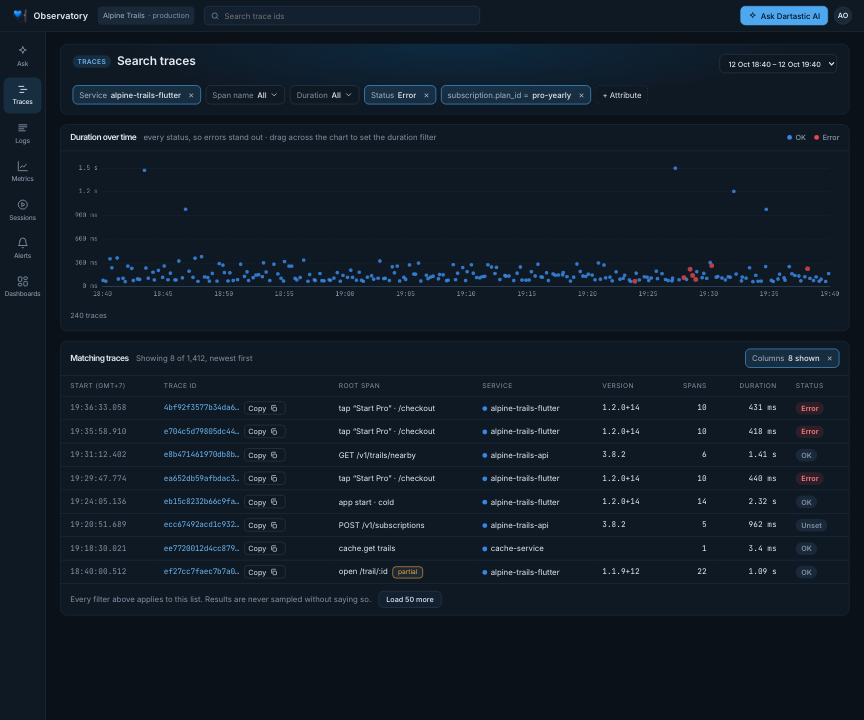
„Traces“ öffnet mit den neuesten Traces im Zeitraum, die neuesten zuerst.
- Filter-Chips: „Service“, „Span name“, „Duration“ (von, bis oder beides), „Status“ und jedes Attribut als
key = valuemit + Attribute. Das Menü jedes Chips listet die Werte im Zeitraum auf, jeweils mit der Anzahl der Traces, die ihn haben. - Dauer im Zeitverlauf: ein Punkt pro Trace, Fehler in Rot über den übrigen. Ziehen Sie im Diagramm nach oben oder unten, um den Dauerbereich festzulegen; klicken Sie auf einen Punkt, um diesen Trace zu öffnen. Das Diagramm zeigt jeden Status und jede Dauer, sodass Fehler und langsame Traces auffallen. Bei sehr vielen Traces weist es darauf hin, dass es eine Stichprobe zeigt.
- Passende Traces: Start, Trace-ID (mit „Copy“), Root-Span, Service, Version, Spans, Dauer und Status. Jeder Chip gilt. Columns wählt, was angezeigt wird. Klicken Sie auf eine Spaltenüberschrift, um alle passenden Traces danach zu sortieren, höchste zuerst; klicken Sie erneut für niedrigste zuerst. Eine Zeile öffnet den Trace.
- Unvollständig: Liegt der Root-Span eines Traces außerhalb des Zeitraums, wird seine Zeile aus seinem frühesten Span im Zeitraum gebildet und als partial markiert.
- Load 50 more blättert durch die Liste, bis zu 10.050 Traces; darüber hinaus erscheint „Narrow the filters to see the rest.“
- Text: Eine Suche über die obere Leiste fügt einen Chip „Text“ hinzu: Traces mit den Wörtern in einem Span-Namen oder einem beliebigen Attributwert.
In einem Trace
Ein Trace zeigt seine Spans als Wasserfall, jeder Balken zeitlich platziert, Fehler in Rot. Klicken Sie auf einen Span, um seine Details zu sehen, unter dem Wasserfall und seinen Events.
- Abgeglichene Uhren: Gehen die Uhren der Services in einem Trace unterschiedlich, kann ein Server-Span scheinbar erst beginnen, nachdem der Aufruf, den er beantwortet, schon beendet war. Die Ansicht „Trace“ verschiebt einen solchen Span samt den Spans seines Services darunter in seinen Aufruf. Die Zeile mit Start, Dauer und Spans des Traces nennt, wie viele verschoben wurden, etwa 2 spans moved to their callers' clocks, und die angezeigte Dauer ist die abgeglichene. Die Details eines verschobenen Spans nennen unter Dauer und Start, um wie viel: Moved 622 ms earlier to sit inside the call it answered: checkout-api's clock and its caller's disagree.
- Attribute: die eigenen Attribute des Spans, dann die des Services, der ihn gesendet hat.
- Fehler: Ein Span, der einen Fehler aufgezeichnet hat, öffnet auf diesem Tab: Typ, Meldung und Stacktrace. Ein bis zum Quellcode symbolisierter Stacktrace steht zuerst, darunter der Stacktrace Original stack, so wie die App ihn gesendet hat, jeweils mit eigenem „Copy“. Konnte ein Stacktrace nicht symbolisiert werden, sagt die Zeile unter der Meldung, warum, zum Beispiel, dass die Symbole für diesen Build nicht veröffentlicht wurden.
- Events: Unter dem Wasserfall steht jedes Event, das die Spans des Traces aufgezeichnet haben, in zeitlicher Reihenfolge, mit seinem Span und seiner Zeit ab dem Start des Traces. Klicken Sie auf eines, um seine Attribute in den Details des Spans zu sehen. Der Link in Ihrer Adressleiste öffnet den Trace bei diesem Event.
- Logs in trace #…: die Log-Einträge, die der Trace geschrieben hat, oder die des ausgewählten Spans, die ältesten zuerst, jeweils mit ihrem Span. Klicken Sie irgendwo auf eine Zeile, um diesen Eintrag in „Logs“ zu öffnen.
Logs: jedes Wort in jedem Eintrag finden
Das Suchfeld in „Logs“ (Search messages and attributes) findet Einträge, die Ihre Wörter irgendwo enthalten: in der Meldung, im Event-Namen oder in einem beliebigen Attributwert, dem des Eintrags selbst oder dem seiner App. Groß- und Kleinschreibung spielt keine Rolle, und es nimmt bis zu 500 Zeichen auf.
- Filter: „Service“, „Severity“, „Screen“, „Build“ und + Attribute für ein exaktes
key = valueoder Has this field, any value für Einträge, die den Schlüssel überhaupt tragen. Fügen Sie „Screen“, „Build“ oder einem Attribut einen zweiten Wert hinzu, und der Filter passt auf jeden der beiden (Build one of 1.2.0+14, 1.2.1+15). Reset filters to All setzt sie zurück. - Aus einer Antwort von „Ask“: Die Log-Zeilen, die eine Antwort zitiert, öffnen „Logs“ mit genau den Filtern, die die Antwort verwendet hat, sodass Sie dieselben Einträge sehen, die sie gelesen hat.
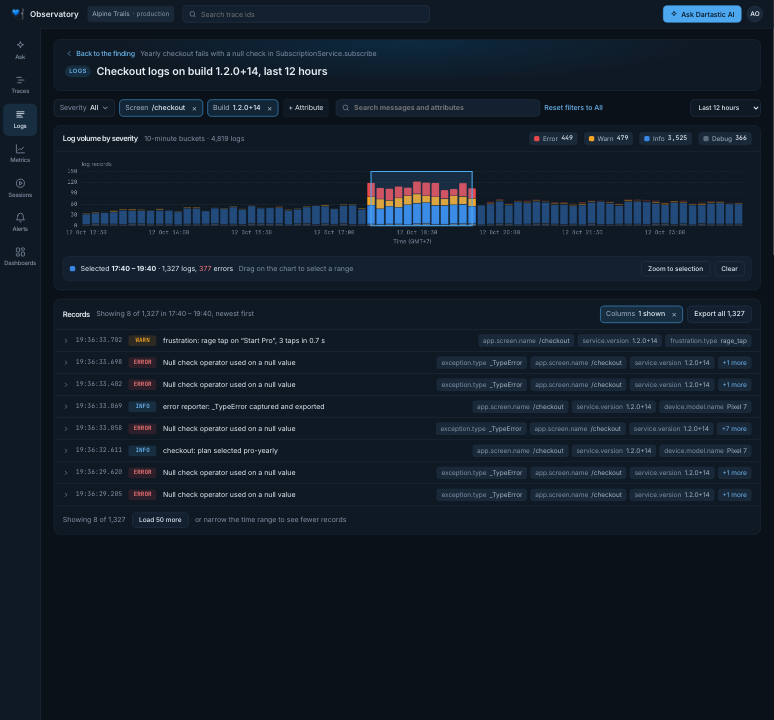
- Log-Volumen nach Schweregrad: Ziehen Sie über das Diagramm, um einen Zeitabschnitt auszuwählen und seine Anzahlen zu sehen, und klicken Sie dann auf Zoom to selection.
- Fünf Schweregrade: Error, Warn, Info, Debug und Unspecified für Einträge ohne Schweregrad, etwa die Events der SDKs (Taps, Bildschirmaufrufe, Lebenszyklusänderungen, Sitzungsstarts). Jeder hat seine eigene Farbe im Volumendiagramm, seine Anzahl in der Legende und seinen Platz im Filter „Severity“, und das Badge eines Eintrags nennt seine Klasse, etwa
UNSPECIFIED. - Einträge: die neuesten zuerst; öffnen Sie einen, um seine ganze Meldung und dann alle seine Attribute zu sehen. Eine lange Meldung wird nach zehn Zeilen scrollbar. Ein Event ohne Meldung zeigt an ihrer Stelle seinen Event-Namen, in einer Schrift mit fester Breite, wie in den Logs eines Traces und den Log-Zeilen eines Replays; geöffnet führt es
event_namenachseverity_textauf. Passt nichts, sagt die Ansicht, welcher Filter alles ausschließt.
Metrics: jede Metrik, die Ihre Apps senden
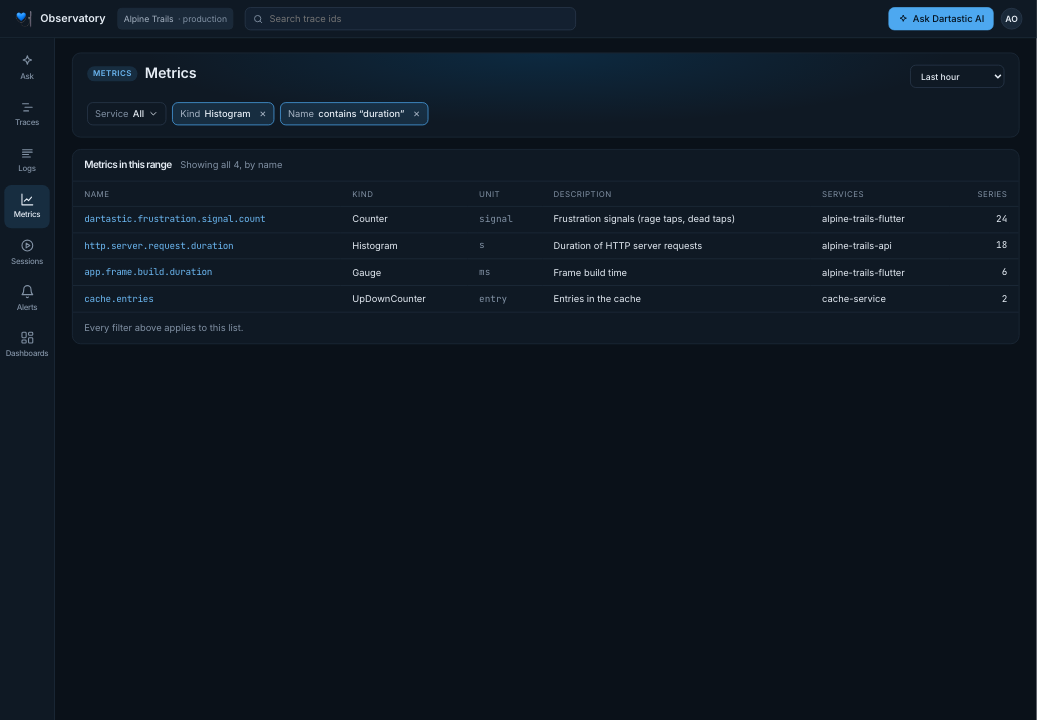
„Metrics“ listet jede im Zeitraum gesehene Metrik nach Namen auf: Art (Counter, Up-Down-Counter, Gauge, Histogramm, Summary), Einheit, Beschreibung, die Services, die sie senden, und wie viele Serien sie hat. Filtern Sie nach Service, Kind oder Name. Eine Zeile öffnet die Metrik über denselben Zeitraum.
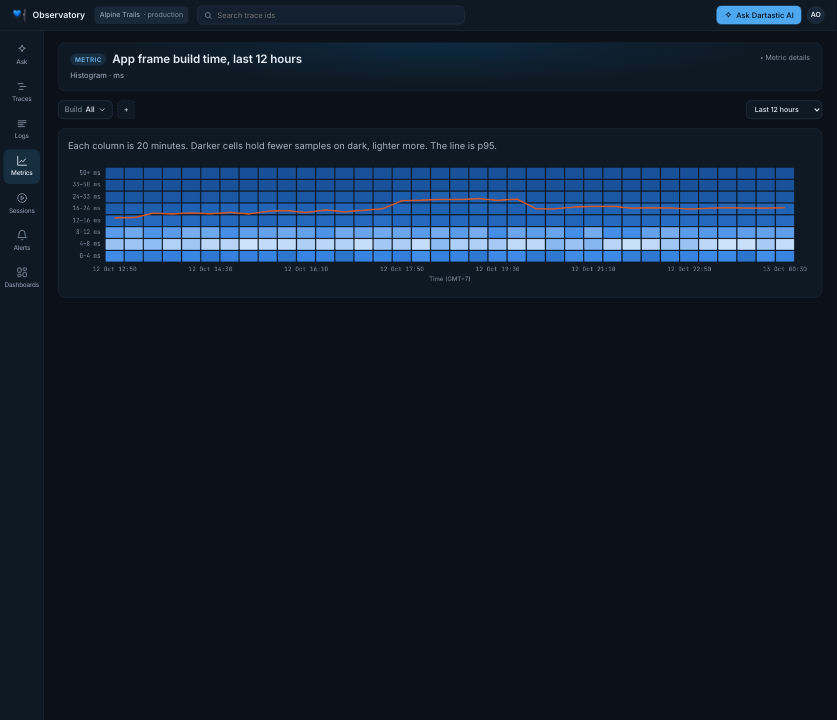
- Die Ansicht „Metric“ stellt jede Art auf ihre eigene Weise dar: das Wachstum eines Counters (Linien oder Balken, die 6 größten Serien plus „Other“, Vergleich mit dem vorherigen Build), den Stand eines Up-Down-Counters, die typischen Geräte und die mit den höchsten Werten bei einem Gauge sowie ein Histogramm als Heatmap mit seiner p95-Linie.
- Filter und „Split by“: Grenzen Sie nach den Attributen ein, die diese Metrik aufzeichnet, und teilen Sie das Diagramm nach einem davon auf.
- Einheiten überall: Jede Achse und jede Hover-Karte zeigt die Einheit der Metrik (
250–500 ms,taps / 10 minutes), und die Zeitachse nennt Ihre Zeitzone, mit Datumsangaben, wenn der Zeitraum Mitternacht überschreitet.
Die Autovervollständigung kennt Ihre Namen
Überall, wo Sie einen Namen oder Wert eingeben („+ Attribute“, der Wert eines Chips, der Name einer Metrik, die Bedingungen einer Warnungsregel), kommen die Vorschläge aus zwei Quellen: aus den semantischen Konventionen von OpenTelemetry und Dartastic, jeweils mit Typ und kurzer Beschreibung, und aus den Namen, die Ihre Apps tatsächlich gesendet haben, markiert mit seen in data oder last seen samt Zeitpunkt. Sie passen zur Ansicht: Span- und Ressourcennamen in „Traces“, Log-, Event- und Ressourcennamen in „Logs“, Metriknamen in „Metrics“ und dann die eigenen Attribute dieser Metrik.
Dashboards
„Dashboards“ listet die integrierten Dashboards und die von Ihrem Team gespeicherten nach Ordnern auf, mit Suche; New dashboard und Import fügen eigene hinzu. Unter Lists finden Sie Crashes und Issues. Jedes Panel öffnet die Ansicht dahinter.
Jedes integrierte Dashboard hat eine eigene Seite, Panel für Panel:
- Pro at a glance
- Mobile Vitals
- Flutter App Health
- Mobile Release Health
- Releases
- App performance
- Crashes
- Screen time
- Service Overview
- Dart Server on Linux
- Server Health
- Services
- Servers
Und die beiden Listen: Die Liste „Crashes“ und Die Liste „Issues“.
Ein Dashboard lesen
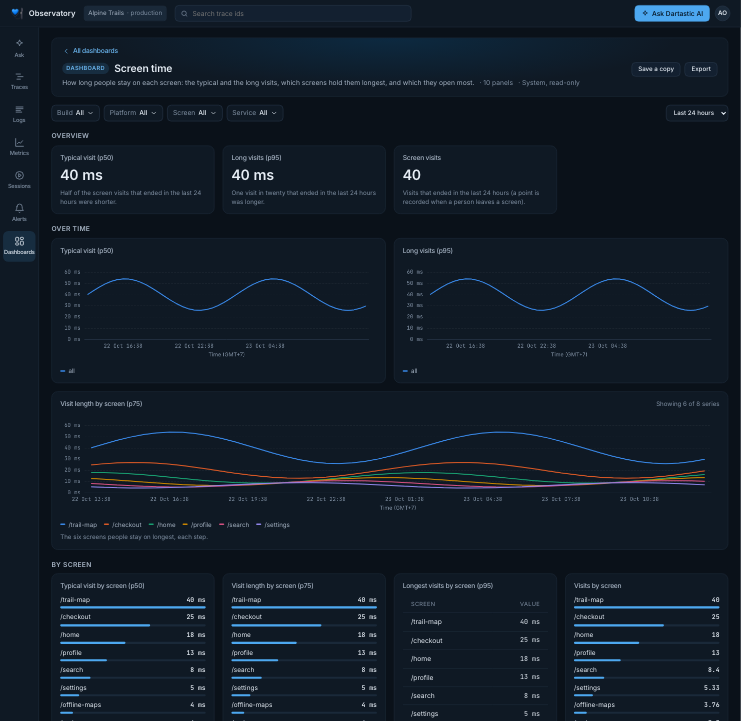
- Die Werkzeugleiste: die Filter des Dashboards, jeder auf All, bis Sie einen Wert wählen, und sein Zeitraum: Last hour, Last 6 hours, Last 12 hours, Last 24 hours (der Standard), Last 7 days, Last 14 days oder Custom. Der Link in Ihrer Adressleiste enthält das Dashboard, seinen Zeitraum und seine Filter.
- Jedes Panel liest den gewählten Zeitraum. Ein Stat, ein Gauge, eine Rangliste, ein Bar-Gauge, ein Kreisdiagramm oder eine Tabelle zeigt einen Wert für den gesamten Zeitraum; ein Diagramm zeigt jeden Schritt davon, mit einer Lücke, wo nichts aufgezeichnet wurde, und die Sparkline eines Stats umfasst ihn ebenfalls.
- Eine Tabelle sortiert ihre Zeilen nach ihrer ersten Wertespalte, benannt nach dem, was sie zählt, etwa App starts oder Calls; jede weitere Spalte gilt für dieselbe Zeile. Die Notiz eines Panels darunter sagt in einfachen Worten, was es liest.
- Dauern werden in der passenden Einheit angezeigt: unter einer Minute in Millisekunden oder Sekunden, ab einer Minute in Minuten, Stunden oder Tagen, etwa 20.96 h. Die Achse eines Diagramms zeigt jeden Teilstrich in derselben Einheit, der seines größten Werts. Ab einer Minute liegen die Teilstriche auf runden Schritten, etwa 10, 20, 30 min.
- Ein Stat zeigt seinen Wert mit einer Sparkline des Zeitraums darunter. Ein vergleichender Stat zeigt seine Veränderung gegenüber dem vorherigen Zeitraum gleicher Länge, etwa ▼ 35% vs prior 14 days: grün, wenn er sich in die bessere Richtung bewegt hat, rot, wenn in die andere.
- Farben: Ein Wert jenseits seiner Warnschwelle wird bernsteinfarben, jenseits seiner kritischen Schwelle rot. Ein Diagramm zeichnet die Schwellen als gestrichelte Linien mit den Beschriftungen warn und crit. Die Seite jedes Dashboards nennt die Schwellen jedes Panels.
- Ein Diagramm eines Anteils, der hoch bleiben soll, etwa absturzfreie Sitzungen, beginnt seine Achse knapp unter seinem niedrigsten Wert oder Zielwert, nicht bei 0 %. Lesen Sie einen Einbruch also an der Achse ab.
- Mehrere Werte pro Build oder Service: Ein Panel wie Cold start p50 and p95 by build gibt jedem Build oder Service eine Farbe, und jeder Wert außer dem letzten wird dünn und gestrichelt gezeichnet.
- Ein Panel nach Plattform zeichnet eine Linie pro
os.type. Web sendet keinen Wert dafür, daher heißt seine Linie web. - Die größten Serien: Ein Diagramm behält seine sechs größten Serien und eine Liste ihre zehn größten, sofern das Panel nichts anderes sagt, und das Panel zeigt Showing 6 of 14 series, wenn es mehr gibt.
- Keine erfundenen Nullen: Ein Panel ohne Daten im Zeitraum zeigt Nothing recorded in this range. Ein Panel, das liest, wie Sitzungen endeten, sagt, wenn keine endete, dass sein Wert nicht berechnet werden kann, nie 100 %.
- Ein Panel, das nicht gelesen werden kann, sagt an seiner eigenen Stelle, warum, und der Rest des Dashboards wird trotzdem gezeichnet: meist The telemetry store did not answer for this panel. Reload to try again. Sind Sie abgemeldet oder antwortet gar nichts, zeigt das ganze Dashboard We couldn't load this dashboard.
- Nur Web: Ein Panel, das nur die Time to First Byte liest, wird ausgeblendet, solange Platform gesetzt ist, weil Web-Berichte keine Plattform tragen.
- Klicken Sie auf den Titel eines Panels, um die Ansicht zu öffnen, die es erklärt, mit dem Zeitraum und den Filtern des Dashboards.
- Integrierte Dashboards sind schreibgeschützt (System, read-only): Save a copy erstellt eine Kopie, die Sie bearbeiten können, und Export lädt die Definition des Dashboards als JSON herunter. Ein gespeichertes Dashboard bietet zusätzlich Edit JSON, Versions und Delete.
- Ask: Ask Dartastic AI in der oberen Leiste fragt mit dem Dashboard, seinem Zeitraum und seinen Filtern im Blick.
Sessions und Replay
„Sessions“ listet die Besuche Ihrer Nutzer im Zeitraum auf, die neuesten zuerst. Jede Zeile ist eine Sitzung: wann sie begann, wie lange sie dauerte, wie viele Bildschirme sie sah, ihre Fehler und Frustrations-Taps, der Nutzer, das Gerät, der App-Build (der neueste mit latest markiert), die Sitzungs-ID zum Kopieren und Replay (oder Timeline für eine ohne Replay aufgezeichnete Sitzung). Klicken Sie auf eine Zeile, um sie zu öffnen.
Sitzungen finden
- Nach Nutzer: Geben Sie eine Nutzer-ID in User id ein und wählen Sie Find sessions. Die Übereinstimmung ist exakt, und eine Nutzer-ID steht nur an Einträgen, die entstanden, während der Nutzer angemeldet war. Klicken Sie in einer beliebigen Zeile auf den Nutzer, um nur seine Sitzungen aufzulisten, oder kopieren Sie die ID. Eine Nutzer-ID ist ein personenbezogenes Datum: Sie wird nur dort angezeigt, wo Sie danach gesucht haben.
- Über die obere Leiste: Suchen Sie nach einer Nutzer-ID, um die Sitzungen dieses Nutzers aufzulisten; suchen Sie nach einer Sitzungs-ID, um ihr Replay zu öffnen.
- Zeitraum: „Last 24 hours“, „Last 7 days“, „Last 14 days“, „Last 30 days“ oder Custom.
- Errors und Frustration: Aktivieren Sie Errors, um nur Sitzungen mit mindestens einem Fehler aufzulisten, und Frustration für Sitzungen mit Rage-, Dead- oder Error-Taps. Aktivieren Sie beide für Sitzungen mit beidem.
- Screen und Build: Die Menüs über der Liste grenzen sie auf Sitzungen ein, die einen Bildschirm besucht (wählen Sie einen aus oder geben Sie seinen Namen ein) oder einen Build ausgeführt haben.
- Zuerst nachgefragt: Wo eine Instanz nur gefilterte Sitzungen auflistet, fragt „Sessions“ „Which sessions?“, bis Sie einen Bildschirm oder einen Build wählen oder nach einer Nutzer-ID suchen.
Nach beliebigen Attributen filtern
Filtern Sie nach allem, was Ihre Apps aufzeichnen, mit + Attribute oder indem Sie eine Filterzeile eingeben und Filter wählen (oder die Eingabetaste drücken):
user.email = 'rum2@example.com'
app.screen.name = '/checkout' AND exception.type exists
resource.service.version contains '1.2' AND user.id != 'test-user'- + Attribute listet die Attribute auf, die Ihre Apps im Zeitraum gesendet haben; wählen Sie eines und dann einen Wert.
- Eine Bedingung besteht aus einem Feld, einem Operator und einem Wert:
=,!=odercontains. Oder aus einem Feld undexistsodermissing. Verknüpfen Sie Bedingungen mitAND; eine Sitzung muss alle erfüllen. - Ein Wert ist Text in einfachen oder doppelten Anführungszeichen (ein Anführungszeichen darin schreiben Sie doppelt:
'O''Brien') oder eine Zahl. - Ein Feld ist ein Attributname wie
user.emailoderapp.screen.name. Ohne Präfix ist es ein Log-Attribut; beginnen Sie es mitspan.,resource.,event.oderpoint.für eines dieser Attribute, etwaresource.service.version. - Jede Bedingung wird zu einem Chip unter der Zeile; sein × entfernt ihn.
- Eine Zeile, die nicht gelesen werden kann, wird nicht ausgeführt: Die Ansicht hebt den fehlerhaften Teil hervor und sagt, was Sie stattdessen schreiben sollten.
- Gefilterte Felder werden zu Spalten links in der Liste und zeigen die Werte jeder Sitzung für dieses Feld (bis zu fünf).
Sortieren
Klicken Sie auf eine Spaltenüberschrift, um danach zu sortieren: „Started“, „Duration“, „Screens“, „Errors“, „Frustration“, „User“, „Device“ oder „App build“. Der erste Klick sortiert absteigend (neueste, längste, meiste zuerst); ein weiterer Klick sortiert aufsteigend. Die Sortierung umfasst jede passende Sitzung, nicht nur die angezeigten. Ohne Sortierung zeigt „Sessions“ die neuesten zuerst.
Mehr anzeigen, teilen und keine Treffer
- Mehr anzeigen: Am Ende der Liste steht, wie viele der Treffer angezeigt werden; Show 200 more fügt die nächsten hinzu.
- Teilen, was Sie sehen: Nutzer, Zeitraum, Menüs, Filterzeile und Sortierung stehen alle im Link der Seite. Kopieren Sie ihn, und ein Teammitglied öffnet dieselbe Liste.
- No sessions found sagt, warum, und lässt Sie eine Sitzung über ihre ID öffnen.
Replay spielt eine Sitzung ab: den Bildschirm in jedem Moment, Taps (ein Rage-Tap in Rot) und daneben die Bildschirme, Taps, Fehler, Spans und Logs der Sitzung im Zeitverlauf. Die Detailstufen, die die Sitzung aufgezeichnet hat, folgen oben auf ihre Sitzungs-ID, in der Reihenfolge der Aufnahme, zum Beispiel Shadow, Pixel. Eine ohne Replay aufgezeichnete Sitzung hat dieselbe Zeitleiste und dieselben Events, und das Smartphone zeigt Waiting for recording.
Bei Shadow oder Pixel zeigt das Smartphone das Wireframe jedes Frames, bis sein Bild geladen ist, mit Image loading unter dem Smartphone, und dann das Bild. Bilder werden vorab geladen, sobald „Replay“ öffnet, beginnend bei der Abspielposition, sodass ein Sprung ändert, was als Nächstes lädt. Ein dünner gelber Balken im Balken „Whole session“ zeigt den Fortschritt und verschwindet, wenn alle geladen sind: Sie können also das Wireframe abspielen oder auf die Bilder warten. Ein Bild, das seine Prüfung oder seinen Download nicht besteht, zeigt This image couldn't be shown. Vor dem ersten Frame der Sitzung zeigt das Smartphone bereits diesen Frame.
Ein Eintrag, den „Replay“ nicht lesen kann, wird übersprungen, und der Rest wird abgespielt. Der Player sagt, wie viele er übersprungen hat, und nennt Ihnen das Problem des ersten, damit Sie es an den Support senden können. Eine Sitzung ohne lesbaren Eintrag sagt das, mit dem Problem zum Senden.
Der Balken Whole session umfasst die Sitzung von Anfang bis Ende. Seine Kopfzeile zählt Bildschirme, Taps, Fehler und Frustrationssignale, und wenn die Sitzung nicht sauber endete, sagt sie, wie: ended with errors, crashed oder ended abnormally. Fahren Sie mit der Maus über die Wörter, um zu sehen, was sie bedeuten. Eine Sitzung endet abnormal, wenn die App im Vordergrund beendet wurde und nichts aufgezeichnet hat, warum (ein erzwungenes Beenden, ein Beenden durch das Betriebssystem oder ein Exit); das wird beim nächsten Start der App festgestellt. Eine sauber beendete oder noch laufende Sitzung fügt nichts hinzu.
Taps werden hier genauso gezählt wie in der Liste „Sessions“, einschließlich der Taps auf kein Widget und der Rage-Taps darunter. Ein Tap nennt sein Widget oder, wenn es keinen Namen hat, den Key des Widgets. Ein Tap auf kein Widget heißt Tap the screen.
„Replay“ lässt Sie keinen Leerlauf absitzen. Zeit, die die App im Hintergrund verbracht hat, wird aus der Zeitleiste herausgenommen, mit // und ihrer Dauer markiert und nie abgespielt. Abschnitte von 5 Sekunden oder mehr, in denen sich auf dem Bildschirm nichts geändert hat, werden ebenso markiert und beim Abspielen übersprungen; klicken Sie auf eine Markierung, um darüber hinwegzuspringen, oder schalten Sie Skip unchanged aus, um sie anzusehen. Die Zeile unter der Uhr sagt, was übersprungen wird, zum Beispiel „Session 1 min 24 s; skipping 1 min 20 s with no change“.
Fehler sind rot: eine Exception, ein Fehler-Span oder ein Hänger, der lang genug ist, dass das Betriebssystem anbieten könnte, die App zu schließen („App not responding for 10 s on /settings“). Kürzere Hänger werden nicht als Fehler markiert. Überquert die Abspielposition einen Fehler oder einen Span, erscheinen darunter seine Trace- und Log-Zeilen, mit Open trace nur einen Klick entfernt. Klicken Sie auf einen roten Fehler, unter der Abspielposition oder in den Events, um seinen Trace bei der Exception zu öffnen; ein außerhalb eines Traces aufgezeichneter Fehler sagt das.
Space spielt ab und pausiert; ← und → springen fünf Sekunden; [ und ] öffnen die vorherige und die nächste Sitzung.
App Installs
„App Installs“ listet die Installationen Ihrer Apps auf: eine Zeile pro app.installation.id, die zuletzt gesehene zuerst. Jede Zeile zeigt die Installations-ID, den Nutzer, das Gerät und sein Betriebssystem, App-Version und Build sowie den Zeitpunkt, zu dem sie zuletzt gesehen wurde. Eine Installation wird aufgeführt, sobald sie einen Trace sendet, und bleibt bis sechs Monate nach ihrem letzten aufgeführt.
- Suche: Geben Sie den Anfang einer Installations-ID, eine Nutzer-ID oder eine E-Mail-Adresse ein und wählen Sie Search. IDs passen nur genau wie eingegeben, einschließlich Großbuchstaben; eine E-Mail-Adresse passt unabhängig von der Schreibweise.
- Nutzer: ID und E-Mail-Adresse eines Nutzers erscheinen, wenn Ihre App sie an ihren Traces aufzeichnet (
user.id,user.email). - Previous und Next blättern durch die Installationen, 50 auf einmal; die Anzahl zeigt, wo Sie sind (1–50 von 10.000).
- Nach Hersteller und App-Version: Unter der Liste zeigt das Kreisdiagramm Ihre Installationen nach Gerätehersteller, mit den App-Versionen jedes Herstellers im inneren Ring.
- Klicken Sie auf eine Installation, um ihre Karte direkt darunter zu öffnen, und klicken Sie erneut, um die Karte zu schließen. Die Karte zeigt ID und E-Mail-Adresse des Nutzers, wann die Installation zuerst und zuletzt gesehen wurde, und jedes Ressourcenattribut, das sie zuletzt gesendet hat. Sessions listet ihre Sitzungen auf.
Eine Installation behält ihre ID, wenn das Betriebssystem den Cache der App leert und wenn ein Backup auf einem neuen Smartphone wiederhergestellt wird (Android Auto Backup, iCloud), sodass das neue Smartphone als dieselbe Installation weiterläuft. Auch eine Neuinstallation unter Android mit aktiviertem Auto Backup behält sie. Das Löschen der App-Daten oder eine Neuinstallation ohne Backup erzeugt eine neue Installation.
Werden zwei Smartphones aus demselben Backup wiederhergestellt oder bleibt das alte Smartphone in Gebrauch, teilen sie sich die ID und zählen als eine Installation. Der erste Start eines wiederhergestellten Smartphones kann die gesicherte letzte Sitzung melden, sodass eine Sitzung pro Wiederherstellung doppelt zählen kann.
Dieses Gerät aufzeichnen
Meldet ein Nutzer ein Problem, zeichnen Sie sein Gerät mit der Replay-Detailstufe Ihrer Wahl auf, mit seiner Einwilligung und ohne neuen Build. Öffnen Sie seine Installation und wählen Sie Start RUM:
- Fidelity: Events, Outline, Wireframe, Shadow oder Pixel, von der niedrigsten zur höchsten Stufe. Das Gerät zeichnet mit der von Ihnen gewählten Stufe auf, höher oder niedriger als die eigene Stufe der App, auch wo Replay sonst aus ist. Es zeichnet nie über dem Maximum auf, mit dem die App gebaut wurde (
DARTASTIC_RUM_FIDELITY_MAX); ein Build mit niedrigerem Maximum zeichnet mit diesem Maximum auf. - Expires in: 5, 15 oder 30 Minuten, 1, 2, 4 oder 8 Stunden; voreingestellt sind 15 Minuten. Bis dahin zeichnet das Gerät jede Sitzung auf, die es startet. Eine Aufnahme endet mit ihrem Ablauf, auch wenn das Gerät nie wieder Telemetrie sendet.
Der Dialog fasst zusammen, was geschehen wird, zum Beispiel „The next time this device sends telemetry it will record at Pixel fidelity for up to 15 minutes.“ Wählen Sie Record.
Die Aufnahme ist signiert und geht an genau diese eine Installation, in der Antwort auf ihre nächste Telemetrie. Keine andere Installation erfährt davon. Smartphones, die aus demselben Backup wiederhergestellt wurden, teilen sich eine Installation, daher erreicht sie beide. Bevor es aufzeichnet, prüft das Gerät die Signatur, ob die Aufnahme diese Installation nennt, und den Ablaufzeitpunkt.
Die App antwortet dann, und bis dahin wird ihre übrige Telemetrie wie gewohnt gesendet. Eine App mit eigenem Bildschirm dafür fragt ihren Nutzer und nennt die Detailstufe und wann die Aufnahme endet. Die Aufnahme beginnt nur, wenn er zustimmt, und er kann sie jederzeit beenden. Lehnt er ab, wird nichts aufgezeichnet, und der Support wird informiert. Wo die Einwilligung Teil des Arbeitsverhältnisses ist, erlaubt die App die Anfrage ohne Bildschirm. Eine App, die nicht antwortet, zeichnet nicht auf, und der Support wird darüber informiert.
Die Sitzungen, die sie aufzeichnet, sind gewöhnliche Sitzungen in „Sessions“ und „Replay“, und ihre Replay-Einträge tragen dartastic.rum.elevation.provenance: support: und eine ID dafür, wer sie gestartet hat. Um sie aufzulisten, filtern Sie „Sessions“ nach dartastic.rum.elevation.provenance contains 'support:'.
Ihre App antwortet über DOTel.rumSupportRequests, auf iOS, Android, macOS, Windows und Linux sowie in einem Dart-Server oder Kommandozeilen-Tool. Registrieren Sie den Listener vor DOTel.initialize. Jede Anfrage nennt ihre fidelity, wer gefragt hat (provenance) und wann sie endet (expiresAt). Antworten Sie mit DOTel.allowRumSupportRequest oder DOTel.declineRumSupportRequest.
// An internal app, where consent comes with the job.
DOTel.rumSupportRequests.listen((request) {
  if (request != null) DOTel.allowRumSupportRequest(request);
});
Widerruft ein Nutzer seine Einwilligung, räumt DOTel.withdrawRumReplay() auf, was danach noch übrig ist. Es beendet jede Aufnahme und jede wartende Anfrage und verwirft das für die Erfassung bei Fehlern vorgehaltene Replay sowie das zuvor erfasste, noch in der Warteschlange liegende Replay. Sitzungen und alle übrige Telemetrie werden weiterhin gesendet. Es ist eine einmalige Aktion, kein Schalter.
Eine Web-App folgt einer Aufnahme, wenn ihr Endpunkt dem Browser den Response-Header Dartastic-Elevation zeigt, wie es der Endpunkt von Dartastic Cloud tut.
Während ein Gerät aufzeichnet
- Recording markiert die Installation in der Liste und auf ihrer Karte.
- Support recording listet jede zur Aufnahme aktivierte Installation Ihrer Organisation auf, die am frühesten ablaufende zuerst, mit ihrer Detailstufe und ihrem Ablaufzeitpunkt. Klicken Sie auf eine Installation, um ihre Karte über der Liste zu öffnen.
- Reported, eine Spalte in „Support recording“, zeigt, was das Gerät zuletzt über die Aufnahme gemeldet hat. Jeder, der das Observatory ansehen darf, sieht sie. None bedeutet, dass das Gerät nichts gemeldet hat. Andernfalls steht dort:
- Stopped by the user, mit Zeitpunkt.
- Declined, mit Zeitpunkt. Das heißt nicht, dass eine Person abgelehnt hat: Eine App kann eine Anfrage nach ihrer eigenen Richtlinie beantworten.
- Already recording, seit wann und mit welcher Detailstufe, aufgrund der eigenen Einstellung der App oder einer anderen Support-Aufnahme.
- Waiting for the app's answer, seit wann. Eine App, die ohne Bildschirm antwortet, kann direkt zu „Recording“ wechseln.
- Recording, seit wann und mit der Detailstufe, mit der tatsächlich aufgezeichnet wird.
- Ignored by the device, mit Grund (siehe unten).
- Der Chip an einer aktivierten Installation, in der Installationsliste, auf ihrer Karte und im Dialog „Start RUM“, zeigt Recording, Stopped, Declined, Ignored oder Waiting. Er bleibt auf „Recording“, wenn das Gerät meldet, dass es bereits aufgezeichnet hat.
- Start RUM ist deaktiviert, solange der Chip „Recording“ zeigt, weil eine zweite Aufnahme die laufende ersetzen würde. Fahren Sie mit der Maus darüber, um zu sehen, wann diese Aufnahme abläuft. Um eine weitere zu starten, wählen Sie unter „Support recording“ zuerst „Disarm“. Bei jedem anderen Chip ist „Start RUM“ aktiv, und eine neue Aufnahme ersetzt die aktivierte.
- Disarm, in „Support recording“ oder im Dialog, beendet sie. Das Gerät stoppt mit seiner nächsten Telemetrie. Eine Aufnahme endet auch, wenn sie abläuft oder wenn der Nutzer sie auf seinem Gerät beendet.
Ein Gerät ignoriert eine Aufnahme und startet nichts, wenn:
- der Build der App nicht weiß, wer ihn signiert hat
- ihr Format neuer ist als das SDK der App
- ihre Signatur nicht verifiziert werden konnte
- der Build der App nicht für diese Organisation geschmiedet ist
- das SDK der App ihre Detailstufe nicht kennt
- sie nach der Uhr des Geräts außerhalb ihres Zeitfensters liegt
- ihr Zeitfenster länger ist, als ein Gerät akzeptiert
- sie für eine andere Installation signiert wurde
- diese App nicht auf Support-Anfragen antwortet
- das RUM-Limit dieses Builds keine Aufnahme zulässt
Bis diese Meldung eintrifft, zeigt die Installation weiterhin „Recording“. Ein Gerät, das nichts mehr sendet, meldet hier nichts: Es gibt keine Meldung, und „Last seen“ der Installation bleibt stehen. Eine Meldung verschwindet 2 Minuten nach der letzten des Geräts, und erneutes Aktivieren oder „Disarm“ der Installation entfernt sie ebenfalls. Der Support entscheidet, was als Nächstes geschieht, und nichts wird von selbst deaktiviert.
Wer aufzeichnen darf und was aufbewahrt wird
- Wer: Eine Aufnahme zu starten und zu deaktivieren erfordert die Berechtigung Start support recordings. Inhaber, Administratoren, Support und die Rolle RUM Initiator haben sie; ein Administrator weist Rollen unter Members zu. Jeder, der das Observatory ansehen darf, sieht die Installationen und „Support recording“, und wer die Berechtigung nicht hat, erfährt, was dafür nötig ist.
- Der eigene Schalter des Nutzers: Ihre App kann ihren Nutzer seine eigene Sitzung aufzeichnen lassen, zum Beispiel mit einem Schalter „Meine Sitzung für den Support aufzeichnen“ (
DOTel.startRumRecording). Solange die Einstellung des Nutzers aktiv ist, hat sie Vorrang vor einer Support-Aufnahme: Das Gerät entscheidet. - Das Audit-Log: Jedes „Record“ und „Disarm“ wird im Audit-Log Ihrer Organisation festgehalten, der Versuch und sein Ergebnis, mit Person und Zeitpunkt. Kann das Audit-Log es nicht festhalten, ändert sich nichts, und der Dialog sagt das.
- Ablehnungen: Wird ein „Record“ oder „Disarm“ abgelehnt, sagt der Dialog, warum, mit einer Fehler-ID für den Support.
Warnungen
„Alerts“ zeigt zuerst, was gerade auslöst, dann ausstehende, fehlerfreie und stummgeschaltete Regeln sowie die Änderungen der letzten 24 Stunden. Eine Regel überwacht passende Traces oder Logs oder den Stand einer Metrik und benachrichtigt per E-Mail, Slack, Webhook oder PagerDuty. Während Sie eine Regel schreiben, fasst der Editor sie in einem Satz zusammen und zeigt, was sie in den letzten 12 Stunden getan hätte. Jede Benachrichtigung öffnet die Seite der Warnung: Bestätigen Sie sie, schalten Sie sie eine Zeit lang stumm, sehen Sie, was gepasst hat, oder fragen Sie Dartastic AI, warum sie ausgelöst hat.
Die E-Mail eines Alarms geht nur an Mitglieder, die das Observatory ansehen dürfen: Inhaber, Administratoren sowie Mitglieder mit den Rollen „Observatory Viewer“ und „Observatory Editor“. Ein Mitglied ohne eine dieser Rollen erhält keine Alarm-E-Mail. Rollen werden im Control Room vergeben.
Crashes und Issues
„Crashes“ gruppiert die Fehler, die Ihre App nicht abgefangen hat, zu Problemen, die häufigsten zuerst; „Issues“ umfasst jede Exception. Jedes Problem zeigt seinen Typ und obersten Frame (symbolisiert, wenn die Symbole des Builds hochgeladen wurden), die Meldung, die Vorkommen, die betroffenen Nutzer und Sitzungen, die Builds, in denen es auftritt, und seinen Trend, mit Open trace für das neueste Vorkommen. Öffnen Sie die Listen über Dashboards unter Lists. Jede hat ihre eigene Seite: Die Liste „Crashes“ und Die Liste „Issues“.
Hilfe aus dem Observatory
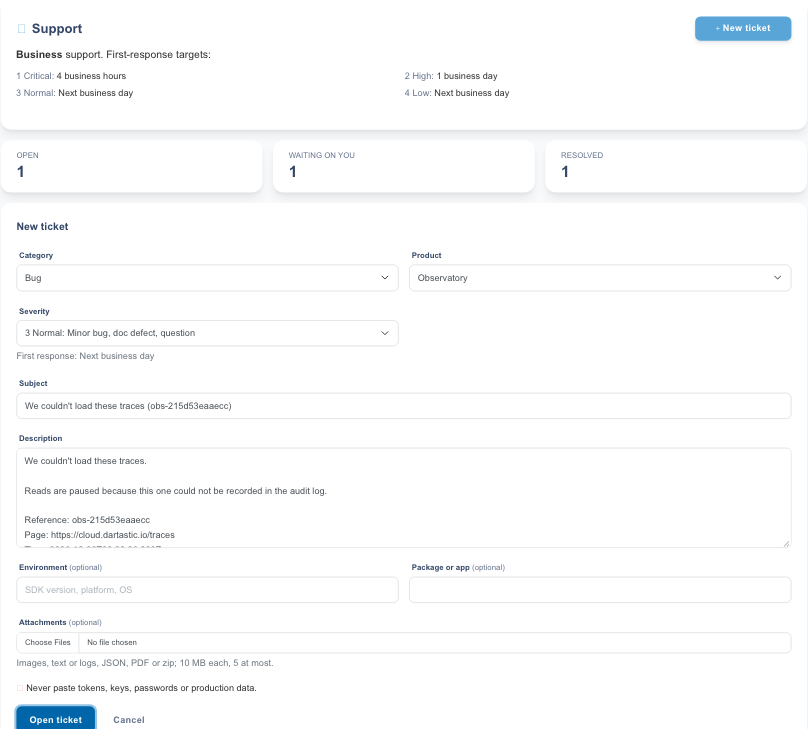
- Contact support erscheint, wenn eine Ansicht nicht geladen werden kann. Es öffnet eine neue Support-Anfrage, bereits ausgefüllt mit dem, was fehlgeschlagen ist, seiner Referenz, der Seite, der Uhrzeit und Ihrer Organisation. Lesen Sie sie, ändern Sie, was Sie möchten, und klicken Sie auf Senden: Nichts wird gesendet, bevor Sie das tun.
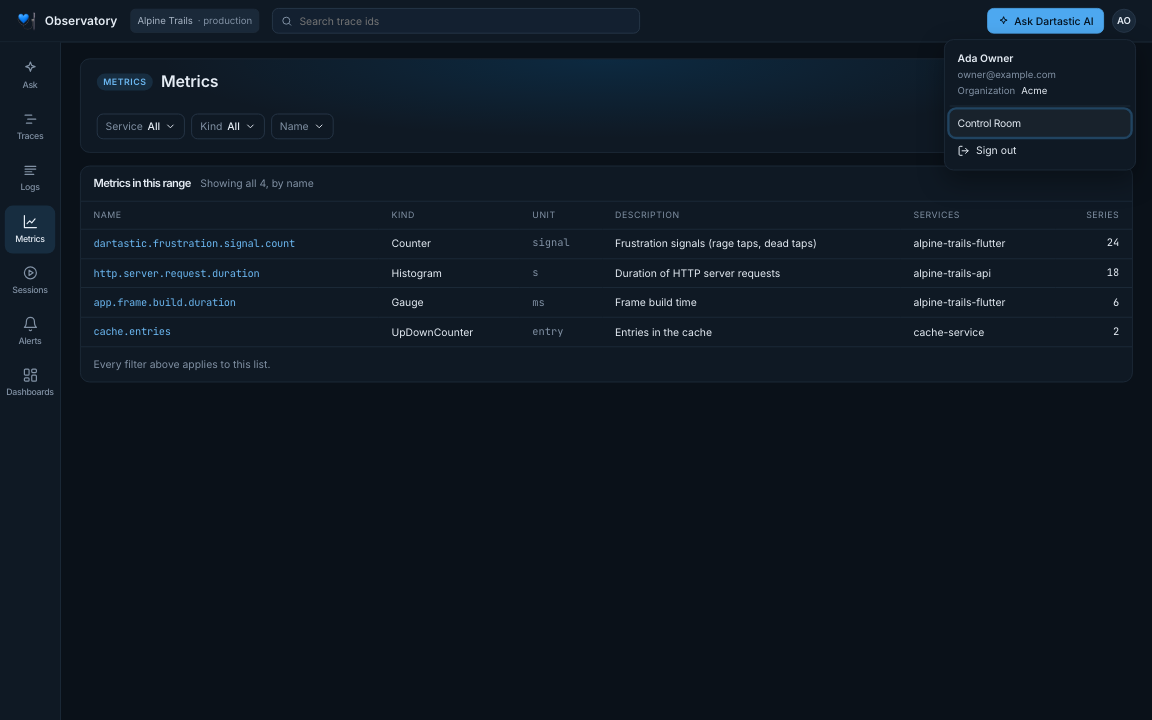
- Ihr Kontomenü sind Ihre Initialen oben rechts: Ihr Name und Ihre E-Mail-Adresse, die Organisation, die Sie gerade ansehen, ein Link zum Control Room und Sign out.