Das Dashboard „App performance“
Wie die App startet, wie ihre Frames aufgebaut und gerastert werden, welche Bildschirme langsam oder viel genutzt sind und wo Nutzer frustriert sind.
Für wen: Die Engineers, die am Gefühl der App feilen: Start, Frames, langsame Bildschirme und frustrierte Taps.
Öffnen Sie es im Observatory unter Dashboards: Wählen Sie App performance. Es ist ein integriertes Dashboard und daher schreibgeschützt; Save a copy erstellt eine Kopie, die Sie ändern können. Wie jedes Panel den Zeitraum liest, seine Farben und seine leeren Zustände, steht unter Ein Dashboard lesen.
Die Werkzeugleiste: die Filter Build, Platform, Service und Screen, jeweils All, bis Sie einen Wert wählen, und der Zeitraum. Jedes Menü listet die Werte, die flutter.frame.build im Zeitraum trägt. Jedes Panel unten nennt die Filter, die es eingrenzen.
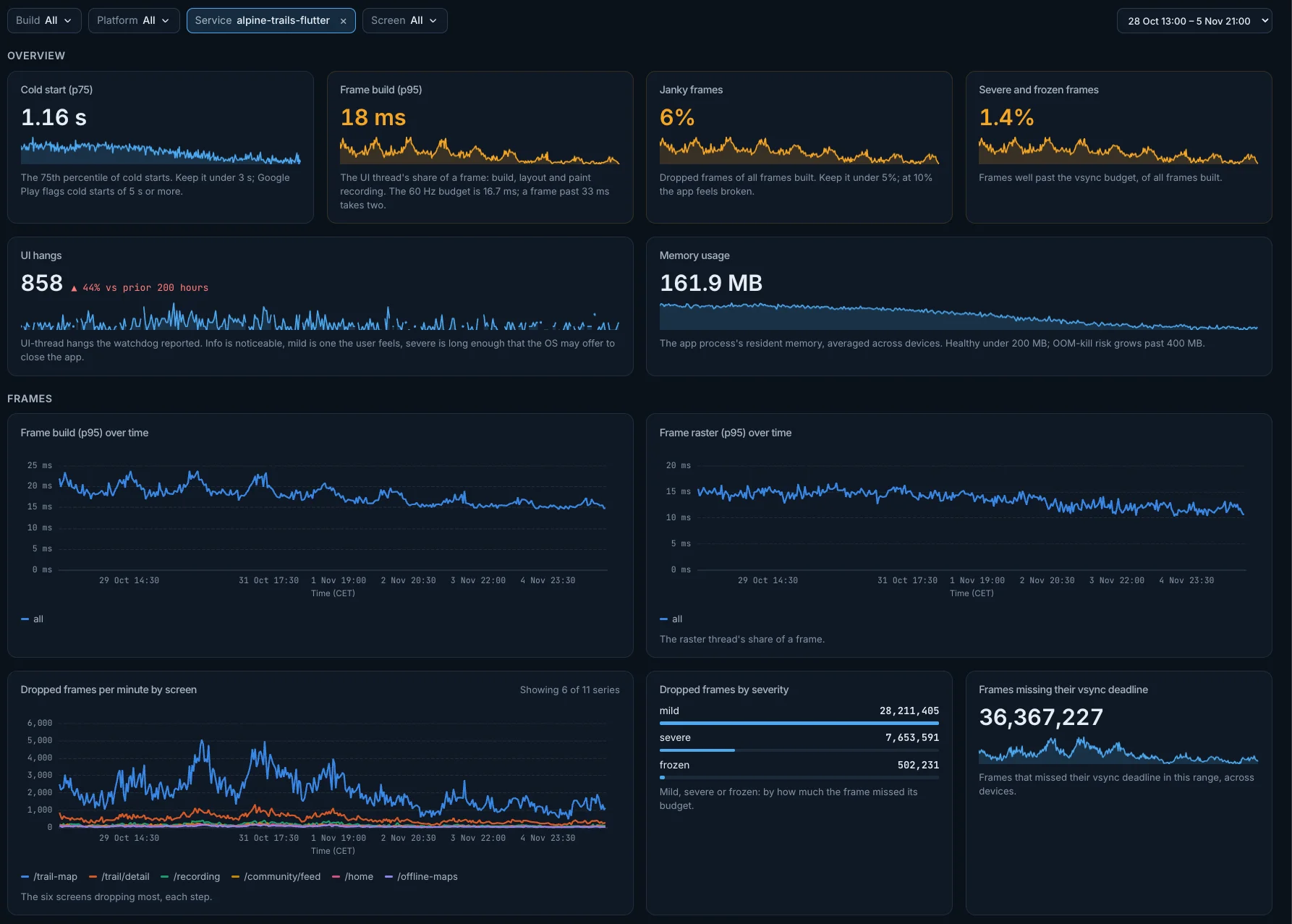
Overview
Cold start (p75)
Die Kaltstartzeit im 75. Perzentil. Halten Sie sie unter 3 s; Google Play markiert Kaltstarts ab 5 s.
- Wie es berechnet wird: Das 75. Perzentil von
flutter.app.startup.durationfür Kaltstarts (app.start.typecold). Eine Kennzahl für den gesamten gewählten Zeitraum. - Besser: Niedriger ist besser.
- Farben: Die Kennzahl wird über 3 s gelb und über 5 s rot.
- Filter: Die Filter Build, Platform und Service schränken dieses Panel ein, der Filter Screen nicht.
- Öffnet: Sein Titel öffnet die Ansicht Metric für
flutter.app.startup.duration.
Frame build (p95)
Der Anteil des UI-Threads an einem Frame: Build, Layout und Aufzeichnung des Zeichnens, im 95. Perzentil. Das Budget bei 60 Hz beträgt 16,7 ms; ein Frame über 33 ms braucht zwei.
- Wie es berechnet wird: Das 95. Perzentil von
flutter.frame.build. Eine Kennzahl für den gesamten gewählten Zeitraum. - Besser: Niedriger ist besser.
- Farben: Die Kennzahl wird über 16 ms gelb und über 33 ms rot.
- Filter: Die Filter Build, Platform, Service und Screen schränken dieses Panel ein.
- Öffnet: Sein Titel öffnet die Ansicht Metric für
flutter.frame.build.
Janky frames
Verlorene Frames, gemessen an allen erstellten Frames. Halten Sie den Wert unter 5 %; bei 10 % wirkt die App kaputt.
- Wie es berechnet wird:
flutter.frame.droppedgeteilt durch die Anzahl derflutter.frame.build-Messwerte, in Prozent. Eine Kennzahl für den gesamten gewählten Zeitraum. - Besser: Niedriger ist besser.
- Farben: Die Kennzahl wird über 5 % gelb und über 10 % rot.
- Filter: Die Filter Build, Platform, Service und Screen schränken dieses Panel ein.
- Öffnet: Sein Titel öffnet die Ansicht Metric für
flutter.frame.dropped.
Severe and frozen frames
Frames weit über dem Vsync-Budget, gemessen an allen erstellten Frames.
- Wie es berechnet wird:
flutter.frame.dropped, woflutter.frame.severitysevere oder frozen ist, geteilt durch die Anzahl derflutter.frame.build-Messwerte, in Prozent. Eine Kennzahl für den gesamten gewählten Zeitraum. - Besser: Niedriger ist besser.
- Farben: Die Kennzahl wird über 1 % gelb und über 3 % rot.
- Filter: Die Filter Build, Platform, Service und Screen schränken dieses Panel ein.
- Öffnet: Sein Titel öffnet die Ansicht Metric für
flutter.frame.dropped.
UI hangs
Ein UI-Hänger ist ein Hänger des UI-Threads, den der Watchdog gemeldet hat. Info ist gerade bemerkbar, mild spürt der Nutzer, severe dauert so lange, dass das Betriebssystem anbieten kann, die App zu schließen.
- Wie es berechnet wird:
flutter.anr.events, jeder Schweregrad. Eine Kennzahl für den gesamten gewählten Zeitraum. - Besser: Niedriger ist besser. Neben der Kennzahl ihre Veränderung gegenüber dem vorherigen, gleich langen Zeitraum: grün, wenn sie sich in die bessere Richtung bewegt hat, rot, wenn in die andere.
- Filter: Die Filter Build, Platform und Service schränken dieses Panel ein, der Filter Screen nicht.
- Öffnet: Sein Titel öffnet die Ansicht Metric für
flutter.anr.events.
Memory usage
Der residente Speicher des App-Prozesses, gemittelt über alle Geräte. Gesund unter 200 MB; über 400 MB steigt das Risiko, wegen Speichermangels (OOM) beendet zu werden.
- Wie es berechnet wird: Der Durchschnitt von
process.memory.usageaus Flutter-App-Prozessen (denen, dieflutter.build.modetragen); ein Serverprozess zählt hier nie. Eine Kennzahl für den gesamten gewählten Zeitraum. - Besser: Niedriger ist besser.
- Farben: Die Kennzahl wird über 200 MB gelb und über 400 MB rot.
- Filter: Die Filter Build, Platform und Service schränken dieses Panel ein, der Filter Screen nicht.
- Öffnet: Sein Titel öffnet die Ansicht Metric für
process.memory.usage.
Frames
Frame build (p95) over time
Die Frame-Aufbauzeit im 95. Perzentil, in jedem Schritt.
- Wie es berechnet wird: Das 95. Perzentil von
flutter.frame.build. Linien, ein Punkt pro Schritt über den gewählten Zeitraum. - Filter: Die Filter Build, Platform, Service und Screen schränken dieses Panel ein.
- Öffnet: Sein Titel öffnet die Ansicht Metric für
flutter.frame.build.
Frame raster (p95) over time
Der Anteil des Raster-Threads an einem Frame im 95. Perzentil, in jedem Schritt.
- Wie es berechnet wird: Das 95. Perzentil von
flutter.frame.raster. Linien, ein Punkt pro Schritt über den gewählten Zeitraum. - Filter: Die Filter Build, Platform, Service und Screen schränken dieses Panel ein.
- Öffnet: Sein Titel öffnet die Ansicht Metric für
flutter.frame.raster.
Dropped frames per minute by screen
Die sechs Bildschirme, die am meisten Frames verlieren, in jedem Schritt.
- Wie es berechnet wird: Die Rate pro Minute von
flutter.frame.dropped, eine Linie pro Bildschirm (app.screen.name). Linien, ein Punkt pro Schritt über den gewählten Zeitraum. - Filter: Die Filter Build, Platform, Service und Screen schränken dieses Panel ein.
- Öffnet: Sein Titel öffnet die Ansicht Metric für
flutter.frame.dropped.
Dropped frames by severity
Mild, severe oder frozen: um wie viel der Frame sein Budget verpasst hat.
- Wie es berechnet wird:
flutter.frame.dropped, gezählt proflutter.frame.severity. Eine Rangliste, jede Kennzahl für den gesamten gewählten Zeitraum. - Filter: Die Filter Build, Platform, Service und Screen schränken dieses Panel ein.
- Öffnet: Sein Titel öffnet die Ansicht Metric für
flutter.frame.dropped.
Frames missing their vsync deadline
Frames, die in diesem Zeitraum ihre Vsync-Deadline verpasst haben, über alle Geräte.
- Wie es berechnet wird: Der Zuwachs von
flutter.vsync.deadline_miss_count, einem kumulativen Zähler, über den Zeitraum, über alle Geräte. Eine Kennzahl für den gesamten gewählten Zeitraum. - Besser: Niedriger ist besser.
- Filter: Die Filter Build, Platform und Service schränken dieses Panel ein, der Filter Screen nicht.
- Öffnet: Sein Titel öffnet die Ansicht Metric für
flutter.vsync.deadline_miss_count.
Screens
Time on screen by route (p95)
Wie lange eine Route sichtbar blieb, vom Push bis zum Pop oder Replace, das sie beendete. Eine Route, die nie gepoppt wurde (oft der erste Bildschirm), ist nicht enthalten.
- Wie es berechnet wird: Das 95. Perzentil von
flutter.navigation.durationpro Bildschirm (app.screen.name), die zehn häufigsten. Eine Rangliste, jede Kennzahl für den gesamten gewählten Zeitraum. - Filter: Die Filter Build, Platform, Service und Screen schränken dieses Panel ein.
- Öffnet: Sein Titel öffnet die Ansicht Metric für
flutter.navigation.duration.
Most visited screens
Bildschirmaufrufe in diesem Zeitraum, einer jedes Mal, wenn ein Bildschirm aktiv wurde.
- Wie es berechnet wird: Log-Einträge mit
event.namedartastic.screen.view, gezählt pro Bildschirm (app.screen.namedes Eintrags), die zehn häufigsten. Eine Rangliste, jede Kennzahl für den gesamten gewählten Zeitraum. - Filter: Die Filter Build, Platform, Service und Screen schränken dieses Panel ein.
- Öffnet: Sein Titel öffnet Logs.
Tap to next screen by screen (p75)
Von einem Tap, bis der Bildschirm, den er geöffnet hat, aktiv ist.
- Wie es berechnet wird: Das 75. Perzentil von
dartastic.screen.interaction_to_next_viewpro Bildschirm, die zehn häufigsten. Eine Rangliste, jede Kennzahl für den gesamten gewählten Zeitraum. - Filter: Die Filter Build, Platform, Service und Screen schränken dieses Panel ein.
- Öffnet: Sein Titel öffnet die Ansicht Metric für
dartastic.screen.interaction_to_next_view.
Network settled by screen (p75)
Vom Start eines Bildschirms, bis seine letzte Anfrage abgeschlossen ist.
- Wie es berechnet wird: Das 75. Perzentil von
dartastic.screen.network_settledpro Bildschirm, die zehn häufigsten. Eine Rangliste, jede Kennzahl für den gesamten gewählten Zeitraum. - Filter: Die Filter Build, Platform, Service und Screen schränken dieses Panel ein.
- Öffnet: Sein Titel öffnet die Ansicht Metric für
dartastic.screen.network_settled.
Startup
Starts by type
Kalt-, Warm- und Heißstarts in diesem Zeitraum.
- Wie es berechnet wird: Die Anzahl der
flutter.app.startup.duration-Messwerte proapp.start.type(cold, warm, hot). Eine Rangliste, jede Kennzahl für den gesamten gewählten Zeitraum. - Filter: Die Filter Build, Platform und Service schränken dieses Panel ein, der Filter Screen nicht.
- Öffnet: Sein Titel öffnet die Ansicht Metric für
flutter.app.startup.duration.
Cold start (p95) over time
Die Kaltstartzeit im 95. Perzentil, in jedem Schritt.
- Wie es berechnet wird: Das 95. Perzentil von
flutter.app.startup.durationfür Kaltstarts. Linien, ein Punkt pro Schritt über den gewählten Zeitraum. - Filter: Die Filter Build, Platform und Service schränken dieses Panel ein, der Filter Screen nicht.
- Öffnet: Sein Titel öffnet die Ansicht Metric für
flutter.app.startup.duration.
Warm and hot starts (p95) over time
Die Warm- und Heißstartzeit im 95. Perzentil, in jedem Schritt.
- Wie es berechnet wird: Das 95. Perzentil von
flutter.app.startup.durationfür Warm- und Heißstarts zusammen. Linien, ein Punkt pro Schritt über den gewählten Zeitraum. - Filter: Die Filter Build, Platform und Service schränken dieses Panel ein, der Filter Screen nicht.
- Öffnet: Sein Titel öffnet die Ansicht Metric für
flutter.app.startup.duration.
Interaction
User actions
Taps, die die App angenommen hat.
- Wie es berechnet wird:
dartastic.action.count. Eine Kennzahl für den gesamten gewählten Zeitraum. - Besser: Höher ist besser. Neben der Kennzahl ihre Veränderung gegenüber dem vorherigen, gleich langen Zeitraum: grün, wenn sie sich in die bessere Richtung bewegt hat, rot, wenn in die andere.
- Filter: Die Filter Build, Platform, Service und Screen schränken dieses Panel ein.
- Öffnet: Sein Titel öffnet die Ansicht Metric für
dartastic.action.count.
Frustration signals
Rage-Taps (drei oder mehr auf dasselbe Ziel innerhalb einer Sekunde), Dead-Taps (innerhalb von 3 s passierte nichts) und Error-Taps (ein Fehler während des Taps oder innerhalb von 100 ms danach). Ein Tap auf eine Plattformansicht, etwa eine WebView oder eine Karte, wird erfasst, aber nie als Dead- oder Rage-Tap gezählt.
- Wie es berechnet wird:
dartastic.frustration.signal.count. Eine Kennzahl für den gesamten gewählten Zeitraum. - Besser: Niedriger ist besser. Neben der Kennzahl ihre Veränderung gegenüber dem vorherigen, gleich langen Zeitraum: grün, wenn sie sich in die bessere Richtung bewegt hat, rot, wenn in die andere.
- Farben: Die Kennzahl wird über 25 gelb und über 100 rot.
- Filter: Die Filter Build, Platform, Service und Screen schränken dieses Panel ein.
- Öffnet: Sein Titel öffnet die Ansicht Metric für
dartastic.frustration.signal.count.
Actions by screen
Die Bildschirme, auf denen am meisten getippt wird.
- Wie es berechnet wird:
dartastic.action.count, gezählt pro Bildschirm, die zehn häufigsten. Eine Rangliste, jede Kennzahl für den gesamten gewählten Zeitraum. - Filter: Die Filter Build, Platform, Service und Screen schränken dieses Panel ein.
- Öffnet: Sein Titel öffnet die Ansicht Metric für
dartastic.action.count.
Frustration by type
Frustrationssignale nach Typ.
- Wie es berechnet wird:
dartastic.frustration.signal.count, gezählt prodartastic.frustration.signal.type. Eine Rangliste, jede Kennzahl für den gesamten gewählten Zeitraum. - Filter: Die Filter Build, Platform, Service und Screen schränken dieses Panel ein.
- Öffnet: Sein Titel öffnet die Ansicht Metric für
dartastic.frustration.signal.count.
Frustration by screen
Die Bildschirme mit den meisten Frustrationssignalen.
- Wie es berechnet wird:
dartastic.frustration.signal.count, gezählt pro Bildschirm (app.screen.name), die zehn häufigsten. Eine Rangliste, jede Kennzahl für den gesamten gewählten Zeitraum. - Filter: Die Filter Build, Platform, Service und Screen schränken dieses Panel ein.
- Öffnet: Sein Titel öffnet die Ansicht Metric für
dartastic.frustration.signal.count.