Das Dashboard „Flutter App Health“
Der gesamte Zustand einer Flutter-App auf einem Dashboard: absturzfreie Sitzungen, Start, Frames, Speicher, Hänger, Jank-Zuordnung, Releases, Beendigungen, Web Vitals, instabile Anfragen, Energie des Geräts und Nutzung der Bildschirme.
Für wen: Die Engineers, die für die Qualität einer Flutter-App verantwortlich sind: Finden Sie den Bildschirm, den Build oder das Gerät, das Probleme macht, und öffnen Sie dann die Ansicht des Panels für die Details.
Öffnen Sie es im Observatory unter Dashboards: Wählen Sie Flutter App Health. Es ist ein integriertes Dashboard und daher schreibgeschützt; Save a copy erstellt eine Kopie, die Sie ändern können. Wie jedes Panel den Zeitraum liest, seine Farben und seine leeren Zustände, steht unter Ein Dashboard lesen.
Die Werkzeugleiste: die Filter Build, Platform, Service und Screen, jeweils All, bis Sie einen Wert wählen, und der Zeitraum. Jedes Menü listet die Werte, die flutter.frame.build im Zeitraum trägt. Jedes Panel unten nennt die Filter, die es eingrenzen.
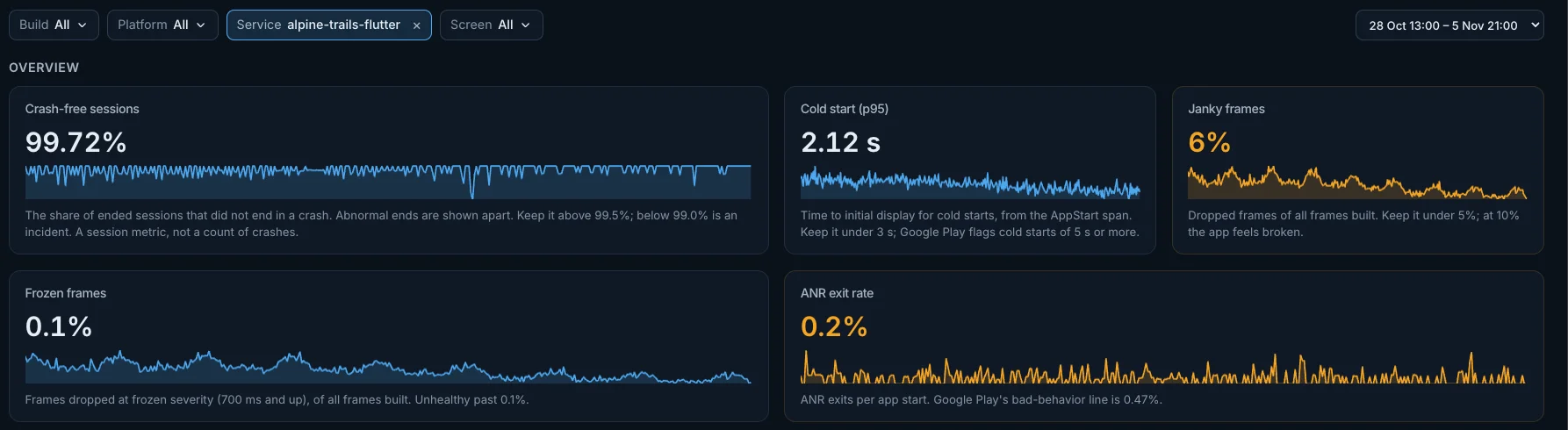
Overview
Crash-free sessions
Der Anteil der beendeten Sitzungen, die nicht mit einem Absturz endeten. Abnormale Enden werden getrennt gezeigt und zählen nicht dagegen. Es ist eine Sitzungskennzahl, keine Anzahl von Abstürzen: Die Abstürze zählt die Liste Crashes. Halten Sie den Wert über 99,5 %; unter 99,0 % ist es ein Vorfall.
- Wie es berechnet wird: Absturzfreie Sitzungen = 1 − abgestürzte Sitzungen / beendete Sitzungen, in Prozent, so wie Sentry sie zählt. Beide stammen aus
flutter.session.count: Eine beendete Sitzung ist eine, derensession.statusok, errored, unhandled, crashed oder abnormal ist, und nur crashed zählt gegen die Kennzahl. Ein Zeitraum, dessen Sitzungen alle ohne Absturz endeten, zeigt 100 %. Eine Kennzahl für den gesamten gewählten Zeitraum. - Besser: Höher ist besser.
- Farben: Die Kennzahl wird unter 99,5 % gelb und unter 99 % rot.
- Keine Sitzung beendet: Wenn im Zeitraum keine Sitzung endete, zeigt es statt eines Werts dies: No session end recorded in this range, so crash-free sessions can't be computed.
- Filter: Die Filter Build, Platform und Service schränken dieses Panel ein, der Filter Screen nicht.
- Öffnet: Sein Titel öffnet die Ansicht Metric für
flutter.session.count.
Cold start (p95)
Die Zeit bis zur ersten Anzeige bei Kaltstarts, aus dem Span AppStart. Halten Sie sie unter 3 s; Google Play markiert Kaltstarts ab 5 s.
- Wie es berechnet wird: Das 95. Perzentil der Dauer von Spans namens
AppStartmitapp.start.typecold. Eine Kennzahl für den gesamten gewählten Zeitraum. - Besser: Niedriger ist besser.
- Farben: Die Kennzahl wird über 3 s gelb und über 5 s rot.
- Filter: Die Filter Build, Platform und Service schränken dieses Panel ein, der Filter Screen nicht.
- Öffnet: Sein Titel öffnet Traces.
Janky frames
Verlorene Frames, gemessen an allen erstellten Frames. Halten Sie den Wert unter 5 %; bei 10 % wirkt die App kaputt.
- Wie es berechnet wird:
flutter.frame.droppedgeteilt durch die Anzahl derflutter.frame.build-Messwerte, in Prozent. Eine Kennzahl für den gesamten gewählten Zeitraum. - Besser: Niedriger ist besser.
- Farben: Die Kennzahl wird über 5 % gelb und über 10 % rot.
- Filter: Die Filter Build, Platform und Service schränken dieses Panel ein, der Filter Screen nicht.
- Öffnet: Sein Titel öffnet die Ansicht Metric für
flutter.frame.dropped.
Frozen frames
Verlorene Frames mit dem Schweregrad frozen (ab 700 ms), gemessen an allen erstellten Frames. Ungesund über 0,1 %.
- Wie es berechnet wird:
flutter.frame.dropped, woflutter.frame.severityfrozen ist, geteilt durch die Anzahl derflutter.frame.build-Messwerte, in Prozent. Eine Kennzahl für den gesamten gewählten Zeitraum. - Besser: Niedriger ist besser.
- Farben: Die Kennzahl wird über 0,1 % gelb und über 1 % rot.
- Filter: Die Filter Build, Platform und Service schränken dieses Panel ein, der Filter Screen nicht.
- Öffnet: Sein Titel öffnet die Ansicht Metric für
flutter.frame.dropped.
ANR exit rate
ANR-Beendigungen pro App-Start. Die Grenze von Google Play für schlechtes Verhalten liegt bei 0,47 %.
- Wie es berechnet wird:
dartastic.app.exit.count, woapp.exit.reasonanr ist, geteilt durch die Anzahl derAppStart-Spans, in Prozent. Eine Kennzahl für den gesamten gewählten Zeitraum. - Besser: Niedriger ist besser.
- Farben: Die Kennzahl wird über 0,24 % gelb und über 0,47 % rot.
- Filter: Die Filter Build, Platform und Service schränken dieses Panel ein, der Filter Screen nicht.
- Öffnet: Sein Titel öffnet die Ansicht Metric für
dartastic.app.exit.count.
Each build against the fleet
Jeder Build des Service, je eine Zeile, unabhängig vom Filter Build: der günstigste Regressionsdetektor auf der Seite.
- Wie es berechnet wird: App starts: die Anzahl der
AppStart-Spans pro Build (app.build_id), die zehn Builds mit den meisten. Dann eine Spalte pro Kennzahl, jeweils pro Build: Crash-free sessions (1 − abgestürzte Sitzungen / beendete Sitzungen), Cold start p95 (das 95. Perzentil der kaltenAppStart-Spans), Janky frames (verlorene Frames, gemessen an erstellten Frames, in Prozent) und ANR exits (Beendigungen, derenapp.exit.reasonanr ist). Eine Tabelle, jede Kennzahl für den gesamten gewählten Zeitraum. - Filter: Die Filter Platform und Service schränken dieses Panel ein, die Filter Build und Screen nicht.
- Öffnet: Sein Titel öffnet Traces.
Worst screens
Bildschirme sind die Services einer mobilen App. Die schlechtesten zuerst, nach verlorenen Frames pro Minute.
- Wie es berechnet wird: Dropped per minute: die Rate pro Minute von
flutter.frame.droppedpro Bildschirm (app.screen.name), die zehn Bildschirme mit den meisten. Severe and frozen per minute: dasselbe für Frames mit dem Schweregrad severe oder frozen. Time on screen p95: das 95. Perzentil vonflutter.navigation.duration. UI hangs: Log-Einträge mitevent.namedartastic.app.anr. Dwell p50: der Median vondartastic.screen.time_spent. Tap to next view p50: der Median vondartastic.screen.interaction_to_next_view. Eine Tabelle, jede Kennzahl für den gesamten gewählten Zeitraum. - Filter: Die Filter Build, Platform und Service schränken dieses Panel ein, der Filter Screen nicht.
- Öffnet: Sein Titel öffnet die Ansicht Metric für
flutter.frame.dropped.
Frames and rendering
Dropped frames per second by screen
Wie viele Frames jeder Bildschirm pro Sekunde verliert.
- Wie es berechnet wird: Die Rate pro Sekunde von
flutter.frame.dropped, eine Linie pro Bildschirm (app.screen.name). Linien, ein Punkt pro Schritt über den gewählten Zeitraum. - Filter: Die Filter Build, Platform, Service und Screen schränken dieses Panel ein.
- Öffnet: Sein Titel öffnet die Ansicht Metric für
flutter.frame.dropped.
Frozen frames per second by screen
Eingefrorene Frames pro Sekunde auf jedem Bildschirm. Eingefroren ist ein Frame ab 700 ms: Der Nutzer spürt ihn als Einfrieren.
- Wie es berechnet wird: Die Rate pro Sekunde von
flutter.frame.dropped, woflutter.frame.severityfrozen ist, eine Linie pro Bildschirm. Linien, ein Punkt pro Schritt über den gewählten Zeitraum. - Filter: Die Filter Build, Platform, Service und Screen schränken dieses Panel ein.
- Öffnet: Sein Titel öffnet die Ansicht Metric für
flutter.frame.dropped.
Frame build p50, p95 and p99
Wofür Flutter pro Frame Zeit auf dem UI-Thread aufwendet: Widget-Builds, Layout, Zeichnen. Die gestrichelte Linie ist das Frame-Budget bei 60 Hz.
- Wie es berechnet wird: Das 50., 95. und 99. Perzentil von
flutter.frame.build, je eine Linie. Linien, ein Punkt pro Schritt über den gewählten Zeitraum. - Farben: Eine gestrichelte Linie markiert 16 ms (Warnung).
- Filter: Die Filter Build, Platform und Service schränken dieses Panel ein, der Filter Screen nicht.
- Öffnet: Sein Titel öffnet die Ansicht Metric für
flutter.frame.build.
Frame raster p50, p95 and p99
Die GPU-Seite: Lange Rasterzeiten deuten auf aufwendiges Zeichnen oder Shader hin. Die gestrichelte Linie ist das Frame-Budget.
- Wie es berechnet wird: Das 50., 95. und 99. Perzentil von
flutter.frame.raster, je eine Linie. Linien, ein Punkt pro Schritt über den gewählten Zeitraum. - Farben: Eine gestrichelte Linie markiert 16 ms (Warnung).
- Filter: Die Filter Build, Platform und Service schränken dieses Panel ein, der Filter Screen nicht.
- Öffnet: Sein Titel öffnet die Ansicht Metric für
flutter.frame.raster.
Memory
Memory usage
Der residente Speicher des App-Prozesses, gemittelt über alle Geräte. Gesund unter 200 MB; über 400 MB steigt das Risiko, wegen Speichermangels (OOM) beendet zu werden.
- Wie es berechnet wird: Der Durchschnitt von
process.memory.usageaus Flutter-App-Prozessen (denen, dieflutter.build.modetragen); ein Serverprozess zählt hier nie. Eine Kennzahl für den gesamten gewählten Zeitraum. - Besser: Niedriger ist besser.
- Farben: Die Kennzahl wird über 200 MB gelb und über 400 MB rot.
- Filter: Die Filter Build, Platform und Service schränken dieses Panel ein, der Filter Screen nicht.
- Öffnet: Sein Titel öffnet die Ansicht Metric für
process.memory.usage.
Native heap
Bytes, die die Dartastic Pro Engine selbst belegt hat: ihr nativer Heap auf der Rust-Seite, getrennt vom Dart-Heap und vom RSS des Prozesses.
- Wie es berechnet wird: Der Durchschnitt von
dartastic.process.runtime.dart.native_heap.allocated. Eine Kennzahl für den gesamten gewählten Zeitraum. - Filter: Die Filter Build, Platform und Service schränken dieses Panel ein, der Filter Screen nicht.
- Öffnet: Sein Titel öffnet die Ansicht Metric für
dartastic.process.runtime.dart.native_heap.allocated.
Native heap over time by build
Dieselbe Metrik im Zeitverlauf: langsame Lecks und stufenweise Anstiege, die ein einzelner Wert verbirgt.
- Wie es berechnet wird: Der Durchschnitt von
dartastic.process.runtime.dart.native_heap.allocated, eine Linie pro Build. Linien, ein Punkt pro Schritt über den gewählten Zeitraum. - Filter: Die Filter Build, Platform und Service schränken dieses Panel ein, der Filter Screen nicht.
- Öffnet: Sein Titel öffnet die Ansicht Metric für
dartastic.process.runtime.dart.native_heap.allocated.
Navigation and responsiveness
Time on screen by route (p95)
Wie lange eine Route sichtbar blieb, vom Push bis zum Pop oder Replace, das sie beendete. Eine Route, die nie gepoppt wurde (oft der erste Bildschirm), ist nicht enthalten.
- Wie es berechnet wird: Das 95. Perzentil von
flutter.navigation.duration, eine Linie pro Bildschirm (app.screen.name). Linien, ein Punkt pro Schritt über den gewählten Zeitraum. - Filter: Die Filter Build, Platform, Service und Screen schränken dieses Panel ein.
- Öffnet: Sein Titel öffnet die Ansicht Metric für
flutter.navigation.duration.
UI hangs by severity
UI-Hänger, ein Balken pro Schweregrad. Ein UI-Hänger ist ein Hänger des UI-Threads, den der Watchdog gemeldet hat. Info ist gerade bemerkbar, mild spürt der Nutzer, severe dauert so lange, dass das Betriebssystem anbieten kann, die App zu schließen.
- Wie es berechnet wird:
flutter.anr.events, gezählt proflutter.anr.severity. Balken nach Rang, jede Kennzahl für den gesamten gewählten Zeitraum. - Filter: Die Filter Build, Platform und Service schränken dieses Panel ein, der Filter Screen nicht.
- Öffnet: Sein Titel öffnet die Ansicht Metric für
flutter.anr.events.
UI hangs per minute by screen and severity
Das Ereignis jedes Hängers, nach dem Bildschirm, den es trägt. Ein UI-Hänger ist ein Hänger des UI-Threads, den der Watchdog gemeldet hat. Info ist gerade bemerkbar, mild spürt der Nutzer, severe dauert so lange, dass das Betriebssystem anbieten kann, die App zu schließen.
- Wie es berechnet wird: Die Rate pro Minute der Log-Einträge mit
event.namedartastic.app.anr, gestapelt nach Bildschirm (app.screen.namedes Eintrags) undflutter.anr.severity. Gestapelte Balken, einer pro Schritt über den gewählten Zeitraum. - Filter: Die Filter Build, Platform, Service und Screen schränken dieses Panel ein.
- Öffnet: Sein Titel öffnet Logs.
UI hang duration p50, p95 and p99
Wie lange UI-Hänger dauern: ein Messwert pro Hänger, an seinem schlimmsten Punkt. Ein UI-Hänger ist ein Hänger des UI-Threads, den der Watchdog gemeldet hat. Info ist gerade bemerkbar, mild spürt der Nutzer, severe dauert so lange, dass das Betriebssystem anbieten kann, die App zu schließen.
- Wie es berechnet wird: Das 50., 95. und 99. Perzentil von
flutter.anr.duration, je eine Linie. Linien, ein Punkt pro Schritt über den gewählten Zeitraum. - Farben: Eine gestrichelte Linie markiert 5 s (kritisch).
- Filter: Die Filter Build, Platform und Service schränken dieses Panel ein, der Filter Screen nicht.
- Öffnet: Sein Titel öffnet die Ansicht Metric für
flutter.anr.duration.
Worst vsync deadline miss
Die schlimmste verpasste Frame-Deadline jeder Meldung, gemessen mit der monotonen Uhr der nativen Engine.
- Wie es berechnet wird: Der höchste Wert von
flutter.vsync.deadline_miss_max. Linien, ein Punkt pro Schritt über den gewählten Zeitraum. - Filter: Die Filter Build, Platform und Service schränken dieses Panel ein, der Filter Screen nicht.
- Öffnet: Sein Titel öffnet die Ansicht Metric für
flutter.vsync.deadline_miss_max.
Frames late for vsync per minute
Frames, die ihre Deadline verpasst haben, über alle Geräte. Neben der schlimmsten Verspätung zeigt es, ob es ein einzelner Ausreißer ist oder Frames, die immer wieder zu spät kommen.
- Wie es berechnet wird: Die Rate pro Minute von
flutter.vsync.deadline_miss_count, einem kumulativen Zähler, über alle Geräte. Linien, ein Punkt pro Schritt über den gewählten Zeitraum. - Filter: Die Filter Build, Platform und Service schränken dieses Panel ein, der Filter Screen nicht.
- Öffnet: Sein Titel öffnet die Ansicht Metric für
flutter.vsync.deadline_miss_count.
Jank attribution: which widget ate the frame budget
Attributed frames
Frames über dem Budget, die der Jank-Catcher im aktiven Zustand erfasst hat. Null bedeutet keinen Jank oder einen Catcher, der nie aktiv wurde.
- Wie es berechnet wird: Die Anzahl der Spans namens
flutter.jank.attributed_frame. Eine Kennzahl für den gesamten gewählten Zeitraum. - Besser: Niedriger ist besser. Neben der Kennzahl ihre Veränderung gegenüber dem vorherigen, gleich langen Zeitraum: grün, wenn sie sich in die bessere Richtung bewegt hat, rot, wenn in die andere.
- Filter: Die Filter Build, Platform und Service schränken dieses Panel ein, der Filter Screen nicht.
- Öffnet: Sein Titel öffnet Traces.
Named attribution rate
Zugeordnete Frames, die ein Widget Ihrer App benennen, nachdem die gesampelten Frames symbolisiert wurden.
- Wie es berechnet wird: Spans namens
flutter.jank.attributed_framemitdartastic.jank.attribution.app_frame.resolvedtrue, geteilt durch alle solchen Spans, in Prozent. Eine Kennzahl für den gesamten gewählten Zeitraum. - Besser: Höher ist besser.
- Farben: Die Kennzahl wird unter 85 % gelb und unter 70 % rot.
- Filter: Die Filter Build, Platform und Service schränken dieses Panel ein, der Filter Screen nicht.
- Öffnet: Sein Titel öffnet Traces.
Frame overrun (p50)
Wie weit jeder zugeordnete Frame das eigene Frame-Budget des Geräts überschritten hat: 8,3 ms bei 120 Hz, 16,7 ms bei 60 Hz. Die typische Überschreitung.
- Wie es berechnet wird: Der Median (50. Perzentil) von
dartastic.frame.overrunauf Spans namensflutter.jank.attributed_frame. Das Attribut ist in Sekunden; das Panel zeigt Millisekunden. Eine Kennzahl für den gesamten gewählten Zeitraum. - Besser: Niedriger ist besser.
- Filter: Die Filter Build, Platform und Service schränken dieses Panel ein, der Filter Screen nicht.
- Öffnet: Sein Titel öffnet Traces.
Frame overrun (p95)
Wie weit jeder zugeordnete Frame das eigene Frame-Budget des Geräts überschritten hat: 8,3 ms bei 120 Hz, 16,7 ms bei 60 Hz. Einer von zwanzig Frames lag noch weiter darüber.
- Wie es berechnet wird: Das 95. Perzentil von
dartastic.frame.overrunauf Spans namensflutter.jank.attributed_frame. Das Attribut ist in Sekunden; das Panel zeigt Millisekunden. Eine Kennzahl für den gesamten gewählten Zeitraum. - Besser: Niedriger ist besser.
- Filter: Die Filter Build, Platform und Service schränken dieses Panel ein, der Filter Screen nicht.
- Öffnet: Sein Titel öffnet Traces.
Top jank suspects by attributed frames
Die App-Funktionen, auf die die zugeordneten Frames am häufigsten zeigen. Sie erscheinen mit Namen, sobald die Symbole des Builds veröffentlicht sind; bis dahin wird nichts angezeigt.
- Wie es berechnet wird: Spans namens
flutter.jank.attributed_frame, diedartastic.jank.attribution.app_frame.functiontragen, gezählt pro Funktion, die zehn häufigsten. Balken nach Rang, jede Kennzahl für den gesamten gewählten Zeitraum. - Filter: Die Filter Build, Platform und Service schränken dieses Panel ein, der Filter Screen nicht.
- Öffnet: Sein Titel öffnet Traces.
Attributed frames per minute by screen
Welcher Bildschirm in der Produktion am stärksten ruckelt.
- Wie es berechnet wird: Die Rate pro Minute der
flutter.jank.attributed_frame-Spans, eine Linie pro Bildschirm (app.screen.namedes Spans). Linien, ein Punkt pro Schritt über den gewählten Zeitraum. - Filter: Die Filter Build, Platform, Service und Screen schränken dieses Panel ein.
- Öffnet: Sein Titel öffnet Traces.
Jank catcher arm and disarm events
Der Zustand des Catchers, wie die Engine ihn meldet: ein Eintrag pro Aktivieren oder Deaktivieren.
- Wie es berechnet wird: Log-Einträge mit
event.namedartastic.jank.catcher.state, gezählt nachdartastic.jank.catcher.armed. Balken nach Rang, jede Kennzahl für den gesamten gewählten Zeitraum. - Filter: Die Filter Build, Platform und Service schränken dieses Panel ein, der Filter Screen nicht.
- Öffnet: Sein Titel öffnet Logs.
Jank catcher transitions by reason
Warum der Catcher seinen Zustand geändert hat: erzwungen eingeschaltet, Jank hat die Grenze überschritten, Jank ist abgeklungen oder das Budget für das Aktivieren war aufgebraucht. Öffnen Sie Logs für jeden einzelnen Wechsel.
- Wie es berechnet wird: Log-Einträge mit
event.namedartastic.jank.catcher.state, gezählt nachdartastic.jank.catcher.reason. Balken nach Rang, jede Kennzahl für den gesamten gewählten Zeitraum. - Filter: Die Filter Build, Platform und Service schränken dieses Panel ein, der Filter Screen nicht.
- Öffnet: Sein Titel öffnet Logs.
Release and version health
Crash-free sessions by build
Absturzfreie Sitzungen für jeden Build: die Kernkennzahl des Release-Zustands. Abnormale Enden werden getrennt gezeigt.
- Wie es berechnet wird: Absturzfreie Sitzungen pro Build (
app.build_id): 1 − abgestürzte Sitzungen / beendete Sitzungen, in Prozent, ausflutter.session.count. Nur crashed zählt dagegen. Die acht häufigsten Builds. Balken nach Rang, jede Kennzahl für den gesamten gewählten Zeitraum. - Farben: Ein Balken wird unter 99,5 % gelb und unter 99 % rot.
- Keine Sitzung beendet: Wenn im Zeitraum keine Sitzung endete, zeigt es statt eines Werts dies: No session end recorded in this range, so crash-free sessions by build can't be computed.
- Filter: Die Filter Build, Platform und Service schränken dieses Panel ein, der Filter Screen nicht.
- Öffnet: Sein Titel öffnet die Ansicht Metric für
flutter.session.count.
App starts by build
App-Starts pro Build. Nach einem Release wächst der Balken des neuen Builds, während der des alten schrumpft.
- Wie es berechnet wird: Die Anzahl der
AppStart-Spans pro Build, die acht häufigsten. Balken nach Rang, jede Kennzahl für den gesamten gewählten Zeitraum. - Filter: Die Filter Build, Platform und Service schränken dieses Panel ein, der Filter Screen nicht.
- Öffnet: Sein Titel öffnet Traces.
Session duration p50 and p95 by build
Die tatsächliche Dauer sauber beendeter Sitzungen, pro Build. Zieht ein neues Release den Median nach unten, ist das ein Rückgang der Nutzung.
- Wie es berechnet wird: Das 50. und 95. Perzentil von
flutter.session.durationfür Sitzungen, derensession.statusok oder errored ist, eine Linie pro Perzentil und Build. Linien, ein Punkt pro Schritt über den gewählten Zeitraum. - Filter: Die Filter Build, Platform und Service schränken dieses Panel ein, der Filter Screen nicht.
- Öffnet: Sein Titel öffnet die Ansicht Metric für
flutter.session.duration.
Startup
Cold start p50 and p95 by build
Zeit bis zur ersten Anzeige, vom Prozessstart bis zum ersten Frame, nur Kaltstarts.
- Wie es berechnet wird: Das 50. und 95. Perzentil der Dauer von
AppStart-Spans mitapp.start.typecold, eine Linie pro Perzentil und Build. Linien, ein Punkt pro Schritt über den gewählten Zeitraum. - Farben: Gestrichelte Linien markieren 3 s (Warnung) und 5 s (kritisch).
- Filter: Die Filter Build, Platform und Service schränken dieses Panel ein, der Filter Screen nicht.
- Öffnet: Sein Titel öffnet Traces.
Startup mix
Starts nach Art. Ein Kaltstart folgt auf eine Installation oder ein erzwungenes Beenden; steigende Warmstarts bedeuten, dass Nutzer nach einer Weile zurückkommen oder die App in einen laufenden Prozess neu startet.
- Wie es berechnet wird: Die Anzahl der
AppStart-Spans proapp.start.type. Balken nach Rang, jede Kennzahl für den gesamten gewählten Zeitraum. - Filter: Die Filter Build, Platform und Service schränken dieses Panel ein, der Filter Screen nicht.
- Öffnet: Sein Titel öffnet Traces.
Warm and hot start p95 by build
Ein Warmstart ist eine Rückkehr nach 1 s oder mehr Abwesenheit oder ein Start in einen bereits laufenden Prozess; ein Heißstart ist eine Rückkehr in weniger als 1 s. Beide werden bis zu ihrem ersten Frame gemessen und sollten deutlich unter dem Kaltstart liegen.
- Wie es berechnet wird: Das 95. Perzentil der Dauer von
AppStart-Spans, eine Linie für Warm- und eine für Heißstarts, pro Build. Linien, ein Punkt pro Schritt über den gewählten Zeitraum. - Farben: Gestrichelte Linien markieren 1 s (Warnung) und 2 s (kritisch).
- Filter: Die Filter Build, Platform und Service schränken dieses Panel ein, der Filter Screen nicht.
- Öffnet: Sein Titel öffnet Traces.
App exits and MetricKit
Cold start p95 by build on iOS, from MetricKit
Nur iOS: Apples eigene Startzeit über den Prozess jedes echten Nutzers, bis zum ersten Zeichnen, neben dem Span des SDK. Vorgewärmte Starts sind ausgenommen. Den Kaltstart jeder Plattform zeigt „Cold start p50 and p95 by build“ unter „Startup“.
- Wie es berechnet wird: Das 95. Perzentil von
dartastic.app.launch.durationfür Kaltstarts ohneapp.start.optimized, eine Linie pro Build. Jeder Punkt liegt beim Zeitpunkt der Zustellung durch MetricKit, meist einen Tag nach dem Zeitfenster, das er misst. Linien, ein Punkt pro Schritt über den gewählten Zeitraum. - Filter: Die Filter Build, Platform und Service schränken dieses Panel ein, der Filter Screen nicht.
- Öffnet: Sein Titel öffnet die Ansicht Metric für
dartastic.app.launch.duration.
App exit reasons by source
Die Beendigungsmetriken von MetricKit und ApplicationExitInfo von Android, nach Grund.
- Wie es berechnet wird:
dartastic.app.exit.count, gezählt proapp.exit.reasonunddartastic.source, die zwölf häufigsten. Balken nach Rang, jede Kennzahl für den gesamten gewählten Zeitraum. - Filter: Die Filter Build, Platform und Service schränken dieses Panel ein, der Filter Screen nicht.
- Öffnet: Sein Titel öffnet die Ansicht Metric für
dartastic.app.exit.count.
App hang time p95 and p99 by build, from MetricKit
Jeder Hänger, den das Betriebssystem bemerkt hat, feiner als der ANR-Watchdog. Jeder Punkt liegt beim Zeitpunkt der Zustellung durch MetricKit, meist einen Tag nach dem Zeitfenster, das er misst.
- Wie es berechnet wird: Das 95. und 99. Perzentil von
dartastic.app.hang.duration, wodartastic.sourcemetrickit ist, eine Linie pro Perzentil und Build. Linien, ein Punkt pro Schritt über den gewählten Zeitraum. - Filter: Die Filter Build, Platform und Service schränken dieses Panel ein, der Filter Screen nicht.
- Öffnet: Sein Titel öffnet die Ansicht Metric für
dartastic.app.hang.duration.
Network and device reliability
ANR exits per second by build
Beendigungen durch das Betriebssystem wegen eines ANR: Android über ApplicationExitInfo, iOS über MetricKit. Eine Beendigung zählt beim nächsten Start der App, nicht zum Zeitpunkt des Endes; unter iOS bei der Zustellung durch MetricKit, meist einen Tag später.
- Wie es berechnet wird: Die Rate pro Sekunde von
dartastic.app.exit.count, woapp.exit.reasonanr ist, eine Linie pro Build. Linien, ein Punkt pro Schritt über den gewählten Zeitraum. - Filter: Die Filter Build, Platform und Service schränken dieses Panel ein, der Filter Screen nicht.
- Öffnet: Sein Titel öffnet die Ansicht Metric für
dartastic.app.exit.count.
Memory pressure level on Android
Die höchste onTrimMemory-Stufe pro Schritt, von Geräten unter Android 14: Neueres Android sendet diese nie. Dort lesen Sie „Low-memory exits“.
- Wie es berechnet wird: Der höchste Wert von
memory_pressure.level, wodartastic.sourceandroid ist: 5 bis 15, während die App läuft (15, running critical, ist das letzte Signal vor einem Beenden wegen Speichermangels), 60 und 80, während sie zwischengespeichert im Hintergrund wartet. UI hidden (20) und Background (40) bedeuten, dass die App den Bildschirm verlässt, nicht Speicherdruck, und werden nicht erfasst. Linien, ein Punkt pro Schritt über den gewählten Zeitraum. - Filter: Die Filter Build, Platform und Service schränken dieses Panel ein, der Filter Screen nicht.
- Öffnet: Sein Titel öffnet die Ansicht Metric für
memory_pressure.level.
Web vitals
First contentful paint (p75)
First Contentful Paint im 75. Perzentil, aus Ihrer Flutter-Web-App.
- Wie es berechnet wird: Das 75. Perzentil von
flutter.experience.fcp. Eine Kennzahl für den gesamten gewählten Zeitraum. - Besser: Niedriger ist besser.
- Farben: Die Kennzahl wird über 1,8 s gelb und über 3 s rot.
- Filter: Die Filter Build, Platform und Service schränken dieses Panel ein, der Filter Screen nicht.
- Öffnet: Sein Titel öffnet die Ansicht Metric für
flutter.experience.fcp.
Largest contentful paint (p75)
Largest Contentful Paint im 75. Perzentil, aus Ihrer Flutter-Web-App.
- Wie es berechnet wird: Das 75. Perzentil von
flutter.experience.lcp. Eine Kennzahl für den gesamten gewählten Zeitraum. - Besser: Niedriger ist besser.
- Farben: Die Kennzahl wird über 2,5 s gelb und über 4 s rot.
- Filter: Die Filter Build, Platform und Service schränken dieses Panel ein, der Filter Screen nicht.
- Öffnet: Sein Titel öffnet die Ansicht Metric für
flutter.experience.lcp.
Interaction to next paint (p75)
Interaction to Next Paint im 75. Perzentil, aus Ihrer Flutter-Web-App.
- Wie es berechnet wird: Das 75. Perzentil von
flutter.experience.inp. Eine Kennzahl für den gesamten gewählten Zeitraum. - Besser: Niedriger ist besser.
- Farben: Die Kennzahl wird über 200 ms gelb und über 500 ms rot.
- Filter: Die Filter Build, Platform und Service schränken dieses Panel ein, der Filter Screen nicht.
- Öffnet: Sein Titel öffnet die Ansicht Metric für
flutter.experience.inp.
Time to first byte on the web (p75)
Die Wartezeit eines Seitenaufrufs auf sein erstes Byte, im 75. Perzentil, aus dem Navigation Timing des Browsers. Nur ein Seitenaufruf im Web hat eine.
- Wie es berechnet wird: Das 75. Perzentil von
flutter.experience.ttfb. Eine Kennzahl für den gesamten gewählten Zeitraum. - Besser: Niedriger ist besser.
- Farben: Die Kennzahl wird über 800 ms gelb und über 1,8 s rot.
- Nur Web: Es wird ausgeblendet, solange Platform gesetzt ist, weil Web-Berichte keine Plattform tragen.
- Filter: Die Filter Build, Platform und Service schränken dieses Panel ein, der Filter Screen nicht.
- Öffnet: Sein Titel öffnet die Ansicht Metric für
flutter.experience.ttfb.
First contentful paint p75 by platform
First Contentful Paint im 75. Perzentil, eine Linie pro Plattform.
- Wie es berechnet wird: Das 75. Perzentil von
flutter.experience.fcp, eine Linie proos.type. Linien, ein Punkt pro Schritt über den gewählten Zeitraum. - Filter: Die Filter Build, Platform und Service schränken dieses Panel ein, der Filter Screen nicht.
- Öffnet: Sein Titel öffnet die Ansicht Metric für
flutter.experience.fcp.
Largest contentful paint p75 by platform
Largest Contentful Paint im 75. Perzentil, eine Linie pro Plattform.
- Wie es berechnet wird: Das 75. Perzentil von
flutter.experience.lcp, eine Linie proos.type. Linien, ein Punkt pro Schritt über den gewählten Zeitraum. - Filter: Die Filter Build, Platform und Service schränken dieses Panel ein, der Filter Screen nicht.
- Öffnet: Sein Titel öffnet die Ansicht Metric für
flutter.experience.lcp.
Interaction to next paint p75 by platform
Interaction to Next Paint im 75. Perzentil, eine Linie pro Plattform.
- Wie es berechnet wird: Das 75. Perzentil von
flutter.experience.inp, eine Linie proos.type. Linien, ein Punkt pro Schritt über den gewählten Zeitraum. - Filter: Die Filter Build, Platform und Service schränken dieses Panel ein, der Filter Screen nicht.
- Öffnet: Sein Titel öffnet die Ansicht Metric für
flutter.experience.inp.
Largest contentful paint by widget
Die Widgets, die am häufigsten das größte Zeichnen ausmachen, nach Messwerten.
- Wie es berechnet wird: Die Anzahl der
flutter.experience.lcp-Messwerte proapp.widget.name, die zehn häufigsten. Balken nach Rang, jede Kennzahl für den gesamten gewählten Zeitraum. - Filter: Die Filter Build, Platform und Service schränken dieses Panel ein, der Filter Screen nicht.
- Öffnet: Sein Titel öffnet die Ansicht Metric für
flutter.experience.lcp.
Flaky requests
Flaky share of client requests
Der Anteil der Client-Anfragen, die das SDK als instabil (flaky) eingestuft hat. Das Urteil, sein Grund und die Konnektivität sind Attribute des HTTP-Client-Spans.
- Wie es berechnet wird: Client-Spans mit
dartastic.network.flakytrue, geteilt durch alle Client-Spans, in Prozent angezeigt. Linien, ein Punkt pro Schritt über den gewählten Zeitraum. - Filter: Die Filter Build, Platform und Service schränken dieses Panel ein, der Filter Screen nicht.
- Öffnet: Sein Titel öffnet Traces.
Flaky requests per minute by reason
Instabile Anfragen im Zeitverlauf, nach dem Grund, den das SDK angegeben hat.
- Wie es berechnet wird: Die Rate pro Minute der Client-Spans mit
dartastic.network.flakytrue, eine Linie prodartastic.network.flaky.reason. Linien, ein Punkt pro Schritt über den gewählten Zeitraum. - Filter: Die Filter Build, Platform und Service schränken dieses Panel ein, der Filter Screen nicht.
- Öffnet: Sein Titel öffnet Traces.
Client request latency p99, flaky and all
Wie langsam die langsamsten instabilen Anfragen sind, neben allen Client-Anfragen.
- Wie es berechnet wird: Zwei Linien: das 99. Perzentil der Dauer von Client-Spans mit
dartastic.network.flakytrue und das aller Client-Spans. Linien, ein Punkt pro Schritt über den gewählten Zeitraum. - Filter: Die Filter Build, Platform und Service schränken dieses Panel ein, der Filter Screen nicht.
- Öffnet: Sein Titel öffnet Traces.
Flaky requests per minute by connectivity
In welchem Netz die instabilen Anfragen auftraten: wifi, mobile, ethernet, vpn, none, unknown.
- Wie es berechnet wird: Die Rate pro Minute der Client-Spans mit
dartastic.network.flakytrue, eine Linie pronetwork.connectivity. Linien, ein Punkt pro Schritt über den gewählten Zeitraum. - Filter: Die Filter Build, Platform und Service schränken dieses Panel ein, der Filter Screen nicht.
- Öffnet: Sein Titel öffnet Traces.
Device, power and thermal
Devices reporting each battery state
Wie viele Geräte jeden Akkuzustand gemeldet haben. Jedes Gerät zählt einmal, unter dem Zustand, in dem es am Ende des Schritts war.
- Wie es berechnet wird: Die Summe von
dartastic.battery.state, eine Linie pro Zustand. Das SDK hält den Wert bei 1 für den Zustand, in dem ein Gerät ist, und bei 0 für den Zustand, den es verlassen hat. Linien, ein Punkt pro Schritt über den gewählten Zeitraum. - Filter: Die Filter Build, Platform und Service schränken dieses Panel ein, der Filter Screen nicht.
- Öffnet: Sein Titel öffnet die Ansicht Metric für
dartastic.battery.state.
Low-power mode share by platform
Der Anteil der Akkumeldungen mit eingeschaltetem iOS-Stromsparmodus oder Android-Energiesparmodus; ein Gerät, das häufiger meldet, zählt stärker. Pro Plattform, in jedem Schritt: Steigt der Wert während eines Release, rationieren Nutzer Ihre App.
- Wie es berechnet wird: Der Durchschnitt von
dartastic.battery.low_power_mode, in Prozent angezeigt, eine Linie proos.type. Linien, ein Punkt pro Schritt über den gewählten Zeitraum. - Filter: Die Filter Build, Platform und Service schränken dieses Panel ein, der Filter Screen nicht.
- Öffnet: Sein Titel öffnet die Ansicht Metric für
dartastic.battery.low_power_mode.
Memory pressure events per minute by source and level
Ein Callback des Betriebssystems: iOS oder Android unter 14. Eine App kann auch eigene erfassen. Auf neuerem Android lesen Sie „Low-memory exits“.
- Wie es berechnet wird: Die Rate pro Minute von
memory_pressure.event, gestapelt nachdartastic.sourceunddartastic.memory_pressure.level. Unter Android 14 benennt Android seine Callbacksrunning_moderate,running_low,running_critical,moderate,completeundlow_memory; iOS benennt seine Warnungios_warning. Gestapelte Balken, einer pro Schritt über den gewählten Zeitraum. - Filter: Die Filter Build, Platform und Service schränken dieses Panel ein, der Filter Screen nicht.
- Öffnet: Sein Titel öffnet die Ansicht Metric für
memory_pressure.event.
Thermal state changes per minute by platform and state
Änderungen des thermischen Zustands im Zeitverlauf: nominal, fair, serious, critical oder emergency, unter iOS und Android gleichermaßen.
- Wie es berechnet wird: Die Rate pro Minute von
dartastic.thermal.state.event, gestapelt nachos.typeunddartastic.thermal.state. Gestapelte Balken, einer pro Schritt über den gewählten Zeitraum. - Filter: Die Filter Build, Platform und Service schränken dieses Panel ein, der Filter Screen nicht.
- Öffnet: Sein Titel öffnet die Ansicht Metric für
dartastic.thermal.state.event.
Screen engagement
Screen dwell p50 and p95
Die Verweildauer auf einem Bildschirm, bevor er verlassen wird. Sinkt sie auf einem Inhaltsbildschirm, verlieren Nutzer das Interesse; steigt sie auf einem Formular, gibt es Reibung.
- Wie es berechnet wird: Das 50. und 95. Perzentil von
dartastic.screen.time_spent, je eine Linie. Linien, ein Punkt pro Schritt über den gewählten Zeitraum. - Filter: Die Filter Build, Platform, Service und Screen schränken dieses Panel ein.
- Öffnet: Sein Titel öffnet die Ansicht Metric für
dartastic.screen.time_spent.
Interaction to next view p50 and p95
Von einem Tap bis zur Aktivierung der nächsten Ansicht: das Navigationsgegenstück zu Interaction to Next Paint.
- Wie es berechnet wird: Das 50. und 95. Perzentil von
dartastic.screen.interaction_to_next_view, je eine Linie. Linien, ein Punkt pro Schritt über den gewählten Zeitraum. - Filter: Die Filter Build, Platform, Service und Screen schränken dieses Panel ein.
- Öffnet: Sein Titel öffnet die Ansicht Metric für
dartastic.screen.interaction_to_next_view.
Network settled p50 and p95
Vom Start eines Bildschirms, bis seine Netzwerkaktivität zur Ruhe kommt: wie lange er nach dem Erscheinen noch lädt.
- Wie es berechnet wird: Das 50. und 95. Perzentil von
dartastic.screen.network_settled, je eine Linie. Linien, ein Punkt pro Schritt über den gewählten Zeitraum. - Filter: Die Filter Build, Platform, Service und Screen schränken dieses Panel ein.
- Öffnet: Sein Titel öffnet die Ansicht Metric für
dartastic.screen.network_settled.
Average dwell by screen
Die Nutzungskarte der App: die durchschnittliche Verweildauer auf jedem Bildschirm.
- Wie es berechnet wird: Der Durchschnitt von
dartastic.screen.time_spentpro Bildschirm (app.screen.name), die sieben häufigsten. Balken nach Rang, jede Kennzahl für den gesamten gewählten Zeitraum. - Filter: Die Filter Build, Platform, Service und Screen schränken dieses Panel ein.
- Öffnet: Sein Titel öffnet die Ansicht Metric für
dartastic.screen.time_spent.
Actions per second by screen
Wo die App tatsächlich genutzt wird.
- Wie es berechnet wird: Die Rate pro Sekunde von
dartastic.action.count, eine Linie pro Bildschirm. Linien, ein Punkt pro Schritt über den gewählten Zeitraum. - Filter: Die Filter Build, Platform, Service und Screen schränken dieses Panel ein.
- Öffnet: Sein Titel öffnet die Ansicht Metric für
dartastic.action.count.
Display refresh rates
Die Verteilung der Bildwiederholraten in der Flotte, nach Frames. Ein 120-Hz-Display halbiert das Frame-Budget.
- Wie es berechnet wird: Die Anzahl der
flutter.frame.build-Messwerte prodartastic.display.refresh_rate. Segmente eines Ganzen, jede Kennzahl für den gesamten gewählten Zeitraum. - Filter: Die Filter Build, Platform und Service schränken dieses Panel ein, der Filter Screen nicht.
- Öffnet: Sein Titel öffnet die Ansicht Metric für
flutter.frame.build.
Webview
Webview page views
Jeder ist ein Dokument, das die WebView in der App gezeigt hat, verknüpft mit der App-Sitzung.
- Wie es berechnet wird: Die Anzahl der Spans namens
dartastic.webview.page. Eine Kennzahl für den gesamten gewählten Zeitraum. - Verglichen: Neben der Kennzahl ihre Veränderung gegenüber dem vorherigen, gleich langen Zeitraum.
- Filter: Die Filter Build, Platform und Service schränken dieses Panel ein, der Filter Screen nicht.
- Öffnet: Sein Titel öffnet Traces.
Webview page duration (p75)
Wie lange ein WebView-Dokument die aktuelle Seite blieb.
- Wie es berechnet wird: Das 75. Perzentil der Dauer der
dartastic.webview.page-Spans. Eine Kennzahl für den gesamten gewählten Zeitraum. - Filter: Die Filter Build, Platform und Service schränken dieses Panel ein, der Filter Screen nicht.
- Öffnet: Sein Titel öffnet Traces.
Webview largest contentful paint (p75)
Largest Contentful Paint in der WebView der App, im 75. Perzentil. Sofern die Plattform es misst: Android WebView tut es, WKWebView unter iOS misst weniger davon, je nach Version des Betriebssystems.
- Wie es berechnet wird: Das 75. Perzentil von
browser.web_vital.valueauf den Log-Einträgen der WebView (dartastic.telemetry.sourcewebview), derenbrowser.web_vital.namelcp ist. Eine Kennzahl für den gesamten gewählten Zeitraum. - Besser: Niedriger ist besser.
- Farben: Die Kennzahl wird über 2,5 s gelb und über 4 s rot.
- Filter: Die Filter Build, Platform und Service schränken dieses Panel ein, der Filter Screen nicht.
- Öffnet: Sein Titel öffnet Logs.
Webview first contentful paint (p75)
First Contentful Paint in der WebView der App, im 75. Perzentil.
- Wie es berechnet wird: Das 75. Perzentil von
browser.web_vital.valueauf den Log-Einträgen der WebView (dartastic.telemetry.sourcewebview), derenbrowser.web_vital.namefcp ist. Eine Kennzahl für den gesamten gewählten Zeitraum. - Besser: Niedriger ist besser.
- Farben: Die Kennzahl wird über 1,8 s gelb und über 3 s rot.
- Filter: Die Filter Build, Platform und Service schränken dieses Panel ein, der Filter Screen nicht.
- Öffnet: Sein Titel öffnet Logs.
Webview interaction to next paint (p75)
Interaction to Next Paint in der WebView der App, im 75. Perzentil. Sofern die Plattform es misst: Android WebView tut es, WKWebView unter iOS misst weniger davon, je nach Version des Betriebssystems.
- Wie es berechnet wird: Das 75. Perzentil von
browser.web_vital.valueauf den Log-Einträgen der WebView (dartastic.telemetry.sourcewebview), derenbrowser.web_vital.nameinp ist. Eine Kennzahl für den gesamten gewählten Zeitraum. - Besser: Niedriger ist besser.
- Farben: Die Kennzahl wird über 200 ms gelb und über 500 ms rot.
- Filter: Die Filter Build, Platform und Service schränken dieses Panel ein, der Filter Screen nicht.
- Öffnet: Sein Titel öffnet Logs.
Webview time to first byte (p75)
Time to First Byte in der WebView der App, im 75. Perzentil.
- Wie es berechnet wird: Das 75. Perzentil von
browser.web_vital.valueauf den Log-Einträgen der WebView (dartastic.telemetry.sourcewebview), derenbrowser.web_vital.namettfb ist. Eine Kennzahl für den gesamten gewählten Zeitraum. - Besser: Niedriger ist besser.
- Farben: Die Kennzahl wird über 800 ms gelb und über 1,8 s rot.
- Filter: Die Filter Build, Platform und Service schränken dieses Panel ein, der Filter Screen nicht.
- Öffnet: Sein Titel öffnet Logs.
Webview cumulative layout shift (p75)
Cumulative Layout Shift in der WebView der App, im 75. Perzentil: ein einheitenloser Wert dafür, wie weit sich der Inhalt der Seite unter dem Nutzer verschoben hat. Sofern die Plattform es misst: Android WebView tut es, WKWebView unter iOS misst weniger davon, je nach Version des Betriebssystems.
- Wie es berechnet wird: Das 75. Perzentil von
browser.web_vital.valueauf den Log-Einträgen der WebView (dartastic.telemetry.sourcewebview), derenbrowser.web_vital.namecls ist. Eine Kennzahl für den gesamten gewählten Zeitraum. - Besser: Niedriger ist besser.
- Farben: Die Kennzahl wird über 0,1 gelb und über 0,25 rot.
- Filter: Die Filter Build, Platform und Service schränken dieses Panel ein, der Filter Screen nicht.
- Öffnet: Sein Titel öffnet Logs.
Webview long task duration (p95)
Wie lange ein Long Task den Haupt-Thread der Seite blockiert hat, im 95. Perzentil. Sofern die Plattform es misst: Android WebView tut es, WKWebView unter iOS misst weniger davon, je nach Version des Betriebssystems.
- Wie es berechnet wird: Das 95. Perzentil von
dartastic.webview.long_task.duration_msauf den Log-Einträgen, die es tragen. Eine Kennzahl für den gesamten gewählten Zeitraum. - Besser: Niedriger ist besser.
- Filter: Die Filter Build, Platform und Service schränken dieses Panel ein, der Filter Screen nicht.
- Öffnet: Sein Titel öffnet Logs.
Webview long tasks per minute
Arbeit auf dem Haupt-Thread über 50 ms, die die Seite über die Bridge gemeldet hat, als Log-Einträge.
- Wie es berechnet wird: Die Rate pro Minute der Log-Einträge, die
dartastic.webview.long_task.duration_mstragen. Linien, ein Punkt pro Schritt über den gewählten Zeitraum. - Filter: Die Filter Build, Platform und Service schränken dieses Panel ein, der Filter Screen nicht.
- Öffnet: Sein Titel öffnet Logs.