Das Dashboard „Mobile Release Health“
Wie es jedem Release geht: absturzfreie Sitzungen, Verbreitung, Stabilität pro Build, Web Vitals, instabile Anfragen, Speicherdruck, Akku, thermischer Zustand und Beendigungen der App.
Für wen: Release-Manager und die Engineers eines Rollouts: Ist der neue Build gesund, und erreicht er die Nutzer?
Öffnen Sie es im Observatory unter Dashboards: Wählen Sie Mobile Release Health. Es ist ein integriertes Dashboard und daher schreibgeschützt; Save a copy erstellt eine Kopie, die Sie ändern können. Wie jedes Panel den Zeitraum liest, seine Farben und seine leeren Zustände, steht unter Ein Dashboard lesen.
Die Werkzeugleiste: die Filter Build, Platform und Service, jeweils All, bis Sie einen Wert wählen, und der Zeitraum. Jedes Menü listet die Werte, die flutter.session.count im Zeitraum trägt. Jedes Panel unten nennt die Filter, die es eingrenzen.
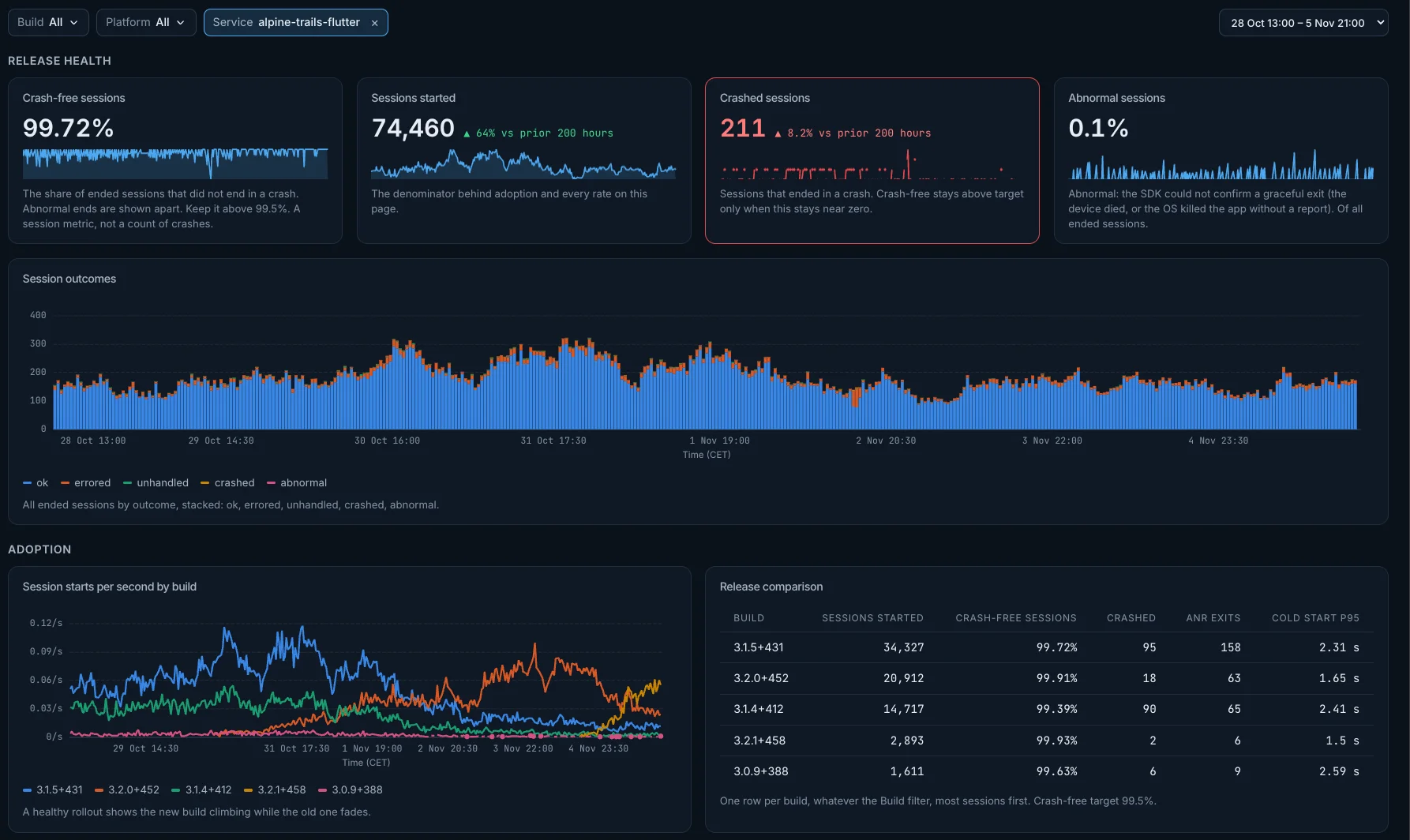
Release health
Crash-free sessions
Der Anteil der beendeten Sitzungen, die nicht mit einem Absturz endeten. Abnormale Enden werden getrennt gezeigt und zählen nicht dagegen. Es ist eine Sitzungskennzahl, keine Anzahl von Abstürzen: Die Abstürze zählt die Liste Crashes. Halten Sie den Wert über 99,5 %.
- Wie es berechnet wird: Absturzfreie Sitzungen = 1 − abgestürzte Sitzungen / beendete Sitzungen, in Prozent, so wie Sentry sie zählt. Beide stammen aus
flutter.session.count: Eine beendete Sitzung ist eine, derensession.statusok, errored, unhandled, crashed oder abnormal ist, und nur crashed zählt gegen die Kennzahl. Ein Zeitraum, dessen Sitzungen alle ohne Absturz endeten, zeigt 100 %. Eine Kennzahl für den gesamten gewählten Zeitraum. - Besser: Höher ist besser.
- Farben: Die Kennzahl wird unter 99,5 % gelb und unter 99 % rot.
- Keine Sitzung beendet: Wenn im Zeitraum keine Sitzung endete, zeigt es statt eines Werts dies: No session end recorded in this range, so crash-free sessions can't be computed.
- Filter: Die Filter Build, Platform und Service schränken dieses Panel ein.
- Öffnet: Sein Titel öffnet die Ansicht Metric für
flutter.session.count.
Sessions started
Gestartete Sitzungen: der Nenner hinter der Verbreitung und jeder Rate auf dieser Seite.
- Wie es berechnet wird:
flutter.session.count, wosession.statusstarted ist. Eine Kennzahl für den gesamten gewählten Zeitraum. - Besser: Höher ist besser. Neben der Kennzahl ihre Veränderung gegenüber dem vorherigen, gleich langen Zeitraum: grün, wenn sie sich in die bessere Richtung bewegt hat, rot, wenn in die andere.
- Filter: Die Filter Build, Platform und Service schränken dieses Panel ein.
- Öffnet: Sein Titel öffnet die Ansicht Metric für
flutter.session.count.
Crashed sessions
Sitzungen, die mit einem Absturz endeten. Der Anteil absturzfreier Sitzungen bleibt nur über dem Ziel, wenn dieser Wert nahe null bleibt.
- Wie es berechnet wird:
flutter.session.count, wosession.statuscrashed ist. Eine Kennzahl für den gesamten gewählten Zeitraum. - Besser: Niedriger ist besser. Neben der Kennzahl ihre Veränderung gegenüber dem vorherigen, gleich langen Zeitraum: grün, wenn sie sich in die bessere Richtung bewegt hat, rot, wenn in die andere.
- Farben: Die Kennzahl wird über 1 gelb und über 10 rot.
- Keine Sitzung beendet: Wenn im Zeitraum keine Sitzung endete, zeigt es statt eines Werts dies: No session end recorded in this range, so crashed sessions can't be computed.
- Filter: Die Filter Build, Platform und Service schränken dieses Panel ein.
- Öffnet: Sein Titel öffnet die Ansicht Metric für
flutter.session.count.
Abnormal sessions
Sitzungen, deren ordnungsgemäßes Ende das SDK nicht bestätigen konnte (das Gerät ging aus oder das Betriebssystem beendete die App ohne Meldung), gemessen an allen beendeten Sitzungen.
- Wie es berechnet wird:
flutter.session.count, wosession.statusabnormal ist, geteilt durch die beendeten Sitzungen (ok, errored, unhandled, crashed oder abnormal), in Prozent. Eine Kennzahl für den gesamten gewählten Zeitraum. - Besser: Niedriger ist besser.
- Farben: Die Kennzahl wird über 1 % gelb und über 3 % rot.
- Keine Sitzung beendet: Wenn im Zeitraum keine Sitzung endete, zeigt es statt eines Werts dies: No session end recorded in this range, so abnormal sessions can't be computed.
- Filter: Die Filter Build, Platform und Service schränken dieses Panel ein.
- Öffnet: Sein Titel öffnet die Ansicht Metric für
flutter.session.count.
Session outcomes
Alle beendeten Sitzungen nach Ausgang, gestapelt: ok, errored, unhandled, crashed, abnormal.
- Wie es berechnet wird:
flutter.session.countfür beendete Sitzungen, ein gestapeltes Segment prosession.status. Gestapelte Balken, einer pro Schritt über den gewählten Zeitraum. - Keine Sitzung beendet: Wenn im Zeitraum keine Sitzung endete, zeigt es statt eines Werts dies: No session end recorded in this range, so session outcomes can't be computed.
- Filter: Die Filter Build, Platform und Service schränken dieses Panel ein.
- Öffnet: Sein Titel öffnet die Ansicht Metric für
flutter.session.count.
Adoption
Session starts per second by build
Bei einem gesunden Rollout steigt der neue Build, während der alte ausläuft.
- Wie es berechnet wird: Die Rate pro Sekunde von
flutter.session.count, wosession.statusstarted ist, eine Linie pro Build. Linien, ein Punkt pro Schritt über den gewählten Zeitraum. - Filter: Die Filter Build, Platform und Service schränken dieses Panel ein.
- Öffnet: Sein Titel öffnet die Ansicht Metric für
flutter.session.count.
Release comparison
Eine Zeile pro Build, unabhängig vom Filter Build, die meisten Sitzungen zuerst. Das Ziel für absturzfreie Sitzungen liegt bei 99,5 %.
- Wie es berechnet wird: Sessions started:
flutter.session.count, wosession.statusstarted ist, pro Build (app.build_id), die zehn Builds mit den meisten. Crash-free sessions: 1 − abgestürzte Sitzungen / beendete Sitzungen. Crashed: abgestürzte Sitzungen. ANR exits: Beendigungen, derenapp.exit.reasonanr ist. Cold start p95: das 95. Perzentil vonflutter.app.startup.durationfür Kaltstarts. Eine Tabelle, jede Kennzahl für den gesamten gewählten Zeitraum. - Filter: Die Filter Platform und Service schränken dieses Panel ein, der Filter Build nicht.
- Öffnet: Sein Titel öffnet die Ansicht Metric für
flutter.session.count.
Stability by build
Crash-free sessions by build
Absturzfreie Sitzungen für die fünf Builds mit den meisten Sitzungen, in jedem Schritt. Abnormale Enden werden getrennt gezeigt. Die gestrichelten Linien sind die Ziele von 99,5 % und 99 %.
- Wie es berechnet wird: Absturzfreie Sitzungen pro Build (
app.build_id): 1 − abgestürzte Sitzungen / beendete Sitzungen, in Prozent, ausflutter.session.count. Nur crashed zählt dagegen. Linien, ein Punkt pro Schritt über den gewählten Zeitraum. - Farben: Gestrichelte Linien markieren 99,5 % (Warnung) und 99 % (kritisch).
- Keine Sitzung beendet: Wenn im Zeitraum keine Sitzung endete, zeigt es statt eines Werts dies: No session end recorded in this range, so crash-free sessions by build can't be computed.
- Filter: Die Filter Build, Platform und Service schränken dieses Panel ein.
- Öffnet: Sein Titel öffnet die Ansicht Metric für
flutter.session.count.
User experience (web vitals)
Largest contentful paint (p75)
Largest Contentful Paint im 75. Perzentil, aus Ihrer Flutter-Web-App.
- Wie es berechnet wird: Das 75. Perzentil von
flutter.experience.lcp. Eine Kennzahl für den gesamten gewählten Zeitraum. - Besser: Niedriger ist besser.
- Farben: Die Kennzahl wird über 2,5 s gelb und über 4 s rot.
- Filter: Die Filter Build, Platform und Service schränken dieses Panel ein.
- Öffnet: Sein Titel öffnet die Ansicht Metric für
flutter.experience.lcp.
Interaction to next paint (p75)
Interaction to Next Paint im 75. Perzentil, aus Ihrer Flutter-Web-App.
- Wie es berechnet wird: Das 75. Perzentil von
flutter.experience.inp. Eine Kennzahl für den gesamten gewählten Zeitraum. - Besser: Niedriger ist besser.
- Farben: Die Kennzahl wird über 200 ms gelb und über 500 ms rot.
- Filter: Die Filter Build, Platform und Service schränken dieses Panel ein.
- Öffnet: Sein Titel öffnet die Ansicht Metric für
flutter.experience.inp.
First contentful paint (p75)
First Contentful Paint im 75. Perzentil, aus Ihrer Flutter-Web-App.
- Wie es berechnet wird: Das 75. Perzentil von
flutter.experience.fcp. Eine Kennzahl für den gesamten gewählten Zeitraum. - Besser: Niedriger ist besser.
- Farben: Die Kennzahl wird über 1,8 s gelb und über 3 s rot.
- Filter: Die Filter Build, Platform und Service schränken dieses Panel ein.
- Öffnet: Sein Titel öffnet die Ansicht Metric für
flutter.experience.fcp.
LCP, INP and FCP p75 over time
Spitzen hängen mit Rollouts zusammen; anhaltende Verschlechterungen mit Änderungen am Backend oder an der Größe der Assets.
- Wie es berechnet wird: Das 75. Perzentil von
flutter.experience.lcp,flutter.experience.inpundflutter.experience.fcp, je eine Linie. Linien, ein Punkt pro Schritt über den gewählten Zeitraum. - Filter: Die Filter Build, Platform und Service schränken dieses Panel ein.
- Öffnet: Sein Titel öffnet die Ansicht Metric für
flutter.experience.lcp.
Network flakiness
Flaky client requests
Der Anteil der Client-Anfragen, die das SDK als instabil (flaky) eingestuft hat. Das Urteil, sein Grund und die Konnektivität sind Attribute des HTTP-Client-Spans.
- Wie es berechnet wird: Client-Spans mit
dartastic.network.flakytrue, geteilt durch alle Client-Spans, in Prozent. Eine Kennzahl für den gesamten gewählten Zeitraum. - Besser: Niedriger ist besser.
- Farben: Die Kennzahl wird über 1 % gelb und über 5 % rot.
- Filter: Die Filter Build, Platform und Service schränken dieses Panel ein.
- Öffnet: Sein Titel öffnet Traces.
Flaky reasons
Instabile Anfragen nach dem Grund, den das SDK angegeben hat.
- Wie es berechnet wird: Die Client-Spans mit
dartastic.network.flakytrue, gezählt prodartastic.network.flaky.reason. Segmente eines Ganzen, jede Kennzahl für den gesamten gewählten Zeitraum. - Filter: Die Filter Build, Platform und Service schränken dieses Panel ein.
- Öffnet: Sein Titel öffnet Traces.
Flaky requests per minute by reason
Instabile Anfragen im Zeitverlauf, nach Grund.
- Wie es berechnet wird: Die Rate pro Minute der Client-Spans mit
dartastic.network.flakytrue, eine Linie prodartastic.network.flaky.reason. Linien, ein Punkt pro Schritt über den gewählten Zeitraum. - Filter: Die Filter Build, Platform und Service schränken dieses Panel ein.
- Öffnet: Sein Titel öffnet Traces.
Memory pressure and battery
Memory pressure level by platform
Die höchste Stufe in jedem Schritt: onTrimMemory nur unter Android 14 oder 1 für eine iOS-Speicherwarnung.
- Wie es berechnet wird: Der höchste Wert von
memory_pressure.level, eine Linie proos.type. Die Stufen: 1 ist eine iOS-Speicherwarnung. Unter Android 14 erfasst Android 5, 10 und 15 (running moderate, running low, running critical) sowie 60 und 80 (background moderate, background complete). Seit Android 14 (API-Level 34) sendet Android keine davon, daher melden neuere Android-Smartphones hier nichts: Lesen Sie stattdessen „Low-memory exits“. UI hidden (20) und Background (40) bedeuten, dass die App den Bildschirm verlässt, nicht Speicherdruck, und werden nicht erfasst. Linien, ein Punkt pro Schritt über den gewählten Zeitraum. - Filter: Die Filter Build, Platform und Service schränken dieses Panel ein.
- Öffnet: Sein Titel öffnet die Ansicht Metric für
memory_pressure.level.
Memory pressure events
Ein Callback des Betriebssystems: iOS oder Android unter 14. Eine App kann auch eigene erfassen. Auf neuerem Android lesen Sie „Low-memory exits“.
- Wie es berechnet wird: Die Summe von
memory_pressure.eventüber den Zeitraum. Unter Android 14 benennt Android seine Callbacksrunning_moderate,running_low,running_critical,moderate,completeundlow_memory; iOS benennt seine Warnungios_warning. Eine Kennzahl für den gesamten gewählten Zeitraum. - Besser: Niedriger ist besser. Neben der Kennzahl ihre Veränderung gegenüber dem vorherigen, gleich langen Zeitraum: grün, wenn sie sich in die bessere Richtung bewegt hat, rot, wenn in die andere.
- Filter: Die Filter Build, Platform und Service schränken dieses Panel ein.
- Öffnet: Sein Titel öffnet die Ansicht Metric für
memory_pressure.event.
Median battery level
Der Median der gemeldeten Akkustände: Die Hälfte zeigt mehr Ladung. Ein niedriger Wert heißt, Ihre App muss sparsam sein.
- Wie es berechnet wird: Der Median von
dartastic.battery.level, in Prozent angezeigt. Eine Kennzahl für den gesamten gewählten Zeitraum. - Besser: Höher ist besser.
- Farben: Die Kennzahl wird unter 50 % gelb und unter 20 % rot.
- Filter: Die Filter Build, Platform und Service schränken dieses Panel ein.
- Öffnet: Sein Titel öffnet die Ansicht Metric für
dartastic.battery.level.
Low-power mode share
Der Anteil der Akkumeldungen mit eingeschaltetem iOS-Stromsparmodus oder Android-Energiesparmodus; ein Gerät, das häufiger meldet, zählt stärker.
- Wie es berechnet wird: Der Durchschnitt von
dartastic.battery.low_power_mode, in Prozent angezeigt. Eine Kennzahl für den gesamten gewählten Zeitraum. - Besser: Niedriger ist besser.
- Farben: Die Kennzahl wird über 20 % gelb und über 50 % rot.
- Filter: Die Filter Build, Platform und Service schränken dieses Panel ein.
- Öffnet: Sein Titel öffnet die Ansicht Metric für
dartastic.battery.low_power_mode.
Devices reporting each battery state
Wie viele Geräte jeden Akkuzustand gemeldet haben. Jedes Gerät zählt einmal, unter dem Zustand, in dem es am Ende des Schritts war. Mehr Geräte ohne Netzteil bedeuten mehr Druck, den Akku Ihrer App zu schonen.
- Wie es berechnet wird: Die Summe von
dartastic.battery.state, eine Linie pro Zustand. Das SDK hält den Wert bei 1 für den Zustand, in dem ein Gerät ist, und bei 0 für den Zustand, den es verlassen hat. Linien, ein Punkt pro Schritt über den gewählten Zeitraum. - Filter: Die Filter Build, Platform und Service schränken dieses Panel ein.
- Öffnet: Sein Titel öffnet die Ansicht Metric für
dartastic.battery.state.
Thermal state
Thermal state by platform
Der schlimmste Zustand, den ein Gerät gemeldet hat, in jedem Schritt: 0 nominal, 1 fair, 2 serious, 3 critical, 4 emergency. Der thermische Status von Android wird auf dieselbe Skala abgebildet. Anhaltend 2 (serious, das Betriebssystem drosselt Sie) und mehr bedeutet, dass die App zu heiß für das Gerät ist.
- Wie es berechnet wird: Der höchste Wert von
dartastic.thermal.state, eine Linie proos.type. Linien, ein Punkt pro Schritt über den gewählten Zeitraum. - Filter: Die Filter Build, Platform und Service schränken dieses Panel ein.
- Öffnet: Sein Titel öffnet die Ansicht Metric für
dartastic.thermal.state.
Thermal state changes, total
Änderungen des thermischen Zustands auf allen Plattformen. Eine Handvoll am Tag ist normal; Dutzende pro Stunde bedeuten, dass die App gegen das Gerät kämpft.
- Wie es berechnet wird:
dartastic.thermal.state.event, alle Plattformen. Eine Kennzahl für den gesamten gewählten Zeitraum. - Besser: Niedriger ist besser. Neben der Kennzahl ihre Veränderung gegenüber dem vorherigen, gleich langen Zeitraum: grün, wenn sie sich in die bessere Richtung bewegt hat, rot, wenn in die andere.
- Filter: Die Filter Build, Platform und Service schränken dieses Panel ein.
- Öffnet: Sein Titel öffnet die Ansicht Metric für
dartastic.thermal.state.event.
Devices reaching serious thermal state or worse
Unterschiedliche App-Installationen, die serious, critical oder emergency gemeldet haben. Einstellige Zahlen sind einzelne Geräte.
- Wie es berechnet wird: Unterschiedliche Werte von
app.installation.idaufdartastic.thermal.state.event, wodartastic.thermal.stateserious, critical oder emergency ist, alle Plattformen. Eine Kennzahl für den gesamten gewählten Zeitraum. - Besser: Niedriger ist besser.
- Filter: Die Filter Build, Platform und Service schränken dieses Panel ein.
- Öffnet: Sein Titel öffnet die Ansicht Metric für
dartastic.thermal.state.event.
Application exit reasons
App exits by reason
Beendigungen aus ApplicationExitInfo von Android und MetricKit von iOS, nach Grund. Normal heißt, dass ein Nutzer die App geschlossen hat; die übrigen müssen Sie erklären.
- Wie es berechnet wird:
dartastic.app.exit.count, gezählt proapp.exit.reason. Segmente eines Ganzen, jede Kennzahl für den gesamten gewählten Zeitraum. - Filter: Die Filter Build, Platform und Service schränken dieses Panel ein.
- Öffnet: Sein Titel öffnet die Ansicht Metric für
dartastic.app.exit.count.
Abnormal exits per hour by reason
Eine Beendigung zählt beim nächsten Start der App, nicht zum Zeitpunkt des Endes; unter iOS bei der Zustellung durch MetricKit, meist einen Tag später. Normales Schließen ist ausgenommen: Das zählt App exits by reason daneben. Ein Anstieg mit der Verbreitung eines Builds ist eine Regression in diesem Build.
- Wie es berechnet wird: Die Rate pro Stunde von
dartastic.app.exit.count, woapp.exit.reasonnicht normal ist, gestapelt nachapp.exit.reason. Gestapelte Balken, einer pro Schritt über den gewählten Zeitraum. - Filter: Die Filter Build, Platform und Service schränken dieses Panel ein.
- Öffnet: Sein Titel öffnet die Ansicht Metric für
dartastic.app.exit.count.
Low-memory exits
Beendigungen durch das Betriebssystem wegen Speichermangels: Out-of-Memory- und Speicherdruck-Beendigungen unter iOS und Low-Memory-Kills unter Android.
- Wie es berechnet wird:
dartastic.app.exit.count, woapp.exit.reasonoom oder memory_pressure ist. Eine Kennzahl für den gesamten gewählten Zeitraum. - Besser: Niedriger ist besser. Neben der Kennzahl ihre Veränderung gegenüber dem vorherigen, gleich langen Zeitraum: grün, wenn sie sich in die bessere Richtung bewegt hat, rot, wenn in die andere.
- Farben: Die Kennzahl wird über 1 gelb und über 10 rot.
- Filter: Die Filter Build, Platform und Service schränken dieses Panel ein.
- Öffnet: Sein Titel öffnet die Ansicht Metric für
dartastic.app.exit.count.
ANR-killed exits
Das System hat die App beendet, weil sie nicht reagierte. Der ANR-Detektor in der App erfasst diese vor dem Beenden.
- Wie es berechnet wird:
dartastic.app.exit.count, woapp.exit.reasonanr ist. Eine Kennzahl für den gesamten gewählten Zeitraum. - Besser: Niedriger ist besser. Neben der Kennzahl ihre Veränderung gegenüber dem vorherigen, gleich langen Zeitraum: grün, wenn sie sich in die bessere Richtung bewegt hat, rot, wenn in die andere.
- Farben: Die Kennzahl wird über 1 gelb und über 5 rot.
- Filter: Die Filter Build, Platform und Service schränken dieses Panel ein.
- Öffnet: Sein Titel öffnet die Ansicht Metric für
dartastic.app.exit.count.
Exits with a stack trace
Beendigungen, bei denen Android einen Tombstone oder MetricKit einen Call-Stack-Baum mitgeliefert hat: die, bei denen Sie handeln können.
- Wie es berechnet wird:
dartastic.app.exit.trace.available. Eine Kennzahl für den gesamten gewählten Zeitraum. - Filter: Die Filter Build, Platform und Service schränken dieses Panel ein.
- Öffnet: Sein Titel öffnet die Ansicht Metric für
dartastic.app.exit.trace.available.
Median memory at exit
Die Resident Set Size, als Android die App beendet hat, der Median über alle Beendigungen. Steigt sie über ein Release hinweg, ist das ein Leck.
- Wie es berechnet wird: Der Median von
dartastic.app.exit.memory.rss. Eine Kennzahl für den gesamten gewählten Zeitraum. - Besser: Niedriger ist besser.
- Filter: Die Filter Build, Platform und Service schränken dieses Panel ein.
- Öffnet: Sein Titel öffnet die Ansicht Metric für
dartastic.app.exit.memory.rss.
App exits by reason and build
Beendigungen nach Grund für jeden Build, unabhängig vom Filter Build, gestapelt. Schnellt ein Grund nur bei einem Build hoch, ist das eine ausgelieferte Regression.
- Wie es berechnet wird:
dartastic.app.exit.count, ein gestapeltes Segment pro Build undapp.exit.reason. Gestapelte Balken, einer pro Schritt über den gewählten Zeitraum. - Filter: Die Filter Platform und Service schränken dieses Panel ein, der Filter Build nicht.
- Öffnet: Sein Titel öffnet die Ansicht Metric für
dartastic.app.exit.count.