El Observatory
El Observatory es donde llegan las trazas, los logs, las métricas y las sesiones de sus apps. Empiece por la búsqueda de la parte superior: escriba cualquier cosa y la encuentra, esté donde esté.
Buscar en todo desde la barra superior
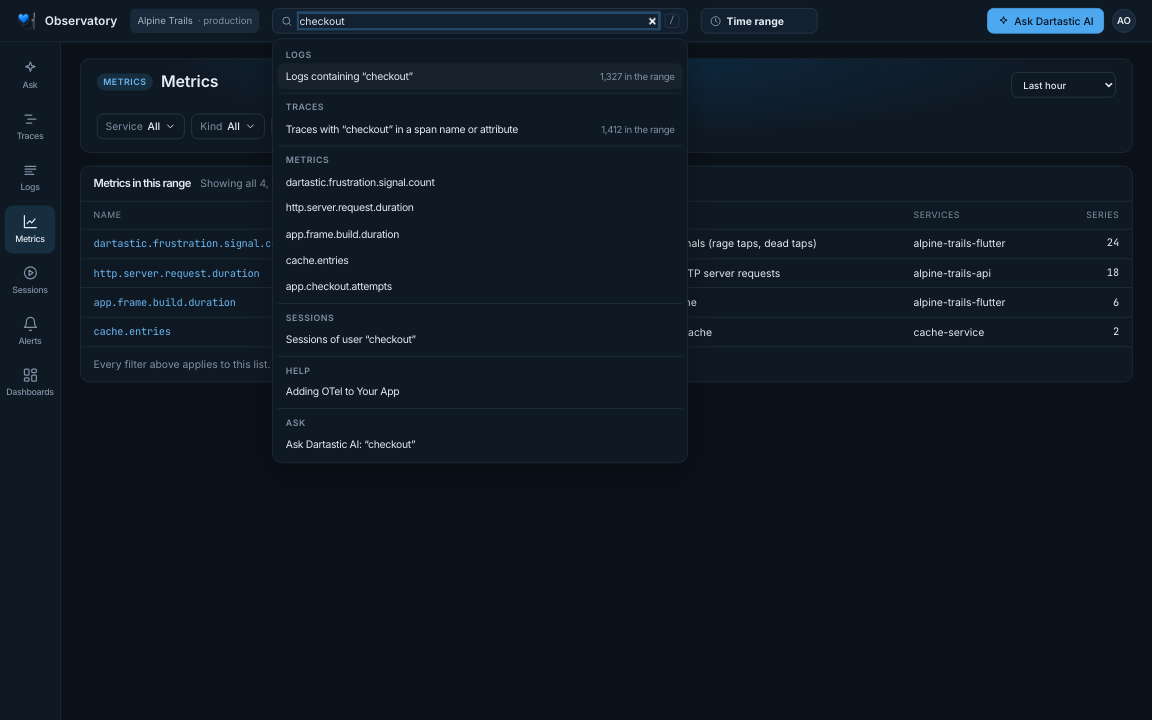
El campo de la parte superior de cada pantalla del Observatory busca en todo. Empiece a escribir; a partir de dos caracteres, un panel bajo el campo muestra lo que coincide, agrupado por tipo. Cada fila es un enlace.
| Escriba | Obtiene |
|---|---|
| Un id de traza | “Open trace”: la traza misma. Pegue el id desde una línea de log, una alerta o un ticket de soporte. |
| Cualquier palabra | “Logs” que la contienen y “Traces” que la tienen en un nombre de span o en un atributo, cada uno con cuántos hay en el intervalo. |
| Parte del nombre de una métrica | Las métricas cuyo nombre la contiene, de las convenciones semánticas y de lo que enviaron sus apps. |
| Un id de usuario | “Sessions” con las sesiones de ese usuario. Un id de sesión abre la reproducción de esa sesión. |
| Un tema | Las páginas de Ayuda y los ajustes del Control Room que coinciden. |
| Una pregunta | “Ask Dartastic AI”, siempre la última fila: abre “Ask” con su pregunta lista. |
- Teclado: pulse / en cualquier lugar para ir al campo de búsqueda, ↑ y ↓ para recorrer los resultados, Enter para abrir uno y Esc para cerrar.
- Los recuentos corresponden al intervalo de tiempo actual (ver abajo).
- Si un tipo de resultado no se puede leer, su fila lo indica y los demás se siguen mostrando.
Un mismo intervalo de tiempo para todas las pantallas
El selector de tiempo junto a la búsqueda define un mismo intervalo para todas las pantallas: “Logs”, “Traces”, “Metrics” y una métrica, “Sessions”, los dashboards, “Crashes” e “Issues”. Elija “Last 24 hours” y todas las pantallas muestran las últimas 24 horas. El selector muestra el intervalo de la pantalla en la que está, incluidos un dashboard, “Crashes”, “Issues” y una métrica, y elegir allí cambia esa pantalla. El selector propio de cada pantalla define ese mismo intervalo, así que los dos siempre coinciden.
- Las pantallas conservan su estado. Pase de “Metrics” a “Logs” y vuelva: sus filtros y su selección siguen ahí.
- Personalizado: todos los selectores de tiempo, también el de la barra superior, terminan con Custom. Defina From y To como horas de reloj en la zona horaria del Observatory y luego elija Apply o pulse Enter; Cancel o Esc deja el intervalo como estaba. Un intervalo personalizado se aplica a todas las pantallas, como “Last 24 hours”, hasta que elija otro. Puede abarcar hasta 31 días, o 14 días en “Crashes” e “Issues”.
- Un enlace que indica un intervalo tiene prioridad. Abra un enlace desde una alerta o desde una respuesta de “Ask” y verá el intervalo de ese enlace. Un intervalo como “Last 7 days” en el enlace de cualquier pantalla, también el de un dashboard, de “Crashes”, de “Issues” o de una métrica, pasa a ser el intervalo único de todas las pantallas. Un “From” y un “To” fijos, como los de los logs de una traza o de un zoom, se quedan en su propia pantalla, y la barra superior los muestra mientras esté allí.
- Un intervalo que una pantalla no ofrece se muestra como el más corto que ofrece y que cubre el suyo, o como el más largo, y la barra superior muestra lo que muestra la pantalla. “Sessions” empieza en las últimas 24 horas, así que con “Last hour” muestra las últimas 24 horas. Los dashboards, “Crashes” e “Issues” empiezan en la última hora, así que con “Last 15 minutes” muestran la última hora. Con “Last 30 days”, todas las pantallas salvo “Sessions” muestran los últimos 14 días. El intervalo de un enlace se lee igual: un enlace a un dashboard de los últimos 30 días se abre en los últimos 14 días, y la barra de direcciones lo indica. Un intervalo personalizado se muestra exactamente como lo definió, hasta sus últimos 14 días en “Crashes” e “Issues”.
- Los gráficos abarcan todo el intervalo. En un dashboard, el eje de tiempo de cada gráfico cubre el intervalo elegido, no solo el tramo con datos: un paso en el que no se registró nada es un hueco, nunca un cero.
- El intervalo se conserva en la pestaña de su navegador.
Traces: buscar trazas
“Traces” se abre con las trazas más recientes del intervalo, las más nuevas primero.
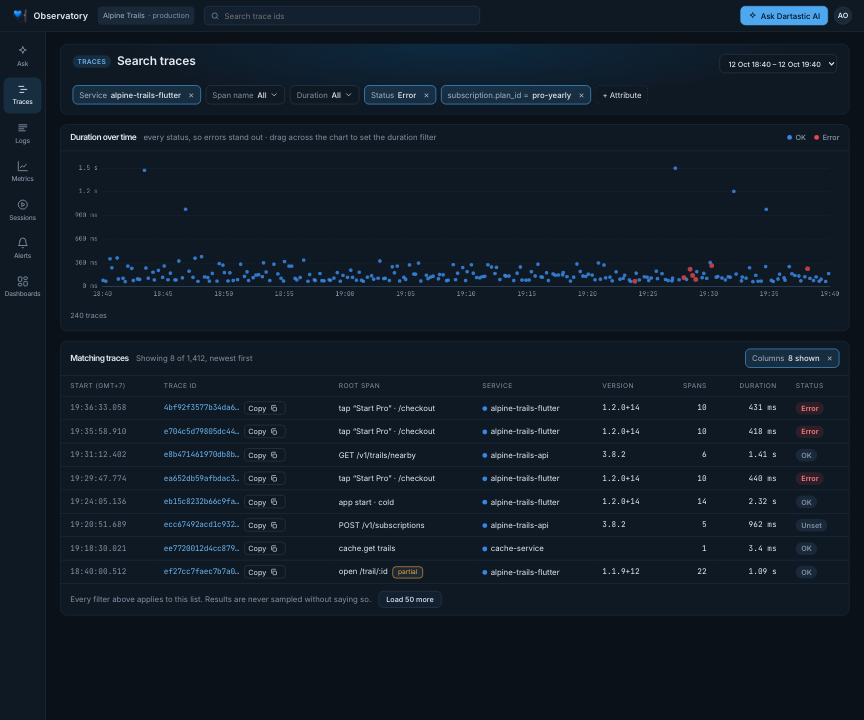
- Chips de filtro: “Service”, “Span name”, “Duration” (desde, hasta o ambos), “Status” y cualquier atributo como
key = valuecon + Attribute. El menú de cada chip muestra los valores del intervalo con cuántas trazas tiene cada uno. - Duration over time: un punto por traza, los errores en rojo por encima del resto. Arrastre hacia arriba o hacia abajo sobre el gráfico para definir el intervalo de duración; haga clic en un punto para abrir esa traza. El gráfico muestra todos los estados y duraciones, así que los errores y las trazas lentas resaltan. Con muchísimas trazas, indica que muestra una muestra.
- Matching traces: inicio, id de traza (con “Copy”), span raíz, servicio, versión, spans, duración y estado. Se aplican todos los chips. Columns elige qué se muestra. Haga clic en el encabezado de una columna para ordenar todas las trazas que coinciden por ella, de mayor a menor; vuelva a hacer clic para ordenar de menor a mayor. Una fila abre la traza.
- Trazas parciales: cuando el span raíz de una traza está fuera del intervalo, su fila se construye a partir de su span más antiguo dentro del intervalo y se marca como partial.
- Load 50 more recorre la lista por páginas, hasta 10 050 trazas; a partir de ahí indica “Narrow the filters to see the rest.”
- Text: una búsqueda desde la barra superior agrega un chip “Text”: las trazas con esas palabras en un nombre de span o en cualquier valor de atributo.
Dentro de una traza
Una traza muestra sus spans en cascada, cada barra situada en el tiempo, los errores en rojo. Haga clic en un span para ver su detalle, bajo la cascada y sus eventos.
- Relojes conciliados: cuando los servicios de una traza tienen relojes distintos, un span de servidor puede parecer empezar después de que terminara la llamada a la que respondía. La pantalla de la traza mueve ese span, con los spans de su servicio que dependen de él, para situarlo dentro de su llamada. La línea con el inicio, la duración y los spans de la traza indica cuántos se movieron, como en 2 spans moved to their callers' clocks, y la duración que muestra es la conciliada. El detalle de un span movido indica cuánto, bajo su duración y su inicio: Moved 622 ms earlier to sit inside the call it answered: checkout-api's clock and its caller's disagree.
- Atributos: los atributos propios del span y luego los del servicio que lo envió.
- Errores: un span que registró un error se abre en esta pestaña: el tipo, el mensaje y la pila de llamadas. Una pila simbolizada a código fuente aparece primero, con la Original stack tal como la envió la app debajo, cada una con su propio “Copy”. Cuando una pila no se pudo simbolizar, la línea bajo el mensaje indica por qué, por ejemplo, que no se publicaron los símbolos de esa compilación.
- Eventos: bajo la cascada, cada evento que registraron los spans de la traza, en orden cronológico, con su span y su tiempo desde el inicio de la traza. Haga clic en uno para ver sus atributos en el detalle del span. El enlace de su barra de direcciones abre la traza en ese evento.
- Logs in trace #…: los registros de log que escribió la traza, o los del span seleccionado, los más antiguos primero, cada uno con su span. Haga clic en cualquier parte de una fila para abrir ese registro en “Logs”.
Logs: encontrar cualquier palabra en cualquier registro
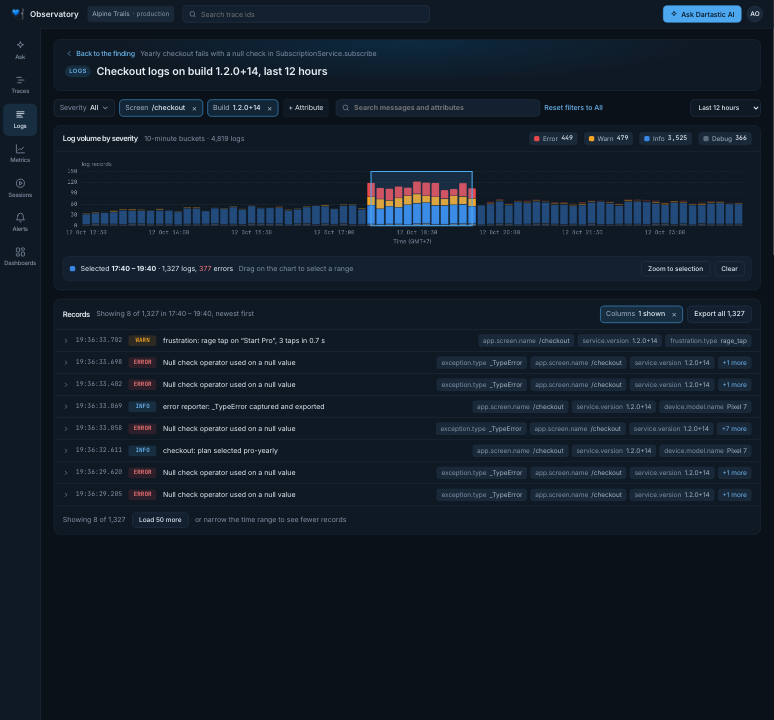
El campo de búsqueda de “Logs” (Search messages and attributes) encuentra los registros que muestran sus palabras en cualquier lugar: en el mensaje, en el nombre del evento o en cualquier valor de atributo, del propio registro o de su app. No distingue mayúsculas de minúsculas y admite hasta 500 caracteres.
- Filtros: “Service”, “Severity”, “Screen”, “Build” y + Attribute para un
key = valueexacto, o Has this field, any value para los registros que llevan la clave, con cualquier valor. Agregue un segundo valor a “Screen”, “Build” o a un atributo y el filtro coincide con cualquiera de los dos (Build one of 1.2.0+14, 1.2.1+15). Reset filters to All los borra. - Desde una respuesta de “Ask”: las filas de log que cita una respuesta abren “Logs” con los filtros exactos que usó la respuesta, así que ve los mismos registros que leyó.
- Log volume by severity: arrastre sobre el gráfico para seleccionar un tramo de tiempo y ver sus recuentos; luego, Zoom to selection.
- Cinco gravedades: Error, Warn, Info, Debug y Unspecified, para los registros sin gravedad, como los eventos de los SDK (toques, vistas de pantalla, cambios de ciclo de vida, inicios de sesiones). Cada una tiene su propio color en el gráfico de volumen, su recuento en la leyenda y su lugar en el filtro “Severity”, y la etiqueta de un registro nombra su clase, como en
UNSPECIFIED. - Registros: los más recientes primero; abra uno para ver su mensaje completo y luego todos sus atributos. Un mensaje largo se desplaza a partir de diez líneas. Un evento sin mensaje muestra en su lugar el nombre del evento, en una fuente de ancho fijo, igual que en los logs de una traza y en las líneas de log de una reproducción; al abrirlo, muestra
event_namedespués deseverity_text. Cuando nada coincide, la pantalla indica qué filtro lo excluye todo.
Metrics: todas las métricas que envían sus apps
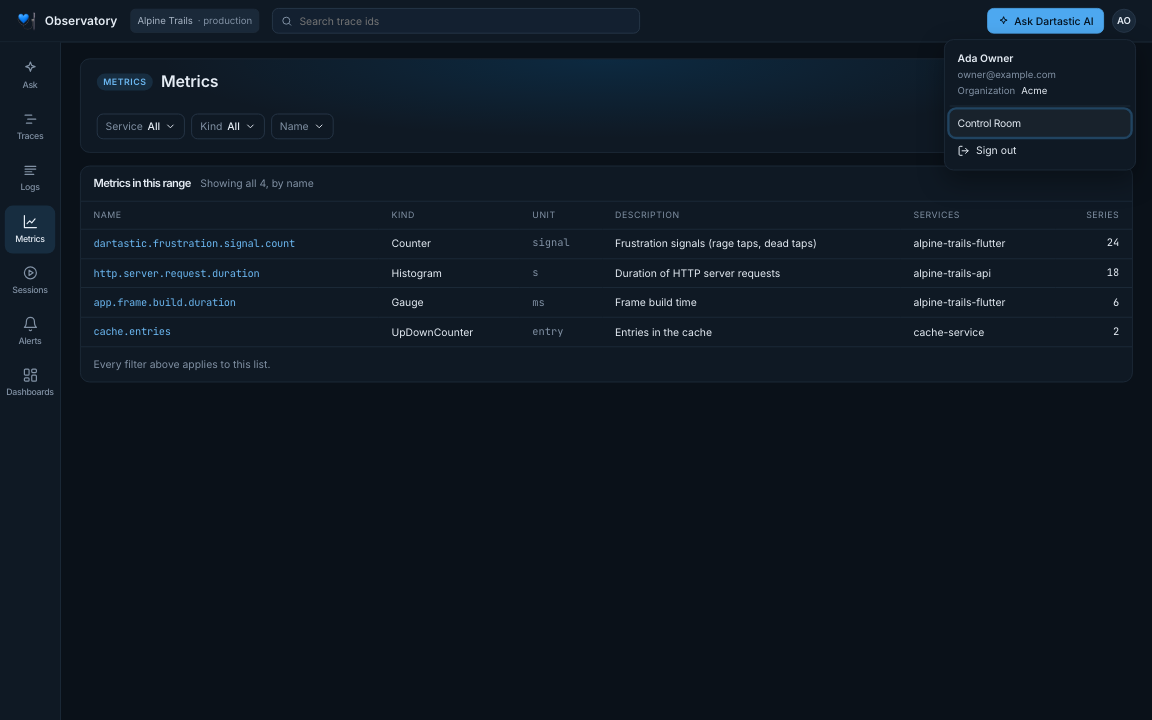
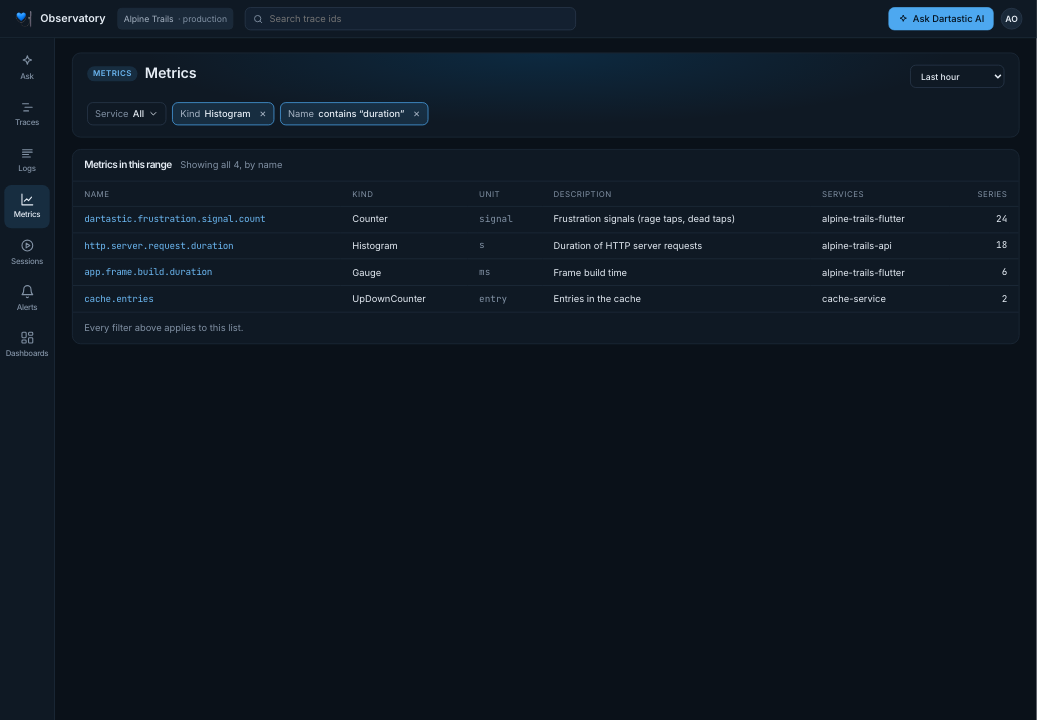
“Metrics” muestra cada métrica vista en el intervalo, por nombre: tipo (contador, contador ascendente-descendente, gauge, histograma, summary), unidad, descripción, los servicios que la envían y cuántas series tiene. Filtre por Service, Kind o Name. Una fila abre la métrica en el mismo intervalo.
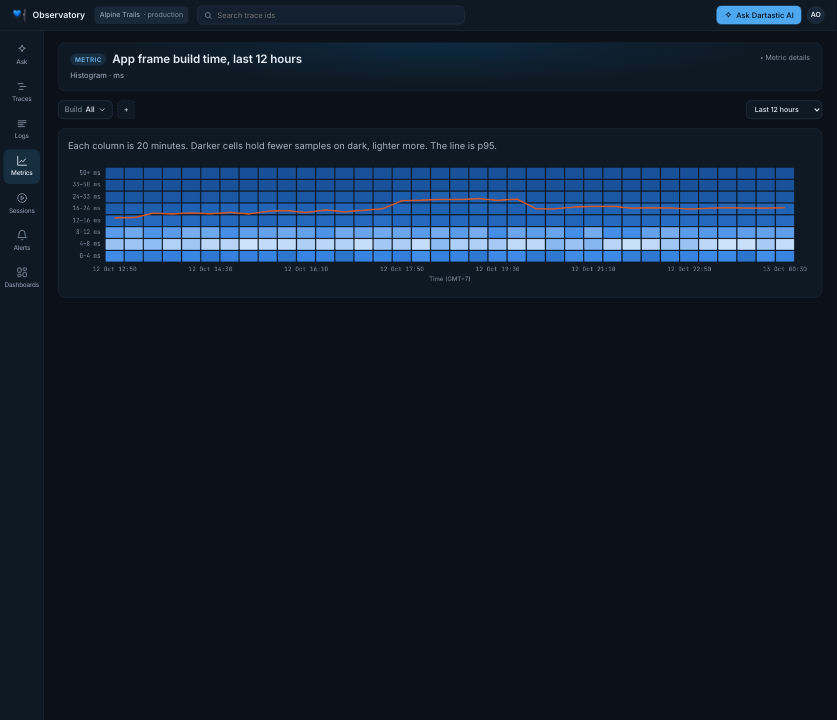
- La pantalla “Metric” dibuja cada tipo a su manera: el crecimiento de un contador (líneas o barras, las 6 series principales más “Other”, comparación con la compilación anterior), el nivel de un contador ascendente-descendente, los dispositivos típicos y los más exigidos de un gauge, y un histograma como mapa de calor con su línea p95.
- Los filtros y “Split by”: acotan por los atributos que registra esta métrica y dividen el gráfico por uno de ellos.
- Unidades en todas partes: cada eje y cada tarjeta emergente muestran la unidad de la métrica (
250–500 ms,taps / 10 minutes), y el eje de tiempo indica su zona horaria, con fechas cuando el intervalo pasa la medianoche.
El autocompletado conoce sus nombres
Dondequiera que escriba un nombre o un valor (“+ Attribute”, el valor de un chip, el nombre de una métrica, las condiciones de una regla de alerta), las sugerencias vienen de dos fuentes: las convenciones semánticas de OpenTelemetry y de Dartastic, cada una con su tipo y una breve descripción, y los nombres que sus apps enviaron realmente, marcados con seen in data o last seen y cuándo. Se ajustan a la pantalla: nombres de span y de recurso en “Traces”; nombres de log, de evento y de recurso en “Logs”; nombres de métrica en “Metrics” y luego los atributos propios de esa métrica.
Dashboards
“Dashboards” muestra los dashboards integrados y los que guarda su equipo, por carpeta, con búsqueda; New dashboard e Import agregan los suyos. Bajo Lists están Crashes e Issues. Cada panel abre la pantalla que tiene detrás.
Cada dashboard integrado tiene su propia página, panel por panel:
- Pro at a glance
- Mobile Vitals
- Flutter App Health
- Mobile Release Health
- Releases
- App performance
- Crashes
- Screen time
- Service Overview
- Dart Server on Linux
- Server Health
- Services
- Servers
Y las dos listas: La lista Crashes y La lista Issues.
Leer un dashboard
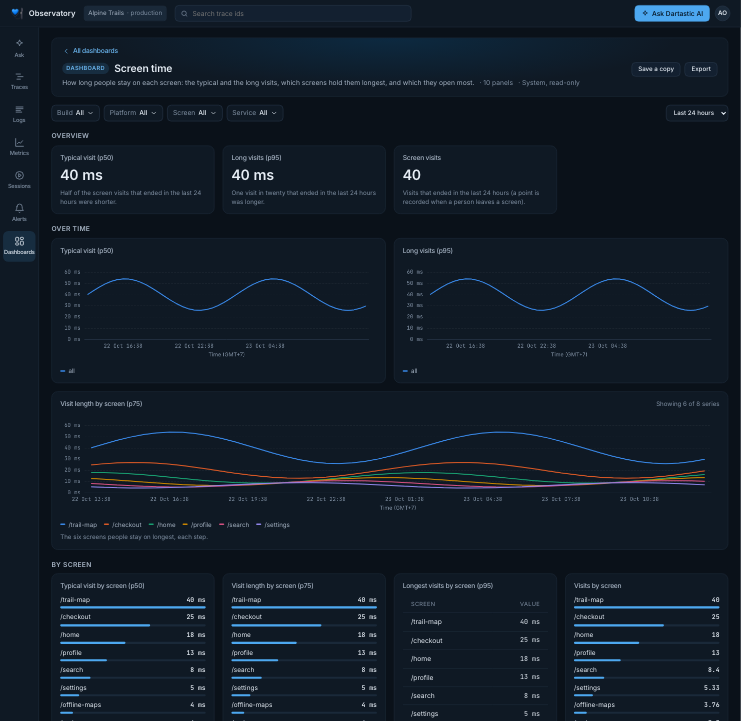
- La barra de herramientas: los filtros del dashboard, cada uno en All hasta que elija un valor, y su intervalo: Last hour, Last 6 hours, Last 12 hours, Last 24 hours (el predeterminado), Last 7 days, Last 14 days o Custom. El enlace de su barra de direcciones guarda el dashboard, su intervalo y sus filtros.
- Cada panel lee el intervalo elegido. Una estadística, un indicador, una lista clasificada, un indicador de barras, un gráfico circular o una tabla muestran una sola cifra para todo el intervalo; un gráfico muestra cada paso, con un hueco donde no se registró nada, y el sparkline de una estadística también lo abarca.
- Una tabla ordena sus filas por su primera columna de valores, que lleva el nombre de lo que cuenta, como App starts o Calls; cada columna siguiente se lee para la misma fila. La nota de un panel, debajo de él, explica en palabras sencillas lo que lee.
- Las duraciones se leen en la unidad que les corresponde: menos de un minuto, en milisegundos o segundos; un minuto o más, en minutos, horas o días, como en 20.96 h. El eje de un gráfico lee cada marca en una sola unidad, la de su valor más alto. A partir de un minuto, marca pasos redondos, como en 10, 20, 30 min.
- Una estadística muestra su cifra con un sparkline del intervalo debajo. Una estadística que compara muestra su cambio respecto al intervalo anterior de la misma duración, como en ▼ 35% vs prior 14 days: en verde cuando se movió en el buen sentido, en rojo cuando se movió en el otro.
- Colores: una cifra que supera su nivel de advertencia se vuelve ámbar, y roja si supera su nivel crítico. Un gráfico dibuja los niveles como líneas discontinuas con las etiquetas warn y crit. La página de cada dashboard indica los niveles de cada panel.
- Un gráfico de una proporción que debe mantenerse alta, como las sesiones sin crashes, empieza su eje justo por debajo de su valor más bajo o de su objetivo, no en 0 %, así que lea una caída en relación con el eje.
- Varias cifras por compilación o servicio: un panel como Cold start p50 and p95 by build da a cada compilación o servicio un color, y todas las cifras salvo la última se dibujan con líneas finas y discontinuas.
- Un panel por plataforma dibuja una línea por
os.type. La web no envía ninguno, así que su línea dice web. - Las series principales: un gráfico conserva sus seis series principales y una lista sus diez primeras, salvo que el panel indique otra cosa, y el panel muestra Showing 6 of 14 series cuando hay más.
- Sin ceros inventados: un panel sin nada en el intervalo dice Nothing recorded in this range. Un panel que lee cómo terminaron las sesiones indica, cuando no terminó ninguna, que su cifra no se puede calcular, nunca 100 %.
- Un panel que no se puede leer indica por qué en su propio lugar, y el resto del dashboard se sigue dibujando: normalmente, The telemetry store did not answer for this panel. Reload to try again. Si cerró sesión, o no responde nada, todo el dashboard dice We couldn't load this dashboard.
- Solo web: un panel que solo lee el tiempo hasta el primer byte se oculta mientras Platform está definido, porque los informes web no llevan plataforma.
- Haga clic en el título de un panel para abrir la pantalla que lo explica, con el intervalo y los filtros del dashboard.
- Los dashboards integrados son de solo lectura (System, read-only): Save a copy crea uno que puede editar, y Export descarga su definición como JSON. Un dashboard guardado agrega Edit JSON, Versions y Delete.
- Ask: el botón Ask Dartastic AI de la barra superior pregunta con el dashboard, su intervalo y sus filtros a la vista.
Sessions y Replay
“Sessions” muestra las visitas de sus usuarios en el intervalo de tiempo, las más recientes primero. Cada fila es una sesión: cuándo empezó, cuánto duró, cuántas pantallas vio, sus errores y toques de frustración, el usuario, el dispositivo, la compilación de la app (la más reciente marcada latest), el id de sesión para copiar y Replay (o Timeline para una sesión registrada sin reproducción). Haga clic en una fila para abrirla.
Encontrar sesiones
- Por usuario: escriba un id de usuario en User id y elija Find sessions. La coincidencia es exacta, y un id de usuario solo está en los registros hechos mientras el usuario había iniciado sesión. En cualquier fila, haga clic en el usuario para mostrar solo las suyas, o cópielo. Un id de usuario es un dato personal: solo se muestra donde usted lo buscó.
- Desde la barra superior: busque un id de usuario para ver las sesiones de ese usuario; busque un id de sesión para abrir su reproducción.
- Intervalo de tiempo: “Last 24 hours”, “Last 7 days”, “Last 14 days”, “Last 30 days” o Custom.
- Errors y Frustration: marque Errors para ver solo las sesiones con al menos un error, y Frustration para las sesiones con toques de frustración, sin respuesta o con error. Marque ambos para las sesiones que tengan las dos cosas.
- Screen y Build: los menús sobre la lista la acotan a las sesiones que visitaron una pantalla (elija una o escriba su nombre) o que ejecutaron una compilación.
- Primero, una pregunta: en una instalación que solo muestra sesiones filtradas, “Sessions” pregunta “Which sessions?” hasta que elija una pantalla o una compilación, o busque un id de usuario.
Filtrar por cualquier atributo
Filtre por cualquier cosa que registren sus apps, con + Attribute o escribiendo una línea de filtro y eligiendo Filter (o pulsando Enter):
user.email = 'rum2@example.com'
app.screen.name = '/checkout' AND exception.type exists
resource.service.version contains '1.2' AND user.id != 'test-user'- + Attribute muestra los atributos que sus apps enviaron en el intervalo; elija uno y luego un valor.
- Una cláusula es un campo, un operador y un valor:
=,!=ocontains. O un campo yexistsomissing. Una las cláusulas conAND; una sesión debe cumplirlas todas. - Un valor es un texto entre comillas simples o dobles (escriba dos veces una comilla dentro de él:
'O''Brien') o un número. - Un campo es un nombre de atributo como
user.emailoapp.screen.name. Sin prefijo, es un atributo de log; empiécelo conspan.,resource.,event.opoint.para uno de esos tipos, como enresource.service.version. - Cada cláusula se convierte en un chip bajo la línea; su × la quita.
- Una línea que no se puede leer no se ejecuta: la pantalla resalta la parte incorrecta e indica qué escribir en su lugar.
- Los campos filtrados se convierten en columnas a la izquierda de la lista, con los valores de cada sesión para ese campo (hasta cinco).
Ordenar
Haga clic en el encabezado de una columna para ordenar por ella: “Started”, “Duration”, “Screens”, “Errors”, “Frustration”, “User”, “Device” o “App build”. El primer clic ordena de mayor a menor (las más recientes, las más largas, las que más tienen); vuelva a hacer clic para ordenar de menor a mayor. El orden abarca todas las sesiones que coinciden, no solo las que están en pantalla. Sin orden elegido, “Sessions” muestra primero las más recientes.
Más resultados, compartir y sin resultados
- Mostrar más: el pie de la lista indica cuántas de las coincidencias se muestran; Show 200 more agrega las siguientes.
- Comparta lo que ve: el usuario, el intervalo, los menús, la línea de filtro y el orden están todos en el enlace de la página. Cópielo y un compañero de equipo abrirá la misma lista.
- No sessions found indica por qué y le permite abrir una sesión por su id.
Replay reproduce una sesión: la pantalla en cada momento, los toques (un toque de frustración en rojo) y, al lado, las pantallas, toques, errores, spans y logs de la sesión en el tiempo. Las fidelidades que registró la sesión siguen a su id de sesión en la parte superior, en el orden en que se registraron, por ejemplo Shadow, Pixel. Una sesión registrada sin reproducción tiene la misma línea de tiempo y los mismos eventos, y el teléfono dice Waiting for recording.
En Shadow o Pixel, el teléfono muestra el wireframe de cada fotograma hasta que se carga su imagen, con Image loading bajo el teléfono, y luego la imagen. Las imágenes se cargan por adelantado cuando se abre “Replay”, a partir del cabezal de reproducción, así que un salto cambia lo que se carga después. Una fina barra amarilla dentro de la barra “Whole session” muestra el progreso y desaparece cuando terminan, así que puede reproducir el wireframe o esperar a las imágenes. Una imagen que no supera su comprobación o su descarga dice This image couldn't be shown. Antes del primer fotograma de la sesión, el teléfono ya muestra ese fotograma.
Un registro que “Replay” no puede leer se omite y el resto se reproduce. El reproductor indica cuántos omitió y le da el problema del primero para enviarlo a soporte. Una sesión sin ningún registro legible lo indica, con el problema para enviar.
La barra Whole session cubre la sesión de principio a fin. Su encabezado cuenta las pantallas, los toques, los errores y las señales de frustración y, cuando la sesión no terminó limpiamente, indica cómo: ended with errors, crashed o ended abnormally. Pase el puntero sobre esas palabras para ver qué significan. Una sesión tiene una finalización anómala cuando la app se detuvo mientras estaba en pantalla y nada registró por qué (un cierre forzado, el sistema operativo que la terminó o una salida); se detecta en el siguiente inicio de la app. Una sesión que terminó limpiamente, o que sigue en curso, no agrega nada.
Los toques se cuentan aquí igual que en la lista “Sessions”, incluidos los toques que no caen en ningún widget y los toques de frustración entre ellos. Un toque nombra su widget, o la clave del widget cuando no tiene nombre. Un toque que no cae en ningún widget dice Tap the screen.
“Replay” no le hace esperar mientras no pasa nada. El tiempo que la app pasó en segundo plano sale de la línea de tiempo, marcado con // y lo que duró, y nunca se reproduce. Los tramos de 5 segundos o más en los que nada cambió en pantalla se marcan igual y se saltan al reproducir; haga clic en una marca para saltarla, o desactive Skip unchanged para verlos. La línea bajo el reloj indica qué se salta, por ejemplo “Session 1 min 24 s; skipping 1 min 20 s with no change”.
Los errores aparecen en rojo: una excepción, un span de error o un bloqueo lo bastante largo como para que el sistema operativo ofrezca cerrar la app (“App not responding for 10 s on /settings”). Los bloqueos más cortos no se marcan como errores. Cuando el cabezal de reproducción pasa por un error o un span, su traza y sus líneas de log aparecen debajo, con Open trace a un clic. Haga clic en un error rojo, bajo el cabezal o en los eventos, para abrir su traza en la excepción; un error registrado fuera de cualquier traza lo indica.
Space reproduce y pausa; ← y → avanzan o retroceden cinco segundos; [ y ] abren la sesión anterior y la siguiente.
App Installs
“App Installs” muestra las instalaciones de sus apps: una fila por cada app.installation.id, primero la que se vio más recientemente. Cada fila muestra el id de instalación, el usuario, el dispositivo y su sistema operativo, la versión y la compilación de la app, y cuándo se vio por última vez. Una instalación aparece en la lista en cuanto envía una traza, y permanece hasta seis meses después de la última.
- Búsqueda: escriba el inicio de un id de instalación, un id de usuario o un correo electrónico y elija Search. Los id coinciden exactamente como se escriben, mayúsculas incluidas; un correo electrónico coincide sin distinguir mayúsculas.
- Usuario: el id y el correo electrónico de un usuario se muestran cuando su app los registra en sus trazas (
user.id,user.email). - Previous y Next recorren las instalaciones de 50 en 50; el recuento muestra dónde está (por ejemplo, “1–50 of 10,000”).
- Por fabricante y versión de la app: bajo la lista, el gráfico circular muestra sus instalaciones por fabricante del dispositivo, con las versiones de la app de cada fabricante en el anillo interior.
- Haga clic en una instalación para abrir su tarjeta justo debajo, y vuelva a hacer clic para cerrarla. La tarjeta muestra el id y el correo electrónico del usuario, cuándo se vio por primera y por última vez, y cada atributo de recurso que envió por última vez. Sessions muestra sus sesiones.
Una instalación conserva su id cuando el sistema operativo borra la caché de la app y cuando se restaura una copia de seguridad en un teléfono nuevo (Copia de seguridad automática de Android, iCloud), así que el teléfono nuevo continúa como la misma instalación. Una reinstalación en Android con la Copia de seguridad automática activada también lo conserva. Borrar los datos de la app, o reinstalarla sin copia de seguridad, crea una instalación nueva.
Si dos teléfonos se restauran desde una misma copia de seguridad, o el teléfono antiguo sigue en uso, comparten el id y cuentan como una sola instalación. El primer inicio de un teléfono restaurado puede informar la última sesión guardada en la copia, así que una sesión puede contarse dos veces por restauración.
Grabar este dispositivo
Cuando un usuario informa de un problema, grabe su dispositivo con la fidelidad de reproducción que elija, con su consentimiento y sin una nueva compilación. Abra su instalación y elija Start RUM:
- Fidelidad: Events, Outline, Wireframe, Shadow o Pixel, de menor a mayor. El dispositivo graba en el nivel que usted elija, más alto o más bajo que el de la propia app, incluso donde la reproducción está desactivada. Nunca graba por encima del máximo con el que se compiló la app (
DARTASTIC_RUM_FIDELITY_MAX); una compilación con un máximo más bajo graba en ese máximo. - Expires in: 5 minutos, 15 minutos, 30 minutos, 1 hora, 2 horas, 4 horas u 8 horas; 15 minutos de entrada. Hasta entonces, el dispositivo graba cada sesión que inicia. Una grabación termina al expirar aunque el dispositivo no vuelva a enviar telemetría.
La ventana resume lo que sucederá, por ejemplo “The next time this device sends telemetry it will record at Pixel fidelity for up to 15 minutes.” Elija Record.
La grabación está firmada y va solo a esa instalación, en la respuesta a su siguiente telemetría. Ninguna otra instalación se entera. Los teléfonos restaurados desde una misma copia de seguridad comparten una instalación, así que llega a ambos. Antes de grabar, el dispositivo comprueba la firma, que la grabación nombre esta instalación y la expiración.
Luego la app responde, y su otra telemetría sale como siempre hasta que lo hace. Una app con su propia pantalla pregunta a su usuario, indicando la fidelidad y cuándo termina la grabación. La grabación solo empieza si la persona acepta, y puede detenerla en cualquier momento. Si la rechaza, no se graba nada y se informa a soporte. Donde el consentimiento forma parte del trabajo, la app permite la solicitud sin pantalla. Una app que no responde no graba, y se informa de ello a soporte.
Las sesiones que graba son sesiones normales en “Sessions” y “Replay”, y sus registros de reproducción llevan dartastic.rum.elevation.provenance: support: y un id de quién la inició. Para verlas, filtre “Sessions” por dartastic.rum.elevation.provenance contains 'support:'.
Su app responde mediante DOTel.rumSupportRequests, en iOS, Android, macOS, Windows y Linux, y en un servidor Dart o una herramienta de línea de comandos. Escuche antes de DOTel.initialize. Cada solicitud indica su fidelity, quién la pidió (provenance) y cuándo termina (expiresAt). Responda con DOTel.allowRumSupportRequest o DOTel.declineRumSupportRequest.
// An internal app, where consent comes with the job.
DOTel.rumSupportRequests.listen((request) {
  if (request != null) DOTel.allowRumSupportRequest(request);
});
Cuando un usuario retira su consentimiento, DOTel.withdrawRumReplay() borra lo que queda pendiente. Termina cualquier grabación y cualquier solicitud en espera, y descarta la reproducción guardada para la captura en caso de error y la reproducción capturada antes que sigue en cola. Las sesiones y el resto de la telemetría siguen saliendo. Es una acción única, no un interruptor.
Una app web sigue una grabación cuando su endpoint muestra al navegador el encabezado de respuesta Dartastic-Elevation, como hace el de Dartastic Cloud.
Mientras un dispositivo graba
- Recording marca la instalación en la lista y en su tarjeta.
- Support recording muestra todas las instalaciones preparadas para grabar en su organización, primero la que expira antes, con su fidelidad y cuándo expira. Haga clic en una instalación para abrir su tarjeta sobre la lista.
- Reported, una columna de “Support recording”, muestra lo último que dijo el dispositivo sobre la grabación. Todos los que pueden ver el Observatory la ven. None significa que el dispositivo no ha dicho nada. Si no, indica:
- Stopped by the user, y cuándo.
- Declined, y cuándo. No significa que una persona la rechazara: una app puede responder a una solicitud según su propia política.
- Already recording, desde cuándo y con qué fidelidad, por el propio ajuste de la app o por otra grabación de soporte.
- Waiting for the app's answer, desde cuándo. Una app que responde sin pantalla puede pasar directamente a “Recording”.
- Recording, desde cuándo y con la fidelidad con la que realmente graba.
- Ignored by the device, y por qué (ver abajo).
- El chip de una instalación preparada, en la lista de instalaciones, en su tarjeta y en la ventana “Start RUM”, dice Recording, Stopped, Declined, Ignored o Waiting. Se queda en “Recording” cuando el dispositivo indica que ya estaba grabando.
- Start RUM está desactivado mientras el chip dice “Recording”, porque una segunda grabación reemplazaría la que está en curso. Pase el puntero sobre él para ver cuándo expira esa grabación. Para iniciar otra, cancélela con “Disarm” en “Support recording”. Con cualquier otro chip, “Start RUM” está activado, y volver a grabar reemplaza lo que estaba preparado.
- Disarm, en “Support recording” o en la ventana, la termina. El dispositivo se detiene con su siguiente telemetría. Una grabación también termina cuando expira o cuando el usuario la detiene en su dispositivo.
Un dispositivo ignora una grabación, y no inicia nada, cuando:
- la compilación de la app no sabe quién la firmó
- su formato es más reciente que el SDK de la app
- su firma no se pudo verificar
- la compilación de la app no está forjada para esta organización
- el SDK de la app no conoce su fidelidad
- está fuera de su ventana de tiempo según el reloj del dispositivo
- su ventana es más larga de lo que acepta un dispositivo
- se firmó para otra instalación
- esta app no responde a solicitudes de soporte
- el límite RUM de esta compilación no permite una grabación
Hasta que llega ese informe, la instalación sigue mostrando “Recording”. Un dispositivo que deja de enviar no dice nada aquí: no hay informe, y el “Last seen” de la instalación deja de avanzar. Un informe se borra 2 minutos después del último del dispositivo, y volver a preparar o cancelar la grabación de la instalación también lo borra. Soporte decide qué hacer a continuación, y nada se cancela por sí solo.
Quién puede grabar y qué se conserva
- Quién: iniciar y cancelar una grabación requiere el permiso Start support recordings. Lo tienen los propietarios, los administradores, Soporte y el rol RUM Initiator; un administrador asigna los roles en Members. Todos los que pueden ver el Observatory ven las instalaciones y “Support recording”, y a quien no tiene el permiso se le indica qué necesita.
- El interruptor del propio usuario: su app puede permitir que su usuario grabe su propia sesión, por ejemplo con un interruptor “Grabar mi sesión para soporte” (
DOTel.startRumRecording). Mientras el ajuste del usuario está activado, tiene prioridad sobre una grabación de soporte: decide el dispositivo. - El registro de auditoría: cada “Record” y “Disarm” queda en el registro de auditoría de su organización, el intento y su resultado, con quién y cuándo. Si el registro de auditoría no puede guardarlo, nada cambia y la ventana lo indica.
- Rechazos: cuando se rechaza un “Record” o un “Disarm”, la ventana indica por qué, con un ID de error para dárselo a soporte.
Alertas
“Alerts” muestra primero lo que se está disparando, luego las reglas pendientes, las que están en OK y las silenciadas, y los cambios de las últimas 24 horas. Una regla vigila las trazas o los logs que coinciden, o el nivel de una métrica, y avisa por correo electrónico, Slack, un webhook o PagerDuty. Mientras escribe una regla, el editor la resume en una frase y muestra lo que habría hecho en las últimas 12 horas. Cada notificación abre la página de la alerta: confírmela, silénciela durante un tiempo, vea lo que coincidió o pregunte a Dartastic AI por qué se disparó.
El correo de una alerta solo llega a los miembros que pueden ver el Observatory: propietarios, administradores, Observatory Viewers y Observatory Editors. Un miembro sin ninguno de esos roles no recibe correos de alerta. Los roles se asignan en el Control Room.
Crashes e Issues
“Crashes” agrupa en problemas los errores que su app no capturó, primero los que más se repiten; “Issues” incluye todas las excepciones. Cada problema muestra su tipo y su marco superior (simbolizado cuando se subieron los símbolos de la compilación), el mensaje, las ocurrencias, los usuarios y sesiones afectados, las compilaciones en las que aparece y su tendencia, con Open trace para la ocurrencia más reciente. Ábralos desde Dashboards, en Lists. Cada uno tiene su propia página: La lista “Crashes” y La lista “Issues”.
Obtener ayuda desde el Observatory
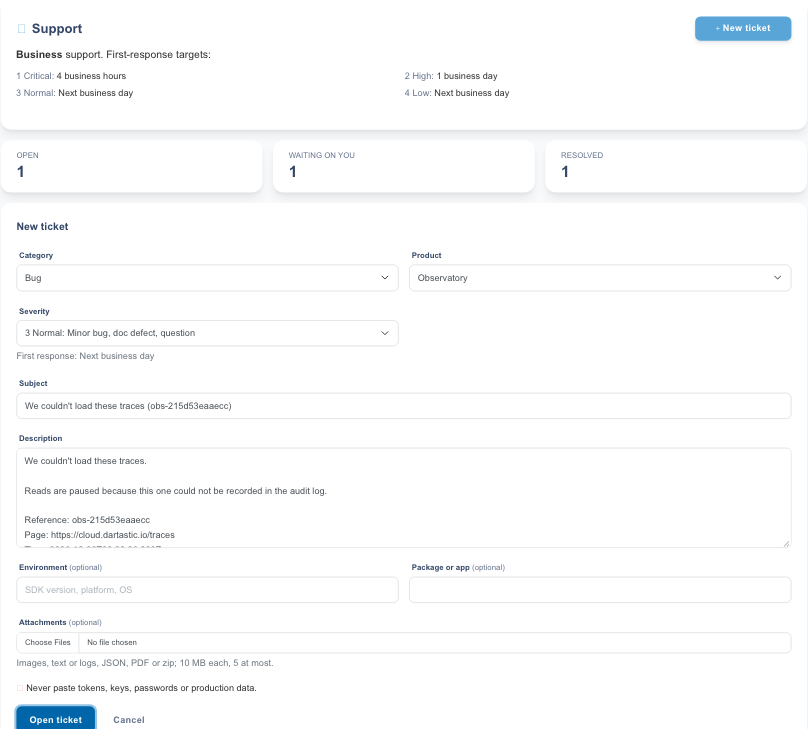
- Contact support aparece cuando una pantalla no se puede cargar. Abre una nueva solicitud de soporte ya completada con lo que falló, su referencia, la página, la hora y su organización. Léala, cambie lo que quiera y haga clic en enviar: no se envía nada hasta que lo haga.
- El menú de su cuenta son sus iniciales, arriba a la derecha: su nombre y su correo electrónico, la organización que está viendo, un enlace al Control Room y Sign out.