El dashboard App performance
Cómo inicia la app, cómo se construyen y rasterizan sus fotogramas, qué pantallas son lentas o tienen más actividad, y dónde se frustra la gente.
Para quién es: Los ingenieros que ajustan cómo se siente la app: inicio, fotogramas, pantallas lentas y toques de frustración.
Ábralo desde Dashboards en el Observatory: elija App performance. Es un dashboard integrado, así que es de solo lectura; Save a copy crea una copia que puede modificar. Cómo cada panel lee el intervalo, sus colores y sus estados vacíos se explica en Leer un dashboard.
La barra de herramientas: los filtros Build, Platform, Service y Screen, cada uno en All hasta que elija un valor, y el intervalo de tiempo. Cada menú enumera los valores que lleva flutter.frame.build en el intervalo. Cada panel de abajo indica los filtros que lo acotan.
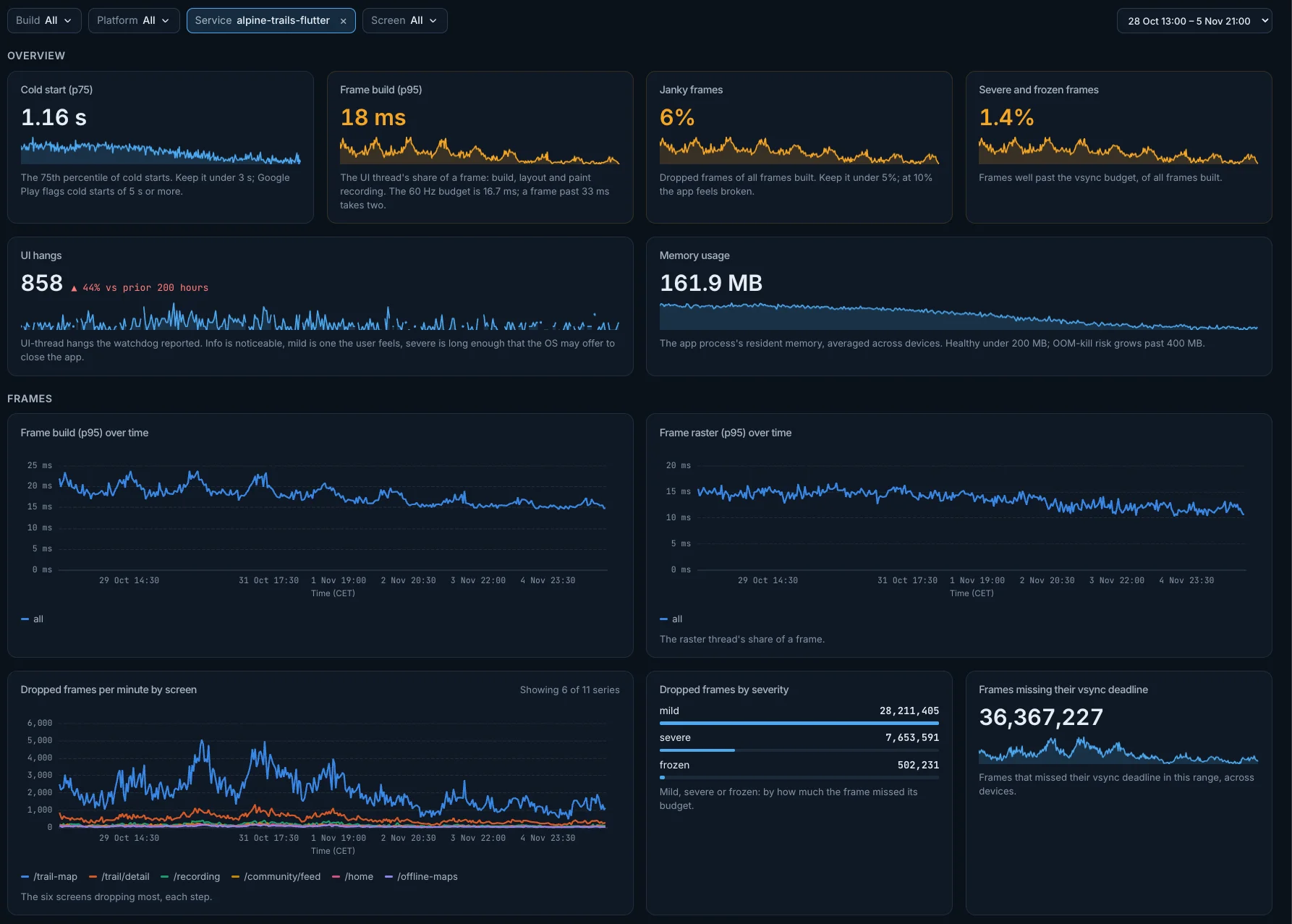
Overview
Cold start (p75)
El tiempo de inicio en frío en el percentil 75. Manténgalo por debajo de 3 s; Google Play señala los inicios en frío de 5 s o más.
- Cómo se calcula: El percentil 75 de
flutter.app.startup.durationpara los inicios en frío (app.start.typecold). Un solo valor para todo el período elegido. - Mejor: Cuanto más bajo, mejor.
- Colores: El valor pasa a ámbar por encima de 3 s y a rojo por encima de 5 s.
- Filtros: Los filtros Build, Platform y Service acotan este panel; el filtro Screen, no.
- Abre: su título abre la pantalla Metric en
flutter.app.startup.duration.
Frame build (p95)
La parte de un fotograma que corresponde al hilo de la UI: construcción, layout y grabación del pintado, en el percentil 95. El presupuesto a 60 Hz es de 16,7 ms; un fotograma que pasa de 33 ms ocupa dos.
- Cómo se calcula: El percentil 95 de
flutter.frame.build. Un solo valor para todo el período elegido. - Mejor: Cuanto más bajo, mejor.
- Colores: El valor pasa a ámbar por encima de 16 ms y a rojo por encima de 33 ms.
- Filtros: Los filtros Build, Platform, Service y Screen acotan este panel.
- Abre: su título abre la pantalla Metric en
flutter.frame.build.
Janky frames
Los fotogramas perdidos, sobre todos los fotogramas construidos. Manténgalo por debajo del 5 %; al 10 % la app parece rota.
- Cómo se calcula:
flutter.frame.droppeddividido por el número de muestras deflutter.frame.build, en porcentaje. Un solo valor para todo el período elegido. - Mejor: Cuanto más bajo, mejor.
- Colores: El valor pasa a ámbar por encima de 5 % y a rojo por encima de 10 %.
- Filtros: Los filtros Build, Platform, Service y Screen acotan este panel.
- Abre: su título abre la pantalla Metric en
flutter.frame.dropped.
Severe and frozen frames
Los fotogramas que superan con creces el presupuesto de vsync, sobre todos los fotogramas construidos.
- Cómo se calcula:
flutter.frame.droppeddondeflutter.frame.severityes severe o frozen, dividido por el número de muestras deflutter.frame.build, en porcentaje. Un solo valor para todo el período elegido. - Mejor: Cuanto más bajo, mejor.
- Colores: El valor pasa a ámbar por encima de 1 % y a rojo por encima de 3 %.
- Filtros: Los filtros Build, Platform, Service y Screen acotan este panel.
- Abre: su título abre la pantalla Metric en
flutter.frame.dropped.
UI hangs
Un bloqueo de la UI es un bloqueo del hilo de la UI que informó el watchdog. Info es perceptible, mild es uno que el usuario nota, severe dura lo suficiente como para que el sistema operativo ofrezca cerrar la app.
- Cómo se calcula:
flutter.anr.events, todas las gravedades. Un solo valor para todo el período elegido. - Mejor: Cuanto más bajo, mejor. Junto al valor, su cambio respecto del período anterior de la misma duración: verde cuando mejoró, rojo cuando empeoró.
- Filtros: Los filtros Build, Platform y Service acotan este panel; el filtro Screen, no.
- Abre: su título abre la pantalla Metric en
flutter.anr.events.
Memory usage
La memoria residente del proceso de la app, promediada entre los dispositivos. Saludable por debajo de 200 MB; el riesgo de que el sistema cierre la app por falta de memoria (OOM) crece por encima de 400 MB.
- Cómo se calcula: El promedio de
process.memory.usagede los procesos de apps Flutter (los que llevanflutter.build.mode); un proceso de servidor nunca cuenta aquí. Un solo valor para todo el período elegido. - Mejor: Cuanto más bajo, mejor.
- Colores: El valor pasa a ámbar por encima de 200 MB y a rojo por encima de 400 MB.
- Filtros: Los filtros Build, Platform y Service acotan este panel; el filtro Screen, no.
- Abre: su título abre la pantalla Metric en
process.memory.usage.
Frames
Frame build (p95) over time
El tiempo de construcción de fotogramas en el percentil 95, en cada intervalo.
- Cómo se calcula: El percentil 95 de
flutter.frame.build. Líneas, un punto por intervalo a lo largo del período elegido. - Filtros: Los filtros Build, Platform, Service y Screen acotan este panel.
- Abre: su título abre la pantalla Metric en
flutter.frame.build.
Frame raster (p95) over time
La parte de un fotograma que corresponde al hilo de rasterizado, en el percentil 95, en cada intervalo.
- Cómo se calcula: El percentil 95 de
flutter.frame.raster. Líneas, un punto por intervalo a lo largo del período elegido. - Filtros: Los filtros Build, Platform, Service y Screen acotan este panel.
- Abre: su título abre la pantalla Metric en
flutter.frame.raster.
Dropped frames per minute by screen
Las seis pantallas que más fotogramas pierden, en cada intervalo.
- Cómo se calcula: La tasa por minuto de
flutter.frame.dropped, una línea por pantalla (app.screen.name). Líneas, un punto por intervalo a lo largo del período elegido. - Filtros: Los filtros Build, Platform, Service y Screen acotan este panel.
- Abre: su título abre la pantalla Metric en
flutter.frame.dropped.
Dropped frames by severity
Mild, severe o frozen: cuánto se pasó el fotograma de su presupuesto.
- Cómo se calcula:
flutter.frame.dropped, contado porflutter.frame.severity. Una lista ordenada, cada valor para todo el período elegido. - Filtros: Los filtros Build, Platform, Service y Screen acotan este panel.
- Abre: su título abre la pantalla Metric en
flutter.frame.dropped.
Frames missing their vsync deadline
Los fotogramas que no cumplieron su plazo de vsync en este período, entre todos los dispositivos.
- Cómo se calcula: El aumento de
flutter.vsync.deadline_miss_count, un contador acumulativo, durante el período, entre todos los dispositivos. Un solo valor para todo el período elegido. - Mejor: Cuanto más bajo, mejor.
- Filtros: Los filtros Build, Platform y Service acotan este panel; el filtro Screen, no.
- Abre: su título abre la pantalla Metric en
flutter.vsync.deadline_miss_count.
Screens
Time on screen by route (p95)
Cuánto tiempo permaneció una ruta, desde su push hasta el pop o el replace que la terminó. Una ruta a la que nunca se hizo pop (a menudo la primera pantalla) no aparece.
- Cómo se calcula: El percentil 95 de
flutter.navigation.durationpor pantalla (app.screen.name), las diez principales. Una lista ordenada, cada valor para todo el período elegido. - Filtros: Los filtros Build, Platform, Service y Screen acotan este panel.
- Abre: su título abre la pantalla Metric en
flutter.navigation.duration.
Most visited screens
Las vistas de pantalla en este período, una cada vez que una pantalla pasó a ser la actual.
- Cómo se calcula: Registros de log con
event.namedartastic.screen.view, contados por pantalla (elapp.screen.namedel registro), las diez principales. Una lista ordenada, cada valor para todo el período elegido. - Filtros: Los filtros Build, Platform, Service y Screen acotan este panel.
- Abre: su título abre Logs.
Tap to next screen by screen (p75)
Desde un toque hasta que la pantalla que abrió pasa a ser la actual.
- Cómo se calcula: El percentil 75 de
dartastic.screen.interaction_to_next_viewpor pantalla, las diez principales. Una lista ordenada, cada valor para todo el período elegido. - Filtros: Los filtros Build, Platform, Service y Screen acotan este panel.
- Abre: su título abre la pantalla Metric en
dartastic.screen.interaction_to_next_view.
Network settled by screen (p75)
Desde el inicio de una pantalla hasta que termina su última solicitud.
- Cómo se calcula: El percentil 75 de
dartastic.screen.network_settledpor pantalla, las diez principales. Una lista ordenada, cada valor para todo el período elegido. - Filtros: Los filtros Build, Platform, Service y Screen acotan este panel.
- Abre: su título abre la pantalla Metric en
dartastic.screen.network_settled.
Startup
Starts by type
Los inicios en frío, semicalientes y en caliente en este período.
- Cómo se calcula: El número de muestras de
flutter.app.startup.durationporapp.start.type(cold, warm, hot). Una lista ordenada, cada valor para todo el período elegido. - Filtros: Los filtros Build, Platform y Service acotan este panel; el filtro Screen, no.
- Abre: su título abre la pantalla Metric en
flutter.app.startup.duration.
Cold start (p95) over time
El tiempo de inicio en frío en el percentil 95, en cada intervalo.
- Cómo se calcula: El percentil 95 de
flutter.app.startup.durationpara los inicios en frío. Líneas, un punto por intervalo a lo largo del período elegido. - Filtros: Los filtros Build, Platform y Service acotan este panel; el filtro Screen, no.
- Abre: su título abre la pantalla Metric en
flutter.app.startup.duration.
Warm and hot starts (p95) over time
El tiempo de los inicios semicalientes y en caliente en el percentil 95, en cada intervalo.
- Cómo se calcula: El percentil 95 de
flutter.app.startup.durationpara los inicios semicalientes y en caliente juntos. Líneas, un punto por intervalo a lo largo del período elegido. - Filtros: Los filtros Build, Platform y Service acotan este panel; el filtro Screen, no.
- Abre: su título abre la pantalla Metric en
flutter.app.startup.duration.
Interaction
User actions
Los toques que aceptó la app.
- Cómo se calcula:
dartastic.action.count. Un solo valor para todo el período elegido. - Mejor: Cuanto más alto, mejor. Junto al valor, su cambio respecto del período anterior de la misma duración: verde cuando mejoró, rojo cuando empeoró.
- Filtros: Los filtros Build, Platform, Service y Screen acotan este panel.
- Abre: su título abre la pantalla Metric en
dartastic.action.count.
Frustration signals
Toques de frustración (tres o más sobre un mismo objetivo en un segundo), toques sin respuesta (no pasó nada en 3 s) y toques con error (un error durante el toque o en los 100 ms siguientes). Un toque sobre una vista de plataforma, como un webview o un mapa, se registra pero nunca cuenta como toque sin respuesta ni de frustración.
- Cómo se calcula:
dartastic.frustration.signal.count. Un solo valor para todo el período elegido. - Mejor: Cuanto más bajo, mejor. Junto al valor, su cambio respecto del período anterior de la misma duración: verde cuando mejoró, rojo cuando empeoró.
- Colores: El valor pasa a ámbar por encima de 25 y a rojo por encima de 100.
- Filtros: Los filtros Build, Platform, Service y Screen acotan este panel.
- Abre: su título abre la pantalla Metric en
dartastic.frustration.signal.count.
Actions by screen
Las pantallas donde la gente más toca.
- Cómo se calcula:
dartastic.action.count, contado por pantalla, las diez principales. Una lista ordenada, cada valor para todo el período elegido. - Filtros: Los filtros Build, Platform, Service y Screen acotan este panel.
- Abre: su título abre la pantalla Metric en
dartastic.action.count.
Frustration by type
Las señales de frustración por tipo.
- Cómo se calcula:
dartastic.frustration.signal.count, contado pordartastic.frustration.signal.type. Una lista ordenada, cada valor para todo el período elegido. - Filtros: Los filtros Build, Platform, Service y Screen acotan este panel.
- Abre: su título abre la pantalla Metric en
dartastic.frustration.signal.count.
Frustration by screen
Las pantallas con más señales de frustración.
- Cómo se calcula:
dartastic.frustration.signal.count, contado por pantalla (app.screen.name), las diez principales. Una lista ordenada, cada valor para todo el período elegido. - Filtros: Los filtros Build, Platform, Service y Screen acotan este panel.
- Abre: su título abre la pantalla Metric en
dartastic.frustration.signal.count.