El dashboard Flutter App Health
Toda la salud de una app Flutter en un solo dashboard: sesiones sin crashes, inicio, fotogramas, memoria, bloqueos, atribución del jank, versiones, salidas, Web Vitals, solicitudes inestables, energía del dispositivo y uso de las pantallas.
Para quién es: Los ingenieros responsables de la calidad de una app Flutter: encuentre la pantalla, la compilación o el dispositivo que causa el problema y luego abra la pantalla del panel para ver el detalle.
Ábralo desde Dashboards en el Observatory: elija Flutter App Health. Es un dashboard integrado, así que es de solo lectura; Save a copy crea una copia que puede modificar. Cómo cada panel lee el intervalo, sus colores y sus estados vacíos se explica en Leer un dashboard.
La barra de herramientas: los filtros Build, Platform, Service y Screen, cada uno en All hasta que elija un valor, y el intervalo de tiempo. Cada menú enumera los valores que lleva flutter.frame.build en el intervalo. Cada panel de abajo indica los filtros que lo acotan.
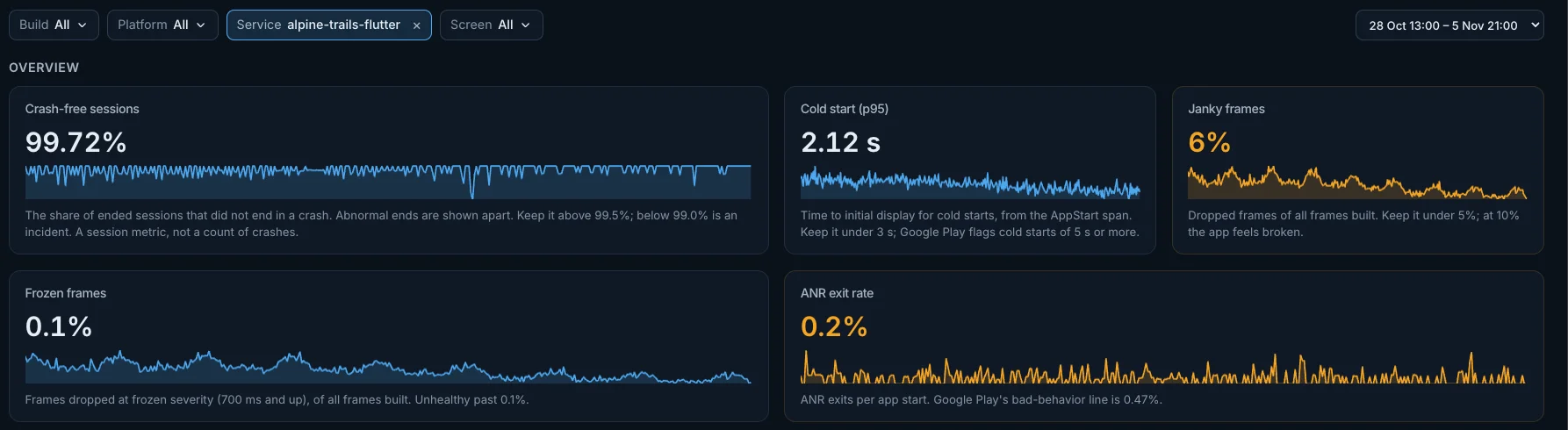
Overview
Crash-free sessions
La proporción de sesiones finalizadas que no terminaron en un crash. Las finalizaciones anómalas se muestran aparte y no cuentan en contra. Es un valor de sesiones, no un recuento de crashes: la lista Crashes cuenta los crashes. Manténgalo por encima del 99,5 %; por debajo del 99,0 % es un incidente.
- Cómo se calcula: Sesiones sin crashes = 1 − sesiones con crash / sesiones finalizadas, en porcentaje, como lo calcula Sentry. Ambos datos vienen de
flutter.session.count: una sesión finalizada es aquella cuyosession.statuses ok, errored, unhandled, crashed o abnormal, y solo crashed cuenta en contra del valor. Un período en el que todas las sesiones terminaron sin crash muestra 100 %. Un solo valor para todo el período elegido. - Mejor: Cuanto más alto, mejor.
- Colores: El valor pasa a ámbar por debajo de 99,5 % y a rojo por debajo de 99 %.
- Ninguna sesión finalizada: cuando ninguna sesión finalizó en el intervalo, muestra esto en lugar de una cifra: No session end recorded in this range, so crash-free sessions can't be computed.
- Filtros: Los filtros Build, Platform y Service acotan este panel; el filtro Screen, no.
- Abre: su título abre la pantalla Metric en
flutter.session.count.
Cold start (p95)
El tiempo hasta la visualización inicial en los inicios en frío, según el span AppStart. Manténgalo por debajo de 3 s; Google Play señala los inicios en frío de 5 s o más.
- Cómo se calcula: El percentil 95 de la duración de los spans llamados
AppStartconapp.start.typecold. Un solo valor para todo el período elegido. - Mejor: Cuanto más bajo, mejor.
- Colores: El valor pasa a ámbar por encima de 3 s y a rojo por encima de 5 s.
- Filtros: Los filtros Build, Platform y Service acotan este panel; el filtro Screen, no.
- Abre: su título abre Traces.
Janky frames
Los fotogramas perdidos, sobre todos los fotogramas construidos. Manténgalo por debajo del 5 %; al 10 % la app parece rota.
- Cómo se calcula:
flutter.frame.droppeddividido por el número de muestras deflutter.frame.build, en porcentaje. Un solo valor para todo el período elegido. - Mejor: Cuanto más bajo, mejor.
- Colores: El valor pasa a ámbar por encima de 5 % y a rojo por encima de 10 %.
- Filtros: Los filtros Build, Platform y Service acotan este panel; el filtro Screen, no.
- Abre: su título abre la pantalla Metric en
flutter.frame.dropped.
Frozen frames
Los fotogramas perdidos con gravedad frozen (700 ms o más), sobre todos los fotogramas construidos. Deja de ser saludable por encima del 0,1 %.
- Cómo se calcula:
flutter.frame.droppeddondeflutter.frame.severityes frozen, dividido por el número de muestras deflutter.frame.build, en porcentaje. Un solo valor para todo el período elegido. - Mejor: Cuanto más bajo, mejor.
- Colores: El valor pasa a ámbar por encima de 0,1 % y a rojo por encima de 1 %.
- Filtros: Los filtros Build, Platform y Service acotan este panel; el filtro Screen, no.
- Abre: su título abre la pantalla Metric en
flutter.frame.dropped.
ANR exit rate
Las salidas por ANR por cada inicio de la app. El umbral de mal comportamiento de Google Play es 0,47 %.
- Cómo se calcula:
dartastic.app.exit.countdondeapp.exit.reasones anr, dividido por el número de spansAppStart, en porcentaje. Un solo valor para todo el período elegido. - Mejor: Cuanto más bajo, mejor.
- Colores: El valor pasa a ámbar por encima de 0,24 % y a rojo por encima de 0,47 %.
- Filtros: Los filtros Build, Platform y Service acotan este panel; el filtro Screen, no.
- Abre: su título abre la pantalla Metric en
dartastic.app.exit.count.
Each build against the fleet
Cada compilación del servicio, una fila por compilación, sea cual sea el filtro Build: el detector de regresiones más barato de la página.
- Cómo se calcula: App starts: el número de spans
AppStartpor compilación (app.build_id), las diez compilaciones con más. Luego una columna por valor, cada uno calculado por compilación: Crash-free sessions (1 − sesiones con crash / sesiones finalizadas), Cold start p95 (el percentil 95 de los spansAppStarten frío), Janky frames (fotogramas perdidos sobre fotogramas construidos, en porcentaje) y ANR exits (salidas cuyoapp.exit.reasones anr). Una tabla, cada valor para todo el período elegido. - Filtros: Los filtros Platform y Service acotan este panel; los filtros Build y Screen, no.
- Abre: su título abre Traces.
Worst screens
Las pantallas son los servicios de una app móvil. Primero las peores, por fotogramas perdidos por minuto.
- Cómo se calcula: Dropped per minute: la tasa por minuto de
flutter.frame.droppedpor pantalla (app.screen.name), las diez pantallas con más. Severe and frozen per minute: lo mismo para los fotogramas de gravedad severe o frozen. Time on screen p95: el percentil 95 deflutter.navigation.duration. UI hangs: registros de log conevent.namedartastic.app.anr. Dwell p50: la mediana dedartastic.screen.time_spent. Tap to next view p50: la mediana dedartastic.screen.interaction_to_next_view. Una tabla, cada valor para todo el período elegido. - Filtros: Los filtros Build, Platform y Service acotan este panel; el filtro Screen, no.
- Abre: su título abre la pantalla Metric en
flutter.frame.dropped.
Frames and rendering
Dropped frames per second by screen
Cuántos fotogramas pierde cada pantalla por segundo.
- Cómo se calcula: La tasa por segundo de
flutter.frame.dropped, una línea por pantalla (app.screen.name). Líneas, un punto por intervalo a lo largo del período elegido. - Filtros: Los filtros Build, Platform, Service y Screen acotan este panel.
- Abre: su título abre la pantalla Metric en
flutter.frame.dropped.
Frozen frames per second by screen
Los fotogramas congelados por segundo en cada pantalla. Un fotograma congelado dura 700 ms o más: el usuario lo percibe como un congelamiento.
- Cómo se calcula: La tasa por segundo de
flutter.frame.droppeddondeflutter.frame.severityes frozen, una línea por pantalla. Líneas, un punto por intervalo a lo largo del período elegido. - Filtros: Los filtros Build, Platform, Service y Screen acotan este panel.
- Abre: su título abre la pantalla Metric en
flutter.frame.dropped.
Frame build p50, p95 and p99
En qué gasta Flutter el tiempo de cada fotograma en el hilo de la UI: construcción de widgets, layout, pintado. La línea discontinua es el presupuesto de fotograma a 60 Hz.
- Cómo se calcula: Los percentiles 50, 95 y 99 de
flutter.frame.build, una línea cada uno. Líneas, un punto por intervalo a lo largo del período elegido. - Colores: Una línea discontinua marca 16 ms (advertencia).
- Filtros: Los filtros Build, Platform y Service acotan este panel; el filtro Screen, no.
- Abre: su título abre la pantalla Metric en
flutter.frame.build.
Frame raster p50, p95 and p99
El lado de la GPU: los tiempos de rasterizado largos apuntan a un pintado pesado o a shaders. La línea discontinua es el presupuesto de fotograma.
- Cómo se calcula: Los percentiles 50, 95 y 99 de
flutter.frame.raster, una línea cada uno. Líneas, un punto por intervalo a lo largo del período elegido. - Colores: Una línea discontinua marca 16 ms (advertencia).
- Filtros: Los filtros Build, Platform y Service acotan este panel; el filtro Screen, no.
- Abre: su título abre la pantalla Metric en
flutter.frame.raster.
Memory
Memory usage
La memoria residente del proceso de la app, promediada entre los dispositivos. Saludable por debajo de 200 MB; el riesgo de que el sistema cierre la app por falta de memoria (OOM) crece por encima de 400 MB.
- Cómo se calcula: El promedio de
process.memory.usagede los procesos de apps Flutter (los que llevanflutter.build.mode); un proceso de servidor nunca cuenta aquí. Un solo valor para todo el período elegido. - Mejor: Cuanto más bajo, mejor.
- Colores: El valor pasa a ámbar por encima de 200 MB y a rojo por encima de 400 MB.
- Filtros: Los filtros Build, Platform y Service acotan este panel; el filtro Screen, no.
- Abre: su título abre la pantalla Metric en
process.memory.usage.
Native heap
Los bytes que asignó el propio motor Dartastic Pro: su heap nativo del lado de Rust, aparte del heap de Dart y del RSS del proceso.
- Cómo se calcula: El promedio de
dartastic.process.runtime.dart.native_heap.allocated. Un solo valor para todo el período elegido. - Filtros: Los filtros Build, Platform y Service acotan este panel; el filtro Screen, no.
- Abre: su título abre la pantalla Metric en
dartastic.process.runtime.dart.native_heap.allocated.
Native heap over time by build
La misma métrica a lo largo del tiempo: las fugas lentas y las subidas escalonadas que un solo valor oculta.
- Cómo se calcula: El promedio de
dartastic.process.runtime.dart.native_heap.allocated, una línea por compilación. Líneas, un punto por intervalo a lo largo del período elegido. - Filtros: Los filtros Build, Platform y Service acotan este panel; el filtro Screen, no.
- Abre: su título abre la pantalla Metric en
dartastic.process.runtime.dart.native_heap.allocated.
Navigation and responsiveness
Time on screen by route (p95)
Cuánto tiempo permaneció una ruta, desde su push hasta el pop o el replace que la terminó. Una ruta a la que nunca se hizo pop (a menudo la primera pantalla) no aparece.
- Cómo se calcula: El percentil 95 de
flutter.navigation.duration, una línea por pantalla (app.screen.name). Líneas, un punto por intervalo a lo largo del período elegido. - Filtros: Los filtros Build, Platform, Service y Screen acotan este panel.
- Abre: su título abre la pantalla Metric en
flutter.navigation.duration.
UI hangs by severity
Los bloqueos de la UI, una barra por gravedad. Un bloqueo de la UI es un bloqueo del hilo de la UI que informó el watchdog. Info es perceptible, mild es uno que el usuario nota, severe dura lo suficiente como para que el sistema operativo ofrezca cerrar la app.
- Cómo se calcula:
flutter.anr.events, contado porflutter.anr.severity. Barras ordenadas, cada valor para todo el período elegido. - Filtros: Los filtros Build, Platform y Service acotan este panel; el filtro Screen, no.
- Abre: su título abre la pantalla Metric en
flutter.anr.events.
UI hangs per minute by screen and severity
El evento de cada bloqueo, por la pantalla que lleva. Un bloqueo de la UI es un bloqueo del hilo de la UI que informó el watchdog. Info es perceptible, mild es uno que el usuario nota, severe dura lo suficiente como para que el sistema operativo ofrezca cerrar la app.
- Cómo se calcula: La tasa por minuto de los registros de log con
event.namedartastic.app.anr, apilados por pantalla (elapp.screen.namedel registro) yflutter.anr.severity. Barras apiladas, una por intervalo a lo largo del período elegido. - Filtros: Los filtros Build, Platform, Service y Screen acotan este panel.
- Abre: su título abre Logs.
UI hang duration p50, p95 and p99
Cuánto duran los bloqueos de la UI: una muestra por bloqueo, en su peor momento. Un bloqueo de la UI es un bloqueo del hilo de la UI que informó el watchdog. Info es perceptible, mild es uno que el usuario nota, severe dura lo suficiente como para que el sistema operativo ofrezca cerrar la app.
- Cómo se calcula: Los percentiles 50, 95 y 99 de
flutter.anr.duration, una línea cada uno. Líneas, un punto por intervalo a lo largo del período elegido. - Colores: Una línea discontinua marca 5 s (crítico).
- Filtros: Los filtros Build, Platform y Service acotan este panel; el filtro Screen, no.
- Abre: su título abre la pantalla Metric en
flutter.anr.duration.
Worst vsync deadline miss
El peor incumplimiento del plazo de fotograma en cada informe, según el reloj monotónico del motor nativo.
- Cómo se calcula: El valor más alto de
flutter.vsync.deadline_miss_max. Líneas, un punto por intervalo a lo largo del período elegido. - Filtros: Los filtros Build, Platform y Service acotan este panel; el filtro Screen, no.
- Abre: su título abre la pantalla Metric en
flutter.vsync.deadline_miss_max.
Frames late for vsync per minute
Los fotogramas que no cumplieron su plazo, entre todos los dispositivos. Junto al peor incumplimiento, distingue un caso aislado de fotogramas que llegan tarde una y otra vez.
- Cómo se calcula: La tasa por minuto de
flutter.vsync.deadline_miss_count, un contador acumulativo, entre todos los dispositivos. Líneas, un punto por intervalo a lo largo del período elegido. - Filtros: Los filtros Build, Platform y Service acotan este panel; el filtro Screen, no.
- Abre: su título abre la pantalla Metric en
flutter.vsync.deadline_miss_count.
Jank attribution: which widget ate the frame budget
Attributed frames
Los fotogramas fuera de presupuesto que el detector de jank capturó mientras estaba armado. Cero significa que no hubo jank, o que el detector nunca se armó.
- Cómo se calcula: El número de spans llamados
flutter.jank.attributed_frame. Un solo valor para todo el período elegido. - Mejor: Cuanto más bajo, mejor. Junto al valor, su cambio respecto del período anterior de la misma duración: verde cuando mejoró, rojo cuando empeoró.
- Filtros: Los filtros Build, Platform y Service acotan este panel; el filtro Screen, no.
- Abre: su título abre Traces.
Named attribution rate
Los fotogramas atribuidos que nombran un widget de su app, una vez simbolizados los fotogramas muestreados.
- Cómo se calcula: Los spans llamados
flutter.jank.attributed_framecondartastic.jank.attribution.app_frame.resolveden true, divididos por todos esos spans, en porcentaje. Un solo valor para todo el período elegido. - Mejor: Cuanto más alto, mejor.
- Colores: El valor pasa a ámbar por debajo de 85 % y a rojo por debajo de 70 %.
- Filtros: Los filtros Build, Platform y Service acotan este panel; el filtro Screen, no.
- Abre: su título abre Traces.
Frame overrun (p50)
Cuánto se pasó cada fotograma atribuido del presupuesto de fotograma del propio dispositivo: 8,3 ms a 120 Hz, 16,7 ms a 60 Hz. El exceso típico.
- Cómo se calcula: La mediana (percentil 50) de
dartastic.frame.overrunen los spans llamadosflutter.jank.attributed_frame. El atributo está en segundos; el panel muestra milisegundos. Un solo valor para todo el período elegido. - Mejor: Cuanto más bajo, mejor.
- Filtros: Los filtros Build, Platform y Service acotan este panel; el filtro Screen, no.
- Abre: su título abre Traces.
Frame overrun (p95)
Cuánto se pasó cada fotograma atribuido del presupuesto de fotograma del propio dispositivo: 8,3 ms a 120 Hz, 16,7 ms a 60 Hz. Uno de cada veinte fotogramas se pasó más.
- Cómo se calcula: El percentil 95 de
dartastic.frame.overrunen los spans llamadosflutter.jank.attributed_frame. El atributo está en segundos; el panel muestra milisegundos. Un solo valor para todo el período elegido. - Mejor: Cuanto más bajo, mejor.
- Filtros: Los filtros Build, Platform y Service acotan este panel; el filtro Screen, no.
- Abre: su título abre Traces.
Top jank suspects by attributed frames
Las funciones de la app a las que más apuntan los fotogramas atribuidos. Aparecen con nombre una vez publicados los símbolos de la compilación; hasta entonces no se muestra nada.
- Cómo se calcula: Los spans llamados
flutter.jank.attributed_frameque llevandartastic.jank.attribution.app_frame.function, contados por función, las diez principales. Barras ordenadas, cada valor para todo el período elegido. - Filtros: Los filtros Build, Platform y Service acotan este panel; el filtro Screen, no.
- Abre: su título abre Traces.
Attributed frames per minute by screen
Qué pantalla tiene más jank en producción.
- Cómo se calcula: La tasa por minuto de los spans
flutter.jank.attributed_frame, una línea por pantalla (elapp.screen.namedel span). Líneas, un punto por intervalo a lo largo del período elegido. - Filtros: Los filtros Build, Platform, Service y Screen acotan este panel.
- Abre: su título abre Traces.
Jank catcher arm and disarm events
El estado del detector tal como lo informa el motor: un registro por cada armado o desarmado.
- Cómo se calcula: Registros de log con
event.namedartastic.jank.catcher.state, contados pordartastic.jank.catcher.armed. Barras ordenadas, cada valor para todo el período elegido. - Filtros: Los filtros Build, Platform y Service acotan este panel; el filtro Screen, no.
- Abre: su título abre Logs.
Jank catcher transitions by reason
Por qué cambió de estado el detector: activado a la fuerza, el jank superó el límite, el jank remitió o se agotó el presupuesto de armado. Abra Logs para cada uno.
- Cómo se calcula: Registros de log con
event.namedartastic.jank.catcher.state, contados pordartastic.jank.catcher.reason. Barras ordenadas, cada valor para todo el período elegido. - Filtros: Los filtros Build, Platform y Service acotan este panel; el filtro Screen, no.
- Abre: su título abre Logs.
Release and version health
Crash-free sessions by build
Las sesiones sin crashes de cada compilación: el titular de la salud de las versiones. Las finalizaciones anómalas se muestran aparte.
- Cómo se calcula: Sesiones sin crashes por compilación (
app.build_id): 1 − sesiones con crash / sesiones finalizadas, en porcentaje, a partir deflutter.session.count. Solo crashed cuenta en contra. Las ocho compilaciones principales. Barras ordenadas, cada valor para todo el período elegido. - Colores: Una barra pasa a ámbar por debajo de 99,5 % y a rojo por debajo de 99 %.
- Ninguna sesión finalizada: cuando ninguna sesión finalizó en el intervalo, muestra esto en lugar de una cifra: No session end recorded in this range, so crash-free sessions by build can't be computed.
- Filtros: Los filtros Build, Platform y Service acotan este panel; el filtro Screen, no.
- Abre: su título abre la pantalla Metric en
flutter.session.count.
App starts by build
Los inicios de la app por compilación. Después de una versión, la barra de la compilación nueva crece mientras la de la anterior se reduce.
- Cómo se calcula: El número de spans
AppStartpor compilación, las ocho principales. Barras ordenadas, cada valor para todo el período elegido. - Filtros: Los filtros Build, Platform y Service acotan este panel; el filtro Screen, no.
- Abre: su título abre Traces.
Session duration p50 and p95 by build
La duración real de las sesiones limpias, por compilación. Una versión nueva que hace bajar la mediana es una regresión de uso.
- Cómo se calcula: Los percentiles 50 y 95 de
flutter.session.durationpara las sesiones cuyosession.statuses ok o errored, una línea por percentil y compilación. Líneas, un punto por intervalo a lo largo del período elegido. - Filtros: Los filtros Build, Platform y Service acotan este panel; el filtro Screen, no.
- Abre: su título abre la pantalla Metric en
flutter.session.duration.
Startup
Cold start p50 and p95 by build
El tiempo hasta la visualización inicial, desde el inicio del proceso hasta el primer fotograma, solo inicios en frío.
- Cómo se calcula: Los percentiles 50 y 95 de la duración de los spans
AppStartconapp.start.typecold, una línea por percentil y compilación. Líneas, un punto por intervalo a lo largo del período elegido. - Colores: Unas líneas discontinuas marcan 3 s (advertencia) y 5 s (crítico).
- Filtros: Los filtros Build, Platform y Service acotan este panel; el filtro Screen, no.
- Abre: su título abre Traces.
Startup mix
Los inicios por tipo. Un inicio en frío sigue a una instalación o a un cierre forzado; si suben los inicios semicalientes, los usuarios vuelven después de un rato, o la app se reinicia dentro de un proceso que ya está en ejecución.
- Cómo se calcula: El número de spans
AppStartporapp.start.type. Barras ordenadas, cada valor para todo el período elegido. - Filtros: Los filtros Build, Platform y Service acotan este panel; el filtro Screen, no.
- Abre: su título abre Traces.
Warm and hot start p95 by build
Un inicio semicaliente es una vuelta tras 1 s o más fuera, o un inicio dentro de un proceso que ya está en ejecución; un inicio en caliente es una vuelta en menos de 1 s. Cada uno se mide hasta su primer fotograma, y ambos deberían quedar muy por debajo del inicio en frío.
- Cómo se calcula: El percentil 95 de la duración de los spans
AppStart, una línea para los inicios semicalientes y otra para los inicios en caliente, por compilación. Líneas, un punto por intervalo a lo largo del período elegido. - Colores: Unas líneas discontinuas marcan 1 s (advertencia) y 2 s (crítico).
- Filtros: Los filtros Build, Platform y Service acotan este panel; el filtro Screen, no.
- Abre: su título abre Traces.
App exits and MetricKit
Cold start p95 by build on iOS, from MetricKit
Solo iOS: el propio tiempo de inicio de Apple sobre el proceso de cada usuario real, hasta el primer dibujado, junto al span del SDK. Se excluyen los inicios precalentados. El inicio en frío de todas las plataformas está en “Cold start p50 and p95 by build”, en la fila “Startup”.
- Cómo se calcula: El percentil 95 de
dartastic.app.launch.durationpara los inicios en frío sinapp.start.optimized, una línea por compilación. Cada punto se ubica en la entrega de MetricKit, normalmente un día después del intervalo que mide. Líneas, un punto por intervalo a lo largo del período elegido. - Filtros: Los filtros Build, Platform y Service acotan este panel; el filtro Screen, no.
- Abre: su título abre la pantalla Metric en
dartastic.app.launch.duration.
App exit reasons by source
Las métricas de salida de MetricKit y el ApplicationExitInfo de Android, por motivo.
- Cómo se calcula:
dartastic.app.exit.count, contado porapp.exit.reasonydartastic.source, los doce principales. Barras ordenadas, cada valor para todo el período elegido. - Filtros: Los filtros Build, Platform y Service acotan este panel; el filtro Screen, no.
- Abre: su título abre la pantalla Metric en
dartastic.app.exit.count.
App hang time p95 and p99 by build, from MetricKit
Cada bloqueo que detectó el sistema operativo, con más detalle que el watchdog de ANR. Cada punto se ubica en la entrega de MetricKit, normalmente un día después del intervalo que mide.
- Cómo se calcula: Los percentiles 95 y 99 de
dartastic.app.hang.durationdondedartastic.sourcees metrickit, una línea por percentil y compilación. Líneas, un punto por intervalo a lo largo del período elegido. - Filtros: Los filtros Build, Platform y Service acotan este panel; el filtro Screen, no.
- Abre: su título abre la pantalla Metric en
dartastic.app.hang.duration.
Network and device reliability
ANR exits per second by build
Las salidas que el sistema operativo forzó por un ANR: Android a través de ApplicationExitInfo, iOS a través de MetricKit. Una salida cuenta en el siguiente inicio de la app, no cuando terminó; en iOS, en la entrega de MetricKit, normalmente un día después.
- Cómo se calcula: La tasa por segundo de
dartastic.app.exit.countdondeapp.exit.reasones anr, una línea por compilación. Líneas, un punto por intervalo a lo largo del período elegido. - Filtros: Los filtros Build, Platform y Service acotan este panel; el filtro Screen, no.
- Abre: su título abre la pantalla Metric en
dartastic.app.exit.count.
Memory pressure level on Android
El nivel de onTrimMemory más alto en cada intervalo, de dispositivos por debajo de Android 14: las versiones recientes de Android nunca lo envían. Allí, consulte “Low-memory exits”.
- Cómo se calcula: El valor más alto de
memory_pressure.leveldondedartastic.sourcees android: de 5 a 15 mientras la app se ejecuta (15, running critical, es la última señal antes de que el sistema cierre la app por falta de memoria), 60 y 80 mientras espera en caché en segundo plano. UI hidden (20) y Background (40) son la app que sale de la pantalla, no presión de memoria, y no se registran. Líneas, un punto por intervalo a lo largo del período elegido. - Filtros: Los filtros Build, Platform y Service acotan este panel; el filtro Screen, no.
- Abre: su título abre la pantalla Metric en
memory_pressure.level.
Web vitals
First contentful paint (p75)
El First Contentful Paint en el percentil 75, medido en su app Flutter web.
- Cómo se calcula: El percentil 75 de
flutter.experience.fcp. Un solo valor para todo el período elegido. - Mejor: Cuanto más bajo, mejor.
- Colores: El valor pasa a ámbar por encima de 1,8 s y a rojo por encima de 3 s.
- Filtros: Los filtros Build, Platform y Service acotan este panel; el filtro Screen, no.
- Abre: su título abre la pantalla Metric en
flutter.experience.fcp.
Largest contentful paint (p75)
El Largest Contentful Paint en el percentil 75, medido en su app Flutter web.
- Cómo se calcula: El percentil 75 de
flutter.experience.lcp. Un solo valor para todo el período elegido. - Mejor: Cuanto más bajo, mejor.
- Colores: El valor pasa a ámbar por encima de 2,5 s y a rojo por encima de 4 s.
- Filtros: Los filtros Build, Platform y Service acotan este panel; el filtro Screen, no.
- Abre: su título abre la pantalla Metric en
flutter.experience.lcp.
Interaction to next paint (p75)
El Interaction to Next Paint en el percentil 75, medido en su app Flutter web.
- Cómo se calcula: El percentil 75 de
flutter.experience.inp. Un solo valor para todo el período elegido. - Mejor: Cuanto más bajo, mejor.
- Colores: El valor pasa a ámbar por encima de 200 ms y a rojo por encima de 500 ms.
- Filtros: Los filtros Build, Platform y Service acotan este panel; el filtro Screen, no.
- Abre: su título abre la pantalla Metric en
flutter.experience.inp.
Time to first byte on the web (p75)
La espera del primer byte al cargar una página, en el percentil 75, según el Navigation Timing del navegador. Solo la carga de una página web lo tiene.
- Cómo se calcula: El percentil 75 de
flutter.experience.ttfb. Un solo valor para todo el período elegido. - Mejor: Cuanto más bajo, mejor.
- Colores: El valor pasa a ámbar por encima de 800 ms y a rojo por encima de 1,8 s.
- Solo web: se oculta mientras Platform tiene un valor, porque los informes web no llevan plataforma.
- Filtros: Los filtros Build, Platform y Service acotan este panel; el filtro Screen, no.
- Abre: su título abre la pantalla Metric en
flutter.experience.ttfb.
First contentful paint p75 by platform
El First Contentful Paint en el percentil 75, una línea por plataforma.
- Cómo se calcula: El percentil 75 de
flutter.experience.fcp, una línea poros.type. Líneas, un punto por intervalo a lo largo del período elegido. - Filtros: Los filtros Build, Platform y Service acotan este panel; el filtro Screen, no.
- Abre: su título abre la pantalla Metric en
flutter.experience.fcp.
Largest contentful paint p75 by platform
El Largest Contentful Paint en el percentil 75, una línea por plataforma.
- Cómo se calcula: El percentil 75 de
flutter.experience.lcp, una línea poros.type. Líneas, un punto por intervalo a lo largo del período elegido. - Filtros: Los filtros Build, Platform y Service acotan este panel; el filtro Screen, no.
- Abre: su título abre la pantalla Metric en
flutter.experience.lcp.
Interaction to next paint p75 by platform
El Interaction to Next Paint en el percentil 75, una línea por plataforma.
- Cómo se calcula: El percentil 75 de
flutter.experience.inp, una línea poros.type. Líneas, un punto por intervalo a lo largo del período elegido. - Filtros: Los filtros Build, Platform y Service acotan este panel; el filtro Screen, no.
- Abre: su título abre la pantalla Metric en
flutter.experience.inp.
Largest contentful paint by widget
Los widgets que con más frecuencia son el mayor pintado, por muestras.
- Cómo se calcula: El número de muestras de
flutter.experience.lcpporapp.widget.name, los diez principales. Barras ordenadas, cada valor para todo el período elegido. - Filtros: Los filtros Build, Platform y Service acotan este panel; el filtro Screen, no.
- Abre: su título abre la pantalla Metric en
flutter.experience.lcp.
Flaky requests
Flaky share of client requests
La proporción de solicitudes de cliente que el SDK consideró inestables. El veredicto de inestabilidad, su motivo y la conectividad son atributos del span de cliente HTTP.
- Cómo se calcula: Los spans de cliente con
dartastic.network.flakyen true, divididos por todos los spans de cliente, en porcentaje. Líneas, un punto por intervalo a lo largo del período elegido. - Filtros: Los filtros Build, Platform y Service acotan este panel; el filtro Screen, no.
- Abre: su título abre Traces.
Flaky requests per minute by reason
Las solicitudes inestables a lo largo del tiempo, por el motivo que indicó el SDK.
- Cómo se calcula: La tasa por minuto de los spans de cliente con
dartastic.network.flakyen true, una línea pordartastic.network.flaky.reason. Líneas, un punto por intervalo a lo largo del período elegido. - Filtros: Los filtros Build, Platform y Service acotan este panel; el filtro Screen, no.
- Abre: su título abre Traces.
Client request latency p99, flaky and all
Qué tan lentas son las solicitudes inestables más lentas, junto a todas las solicitudes de cliente.
- Cómo se calcula: Dos líneas: el percentil 99 de la duración de los spans de cliente con
dartastic.network.flakyen true, y el de todos los spans de cliente. Líneas, un punto por intervalo a lo largo del período elegido. - Filtros: Los filtros Build, Platform y Service acotan este panel; el filtro Screen, no.
- Abre: su título abre Traces.
Flaky requests per minute by connectivity
En qué red ocurrieron las solicitudes inestables: wifi, mobile, ethernet, vpn, none, unknown.
- Cómo se calcula: La tasa por minuto de los spans de cliente con
dartastic.network.flakyen true, una línea pornetwork.connectivity. Líneas, un punto por intervalo a lo largo del período elegido. - Filtros: Los filtros Build, Platform y Service acotan este panel; el filtro Screen, no.
- Abre: su título abre Traces.
Device, power and thermal
Devices reporting each battery state
Cuántos dispositivos informaron cada estado de batería. Cada dispositivo cuenta una vez, en el estado en que estaba al final del intervalo.
- Cómo se calcula: La suma de
dartastic.battery.state, una línea por estado. El SDK lo mantiene en 1 para el estado en que está un dispositivo y en 0 para el estado que dejó. Líneas, un punto por intervalo a lo largo del período elegido. - Filtros: Los filtros Build, Platform y Service acotan este panel; el filtro Screen, no.
- Abre: su título abre la pantalla Metric en
dartastic.battery.state.
Low-power mode share by platform
La proporción de informes de batería con el modo de bajo consumo de iOS o el Ahorro de batería de Android activado; un dispositivo que informa más a menudo pesa más. Por plataforma, en cada intervalo: si sube durante una versión, los usuarios están racionando su app.
- Cómo se calcula: El promedio de
dartastic.battery.low_power_mode, en porcentaje, una línea poros.type. Líneas, un punto por intervalo a lo largo del período elegido. - Filtros: Los filtros Build, Platform y Service acotan este panel; el filtro Screen, no.
- Abre: su título abre la pantalla Metric en
dartastic.battery.low_power_mode.
Memory pressure events per minute by source and level
Un callback del sistema operativo: iOS, o Android por debajo de 14. Una app también puede registrar los suyos. En las versiones recientes de Android, consulte “Low-memory exits”.
- Cómo se calcula: La tasa por minuto de
memory_pressure.event, apilada pordartastic.sourceydartastic.memory_pressure.level. Por debajo de Android 14, Android etiqueta sus callbacks comorunning_moderate,running_low,running_critical,moderate,completeylow_memory; iOS etiqueta su advertencia comoios_warning. Barras apiladas, una por intervalo a lo largo del período elegido. - Filtros: Los filtros Build, Platform y Service acotan este panel; el filtro Screen, no.
- Abre: su título abre la pantalla Metric en
memory_pressure.event.
Thermal state changes per minute by platform and state
Los cambios de estado térmico a lo largo del tiempo: nominal, fair, serious, critical o emergency, tanto en iOS como en Android.
- Cómo se calcula: La tasa por minuto de
dartastic.thermal.state.event, apilada poros.typeydartastic.thermal.state. Barras apiladas, una por intervalo a lo largo del período elegido. - Filtros: Los filtros Build, Platform y Service acotan este panel; el filtro Screen, no.
- Abre: su título abre la pantalla Metric en
dartastic.thermal.state.event.
Screen engagement
Screen dwell p50 and p95
El tiempo en una pantalla antes de salir de ella. Si baja en una pantalla de contenido, hay desinterés; si sube en un formulario, hay fricción.
- Cómo se calcula: Los percentiles 50 y 95 de
dartastic.screen.time_spent, una línea cada uno. Líneas, un punto por intervalo a lo largo del período elegido. - Filtros: Los filtros Build, Platform, Service y Screen acotan este panel.
- Abre: su título abre la pantalla Metric en
dartastic.screen.time_spent.
Interaction to next view p50 and p95
Desde un toque hasta que se activa la siguiente vista: el equivalente en navegación del Interaction to Next Paint.
- Cómo se calcula: Los percentiles 50 y 95 de
dartastic.screen.interaction_to_next_view, una línea cada uno. Líneas, un punto por intervalo a lo largo del período elegido. - Filtros: Los filtros Build, Platform, Service y Screen acotan este panel.
- Abre: su título abre la pantalla Metric en
dartastic.screen.interaction_to_next_view.
Network settled p50 and p95
Desde el inicio de una pantalla hasta que su actividad de red se estabiliza: cuánto sigue cargando después de aparecer.
- Cómo se calcula: Los percentiles 50 y 95 de
dartastic.screen.network_settled, una línea cada uno. Líneas, un punto por intervalo a lo largo del período elegido. - Filtros: Los filtros Build, Platform, Service y Screen acotan este panel.
- Abre: su título abre la pantalla Metric en
dartastic.screen.network_settled.
Average dwell by screen
El mapa de uso de la app: el tiempo promedio en cada pantalla.
- Cómo se calcula: El promedio de
dartastic.screen.time_spentpor pantalla (app.screen.name), las siete principales. Barras ordenadas, cada valor para todo el período elegido. - Filtros: Los filtros Build, Platform, Service y Screen acotan este panel.
- Abre: su título abre la pantalla Metric en
dartastic.screen.time_spent.
Actions per second by screen
Dónde se usa realmente la app.
- Cómo se calcula: La tasa por segundo de
dartastic.action.count, una línea por pantalla. Líneas, un punto por intervalo a lo largo del período elegido. - Filtros: Los filtros Build, Platform, Service y Screen acotan este panel.
- Abre: su título abre la pantalla Metric en
dartastic.action.count.
Display refresh rates
La distribución de frecuencias de actualización de la flota, por fotogramas. Una pantalla de 120 Hz reduce a la mitad el presupuesto de fotograma.
- Cómo se calcula: El número de muestras de
flutter.frame.buildpordartastic.display.refresh_rate. Porciones de un mismo total, cada valor para todo el período elegido. - Filtros: Los filtros Build, Platform y Service acotan este panel; el filtro Screen, no.
- Abre: su título abre la pantalla Metric en
flutter.frame.build.
Webview
Webview page views
Cada una es un documento que mostró el webview de la app, vinculado a la sesión de la app.
- Cómo se calcula: El número de spans llamados
dartastic.webview.page. Un solo valor para todo el período elegido. - Comparación: Junto al valor, su cambio respecto del período anterior de la misma duración.
- Filtros: Los filtros Build, Platform y Service acotan este panel; el filtro Screen, no.
- Abre: su título abre Traces.
Webview page duration (p75)
Cuánto tiempo un documento del webview siguió siendo la página actual.
- Cómo se calcula: El percentil 75 de la duración de los spans
dartastic.webview.page. Un solo valor para todo el período elegido. - Filtros: Los filtros Build, Platform y Service acotan este panel; el filtro Screen, no.
- Abre: su título abre Traces.
Webview largest contentful paint (p75)
El Largest Contentful Paint en el webview de la app, en el percentil 75. Donde la plataforma lo mide: Android WebView lo hace, y WKWebView de iOS mide menos de estos valores, según la versión del sistema operativo.
- Cómo se calcula: El percentil 75 de
browser.web_vital.valueen los registros de log del webview (dartastic.telemetry.sourcewebview) cuyobrowser.web_vital.namees lcp. Un solo valor para todo el período elegido. - Mejor: Cuanto más bajo, mejor.
- Colores: El valor pasa a ámbar por encima de 2,5 s y a rojo por encima de 4 s.
- Filtros: Los filtros Build, Platform y Service acotan este panel; el filtro Screen, no.
- Abre: su título abre Logs.
Webview first contentful paint (p75)
El First Contentful Paint en el webview de la app, en el percentil 75.
- Cómo se calcula: El percentil 75 de
browser.web_vital.valueen los registros de log del webview (dartastic.telemetry.sourcewebview) cuyobrowser.web_vital.namees fcp. Un solo valor para todo el período elegido. - Mejor: Cuanto más bajo, mejor.
- Colores: El valor pasa a ámbar por encima de 1,8 s y a rojo por encima de 3 s.
- Filtros: Los filtros Build, Platform y Service acotan este panel; el filtro Screen, no.
- Abre: su título abre Logs.
Webview interaction to next paint (p75)
El Interaction to Next Paint en el webview de la app, en el percentil 75. Donde la plataforma lo mide: Android WebView lo hace, y WKWebView de iOS mide menos de estos valores, según la versión del sistema operativo.
- Cómo se calcula: El percentil 75 de
browser.web_vital.valueen los registros de log del webview (dartastic.telemetry.sourcewebview) cuyobrowser.web_vital.namees inp. Un solo valor para todo el período elegido. - Mejor: Cuanto más bajo, mejor.
- Colores: El valor pasa a ámbar por encima de 200 ms y a rojo por encima de 500 ms.
- Filtros: Los filtros Build, Platform y Service acotan este panel; el filtro Screen, no.
- Abre: su título abre Logs.
Webview time to first byte (p75)
El Time to First Byte en el webview de la app, en el percentil 75.
- Cómo se calcula: El percentil 75 de
browser.web_vital.valueen los registros de log del webview (dartastic.telemetry.sourcewebview) cuyobrowser.web_vital.namees ttfb. Un solo valor para todo el período elegido. - Mejor: Cuanto más bajo, mejor.
- Colores: El valor pasa a ámbar por encima de 800 ms y a rojo por encima de 1,8 s.
- Filtros: Los filtros Build, Platform y Service acotan este panel; el filtro Screen, no.
- Abre: su título abre Logs.
Webview cumulative layout shift (p75)
El Cumulative Layout Shift en el webview de la app, en el percentil 75: una puntuación sin unidad de cuánto se movió el contenido de la página bajo el usuario. Donde la plataforma lo mide: Android WebView lo hace, y WKWebView de iOS mide menos de estos valores, según la versión del sistema operativo.
- Cómo se calcula: El percentil 75 de
browser.web_vital.valueen los registros de log del webview (dartastic.telemetry.sourcewebview) cuyobrowser.web_vital.namees cls. Un solo valor para todo el período elegido. - Mejor: Cuanto más bajo, mejor.
- Colores: El valor pasa a ámbar por encima de 0,1 y a rojo por encima de 0,25.
- Filtros: Los filtros Build, Platform y Service acotan este panel; el filtro Screen, no.
- Abre: su título abre Logs.
Webview long task duration (p95)
Cuánto tiempo una tarea larga ocupó el hilo principal de la página, en el percentil 95. Donde la plataforma lo mide: Android WebView lo hace, y WKWebView de iOS mide menos de estos valores, según la versión del sistema operativo.
- Cómo se calcula: El percentil 95 de
dartastic.webview.long_task.duration_msen los registros de log que lo llevan. Un solo valor para todo el período elegido. - Mejor: Cuanto más bajo, mejor.
- Filtros: Los filtros Build, Platform y Service acotan este panel; el filtro Screen, no.
- Abre: su título abre Logs.
Webview long tasks per minute
El trabajo de más de 50 ms en el hilo principal que la página informó a través del puente, como registros de log.
- Cómo se calcula: La tasa por minuto de los registros de log que llevan
dartastic.webview.long_task.duration_ms. Líneas, un punto por intervalo a lo largo del período elegido. - Filtros: Los filtros Build, Platform y Service acotan este panel; el filtro Screen, no.
- Abre: su título abre Logs.