El dashboard Mobile Vitals
Las seis métricas vitales de una versión móvil de un vistazo: inicio en frío, construcción de fotogramas, memoria, sesiones sin crashes, salidas anómalas y sesiones iniciadas. Debajo, las pantallas, las compilaciones y la frustración que explican los números.
Para quién es: Quienes publican la app móvil: revíselo después de cada versión y antes de ampliar un despliegue.
Ábralo desde Dashboards en el Observatory: elija Mobile Vitals. Es un dashboard integrado, así que es de solo lectura; Save a copy crea una copia que puede modificar. Cómo cada panel lee el intervalo, sus colores y sus estados vacíos se explica en Leer un dashboard.
La barra de herramientas: los filtros Build, Platform y Service, cada uno en All hasta que elija un valor, y el intervalo de tiempo. Cada menú enumera los valores que lleva flutter.session.count en el intervalo. Cada panel de abajo indica los filtros que lo acotan.
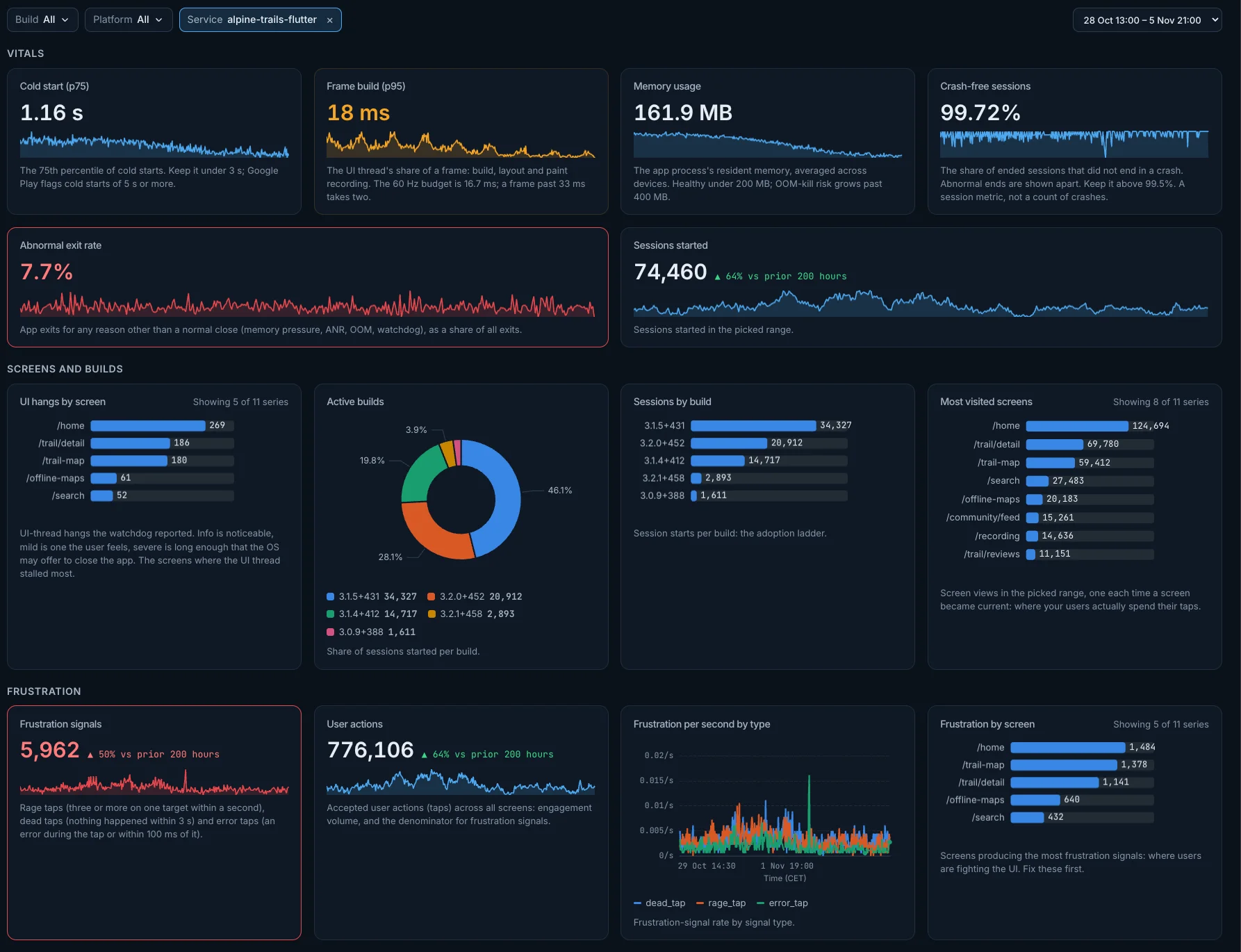
Vitals
Cold start (p75)
El tiempo de inicio en frío en el percentil 75. Manténgalo por debajo de 3 s; Google Play señala los inicios en frío de 5 s o más.
- Cómo se calcula: El percentil 75 de
flutter.app.startup.durationpara los inicios en frío (app.start.typecold). Un solo valor para todo el período elegido. - Mejor: Cuanto más bajo, mejor.
- Colores: El valor pasa a ámbar por encima de 3 s y a rojo por encima de 5 s.
- Filtros: Los filtros Build, Platform y Service acotan este panel.
- Abre: su título abre la pantalla Metric en
flutter.app.startup.duration.
Frame build (p95)
La parte de un fotograma que corresponde al hilo de la UI: construcción, layout y grabación del pintado, en el percentil 95. El presupuesto a 60 Hz es de 16,7 ms; un fotograma que pasa de 33 ms ocupa dos.
- Cómo se calcula: El percentil 95 de
flutter.frame.build. Un solo valor para todo el período elegido. - Mejor: Cuanto más bajo, mejor.
- Colores: El valor pasa a ámbar por encima de 16 ms y a rojo por encima de 33 ms.
- Filtros: Los filtros Build, Platform y Service acotan este panel.
- Abre: su título abre la pantalla Metric en
flutter.frame.build.
Memory usage
La memoria residente del proceso de la app, promediada entre los dispositivos. Saludable por debajo de 200 MB; el riesgo de que el sistema cierre la app por falta de memoria (OOM) crece por encima de 400 MB.
- Cómo se calcula: El promedio de
process.memory.usagede los procesos de apps Flutter (los que llevanflutter.build.mode); un proceso de servidor nunca cuenta aquí. Un solo valor para todo el período elegido. - Mejor: Cuanto más bajo, mejor.
- Colores: El valor pasa a ámbar por encima de 200 MB y a rojo por encima de 400 MB.
- Filtros: Los filtros Build, Platform y Service acotan este panel.
- Abre: su título abre la pantalla Metric en
process.memory.usage.
Crash-free sessions
La proporción de sesiones finalizadas que no terminaron en un crash. Las finalizaciones anómalas se muestran aparte y no cuentan en contra. Es un valor de sesiones, no un recuento de crashes: la lista Crashes cuenta los crashes. Manténgalo por encima del 99,5 %.
- Cómo se calcula: Sesiones sin crashes = 1 − sesiones con crash / sesiones finalizadas, en porcentaje, como lo calcula Sentry. Ambos datos vienen de
flutter.session.count: una sesión finalizada es aquella cuyosession.statuses ok, errored, unhandled, crashed o abnormal, y solo crashed cuenta en contra del valor. Un período en el que todas las sesiones terminaron sin crash muestra 100 %. Un solo valor para todo el período elegido. - Mejor: Cuanto más alto, mejor.
- Colores: El valor pasa a ámbar por debajo de 99,5 % y a rojo por debajo de 99 %.
- Ninguna sesión finalizada: cuando ninguna sesión finalizó en el intervalo, muestra esto en lugar de una cifra: No session end recorded in this range, so crash-free sessions can't be computed.
- Filtros: Los filtros Build, Platform y Service acotan este panel.
- Abre: su título abre la pantalla Metric en
flutter.session.count.
Abnormal exit rate
Las salidas de la app por cualquier motivo distinto de un cierre normal (presión de memoria, ANR, OOM, watchdog), como proporción de todas las salidas. Las salidas se informan en el siguiente inicio e incluyen las salidas en segundo plano.
- Cómo se calcula:
dartastic.app.exit.countdondeapp.exit.reasonno es normal, dividido por tododartastic.app.exit.count, en porcentaje. Un solo valor para todo el período elegido. - Mejor: Cuanto más bajo, mejor.
- Colores: El valor pasa a ámbar por encima de 1 % y a rojo por encima de 3 %.
- Filtros: Los filtros Build, Platform y Service acotan este panel.
- Abre: su título abre la pantalla Metric en
dartastic.app.exit.count.
Sessions started
Las sesiones iniciadas en el período elegido.
- Cómo se calcula:
flutter.session.countdondesession.statuses started. Un solo valor para todo el período elegido. - Mejor: Cuanto más alto, mejor. Junto al valor, su cambio respecto del período anterior de la misma duración: verde cuando mejoró, rojo cuando empeoró.
- Filtros: Los filtros Build, Platform y Service acotan este panel.
- Abre: su título abre la pantalla Metric en
flutter.session.count.
Screens and builds
UI hangs by screen
Las cinco pantallas donde el hilo de la UI más se detuvo. Un bloqueo de la UI es un bloqueo del hilo de la UI que informó el watchdog. Info es perceptible, mild es uno que el usuario nota, severe dura lo suficiente como para que el sistema operativo ofrezca cerrar la app.
- Cómo se calcula: Registros de log con
event.namedartastic.app.anr, de todas las gravedades, contados por pantalla (elapp.screen.namedel registro). Barras ordenadas, cada valor para todo el período elegido. - Filtros: Los filtros Build, Platform y Service acotan este panel.
- Abre: su título abre Logs.
Active builds
La proporción de las sesiones iniciadas que corresponde a cada compilación.
- Cómo se calcula: Sesiones iniciadas (
flutter.session.countdondesession.statuses started), contadas por compilación (app.build_id), las ocho compilaciones principales. Porciones de un mismo total, cada valor para todo el período elegido. - Filtros: Los filtros Build, Platform y Service acotan este panel.
- Abre: su título abre la pantalla Metric en
flutter.session.count.
Sessions by build
Los inicios de sesión por compilación: la escalera de adopción.
- Cómo se calcula: Sesiones iniciadas (
flutter.session.countdondesession.statuses started), contadas por compilación (app.build_id), las ocho compilaciones principales. Barras ordenadas, cada valor para todo el período elegido. - Filtros: Los filtros Build, Platform y Service acotan este panel.
- Abre: su título abre la pantalla Metric en
flutter.session.count.
Most visited screens
Vistas de pantalla, una cada vez que una pantalla pasó a ser la actual: dónde gastan sus toques los usuarios.
- Cómo se calcula: Registros de log con
event.namedartastic.screen.view, contados por pantalla (elapp.screen.namedel registro), las ocho principales. Barras ordenadas, cada valor para todo el período elegido. - Filtros: Los filtros Build, Platform y Service acotan este panel.
- Abre: su título abre Logs.
Frustration
Frustration signals
Toques de frustración (tres o más sobre un mismo objetivo en un segundo), toques sin respuesta (no pasó nada en 3 s) y toques con error (un error durante el toque o en los 100 ms siguientes). Un toque sobre una vista de plataforma, como un webview o un mapa, se registra pero nunca cuenta como toque sin respuesta ni de frustración.
- Cómo se calcula:
dartastic.frustration.signal.count. Un solo valor para todo el período elegido. - Mejor: Cuanto más bajo, mejor. Junto al valor, su cambio respecto del período anterior de la misma duración: verde cuando mejoró, rojo cuando empeoró.
- Colores: El valor pasa a ámbar por encima de 25 y a rojo por encima de 100.
- Filtros: Los filtros Build, Platform y Service acotan este panel.
- Abre: su título abre la pantalla Metric en
dartastic.frustration.signal.count.
User actions
Las acciones de usuario aceptadas (toques) en todas las pantallas: cuánto se usa la app, y la base de las señales de frustración.
- Cómo se calcula:
dartastic.action.count. Un solo valor para todo el período elegido. - Mejor: Cuanto más alto, mejor. Junto al valor, su cambio respecto del período anterior de la misma duración: verde cuando mejoró, rojo cuando empeoró.
- Filtros: Los filtros Build, Platform y Service acotan este panel.
- Abre: su título abre la pantalla Metric en
dartastic.action.count.
Frustration per second by type
La tasa de señales de frustración por tipo de señal.
- Cómo se calcula: La tasa por segundo de
dartastic.frustration.signal.count, una línea pordartastic.frustration.signal.type. Líneas, un punto por intervalo a lo largo del período elegido. - Filtros: Los filtros Build, Platform y Service acotan este panel.
- Abre: su título abre la pantalla Metric en
dartastic.frustration.signal.count.
Frustration by screen
Las cinco pantallas que producen más señales de frustración: donde los usuarios luchan con la UI. Corrija estas primero.
- Cómo se calcula:
dartastic.frustration.signal.count, contado por pantalla (app.screen.name). Barras ordenadas, cada valor para todo el período elegido. - Filtros: Los filtros Build, Platform y Service acotan este panel.
- Abre: su título abre la pantalla Metric en
dartastic.frustration.signal.count.