El dashboard Pro at a glance
Un valor por cada función de Dartastic Pro, fila por fila: fiabilidad, rendimiento, Web Vitals y salud de los recursos. Cada valor abre la pantalla que lo explica.
Para quién es: Cualquiera que quiera ver el estado de una app de un vistazo: la persona de guardia, un responsable antes de una versión, alguien nuevo en el Observatory. Empiece aquí y luego abra la pantalla que hay detrás de un valor.
Ábralo desde Dashboards en el Observatory: elija Pro at a glance. Es un dashboard integrado, así que es de solo lectura; Save a copy crea una copia que puede modificar. Cómo cada panel lee el intervalo, sus colores y sus estados vacíos se explica en Leer un dashboard.
La barra de herramientas: los filtros Build, Platform y Service, cada uno en All hasta que elija un valor, y el intervalo de tiempo. Cada menú enumera los valores que lleva flutter.session.count en el intervalo. Cada panel de abajo indica los filtros que lo acotan.
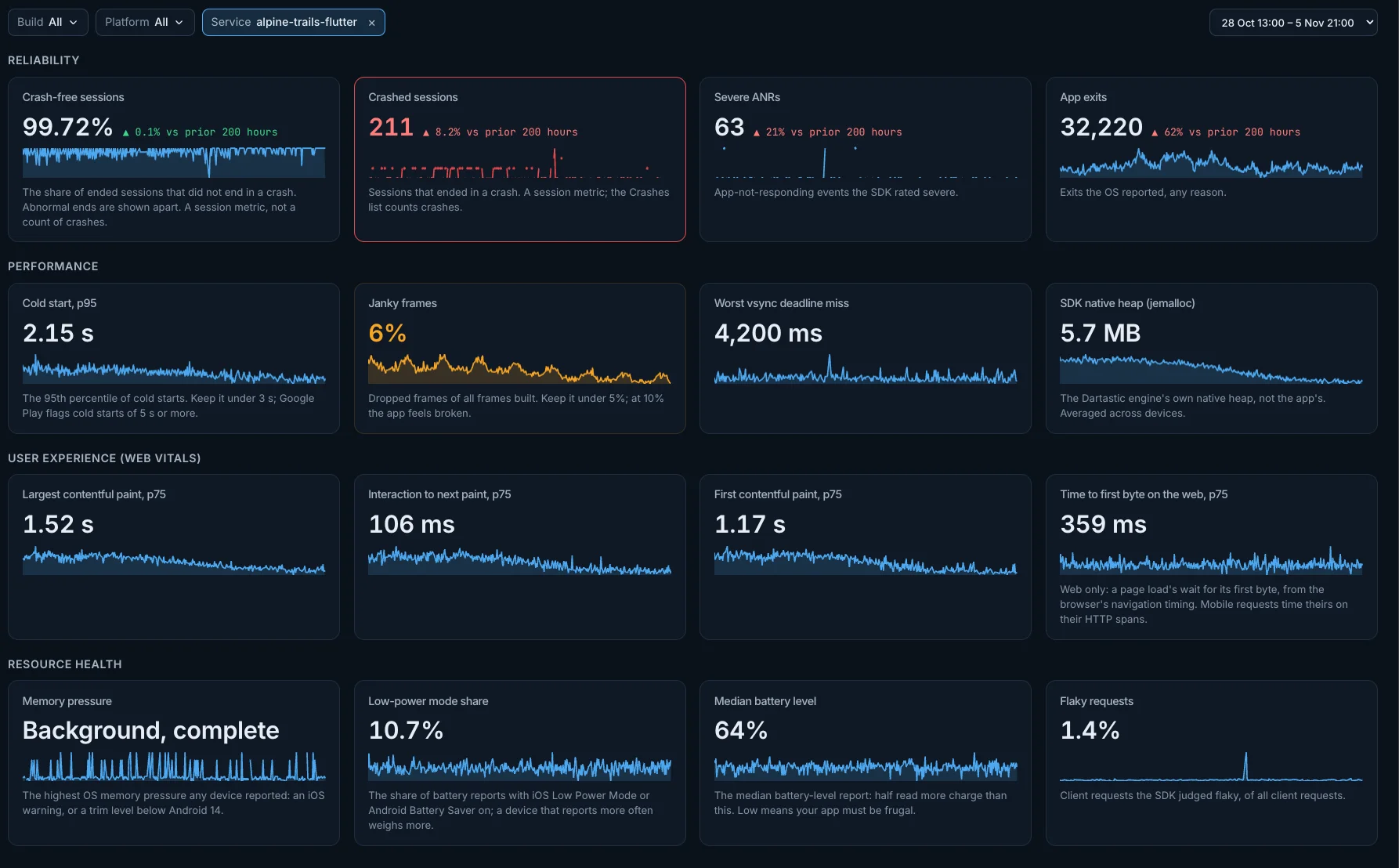
Reliability
Crash-free sessions
La proporción de sesiones finalizadas que no terminaron en un crash. Las finalizaciones anómalas se muestran aparte y no cuentan en contra. Es un valor de sesiones, no un recuento de crashes: la lista Crashes cuenta los crashes.
- Cómo se calcula: Sesiones sin crashes = 1 − sesiones con crash / sesiones finalizadas, en porcentaje, como lo calcula Sentry. Ambos datos vienen de
flutter.session.count: una sesión finalizada es aquella cuyosession.statuses ok, errored, unhandled, crashed o abnormal, y solo crashed cuenta en contra del valor. Un período en el que todas las sesiones terminaron sin crash muestra 100 %. Un solo valor para todo el período elegido. - Mejor: Cuanto más alto, mejor. Junto al valor, su cambio respecto del período anterior de la misma duración: verde cuando mejoró, rojo cuando empeoró.
- Colores: El valor pasa a ámbar por debajo de 99,5 % y a rojo por debajo de 99 %.
- Ninguna sesión finalizada: cuando ninguna sesión finalizó en el intervalo, muestra esto en lugar de una cifra: No session end recorded in this range, so crash-free sessions can't be computed.
- Filtros: Los filtros Build, Platform y Service acotan este panel.
- Abre: su título abre la pantalla Metric en
flutter.session.count.
Crashed sessions
Cuántas sesiones terminaron en un crash. Es un valor de sesiones: la lista Crashes cuenta los crashes en sí.
- Cómo se calcula:
flutter.session.countdondesession.statuses crashed. Un solo valor para todo el período elegido. - Mejor: Cuanto más bajo, mejor. Junto al valor, su cambio respecto del período anterior de la misma duración: verde cuando mejoró, rojo cuando empeoró.
- Colores: El valor pasa a ámbar por encima de 1 y a rojo por encima de 10.
- Ninguna sesión finalizada: cuando ninguna sesión finalizó en el intervalo, muestra esto en lugar de una cifra: No session end recorded in this range, so crashed sessions can't be computed.
- Filtros: Los filtros Build, Platform y Service acotan este panel.
- Abre: su título abre la pantalla Metric en
flutter.session.count.
Severe ANRs
Eventos de “La aplicación no responde” que el SDK calificó como graves.
- Cómo se calcula:
flutter.anr.eventsdondeflutter.anr.severityes severe. Un solo valor para todo el período elegido. - Mejor: Cuanto más bajo, mejor. Junto al valor, su cambio respecto del período anterior de la misma duración: verde cuando mejoró, rojo cuando empeoró.
- Filtros: Los filtros Build, Platform y Service acotan este panel.
- Abre: su título abre la pantalla Metric en
flutter.anr.events.
App exits
Cada salida de la app que informó el sistema operativo, por cualquier motivo.
- Cómo se calcula:
dartastic.app.exit.count, todos los motivos. Un solo valor para todo el período elegido. - Mejor: Cuanto más bajo, mejor. Junto al valor, su cambio respecto del período anterior de la misma duración: verde cuando mejoró, rojo cuando empeoró.
- Filtros: Los filtros Build, Platform y Service acotan este panel.
- Abre: su título abre la pantalla Metric en
dartastic.app.exit.count.
Performance
Cold start, p95
Cuánto tarda un inicio en frío en el percentil 95. Manténgalo por debajo de 3 s; Google Play señala los inicios en frío de 5 s o más.
- Cómo se calcula: El percentil 95 de
flutter.app.startup.durationpara los inicios en frío (app.start.typecold). Un solo valor para todo el período elegido. - Mejor: Cuanto más bajo, mejor.
- Colores: El valor pasa a ámbar por encima de 3 s y a rojo por encima de 5 s.
- Filtros: Los filtros Build, Platform y Service acotan este panel.
- Abre: su título abre la pantalla Metric en
flutter.app.startup.duration.
Janky frames
Los fotogramas perdidos, sobre todos los fotogramas construidos. Manténgalo por debajo del 5 %; al 10 % la app parece rota.
- Cómo se calcula:
flutter.frame.droppeddividido por el número de muestras deflutter.frame.build, en porcentaje. Un solo valor para todo el período elegido. - Mejor: Cuanto más bajo, mejor.
- Colores: El valor pasa a ámbar por encima de 5 % y a rojo por encima de 10 %.
- Filtros: Los filtros Build, Platform y Service acotan este panel.
- Abre: su título abre la pantalla Metric en
flutter.frame.dropped.
Worst vsync deadline miss
El mayor retraso de un fotograma respecto de su plazo de vsync.
- Cómo se calcula: El valor más alto de
flutter.vsync.deadline_miss_maxque informó cualquier dispositivo. Un solo valor para todo el período elegido. - Mejor: Cuanto más bajo, mejor.
- Filtros: Los filtros Build, Platform y Service acotan este panel.
- Abre: su título abre la pantalla Metric en
flutter.vsync.deadline_miss_max.
SDK native heap (jemalloc)
El heap nativo del propio motor Dartastic, no el de la app.
- Cómo se calcula: El promedio de
dartastic.process.runtime.dart.native_heap.allocatedentre los dispositivos. Un solo valor para todo el período elegido. - Filtros: Los filtros Build, Platform y Service acotan este panel.
- Abre: su título abre la pantalla Metric en
dartastic.process.runtime.dart.native_heap.allocated.
User experience (web vitals)
Largest contentful paint, p75
El Largest Contentful Paint en el percentil 75, medido en su app Flutter web.
- Cómo se calcula: El percentil 75 de
flutter.experience.lcp. Un solo valor para todo el período elegido. - Mejor: Cuanto más bajo, mejor.
- Colores: El valor pasa a ámbar por encima de 2,5 s y a rojo por encima de 4 s.
- Filtros: Los filtros Build, Platform y Service acotan este panel.
- Abre: su título abre la pantalla Metric en
flutter.experience.lcp.
Interaction to next paint, p75
El Interaction to Next Paint en el percentil 75, medido en su app Flutter web.
- Cómo se calcula: El percentil 75 de
flutter.experience.inp. Un solo valor para todo el período elegido. - Mejor: Cuanto más bajo, mejor.
- Colores: El valor pasa a ámbar por encima de 200 ms y a rojo por encima de 500 ms.
- Filtros: Los filtros Build, Platform y Service acotan este panel.
- Abre: su título abre la pantalla Metric en
flutter.experience.inp.
First contentful paint, p75
El First Contentful Paint en el percentil 75, medido en su app Flutter web.
- Cómo se calcula: El percentil 75 de
flutter.experience.fcp. Un solo valor para todo el período elegido. - Mejor: Cuanto más bajo, mejor.
- Colores: El valor pasa a ámbar por encima de 1,8 s y a rojo por encima de 3 s.
- Filtros: Los filtros Build, Platform y Service acotan este panel.
- Abre: su título abre la pantalla Metric en
flutter.experience.fcp.
Time to first byte on the web, p75
Solo web: la espera del primer byte al cargar una página, en el percentil 75, según el Navigation Timing del navegador. Las solicitudes móviles miden la suya en sus spans HTTP.
- Cómo se calcula: El percentil 75 de
flutter.experience.ttfb. Un solo valor para todo el período elegido. - Mejor: Cuanto más bajo, mejor.
- Colores: El valor pasa a ámbar por encima de 800 ms y a rojo por encima de 1,8 s.
- Solo web: se oculta mientras Platform tiene un valor, porque los informes web no llevan plataforma.
- Filtros: Los filtros Build, Platform y Service acotan este panel.
- Abre: su título abre la pantalla Metric en
flutter.experience.ttfb.
Resource health
Memory pressure
La mayor presión de memoria del sistema operativo que informó cualquier dispositivo: una advertencia de iOS, o un nivel de recorte por debajo de Android 14. Se muestra con el nombre del nivel. En las versiones recientes de Android, consulte “Low-memory exits”.
- Cómo se calcula: El valor más alto de
memory_pressure.level, mostrado por su nombre (iOS memory warning, Running moderate, Running low, Running critical, Background, moderate, Background, complete). Los niveles: 1 es una advertencia de memoria de iOS. Por debajo de Android 14, Android registra 5, 10 y 15 (running moderate, running low, running critical) y 60 y 80 (background moderate, background complete). Desde Android 14 (nivel de API 34), Android no envía ninguno de ellos, así que los teléfonos Android recientes no informan nada aquí: consulte “Low-memory exits”. UI hidden (20) y Background (40) son la app que sale de la pantalla, no presión de memoria, y no se registran. Un solo valor para todo el período elegido. - Mejor: Cuanto más bajo, mejor.
- Filtros: Los filtros Build, Platform y Service acotan este panel.
- Abre: su título abre la pantalla Metric en
memory_pressure.level.
Low-power mode share
La proporción de informes de batería con el modo de bajo consumo de iOS o el Ahorro de batería de Android activado; un dispositivo que informa más a menudo pesa más.
- Cómo se calcula: El promedio de
dartastic.battery.low_power_mode, en porcentaje. Un solo valor para todo el período elegido. - Mejor: Cuanto más bajo, mejor.
- Colores: El valor pasa a ámbar por encima de 20 % y a rojo por encima de 50 %.
- Filtros: Los filtros Build, Platform y Service acotan este panel.
- Abre: su título abre la pantalla Metric en
dartastic.battery.low_power_mode.
Median battery level
La mediana de los informes de nivel de batería: la mitad indica más carga que esta. Un valor bajo significa que su app debe ser austera.
- Cómo se calcula: La mediana de
dartastic.battery.level, en porcentaje. Un solo valor para todo el período elegido. - Mejor: Cuanto más alto, mejor.
- Colores: El valor pasa a ámbar por debajo de 50 % y a rojo por debajo de 20 %.
- Filtros: Los filtros Build, Platform y Service acotan este panel.
- Abre: su título abre la pantalla Metric en
dartastic.battery.level.
Flaky requests
Las solicitudes de cliente que el SDK consideró inestables, sobre todas las solicitudes de cliente.
- Cómo se calcula: Los spans de cliente (span kind client) con
dartastic.network.flakyen true, divididos por todos los spans de cliente, en porcentaje. Un solo valor para todo el período elegido. - Mejor: Cuanto más bajo, mejor.
- Filtros: Los filtros Build, Platform y Service acotan este panel.
- Abre: su título abre Traces.