El dashboard Releases
Cómo terminan las sesiones de cada compilación, qué compilaciones usa la gente, qué tan rápido inician, los Web Vitals, la salud de los dispositivos y por qué el sistema operativo cerró la app.
Para quién es: Quien publica una compilación: cómo terminan sus sesiones, qué tan rápido se adopta y qué viven los dispositivos que la ejecutan.
Ábralo desde Dashboards en el Observatory: elija Releases. Es un dashboard integrado, así que es de solo lectura; Save a copy crea una copia que puede modificar. Cómo cada panel lee el intervalo, sus colores y sus estados vacíos se explica en Leer un dashboard.
La barra de herramientas: los filtros Build, Platform y Service, cada uno en All hasta que elija un valor, y el intervalo de tiempo. Cada menú enumera los valores que lleva flutter.session.count en el intervalo. Cada panel de abajo indica los filtros que lo acotan.
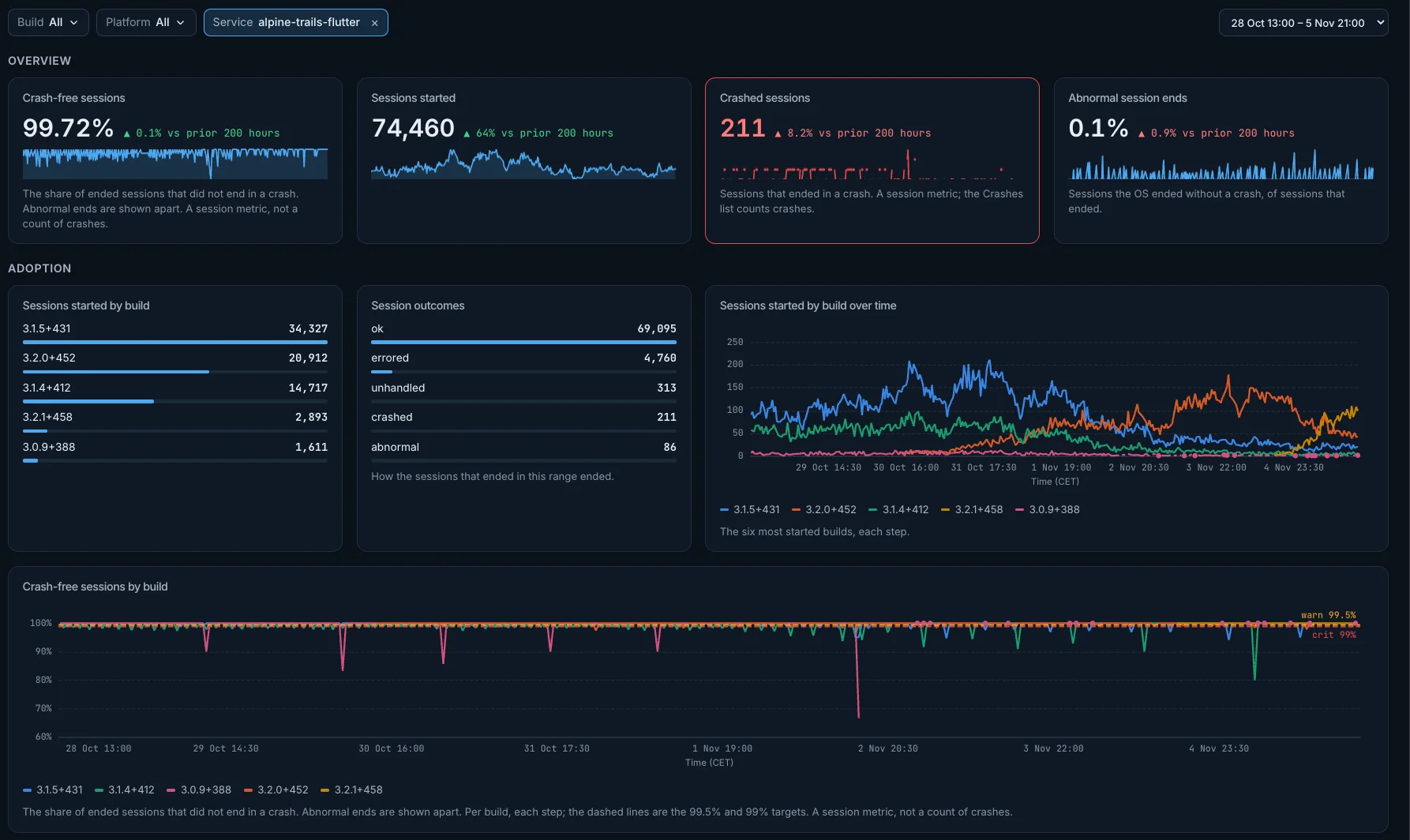
Overview
Crash-free sessions
La proporción de sesiones finalizadas que no terminaron en un crash. Las finalizaciones anómalas se muestran aparte y no cuentan en contra. Es un valor de sesiones, no un recuento de crashes: la lista Crashes cuenta los crashes.
- Cómo se calcula: Sesiones sin crashes = 1 − sesiones con crash / sesiones finalizadas, en porcentaje, como lo calcula Sentry. Ambos datos vienen de
flutter.session.count: una sesión finalizada es aquella cuyosession.statuses ok, errored, unhandled, crashed o abnormal, y solo crashed cuenta en contra del valor. Un período en el que todas las sesiones terminaron sin crash muestra 100 %. Un solo valor para todo el período elegido. - Mejor: Cuanto más alto, mejor. Junto al valor, su cambio respecto del período anterior de la misma duración: verde cuando mejoró, rojo cuando empeoró.
- Colores: El valor pasa a ámbar por debajo de 99,5 % y a rojo por debajo de 99 %.
- Ninguna sesión finalizada: cuando ninguna sesión finalizó en el intervalo, muestra esto en lugar de una cifra: No session end recorded in this range, so crash-free sessions can't be computed.
- Filtros: Los filtros Build, Platform y Service acotan este panel.
- Abre: su título abre la pantalla Metric en
flutter.session.count.
Sessions started
Cuántas sesiones se iniciaron.
- Cómo se calcula:
flutter.session.countdondesession.statuses started. Un solo valor para todo el período elegido. - Mejor: Cuanto más alto, mejor. Junto al valor, su cambio respecto del período anterior de la misma duración: verde cuando mejoró, rojo cuando empeoró.
- Filtros: Los filtros Build, Platform y Service acotan este panel.
- Abre: su título abre la pantalla Metric en
flutter.session.count.
Crashed sessions
Las sesiones que terminaron en un crash. Es un valor de sesiones: la lista Crashes cuenta los crashes.
- Cómo se calcula:
flutter.session.countdondesession.statuses crashed. Un solo valor para todo el período elegido. - Mejor: Cuanto más bajo, mejor. Junto al valor, su cambio respecto del período anterior de la misma duración: verde cuando mejoró, rojo cuando empeoró.
- Colores: El valor pasa a ámbar por encima de 1 y a rojo por encima de 10.
- Ninguna sesión finalizada: cuando ninguna sesión finalizó en el intervalo, muestra esto en lugar de una cifra: No session end recorded in this range, so crashed sessions can't be computed.
- Filtros: Los filtros Build, Platform y Service acotan este panel.
- Abre: su título abre la pantalla Metric en
flutter.session.count.
Abnormal session ends
Las sesiones que el sistema operativo terminó sin un crash, sobre las sesiones que terminaron.
- Cómo se calcula:
flutter.session.countdondesession.statuses abnormal, dividido por las sesiones finalizadas (ok, errored, unhandled, crashed o abnormal), en porcentaje. Un solo valor para todo el período elegido. - Mejor: Cuanto más bajo, mejor. Junto al valor, su cambio respecto del período anterior de la misma duración: verde cuando mejoró, rojo cuando empeoró.
- Ninguna sesión finalizada: cuando ninguna sesión finalizó en el intervalo, muestra esto en lugar de una cifra: No session end recorded in this range, so abnormal session ends can't be computed.
- Filtros: Los filtros Build, Platform y Service acotan este panel.
- Abre: su título abre la pantalla Metric en
flutter.session.count.
Adoption
Sessions started by build
Qué compilaciones usa la gente: las sesiones iniciadas por compilación.
- Cómo se calcula: Sesiones iniciadas (
flutter.session.countdondesession.statuses started), contadas por compilación (app.build_id), las diez principales. Una lista ordenada, cada valor para todo el período elegido. - Filtros: Los filtros Build, Platform y Service acotan este panel.
- Abre: su título abre la pantalla Metric en
flutter.session.count.
Session outcomes
Cómo terminaron las sesiones que finalizaron en este período.
- Cómo se calcula:
flutter.session.countpara las sesiones finalizadas, contado porsession.status. Una lista ordenada, cada valor para todo el período elegido. - Ninguna sesión finalizada: cuando ninguna sesión finalizó en el intervalo, muestra esto en lugar de una cifra: No session end recorded in this range, so session outcomes can't be computed.
- Filtros: Los filtros Build, Platform y Service acotan este panel.
- Abre: su título abre la pantalla Metric en
flutter.session.count.
Sessions started by build over time
Las seis compilaciones con más sesiones iniciadas, en cada intervalo.
- Cómo se calcula: Sesiones iniciadas (
flutter.session.countdondesession.statuses started), contadas por compilación en cada intervalo. Líneas, un punto por intervalo a lo largo del período elegido. - Filtros: Los filtros Build, Platform y Service acotan este panel.
- Abre: su título abre la pantalla Metric en
flutter.session.count.
Crash-free sessions by build
Las sesiones sin crashes por compilación, en cada intervalo. Las finalizaciones anómalas se muestran aparte. Las líneas discontinuas son los objetivos de 99,5 % y 99 %. Es un valor de sesiones, no un recuento de crashes.
- Cómo se calcula: Sesiones sin crashes por compilación (
app.build_id): 1 − sesiones con crash / sesiones finalizadas, en porcentaje, a partir deflutter.session.count. Solo crashed cuenta en contra. Líneas, un punto por intervalo a lo largo del período elegido. - Colores: Unas líneas discontinuas marcan 99,5 % (advertencia) y 99 % (crítico).
- Ninguna sesión finalizada: cuando ninguna sesión finalizó en el intervalo, muestra esto en lugar de una cifra: No session end recorded in this range, so crash-free sessions by build can't be computed.
- Filtros: Los filtros Build, Platform y Service acotan este panel.
- Abre: su título abre la pantalla Metric en
flutter.session.count.
Startup
Cold start by build (p95)
El tiempo de inicio en frío en el percentil 95, por compilación.
- Cómo se calcula: El percentil 95 de
flutter.app.startup.durationpara los inicios en frío, una línea por compilación. Líneas, un punto por intervalo a lo largo del período elegido. - Filtros: Los filtros Build, Platform y Service acotan este panel.
- Abre: su título abre la pantalla Metric en
flutter.app.startup.duration.
Starts by type
Los inicios en frío, semicalientes y en caliente en este período.
- Cómo se calcula: El número de muestras de
flutter.app.startup.durationporapp.start.type(cold, warm, hot). Una lista ordenada, cada valor para todo el período elegido. - Filtros: Los filtros Build, Platform y Service acotan este panel.
- Abre: su título abre la pantalla Metric en
flutter.app.startup.duration.
Warm and hot starts (p95)
Cuánto tardan los inicios semicalientes y en caliente en el percentil 95.
- Cómo se calcula: El percentil 95 de
flutter.app.startup.durationpara los inicios semicalientes y en caliente juntos. Un solo valor para todo el período elegido. - Mejor: Cuanto más bajo, mejor.
- Colores: El valor pasa a ámbar por encima de 1 s y a rojo por encima de 2 s.
- Filtros: Los filtros Build, Platform y Service acotan este panel.
- Abre: su título abre la pantalla Metric en
flutter.app.startup.duration.
Web vitals over time (p75)
Largest contentful paint
El Largest Contentful Paint en el percentil 75, en cada intervalo.
- Cómo se calcula: El percentil 75 de
flutter.experience.lcp. Líneas, un punto por intervalo a lo largo del período elegido. - Filtros: Los filtros Build, Platform y Service acotan este panel.
- Abre: su título abre la pantalla Metric en
flutter.experience.lcp.
Interaction to next paint
El Interaction to Next Paint en el percentil 75, en cada intervalo.
- Cómo se calcula: El percentil 75 de
flutter.experience.inp. Líneas, un punto por intervalo a lo largo del período elegido. - Filtros: Los filtros Build, Platform y Service acotan este panel.
- Abre: su título abre la pantalla Metric en
flutter.experience.inp.
First contentful paint
El First Contentful Paint en el percentil 75, en cada intervalo.
- Cómo se calcula: El percentil 75 de
flutter.experience.fcp. Líneas, un punto por intervalo a lo largo del período elegido. - Filtros: Los filtros Build, Platform y Service acotan este panel.
- Abre: su título abre la pantalla Metric en
flutter.experience.fcp.
Time to first byte on the web
Solo web: la espera del primer byte al cargar una página, en el percentil 75, en cada intervalo. Las solicitudes móviles miden la suya en sus spans HTTP.
- Cómo se calcula: El percentil 75 de
flutter.experience.ttfb. Líneas, un punto por intervalo a lo largo del período elegido. - Solo web: se oculta mientras Platform tiene un valor, porque los informes web no llevan plataforma.
- Filtros: Los filtros Build, Platform y Service acotan este panel.
- Abre: su título abre la pantalla Metric en
flutter.experience.ttfb.
Device health
Memory pressure level over time
La mayor presión de memoria del sistema operativo que informó cualquier dispositivo, en cada intervalo: un nivel de recorte por debajo de Android 14, o 1 para una advertencia de iOS.
- Cómo se calcula: El valor más alto de
memory_pressure.level. Los niveles: 1 es una advertencia de memoria de iOS. Por debajo de Android 14, Android registra 5, 10 y 15 (running moderate, running low, running critical) y 60 y 80 (background moderate, background complete). Desde Android 14 (nivel de API 34), Android no envía ninguno de ellos, así que los teléfonos Android recientes no informan nada aquí: consulte “Low-memory exits”. UI hidden (20) y Background (40) son la app que sale de la pantalla, no presión de memoria, y no se registran. Líneas, un punto por intervalo a lo largo del período elegido. - Filtros: Los filtros Build, Platform y Service acotan este panel.
- Abre: su título abre la pantalla Metric en
memory_pressure.level.
Low-power mode share
La proporción de informes de batería con el modo de bajo consumo de iOS o el Ahorro de batería de Android activado; un dispositivo que informa más a menudo pesa más.
- Cómo se calcula: El promedio de
dartastic.battery.low_power_mode, en porcentaje. Un solo valor para todo el período elegido. - Mejor: Cuanto más bajo, mejor.
- Colores: El valor pasa a ámbar por encima de 20 % y a rojo por encima de 50 %.
- Filtros: Los filtros Build, Platform y Service acotan este panel.
- Abre: su título abre la pantalla Metric en
dartastic.battery.low_power_mode.
Median battery level
La mediana de los informes de nivel de batería: la mitad indica más carga que esta. Un valor bajo significa que su app debe ser austera.
- Cómo se calcula: La mediana de
dartastic.battery.level, en porcentaje. Un solo valor para todo el período elegido. - Mejor: Cuanto más alto, mejor.
- Colores: El valor pasa a ámbar por debajo de 50 % y a rojo por debajo de 20 %.
- Filtros: Los filtros Build, Platform y Service acotan este panel.
- Abre: su título abre la pantalla Metric en
dartastic.battery.level.
Devices by battery state
Cargando, descargando, llena, ausente o desconocido: los dispositivos en cada estado, cada uno contado una vez en el estado en que estaba al final del período.
- Cómo se calcula: La suma de
dartastic.battery.state, por estado. Una lista ordenada, cada valor para todo el período elegido. - Filtros: Los filtros Build, Platform y Service acotan este panel.
- Abre: su título abre la pantalla Metric en
dartastic.battery.state.
Thermal state over time
El peor estado térmico que informó cualquier dispositivo, en cada intervalo: 0 nominal, 1 fair, 2 serious, 3 critical, 4 emergency.
- Cómo se calcula: El valor más alto de
dartastic.thermal.state. Líneas, un punto por intervalo a lo largo del período elegido. - Filtros: Los filtros Build, Platform y Service acotan este panel.
- Abre: su título abre la pantalla Metric en
dartastic.thermal.state.
Thermal state changes
Los cambios que envió el sistema operativo, por el estado al que se entró.
- Cómo se calcula:
dartastic.thermal.state.event, contado pordartastic.thermal.state. Una lista ordenada, cada valor para todo el período elegido. - Filtros: Los filtros Build, Platform y Service acotan este panel.
- Abre: su título abre la pantalla Metric en
dartastic.thermal.state.event.
App exits
App exits by reason
Las salidas que informó el sistema operativo, por su motivo.
- Cómo se calcula:
dartastic.app.exit.count, contado porapp.exit.reason. Una lista ordenada, cada valor para todo el período elegido. - Filtros: Los filtros Build, Platform y Service acotan este panel.
- Abre: su título abre la pantalla Metric en
dartastic.app.exit.count.
Abnormal exits by reason over time
Las salidas que informó el sistema operativo, por motivo, en cada intervalo. Una salida cuenta en el siguiente inicio de la app, no cuando terminó; en iOS, en la entrega de MetricKit, normalmente un día después. Los cierres normales se excluyen: App exits by reason, a su lado, los cuenta.
- Cómo se calcula:
dartastic.app.exit.countdondeapp.exit.reasonno es normal, contado porapp.exit.reasonen cada intervalo. Barras apiladas, una por intervalo a lo largo del período elegido. - Filtros: Los filtros Build, Platform y Service acotan este panel.
- Abre: su título abre la pantalla Metric en
dartastic.app.exit.count.
Low-memory exits
Las salidas que el sistema operativo forzó por falta de memoria: las terminaciones de iOS por memoria agotada y por presión de memoria, y los cierres de Android por memoria baja.
- Cómo se calcula:
dartastic.app.exit.countdondeapp.exit.reasones oom o memory_pressure. Un solo valor para todo el período elegido. - Mejor: Cuanto más bajo, mejor. Junto al valor, su cambio respecto del período anterior de la misma duración: verde cuando mejoró, rojo cuando empeoró.
- Colores: El valor pasa a ámbar por encima de 1 y a rojo por encima de 10.
- Filtros: Los filtros Build, Platform y Service acotan este panel.
- Abre: su título abre la pantalla Metric en
dartastic.app.exit.count.
Exits for not responding
Las salidas que el sistema operativo informó como un cierre por ANR.
- Cómo se calcula:
dartastic.app.exit.countdondeapp.exit.reasones anr. Un solo valor para todo el período elegido. - Mejor: Cuanto más bajo, mejor. Junto al valor, su cambio respecto del período anterior de la misma duración: verde cuando mejoró, rojo cuando empeoró.
- Filtros: Los filtros Build, Platform y Service acotan este panel.
- Abre: su título abre la pantalla Metric en
dartastic.app.exit.count.
Exits with a trace file
Las salidas de Android para las que el sistema operativo conservó un archivo con la pila de llamadas de un ANR o de un crash nativo.
- Cómo se calcula:
dartastic.app.exit.trace.available. Un solo valor para todo el período elegido. - Filtros: Los filtros Build, Platform y Service acotan este panel.
- Abre: su título abre la pantalla Metric en
dartastic.app.exit.trace.available.
Memory at exit, median
El tamaño del conjunto residente (RSS) cuando Android terminó la app, la mediana entre las salidas.
- Cómo se calcula: La mediana de
dartastic.app.exit.memory.rss. Un solo valor para todo el período elegido. - Filtros: Los filtros Build, Platform y Service acotan este panel.
- Abre: su título abre la pantalla Metric en
dartastic.app.exit.memory.rss.