De votre première connexion aux réponses sur votre application en production.
Ces pages affichent les URL de Cloud. Connectez-vous sur Dedicated et elles affichent celles de votre serveur.
Premiers pas
D’un premier aperçu d’OpenTelemetry à votre propre trace dans l’Observatory. Chaque étape s’appuie sur la précédente : suivez-les dans l’ordre.
À propos d’OpenTelemetry
Commencer par OpenTelemetry
Dartastic repose sur OpenTelemetry (OTel), le standard ouvert pour enregistrer ce que fait un logiciel. Dartastic suit de près la spécification OpenTelemetry : les noms, les données et leur mode d’envoi sont ceux du standard. Ce que vous apprenez sur OpenTelemetry s’applique à Dartastic, et ce que vous construisez avec Dartastic reste de l’OpenTelemetry standard.
La spécification est accessible. Avant d’aller plus loin, consacrez une heure à la documentation OpenTelemetry pour en acquérir les bases :
Ce qui s’est passé, étape par étape, et la durée de chaque étape. Une trace est un arbre de spans : un tap, l’appel réseau qu’il a déclenché, le travail du serveur derrière cet appel, la requête en base de données en dessous. Une même trace peut passer de votre application à votre serveur.
Des nombres mesurés dans le temps : durées des frames, mémoire, requêtes par minute, erreurs par version. Peu coûteuses à conserver, elles montrent les tendances et déclenchent les alertes.
Des lignes de texte avec une heure et une sévérité. Dans OpenTelemetry, un log porte la trace dans laquelle il a été écrit : depuis un log, vous pouvez ouvrir tout ce qui s’est passé au même moment.
Les trois portent une ressource : quelle application les a envoyés, quelle version, sur quel appareil. Dartastic y ajoute le monitoring des utilisateurs réels (sessions, écrans, taps et replay), lui aussi enregistré sous forme de signaux standard. La page Vue d’ensemble explique les autres termes de ces pages.
1. Se connecter
Connectez-vous à dartastic.io. La première fois, vous configurez votre organisation : le compte auquel appartiennent vos jetons, vos coéquipiers et votre offre. Si un coéquipier vous a invité, connectez-vous avec l’adresse e-mail invitée : vous rejoignez alors son organisation.
L’inscription démarre votre organisation sur Cloud Free, sans carte. On vous demande :
Nom de l’organisation et sous-domaine : son nom, et le sous-domaine auquel vos applications envoient la télémétrie. Le sous-domaine est à vous pour de bon.
Région : l’endroit où votre télémétrie est stockée. Il ne peut pas être modifié ensuite.
Limite RUM : le niveau de replay le plus élevé que votre moteur peut enregistrer. Cloud Free va jusqu’à Wireframe ; Shadow et Pixel sont dans les offres payantes. Votre moteur est forgé avec votre choix, et rien sur l’appareil ne peut aller au-delà.
Dartastic AI : fonctionne avec votre propre clé de modèle, que vous pouvez ajouter à ce moment-là ou plus tard.
Pour Dartastic Pub seul, choisissez une offre Pub sur la page Tarifs avant de vous inscrire. Vous nommez votre organisation et choisissez sa région, et rien de plus n’est demandé.
Vous arrivez dans le Control Room. L’écran Organization affiche le nom et l’identifiant de votre organisation.
2. Télécharger la Reference Demo
Appuyez sur Reference Demo en haut du Control Room, puis décompressez l’archive. Vous la lancez à l’étape 5 : c’est le moyen le plus rapide de voir Dartastic fonctionner, et son code montre comment utiliser chaque fonctionnalité. En savoir plus sur la Reference Demo.
3. Connecter dart pub à votre Dartastic Pub
Les packages Dartastic proviennent de votre Dartastic Pub, pas de pub.dev, et dart pub a besoin d’un jeton pour y lire. La plupart des développeurs ne l’ont jamais fait ; cela prend une minute, une fois par ordinateur.
Dartastic Pub sert aussi de relais vers pub.dev. Déclarez vos packages dans pubspec.yaml comme d’habitude : ceux de pub.dev sont résolus automatiquement depuis pub.dev, à côté des packages Dartastic et de vos packages privés.
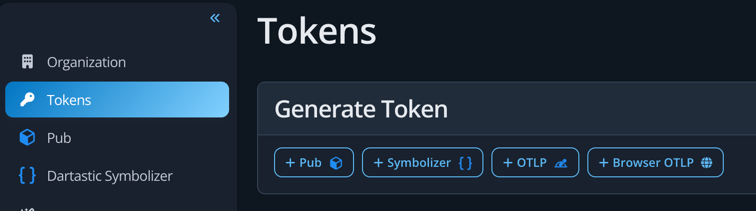
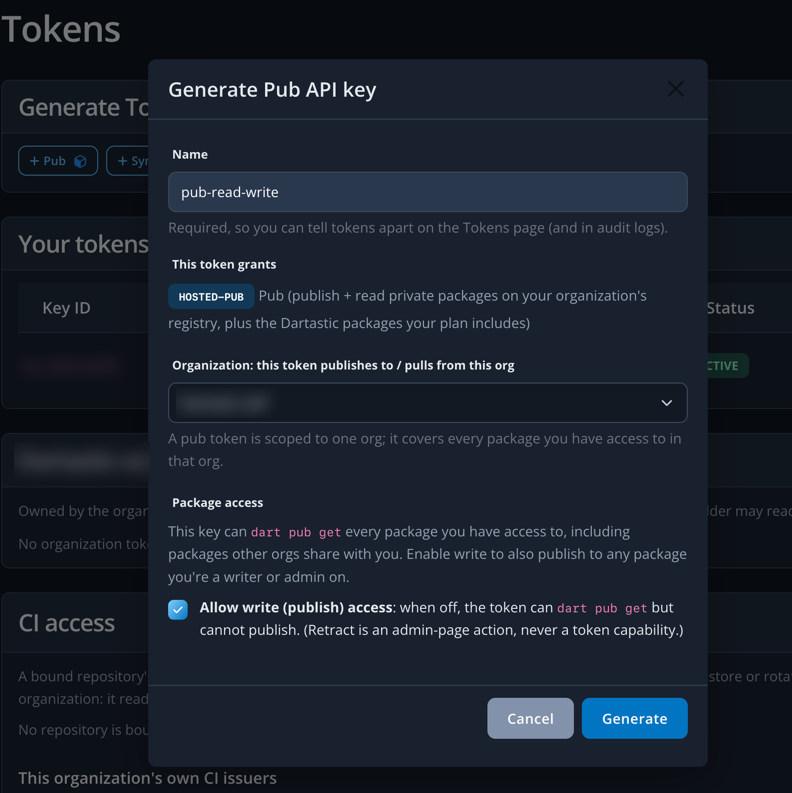
Générez un jeton Pub : appuyez sur + Pub. La fenêtre de dialogue s’ouvre :
Name : un nom qui distingue vos jetons ; nous recommandons pub-org-read-write.
Organization : l’organisation dont ce jeton lit et publie les packages.
Allow write (publish) access : cochez cette case pour publier sur votre Dartastic Pub avec ce jeton. Sans elle, le jeton ne peut que lire, ce qui suffit à toute la Reference Demo sauf symbolizer_demo_flutter et crash_demo_flutter, qui publient sur votre Pub.
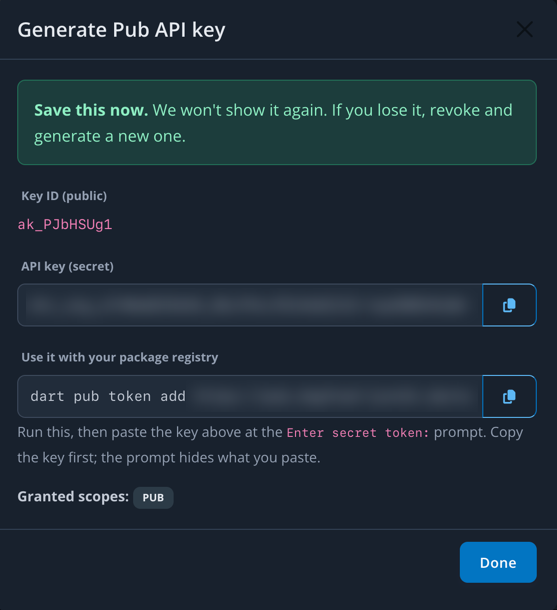
Cliquez sur Generate. Votre jeton n’est affiché qu’une fois : Copiez le jeton avec son bouton de copie dès maintenant : une fois cette fenêtre fermée, il ne peut plus être affiché. Granted scopes: Pub signifie que ce jeton sert uniquement à Pub : il ne peut ni envoyer de télémétrie ni appeler un autre service.
Dans un terminal, donnez le jeton à dart pub :
shell
dart pub token add https://pub.dartastic.io
Quand il affiche Enter secret token:, collez le jeton et appuyez sur Entrée. Rien ne s’affiche pendant le collage ; c’est normal. Il répond :
terminal
Enter secret token:
Requests to "https://pub.dartastic.io" will now be authenticated using the secret token.
Dans le dossier de la Reference Demo, récupérez ses packages :
shell
flutter pub get
Si la commande réussit, votre Pub et votre jeton fonctionnent.
dart pub conserve le jeton pour cet hôte et ne l’envoie qu’à lui. La page Pub explique comment lister, remplacer et supprimer des jetons, et comment publier.
Les packages accessibles avec un jeton Pub
Un jeton Pub donne accès aux packages que son propriétaire peut utiliser, et à rien de plus.
Les administrateurs de l’organisation ont accès à tous les packages de l’organisation, et leurs jetons aussi.
Les autres coéquipiers ne peuvent générer de jetons que pour les packages qui leur ont été attribués. Un administrateur attribue des packages à un coéquipier.
Consultez Inviter des coéquipiers pour les rôles, et Pub pour attribuer des packages aux membres de l’organisation.
4. Permettre à votre application d’envoyer de la télémétrie
Dans Tokens, générez un jeton OTLP, puis exportez-le dans votre shell sous la forme standard d’OpenTelemetry. Gardez authorization en minuscules :
Avec Docker en marche, lancez la démo météo depuis le dossier de la Reference Demo et choisissez un appareil :
shell
tool/launch.sh weather_flutter
Appuyez pour récupérer la météo. Ce tap démarre une trace qui traverse l’application, l’API météo, son cache et le service météo externe.
6. La voir dans l’Observatory
Votre tap arrive dans l’Observatory en quelques secondes. L’application affiche un lien vers ce qu’elle a envoyé : suivez-le pour ouvrir la trace et voir chaque étape et sa durée.