L’Observatory
L’Observatory reçoit les traces, les logs, les métriques et les sessions de vos applications. Commencez par la recherche en haut de l’écran : tapez n’importe quoi, elle le trouve, où qu’il soit.
Tout rechercher depuis la barre du haut
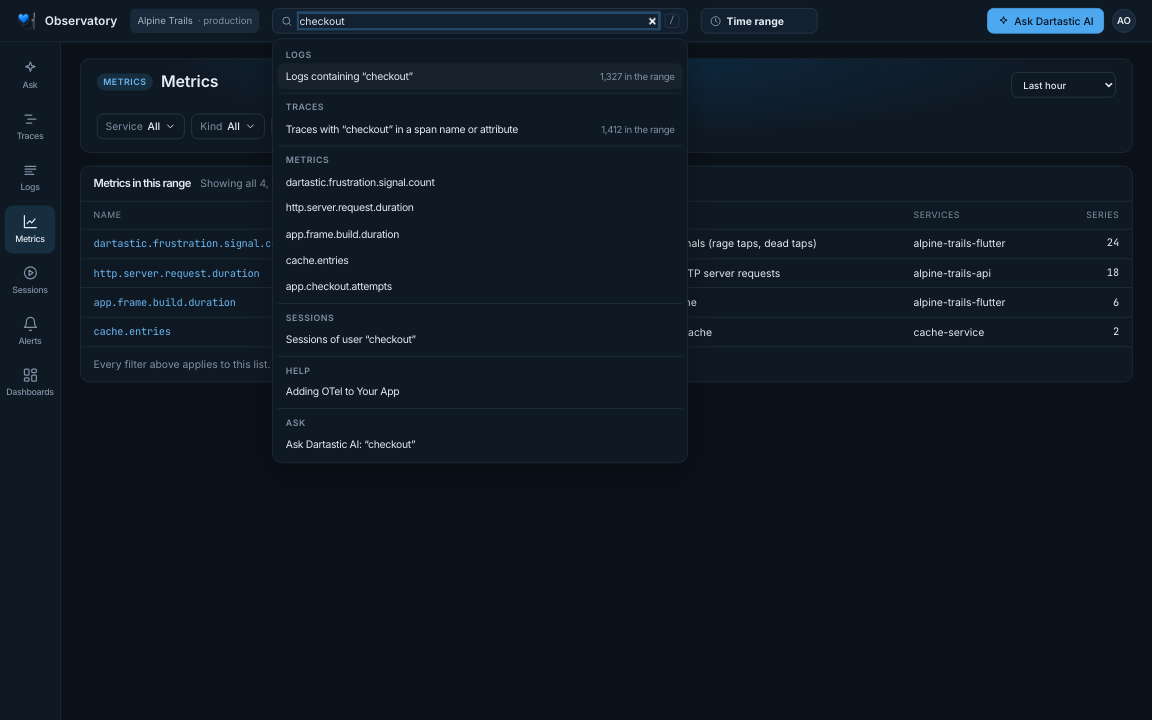
Le champ en haut de chaque écran de l’Observatory recherche partout. Commencez à taper : dès deux caractères, un panneau sous le champ liste les correspondances, regroupées par type. Chaque ligne est un lien.
| Saisie | Résultat |
|---|---|
| Un identifiant de trace | La ligne « Open trace » ouvre la trace elle-même. Collez l’identifiant depuis une ligne de log, une alerte ou un ticket de support. |
| N’importe quel mot | Les « Logs » qui le contiennent et les « Traces » qui l’ont dans un nom de span ou un attribut, chacun avec son nombre dans la plage. |
| Une partie d’un nom de métrique | Les métriques dont le nom le contient, issues des conventions sémantiques et de ce que vos applications ont envoyé. |
| Un identifiant d’utilisateur | Les sessions de cet utilisateur. Un identifiant de session ouvre le replay de cette session. |
| Un sujet | Les pages d’aide et les réglages du Control Room correspondants. |
| Une question | La ligne « Ask Dartastic AI », toujours la dernière : elle ouvre « Ask » avec votre question déjà saisie. |
- Clavier : appuyez sur / n’importe où pour aller au champ, sur ↑ et ↓ pour parcourir les résultats, sur Enter pour en ouvrir un, sur Esc pour fermer.
- Les nombres portent sur la plage de temps en cours (voir ci-dessous).
- Si un type de résultat ne peut pas être lu, sa ligne l’indique et les autres s’affichent quand même.
Une seule plage de temps pour tous les écrans
Le sélecteur de temps à côté de la recherche définit une seule plage pour tous les écrans : « Logs », « Traces », « Metrics » et une métrique, « Sessions », les tableaux de bord, « Crashes » et « Issues ». Choisissez « Last 24 hours » et chaque écran affiche les dernières 24 heures. Le sélecteur affiche la plage de l’écran où vous êtes, y compris un tableau de bord, « Crashes », « Issues » et une métrique, et un choix fait là s’applique à cet écran. Le sélecteur propre à chaque écran règle cette même plage unique : les deux sont donc toujours d’accord.
- Les écrans gardent leur état. Passez de « Metrics » à « Logs » puis revenez : vos filtres et votre sélection sont toujours là.
- Plage personnalisée : chaque sélecteur de temps, y compris celui de la barre du haut, se termine par Custom. Réglez From et To en heures d’horloge dans le fuseau horaire de l’Observatory, puis choisissez Apply ou appuyez sur Entrée ; Cancel ou Échap laisse la plage telle quelle. Une plage personnalisée s’applique à tous les écrans, comme « Last 24 hours », jusqu’à ce que vous en choisissiez une autre. Elle peut couvrir jusqu’à 31 jours, ou 14 jours sur « Crashes » et « Issues ».
- Un lien qui nomme une plage l’emporte. Ouvrez un lien depuis une alerte ou une réponse d’Ask, et vous voyez la plage de ce lien. Une plage comme « Last 7 days » dans le lien de n’importe quel écran, y compris celui d’un tableau de bord, de « Crashes », d’« Issues » ou d’une métrique, devient la plage unique de tous les écrans. Des bornes « From » et « To » fixes, comme celles des logs d’une trace ou d’un zoom, restent propres à leur écran, et la barre du haut les affiche tant que vous y êtes.
- Une plage qu’un écran ne propose pas s’affiche comme la plus courte des plages qu’il propose qui couvre la vôtre, ou à défaut comme sa plus longue, et la barre du haut indique ce que montre l’écran. « Sessions » commence aux dernières 24 heures : sous « Last hour », il affiche les dernières 24 heures. Les tableaux de bord, « Crashes » et « Issues » commencent à la dernière heure : sous « Last 15 minutes », ils affichent la dernière heure. Sous « Last 30 days », tous les écrans sauf « Sessions » affichent les 14 derniers jours. La plage d’un lien se lit de la même façon : un lien de tableau de bord sur les 30 derniers jours s’ouvre sur les 14 derniers jours, et la barre d’adresse l’indique. Une plage personnalisée s’affiche exactement comme vous l’avez réglée, dans la limite de ses 14 derniers jours sur « Crashes » et « Issues ».
- Les graphiques couvrent toute la plage. Sur un tableau de bord, l’axe du temps de chaque graphique couvre toute la plage choisie, pas seulement la période qui a des données : un pas où rien n’a été enregistré est un trou, jamais un zéro.
- La plage est conservée pour votre onglet de navigateur.
Traces : rechercher des traces
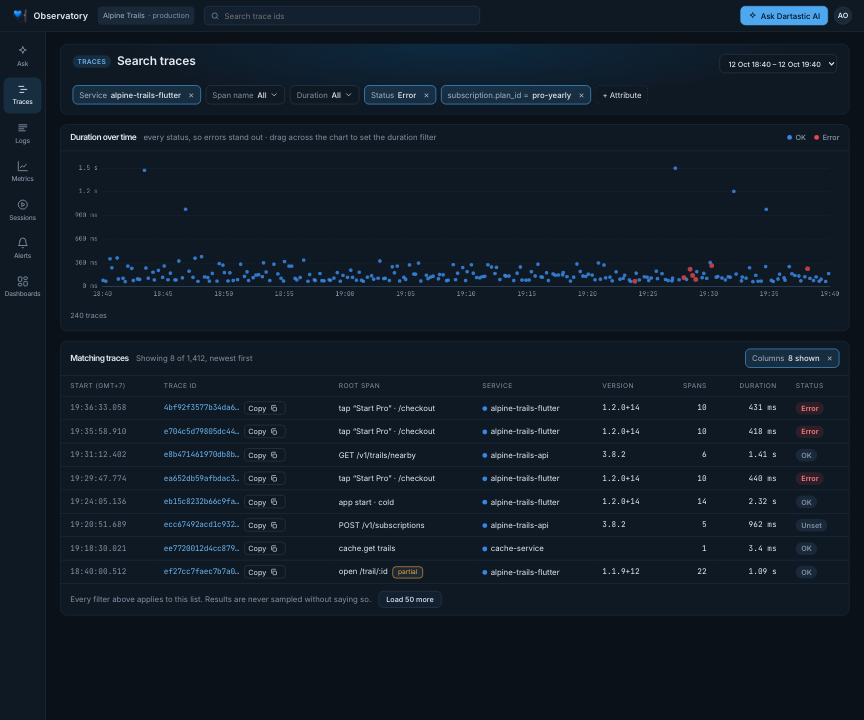
L’écran « Traces » s’ouvre sur les dernières traces de la plage, les plus récentes en premier.
- Filtres : « Service », « Span name », « Duration » (minimum, maximum ou les deux), « Status », et n’importe quel attribut sous la forme
key = valueavec + Attribute. Le menu de chaque filtre liste les valeurs présentes dans la plage, avec le nombre de traces pour chacune. - Duration over time : un point par trace, les erreurs en rouge par-dessus les autres. Faites glisser verticalement sur le graphique pour définir la plage de durées ; cliquez sur un point pour ouvrir cette trace. Le graphique montre tous les statuts et toutes les durées : les erreurs et les traces lentes ressortent. Avec un très grand nombre de traces, il indique qu’il affiche un échantillon.
- Matching traces : début, identifiant de trace (avec « Copy »), span racine, service, version, spans, durée et statut. Tous les filtres s’appliquent. Columns choisit ce qui s’affiche. Cliquez sur un en-tête de colonne pour trier toutes les traces correspondantes selon cette colonne, de la plus haute valeur à la plus basse ; cliquez de nouveau pour l’ordre inverse. Une ligne ouvre la trace.
- Traces partielles : quand le span racine d’une trace est hors de la plage, sa ligne est construite à partir de son premier span dans la plage et marquée partial.
- Load 50 more parcourt la liste page par page, jusqu’à 10 050 traces ; au-delà, l’écran indique « Narrow the filters to see the rest. »
- Text : une recherche depuis la barre du haut ajoute un filtre « Text » : les traces qui contiennent les mots dans un nom de span ou dans une valeur d’attribut.
À l’intérieur d’une trace
Une trace affiche ses spans en cascade, chaque barre placée dans le temps, les erreurs en rouge. Cliquez sur un span pour afficher son détail, sous la cascade et ses événements.
- Horloges réconciliées : quand les services d’une trace n’ont pas la même horloge, un span serveur peut sembler commencer après la fin de l’appel auquel il répondait. L’écran « Trace » déplace alors ce span, avec les spans de son service placés sous lui, pour qu’il s’inscrive dans son appel. La ligne qui indique le début, la durée et les spans de la trace dit combien de spans ont été déplacés, comme dans 2 spans moved to their callers' clocks, et la durée affichée est la durée réconciliée. Le détail d’un span déplacé indique de combien, sous sa durée et son début : Moved 622 ms earlier to sit inside the call it answered: checkout-api's clock and its caller's disagree.
- Attributs : les attributs propres au span, puis ceux du service qui l’a envoyé.
- Erreurs : un span qui a enregistré une erreur s’ouvre sur cet onglet : le type, le message et la pile d’appels. Une pile symbolisée jusqu’au code source apparaît en premier, avec la pile d’origine (Original stack) telle que l’application l’a envoyée en dessous, chacune avec son propre bouton « Copy ». Quand une pile n’a pas pu être symbolisée, la ligne sous le message explique pourquoi, par exemple parce que les symboles de ce build n’ont pas été publiés.
- Événements : sous la cascade, chaque événement enregistré par les spans de la trace, dans l’ordre chronologique, avec son span et son délai depuis le début de la trace. Cliquez sur un événement pour voir ses attributs dans le détail du span. Le lien dans votre barre d’adresse ouvre la trace sur cet événement.
- Logs in trace #… : les enregistrements de log écrits par la trace, ou par le span sélectionné, du plus ancien au plus récent, chacun avec son span. Cliquez n’importe où sur une ligne pour ouvrir cet enregistrement dans « Logs ».
Logs : trouver n’importe quel mot dans n’importe quel enregistrement
Le champ de recherche de l’écran « Logs » (Search messages and attributes) trouve les enregistrements qui contiennent vos mots n’importe où : dans le message, le nom d’événement ou n’importe quelle valeur d’attribut, celles de l’enregistrement comme celles de son application. Il ignore la casse et accepte jusqu’à 500 caractères.
- Filtres : « Service », « Severity », « Screen », « Build », et + Attribute pour une paire
key = valueexacte, ou Has this field, any value pour les enregistrements qui portent la clé, quelle que soit sa valeur. Ajoutez une deuxième valeur à « Screen », « Build » ou à un attribut et le filtre correspond à l’une ou l’autre (Build one of 1.2.0+14, 1.2.1+15). Reset filters to All les efface. - Depuis une réponse d’Ask : les lignes de log citées par une réponse ouvrent « Logs » avec exactement les filtres utilisés par la réponse : vous voyez les mêmes enregistrements qu’elle a lus.
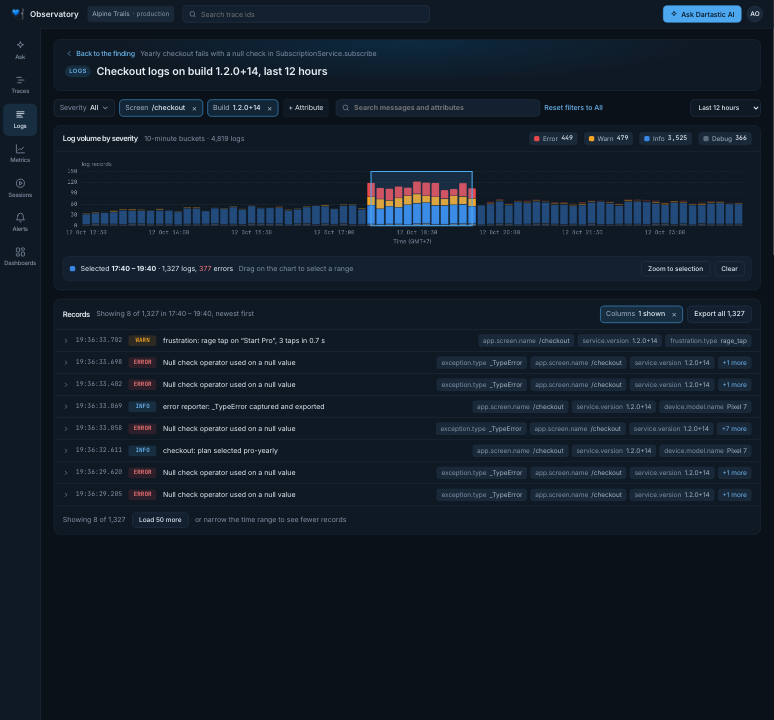
- Log volume by severity : faites glisser sur le graphique pour sélectionner une période et voir ses nombres, puis Zoom to selection.
- Cinq sévérités : Error, Warn, Info, Debug et Unspecified, pour les enregistrements sans sévérité, comme les événements des SDK (taps, vues d’écran, changements de cycle de vie, débuts de session). Chacune a sa couleur dans le graphique de volume, son nombre dans la légende et sa place dans le filtre « Severity », et la pastille d’un enregistrement indique sa classe, comme dans
UNSPECIFIED. - Enregistrements : les plus récents en premier ; ouvrez-en un pour voir son message complet, puis tous ses attributs. Un long message défile au-delà de dix lignes. Un événement sans message affiche son nom d’événement à la place, en police à chasse fixe, comme dans les logs d’une trace et les lignes de log d’un replay ; une fois ouvert, il liste
event_nameaprèsseverity_text. Quand rien ne correspond, l’écran indique quel filtre exclut tout.
Metrics : toutes les métriques envoyées par vos applications
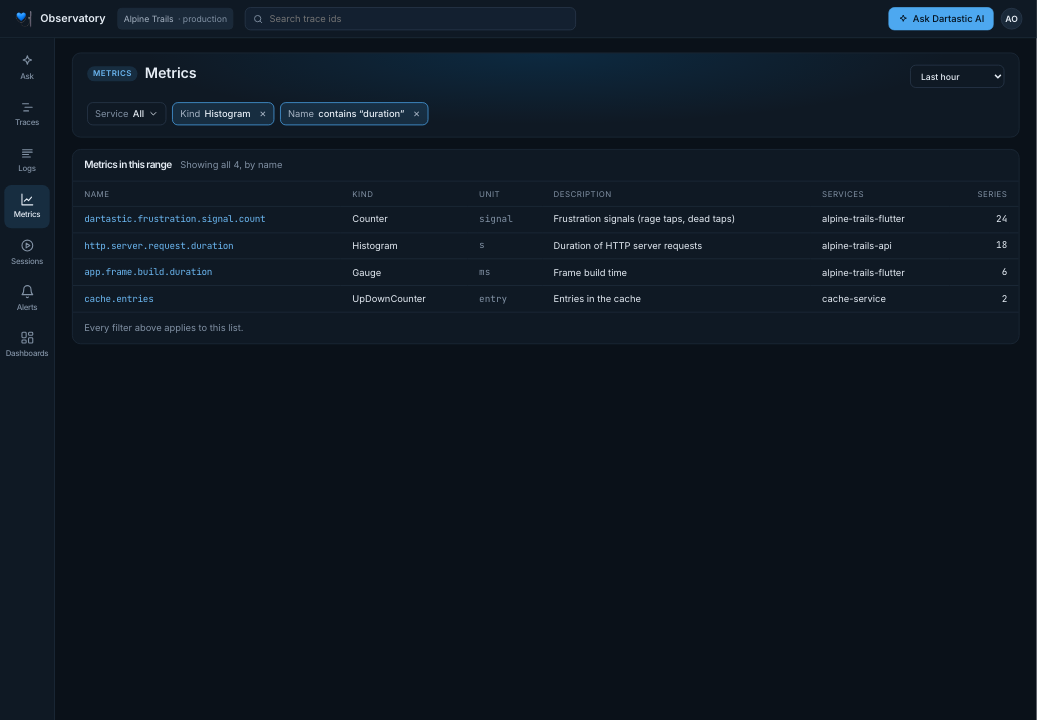
L’écran « Metrics » liste chaque métrique vue dans la plage, par nom : type (counter, up-down counter, gauge, histogram, summary), unité, description, services qui l’envoient et nombre de séries. Filtrez par Service, Kind ou Name. Une ligne ouvre la métrique sur la même plage.
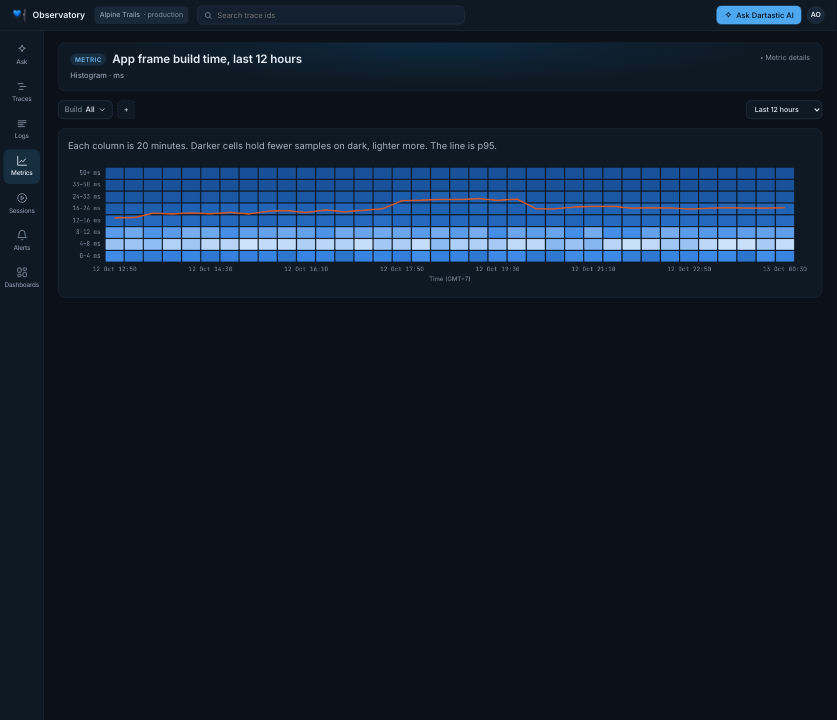
- L’écran « Metric » dessine chaque type à sa façon : la croissance d’un counter (lignes ou barres, les 6 premières séries plus « Other », comparaison avec le build précédent), le niveau d’un up-down counter, les appareils typiques et les plus chargés d’une gauge, et un histogram en carte de chaleur avec sa ligne p95.
- Filtres et « Split by » : restreignez selon les attributs que cette métrique enregistre, et découpez le graphique selon l’un d’eux.
- Des unités partout : chaque axe et chaque info-bulle affiche l’unité de la métrique (
250–500 ms,taps / 10 minutes), et l’axe du temps indique votre fuseau horaire, avec les dates quand la plage passe minuit.
L’autocomplétion connaît vos noms
Partout où vous tapez un nom ou une valeur (« + Attribute », la valeur d’un filtre, le nom d’une métrique, les conditions d’une règle d’alerte), les suggestions viennent de deux sources : les conventions sémantiques d’OpenTelemetry et de Dartastic, chacune avec son type et une courte description, et les noms que vos applications ont réellement envoyés, marqués seen in data ou last seen avec la date. Elles s’adaptent à l’écran : noms de span et de ressource sur « Traces », noms de log, d’événement et de ressource sur « Logs », noms de métrique sur « Metrics », puis les attributs propres à la métrique choisie.
Tableaux de bord
L’écran « Dashboards » liste les tableaux de bord intégrés et ceux que votre équipe enregistre, par dossier, avec une recherche ; New dashboard et Import ajoutent les vôtres. Sous Lists se trouvent Crashes et Issues. Chaque panneau ouvre l’écran qui se trouve derrière.
Chaque tableau de bord intégré a sa propre page, panneau par panneau :
- Pro at a glance
- Mobile Vitals
- Flutter App Health
- Mobile Release Health
- Releases
- App performance
- Crashes
- Screen time
- Service Overview
- Dart Server on Linux
- Server Health
- Services
- Servers
Et les deux listes : La liste Crashes et La liste Issues.
Lire un tableau de bord
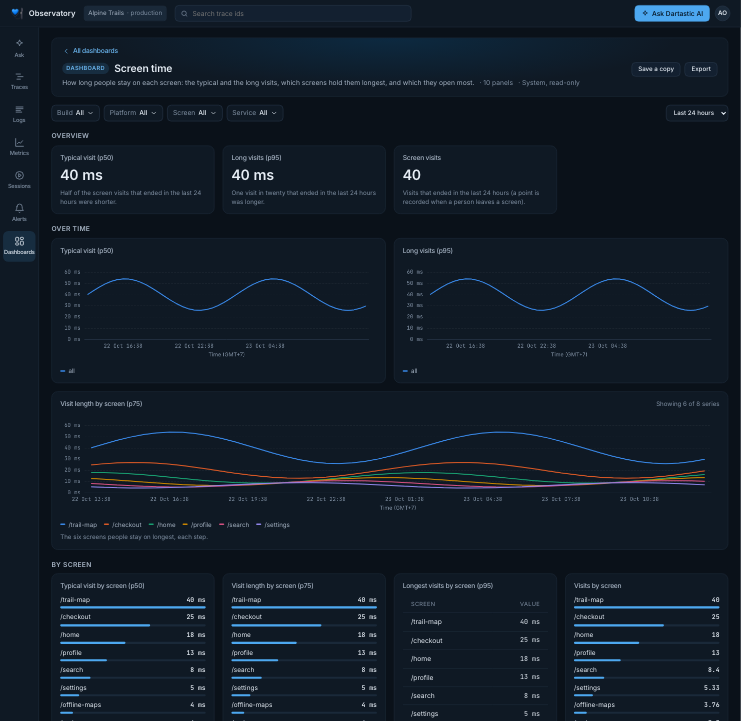
- La barre d’outils : les filtres du tableau de bord, chacun à All tant que vous ne choisissez pas de valeur, et sa plage : Last hour, Last 6 hours, Last 12 hours, Last 24 hours (par défaut), Last 7 days, Last 14 days ou Custom. Le lien dans votre barre d’adresse contient le tableau de bord, sa plage et ses filtres.
- Chaque panneau lit la plage choisie. Une stat, une gauge, une liste classée, une bar gauge, un camembert ou un tableau affiche une seule valeur pour toute la plage ; un graphique en montre chaque pas, avec un trou là où rien n’a été enregistré, et la sparkline d’une stat couvre aussi toute la plage.
- Un tableau classe ses lignes selon sa première colonne de valeurs, nommée d’après ce qu’elle compte, comme App starts ou Calls ; chaque colonne suivante se lit pour la même ligne. La note d’un panneau, sous celui-ci, dit en termes simples ce qu’il lit.
- Les durées se lisent dans l’unité qui leur convient : moins d’une minute en millisecondes ou en secondes, une minute ou plus en minutes, heures ou jours, comme dans 20.96 h. L’axe d’un graphique affiche toutes ses graduations dans une seule unité, celle de sa plus grande valeur. Au-delà d’une minute, il gradue par pas ronds, comme dans 10, 20, 30 min.
- Une stat affiche sa valeur avec une sparkline de la plage en dessous. Une stat comparative affiche sa variation par rapport à la plage précédente de même durée, comme dans ▼ 35% vs prior 14 days : en vert quand elle a évolué dans le bon sens, en rouge dans l’autre sens.
- Couleurs : une valeur qui dépasse son seuil d’avertissement passe à l’orange, son seuil critique au rouge. Un graphique trace les seuils en pointillés, libellés warn et crit. La page de chaque tableau de bord donne les seuils de chaque panneau.
- Le graphique d’une proportion qui doit rester élevée, comme les sessions sans crash, fait commencer son axe juste sous sa valeur la plus basse ou sa cible, et non à 0 % : lisez donc un creux par rapport à l’axe.
- Plusieurs valeurs par build ou par service : un panneau comme Cold start p50 and p95 by build donne une couleur à chaque build ou service, et toutes les valeurs sauf la dernière sont tracées en traits fins et pointillés.
- Un panneau par plateforme trace une ligne par
os.type. Le web n’en envoie pas : sa ligne s’affiche donc web. - Les premières séries : un graphique garde ses six premières séries et une liste ses dix premières, sauf indication contraire du panneau, et le panneau affiche Showing 6 of 14 series quand il y en a plus.
- Aucun zéro inventé : un panneau sans rien dans la plage affiche Nothing recorded in this range. Un panneau qui lit la façon dont les sessions se sont terminées indique, quand aucune ne s’est terminée, que sa valeur ne peut pas être calculée, jamais 100 %.
- Un panneau illisible explique pourquoi à sa place, et le reste du tableau de bord s’affiche quand même : en général The telemetry store did not answer for this panel. Reload to try again. Si vous êtes déconnecté, ou si rien ne répond du tout, tout le tableau de bord affiche We couldn't load this dashboard.
- Web uniquement : un panneau qui ne lit que le time to first byte se masque quand Platform est défini, car les rapports web ne portent pas de plateforme.
- Cliquez sur le titre d’un panneau pour ouvrir l’écran qui l’explique, avec la plage et les filtres du tableau de bord.
- Les tableaux de bord intégrés sont en lecture seule (System, read-only) : Save a copy en crée une copie modifiable, et Export télécharge sa définition en JSON. Un tableau de bord enregistré ajoute Edit JSON, Versions et Delete.
- Ask : le bouton Ask Dartastic AI de la barre du haut pose votre question avec le tableau de bord, sa plage et ses filtres sous les yeux.
Sessions et Replay
L’écran « Sessions » liste les visites de vos utilisateurs dans la plage de temps, les plus récentes en premier. Chaque ligne est une session : son début, sa durée, le nombre d’écrans vus, ses erreurs et ses taps de frustration, l’utilisateur, l’appareil, le build de l’application (le plus récent marqué latest), l’identifiant de session à copier, et Replay (ou Timeline pour une session enregistrée sans replay). Cliquez sur une ligne pour l’ouvrir.
Trouver des sessions
- Par utilisateur : tapez un identifiant d’utilisateur dans User id et choisissez Find sessions. La correspondance est exacte, et un identifiant d’utilisateur ne figure que sur les enregistrements faits pendant que l’utilisateur était connecté. Sur n’importe quelle ligne, cliquez sur l’utilisateur pour ne lister que ses sessions, ou copiez-le. Un identifiant d’utilisateur est une donnée personnelle : il ne s’affiche que là où vous l’avez recherché.
- Depuis la barre du haut : recherchez un identifiant d’utilisateur pour lister ses sessions ; recherchez un identifiant de session pour ouvrir son replay.
- Plage de temps : « Last 24 hours », « Last 7 days », « Last 14 days », « Last 30 days » ou Custom.
- Errors et Frustration : cochez Errors pour ne lister que les sessions avec au moins une erreur, et Frustration pour les sessions avec des taps rageurs, des taps sans effet ou des taps en erreur. Cochez les deux pour les sessions qui ont les deux.
- Screen et Build : les menus au-dessus de la liste la restreignent aux sessions qui ont visité un écran (choisissez-en un ou tapez son nom) ou exécuté un build.
- Une question d’abord : sur une installation qui ne liste que des sessions filtrées, « Sessions » demande « Which sessions? » tant que vous n’avez pas choisi un écran ou un build, ou recherché un identifiant d’utilisateur.
Filtrer selon n’importe quel attribut
Filtrez selon tout ce que vos applications enregistrent, avec + Attribute ou en tapant une ligne de filtre puis en choisissant Filter (ou en appuyant sur Entrée) :
user.email = 'rum2@example.com'
app.screen.name = '/checkout' AND exception.type exists
resource.service.version contains '1.2' AND user.id != 'test-user'- + Attribute liste les attributs que vos applications ont envoyés dans la plage ; choisissez-en un, puis une valeur.
- Une clause est un champ, un opérateur et une valeur :
=,!=oucontains. Ou bien un champ etexistsoumissing. Reliez les clauses avecAND; une session doit toutes les satisfaire. - Une valeur est un texte entre guillemets simples ou doubles (pour un guillemet à l’intérieur, écrivez-le deux fois :
'O''Brien') ou un nombre. - Un champ est un nom d’attribut comme
user.emailouapp.screen.name. Sans préfixe, c’est un attribut de log ; commencez-le parspan.,resource.,event.oupoint.pour l’un de ceux-là, comme dansresource.service.version. - Chaque clause devient un filtre sous la ligne ; son × la supprime.
- Une ligne illisible n’est pas exécutée : l’écran surligne la partie erronée et indique quoi écrire à la place.
- Les champs filtrés deviennent des colonnes à gauche de la liste, avec les valeurs de chaque session pour ce champ (jusqu’à cinq).
Trier
Cliquez sur un en-tête de colonne pour trier selon cette colonne : « Started », « Duration », « Screens », « Errors », « Frustration », « User », « Device » ou « App build ». Le premier clic trie de la plus haute valeur à la plus basse (la plus récente, la plus longue, le plus grand nombre) ; cliquez de nouveau pour l’ordre inverse. Le tri porte sur toutes les sessions correspondantes, pas seulement celles affichées. Sans tri, « Sessions » affiche les plus récentes en premier.
Plus de résultats, partage et aucun résultat
- Afficher plus : le bas de la liste indique combien de correspondances sont affichées ; Show 200 more ajoute les suivantes.
- Partagez ce que vous voyez : l’utilisateur, la plage, les menus, la ligne de filtre et le tri figurent tous dans le lien de la page. Copiez-le et un coéquipier ouvre la même liste.
- No sessions found explique pourquoi, et vous permet d’ouvrir une session par son identifiant.
Replay rejoue une session : l’écran à chaque instant, les taps (un tap rageur en rouge), et à côté, les écrans, taps, erreurs, spans et logs de la session dans le temps. Les fidélités enregistrées par la session suivent son identifiant en haut, dans l’ordre d’enregistrement, par exemple Shadow, Pixel. Une session enregistrée sans replay a la même chronologie et les mêmes événements, et le téléphone affiche Waiting for recording.
En Shadow ou en Pixel, le téléphone affiche le wireframe de chaque frame jusqu’à ce que son image soit chargée, avec Image loading sous le téléphone, puis l’image. Les images se chargent à l’avance dès l’ouverture de Replay, à partir de la tête de lecture : un déplacement dans la lecture change donc ce qui se charge ensuite. Une fine barre jaune dans la barre « Whole session » montre la progression et disparaît quand le chargement est terminé : vous pouvez lire le wireframe ou attendre les images. Une image qui échoue à sa vérification ou à son téléchargement affiche This image couldn't be shown. Avant la première frame de la session, le téléphone affiche déjà cette frame.
Un enregistrement que Replay ne peut pas lire est ignoré, et le reste est lu. Le lecteur indique combien il en a ignoré, et vous donne le problème du premier à transmettre au support. Une session dont aucun enregistrement n’est lisible l’indique, avec le problème à transmettre.
La barre Whole session couvre la session du début à la fin. Son en-tête compte les écrans, les taps, les erreurs et les signaux de frustration, et quand la session ne s’est pas terminée proprement, il indique comment : ended with errors, crashed ou ended abnormally. Survolez ces mots pour voir ce qu’ils signifient. Une session se termine anormalement quand l’application s’est arrêtée alors qu’elle était à l’écran sans que rien n’enregistre pourquoi (un arrêt forcé, l’OS qui la termine, ou une sortie) ; c’est détecté au lancement suivant de l’application. Une session terminée proprement, ou encore en cours, n’ajoute rien.
Les taps sont comptés ici comme dans la liste « Sessions », y compris les taps qui ne touchent aucun widget et les taps rageurs parmi eux. Un tap nomme son widget, ou la clé du widget quand il n’a pas de nom. Un tap qui ne touche aucun widget s’affiche Tap the screen.
Replay ne vous fait pas regarder du vide. Le temps passé par l’application en arrière-plan est retiré de la chronologie, marqué // avec sa durée, et n’est jamais lu. Les périodes de 5 secondes ou plus sans aucun changement à l’écran sont marquées de la même façon et sautées pendant la lecture ; cliquez sur une marque pour la passer, ou désactivez Skip unchanged pour les regarder. La ligne sous l’horloge indique ce qui est sauté, par exemple « Session 1 min 24 s; skipping 1 min 20 s with no change ».
Les erreurs sont en rouge : une exception, un span d’erreur, ou un blocage assez long pour que l’OS puisse proposer de fermer l’application (« App not responding for 10 s on /settings »). Les blocages plus courts ne sont pas marqués comme erreurs. Quand la tête de lecture passe sur une erreur ou un span, ses lignes de trace et de log apparaissent en dessous, avec Open trace à un clic. Cliquez sur une erreur rouge, sous la tête de lecture ou dans les événements, pour ouvrir sa trace sur l’exception ; une erreur enregistrée en dehors de toute trace l’indique.
Space lance et met en pause la lecture ; ← et → avancent ou reculent de cinq secondes ; [ et ] ouvrent la session précédente et la suivante.
App Installs
L’écran « App Installs » liste les installations de vos applications : une ligne par app.installation.id, la plus récemment vue en premier. Chaque ligne affiche l’identifiant d’installation, l’utilisateur, l’appareil et son OS, la version et le build de l’application, et la date de dernière activité. Une installation apparaît dans la liste dès qu’elle envoie une trace, et y reste jusqu’à six mois après sa dernière trace.
- Recherche : tapez le début d’un identifiant d’installation, un identifiant d’utilisateur ou un e-mail et choisissez Search. Les identifiants correspondent exactement tels que tapés, majuscules comprises ; un e-mail correspond quelle que soit la casse.
- Utilisateur : l’identifiant et l’e-mail d’un utilisateur s’affichent quand votre application les enregistre sur ses traces (
user.id,user.email). - Previous et Next parcourent les installations, 50 à la fois ; le compteur indique où vous en êtes (« 1–50 of 10,000 »).
- Par fabricant et par version de l’application : sous la liste, le camembert montre vos installations par fabricant d’appareil, avec les versions de l’application de chaque fabricant dans l’anneau intérieur.
- Cliquez sur une installation pour ouvrir sa fiche juste en dessous, et cliquez de nouveau pour la fermer. La fiche affiche l’identifiant et l’e-mail de l’utilisateur, ses dates de première et de dernière activité, et chaque attribut de ressource qu’elle a envoyé en dernier. Sessions liste ses sessions.
Une installation garde son identifiant quand l’OS vide le cache de l’application, et quand une sauvegarde est restaurée sur un nouveau téléphone (Android Auto Backup, iCloud) : le nouveau téléphone continue comme la même installation. Une réinstallation Android avec Auto Backup activé le conserve aussi. Effacer les données de l’application, ou la réinstaller sans sauvegarde, crée une nouvelle installation.
Si deux téléphones sont restaurés à partir d’une même sauvegarde, ou si l’ancien téléphone reste en service, ils partagent l’identifiant et comptent comme une seule installation. Le premier lancement d’un téléphone restauré peut signaler la dernière session sauvegardée : une session peut donc être comptée deux fois par restauration.
Enregistrer cet appareil
Quand un utilisateur signale un problème, enregistrez son appareil à la fidélité de replay de votre choix, avec son consentement et sans nouveau build. Ouvrez son installation et choisissez Start RUM :
- Fidelity : Events, Outline, Wireframe, Shadow ou Pixel, de la plus basse à la plus haute. L’appareil enregistre au niveau choisi, plus haut ou plus bas que celui de l’application, même là où le replay est sinon désactivé. Il n’enregistre jamais au-dessus du maximum avec lequel l’application a été construite (
DARTASTIC_RUM_FIDELITY_MAX) ; un build dont le maximum est plus bas enregistre à ce maximum. - Expires in : 5 minutes, 15 minutes, 30 minutes, 1 heure, 2 heures, 4 heures ou 8 heures, et 15 minutes pour démarrer. Jusque-là, l’appareil enregistre chaque session qu’il démarre. Un enregistrement se termine à son expiration, même si l’appareil n’envoie plus jamais de télémétrie.
La fenêtre récapitule ce qui va se passer, par exemple « The next time this device sends telemetry it will record at Pixel fidelity for up to 15 minutes. » Choisissez Record.
L’enregistrement est signé et parvient à cette seule installation, dans la réponse à sa prochaine télémétrie. Aucune autre installation n’en est informée. Les téléphones restaurés à partir d’une même sauvegarde partagent une installation : il les atteint donc tous les deux. Avant d’enregistrer, l’appareil vérifie la signature, que l’enregistrement nomme bien cette installation, et l’expiration.
L’application répond alors, et le reste de sa télémétrie part normalement en attendant. Une application qui a son propre écran pose la question à son utilisateur, en indiquant la fidélité et la fin de l’enregistrement. L’enregistrement ne démarre que si l’utilisateur accepte, et il peut l’arrêter à tout moment. S’il refuse, rien n’est enregistré et le support en est informé. Quand le consentement fait partie du contrat de travail, l’application accepte la demande sans écran. Une application qui ne répond pas n’enregistre pas, et le support en est informé.
Les sessions qu’il enregistre sont des sessions ordinaires dans « Sessions » et Replay, et leurs enregistrements de replay portent dartastic.rum.elevation.provenance : support: et un identifiant de la personne qui l’a lancé. Pour les lister, filtrez « Sessions » sur dartastic.rum.elevation.provenance contains 'support:'.
Votre application répond via DOTel.rumSupportRequests, sur iOS, Android, macOS, Windows et Linux, ainsi que dans un serveur Dart ou un outil en ligne de commande. Écoutez avant DOTel.initialize. Chaque demande indique sa fidelity, qui l’a faite (provenance) et quand elle se termine (expiresAt). Répondez avec DOTel.allowRumSupportRequest ou DOTel.declineRumSupportRequest.
// An internal app, where consent comes with the job.
DOTel.rumSupportRequests.listen((request) {
  if (request != null) DOTel.allowRumSupportRequest(request);
});
Quand un utilisateur retire son consentement, DOTel.withdrawRumReplay() efface ce qui reste. Il met fin à tout enregistrement et à toute demande en attente, et supprime le replay conservé pour la capture en cas d’erreur ainsi que le replay capturé plus tôt et encore en file d’attente. Les sessions et le reste de la télémétrie continuent de partir. C’est une action ponctuelle, pas un interrupteur.
Une application web suit un enregistrement quand son endpoint expose au navigateur l’en-tête de réponse Dartastic-Elevation, comme le fait celui de Dartastic Cloud.
Pendant l’enregistrement d’un appareil
- Recording marque l’installation dans la liste et sur sa fiche.
- Support recording liste toutes les installations armées pour enregistrer dans votre organisation, la plus proche de son expiration en premier, avec sa fidélité et son expiration. Cliquez sur une installation pour ouvrir sa fiche au-dessus de la liste.
- Reported, une colonne de « Support recording », indique ce que l’appareil a dit en dernier sur l’enregistrement. Toute personne qui peut consulter l’Observatory la voit. None signifie que l’appareil n’a rien dit. Sinon, elle affiche :
- Stopped by the user, avec la date et l’heure.
- Declined, avec la date et l’heure. Cela ne signifie pas qu’une personne a refusé : une application peut répondre à une demande selon sa propre politique.
- Already recording, depuis quand et à quelle fidélité, en raison du réglage propre de l’application ou d’un autre enregistrement du support.
- Waiting for the app's answer, depuis quand. Une application qui répond sans écran peut passer directement à « Recording ».
- Recording, depuis quand et à la fidélité à laquelle il enregistre réellement.
- Ignored by the device, et pourquoi (voir ci-dessous).
- La pastille d’une installation armée, dans la liste des installations, sur sa fiche et dans la fenêtre « Start RUM », affiche Recording, Stopped, Declined, Ignored ou Waiting. Elle reste à « Recording » quand l’appareil indique qu’il enregistrait déjà.
- Start RUM est désactivé tant que la pastille affiche « Recording », car un second enregistrement remplacerait celui en cours. Survolez-le pour voir quand cet enregistrement expire. Pour en lancer un autre, désarmez-le avec « Disarm » sous « Support recording ». Avec toute autre pastille, « Start RUM » est activé, et un nouvel enregistrement remplace ce qui est armé.
- Disarm, dans « Support recording » ou dans la fenêtre, y met fin. L’appareil s’arrête avec sa prochaine télémétrie. Un enregistrement se termine aussi à son expiration, ou quand l’utilisateur l’arrête sur son appareil.
Un appareil ignore un enregistrement, et ne démarre rien, quand :
- le build de l’application ne sait pas qui l’a signé
- son format est plus récent que le SDK de l’application
- sa signature n’a pas pu être vérifiée
- le build de l’application n’est pas forgé pour cette organisation
- le SDK de l’application ne connaît pas sa fidélité
- il est hors de sa fenêtre de temps selon l’horloge de l’appareil
- sa fenêtre est plus longue que ce qu’un appareil accepte
- il a été signé pour une autre installation
- cette application ne répond pas aux demandes du support
- la limite RUM de ce build n’autorise pas d’enregistrement
Tant que ce rapport n’est pas arrivé, l’installation affiche toujours « Recording ». Un appareil qui cesse d’envoyer ne dit rien ici : il n’y a pas de rapport, et la colonne « Last seen » de l’installation ne bouge plus. Un rapport s’efface 2 minutes après le dernier de l’appareil, et réarmer ou désarmer l’installation l’efface aussi. Le support décide de la suite, et rien ne se désarme tout seul.
Qui peut enregistrer, et ce qui est conservé
- Qui : lancer et désarmer un enregistrement demande l’autorisation Start support recordings. Les rôles Owner, Admin, Support et RUM Initiator l’ont ; un administrateur attribue les rôles dans Members. Toute personne qui peut consulter l’Observatory voit les installations et « Support recording », et quiconque n’a pas l’autorisation se voit indiquer ce qu’il faut.
- L’interrupteur de l’utilisateur : votre application peut permettre à son utilisateur d’enregistrer sa propre session, par exemple avec un interrupteur « Enregistrer ma session pour le support » (
DOTel.startRumRecording). Tant que le réglage de l’utilisateur est activé, il prime sur un enregistrement du support : c’est l’appareil qui décide. - Le journal d’audit : chaque « Record » et chaque « Disarm » est inscrit dans le journal d’audit de votre organisation, la tentative et son résultat, avec l’auteur et l’heure. Si le journal d’audit ne peut pas l’enregistrer, rien ne change et la fenêtre l’indique.
- Refus : quand un « Record » ou un « Disarm » est refusé, la fenêtre explique pourquoi, avec un identifiant d’erreur à communiquer au support.
Alertes
L’écran « Alerts » montre d’abord ce qui se déclenche, puis les règles en attente, OK et en sourdine, ainsi que les changements des dernières 24 heures. Une règle surveille les traces ou les logs qui correspondent, ou le niveau d’une métrique, et prévient par e-mail, Slack, webhook ou PagerDuty. Pendant que vous écrivez une règle, l’éditeur la reformule en une seule phrase et montre ce qu’elle aurait fait au cours des 12 dernières heures. Chaque notification ouvre la page de l’alerte : prenez-en acte, mettez-la en sourdine pour un temps, voyez ce qui a correspondu, ou demandez à Dartastic AI pourquoi elle s’est déclenchée.
L’e-mail d’une alerte n’est envoyé qu’aux membres autorisés à consulter l’Observatory : les propriétaires, les administrateurs et les rôles Observatory Viewer et Observatory Editor. Un membre sans aucun de ces rôles ne reçoit aucun e-mail d’alerte. Les rôles se définissent dans le Control Room.
Crashes et Issues
« Crashes » regroupe en problèmes les erreurs que votre application n’a pas interceptées, les plus fréquentes en premier ; « Issues » inclut toutes les exceptions. Chaque issue affiche son type et sa frame de tête de pile (symbolisée quand les symboles du build ont été envoyés), le message, les occurrences, les utilisateurs et les sessions touchés, les builds où elle apparaît et sa tendance, avec Open trace pour l’occurrence la plus récente. Ouvrez-les depuis Dashboards, sous Lists. Chacune a sa propre page : La liste Crashes et La liste Issues.
Obtenir de l’aide depuis l’Observatory
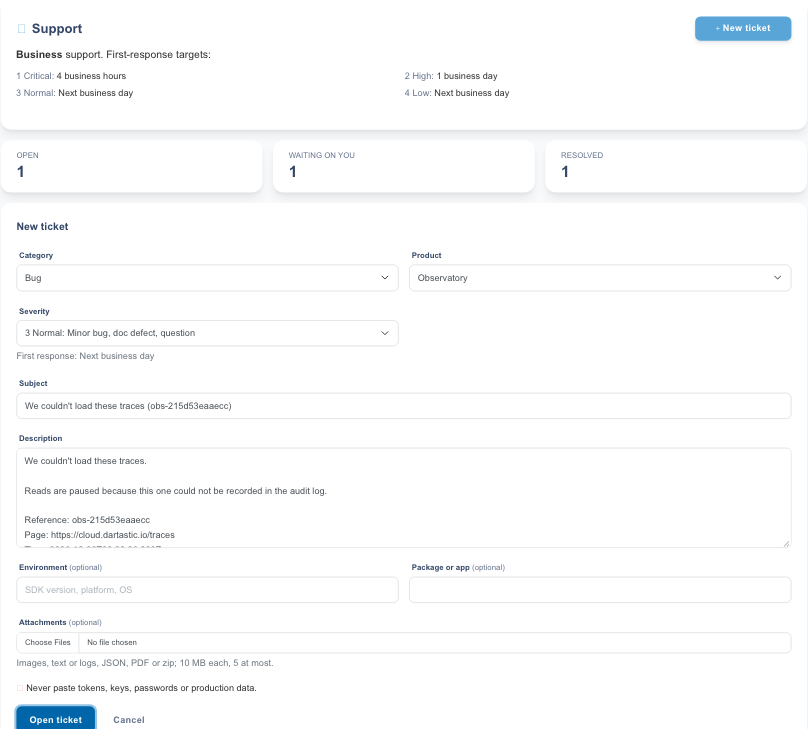
- Contact support apparaît quand un écran ne peut pas se charger. Ce bouton ouvre une nouvelle demande de support déjà remplie avec ce qui a échoué, sa référence, la page, l’heure et votre organisation. Relisez-la, modifiez ce que vous voulez, puis cliquez sur envoyer : rien n’est envoyé avant.
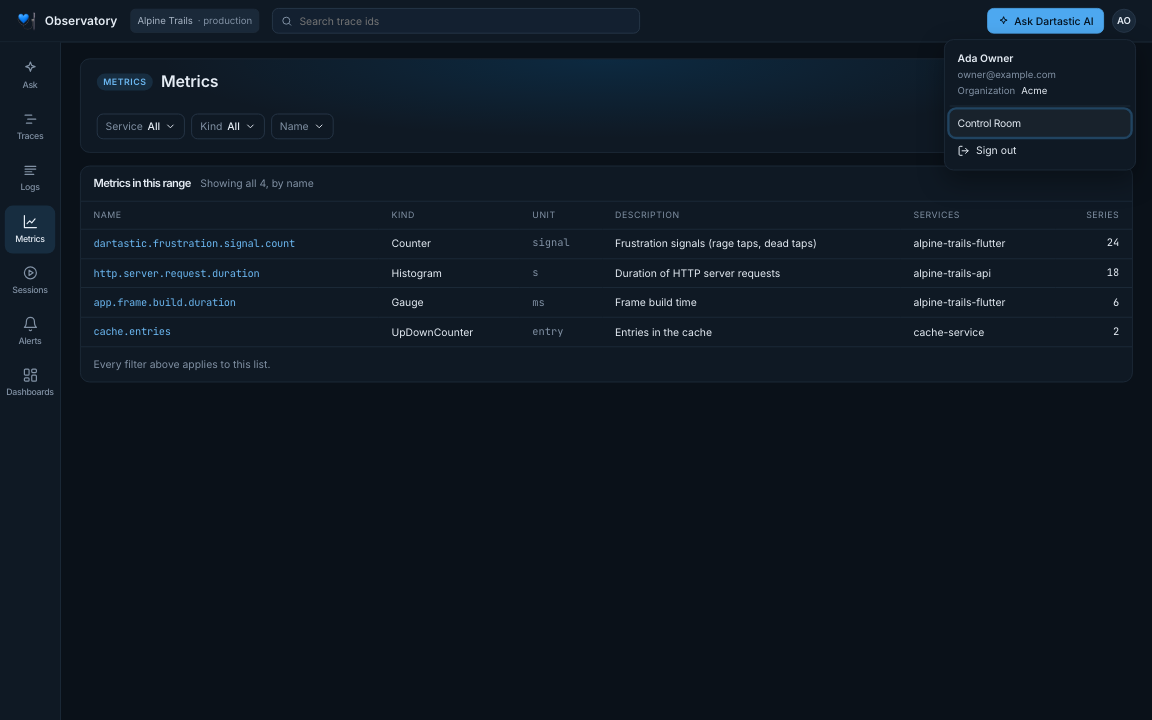
- Votre menu de compte correspond à vos initiales en haut à droite : votre nom et votre e-mail, l’organisation que vous consultez, un lien vers le Control Room, et Sign out.