Le tableau de bord App performance
Comment l’application démarre, comment ses frames sont construites et rastérisées, quels écrans sont lents ou chargés, et où les utilisateurs sont frustrés.
Pour qui : Pour les ingénieurs qui affinent le ressenti de l’application : démarrage, frames, écrans lents et taps frustrés.
Ouvrez-le depuis Dashboards dans l’Observatory : choisissez App performance. C’est un tableau de bord intégré, donc en lecture seule ; Save a copy en crée une copie que vous pouvez modifier. La façon dont chaque panneau lit la plage de temps, ses couleurs et ses états vides est décrite dans Lire un tableau de bord.
La barre d’outils : les filtres Build, Platform, Service et Screen, chacun sur All tant que vous n’avez pas choisi de valeur, et la plage de temps. Chaque menu liste les valeurs que porte flutter.frame.build sur la plage. Chaque panneau ci-dessous indique les filtres qui le restreignent.
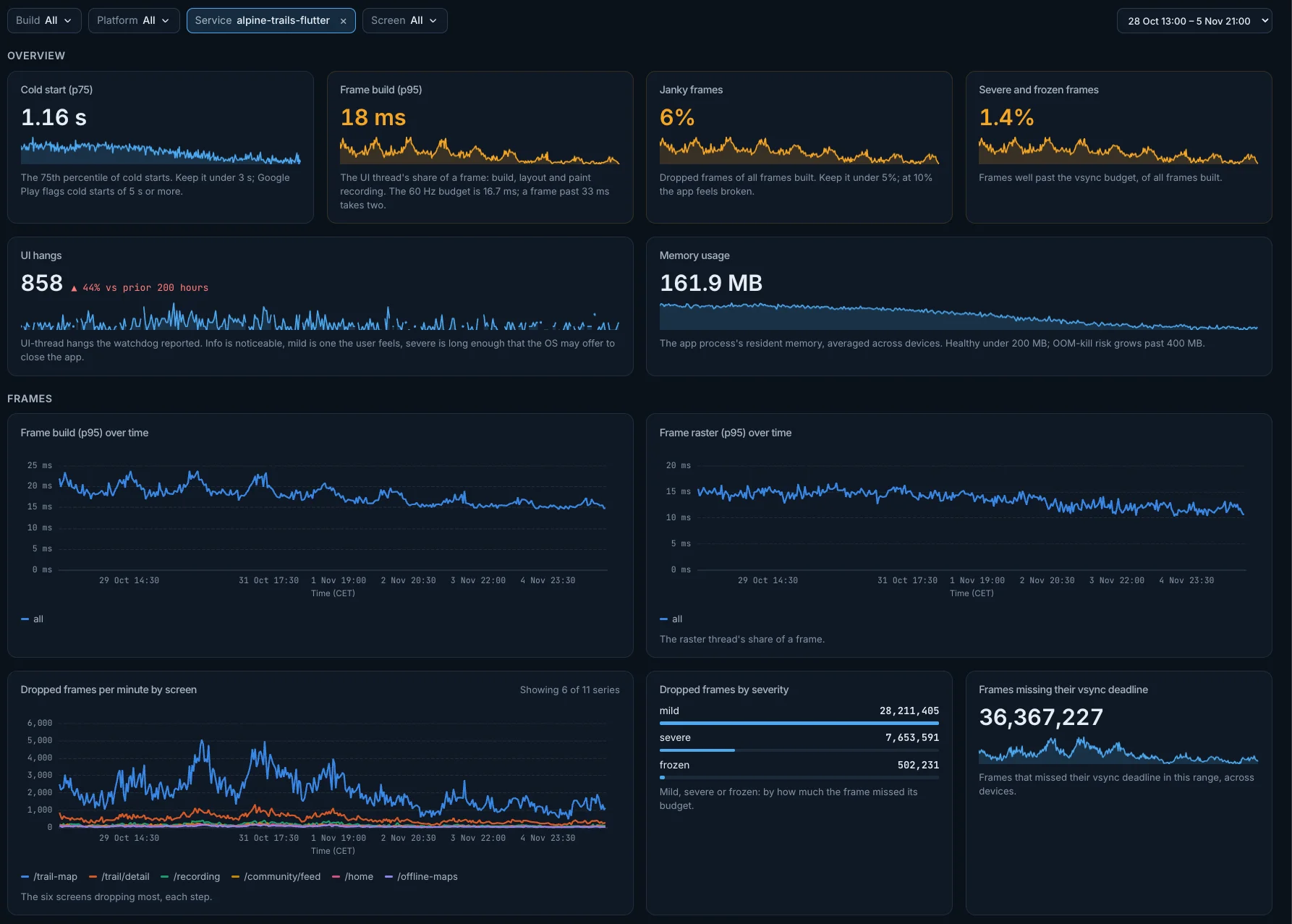
Overview
Cold start (p75)
Le temps de démarrage à froid au 75e percentile. Restez sous 3 s ; Google Play signale les démarrages à froid de 5 s ou plus.
- Calcul : Le 75e percentile de
flutter.app.startup.durationpour les démarrages à froid (app.start.typevaut cold). Une seule valeur pour toute la période choisie. - Mieux : Plus c’est bas, mieux c’est.
- Couleurs : La valeur passe à l’orange au-dessus de 3 s et au rouge au-dessus de 5 s.
- Filtres : Les filtres Build, Platform et Service restreignent ce panneau ; le filtre Screen, non.
- Ouvre : son titre ouvre l’écran Metric sur
flutter.app.startup.duration.
Frame build (p95)
La part du thread UI dans une frame (build, layout et enregistrement du paint) au 95e percentile. Le budget à 60 Hz est de 16,7 ms ; une frame qui dépasse 33 ms en prend deux.
- Calcul : Le 95e percentile de
flutter.frame.build. Une seule valeur pour toute la période choisie. - Mieux : Plus c’est bas, mieux c’est.
- Couleurs : La valeur passe à l’orange au-dessus de 16 ms et au rouge au-dessus de 33 ms.
- Filtres : Les filtres Build, Platform, Service et Screen restreignent ce panneau.
- Ouvre : son titre ouvre l’écran Metric sur
flutter.frame.build.
Janky frames
Les frames perdues, sur l’ensemble des frames construites. Restez sous 5 % ; à 10 %, l’application paraît cassée.
- Calcul :
flutter.frame.droppeddivisé par le nombre d’échantillons deflutter.frame.build, en pourcentage. Une seule valeur pour toute la période choisie. - Mieux : Plus c’est bas, mieux c’est.
- Couleurs : La valeur passe à l’orange au-dessus de 5 % et au rouge au-dessus de 10 %.
- Filtres : Les filtres Build, Platform, Service et Screen restreignent ce panneau.
- Ouvre : son titre ouvre l’écran Metric sur
flutter.frame.dropped.
Severe and frozen frames
Les frames bien au-delà du budget vsync, sur l’ensemble des frames construites.
- Calcul :
flutter.frame.droppedoùflutter.frame.severityvaut severe ou frozen, divisé par le nombre d’échantillons deflutter.frame.build, en pourcentage. Une seule valeur pour toute la période choisie. - Mieux : Plus c’est bas, mieux c’est.
- Couleurs : La valeur passe à l’orange au-dessus de 1 % et au rouge au-dessus de 3 %.
- Filtres : Les filtres Build, Platform, Service et Screen restreignent ce panneau.
- Ouvre : son titre ouvre l’écran Metric sur
flutter.frame.dropped.
UI hangs
Un blocage de l’UI est un blocage du thread UI signalé par le watchdog. Info est perceptible, mild se ressent, severe dure assez longtemps pour que l’OS propose de fermer l’application.
- Calcul :
flutter.anr.events, toutes sévérités confondues. Une seule valeur pour toute la période choisie. - Mieux : Plus c’est bas, mieux c’est. À côté de la valeur, son évolution par rapport à la période précédente de même durée : en vert quand elle va dans le bon sens, en rouge dans le cas contraire.
- Filtres : Les filtres Build, Platform et Service restreignent ce panneau ; le filtre Screen, non.
- Ouvre : son titre ouvre l’écran Metric sur
flutter.anr.events.
Memory usage
La mémoire résidente du processus de l’application, en moyenne sur l’ensemble des appareils. Saine sous 200 Mo ; le risque d’arrêt pour OOM augmente au-delà de 400 Mo.
- Calcul : La moyenne de
process.memory.usagedes processus d’application Flutter (ceux qui portentflutter.build.mode) ; un processus serveur n’est jamais compté ici. Une seule valeur pour toute la période choisie. - Mieux : Plus c’est bas, mieux c’est.
- Couleurs : La valeur passe à l’orange au-dessus de 200 Mo et au rouge au-dessus de 400 Mo.
- Filtres : Les filtres Build, Platform et Service restreignent ce panneau ; le filtre Screen, non.
- Ouvre : son titre ouvre l’écran Metric sur
process.memory.usage.
Frames
Frame build (p95) over time
Le temps de construction des frames au 95e percentile, à chaque intervalle.
- Calcul : Le 95e percentile de
flutter.frame.build. Des courbes, un point par intervalle sur la période choisie. - Filtres : Les filtres Build, Platform, Service et Screen restreignent ce panneau.
- Ouvre : son titre ouvre l’écran Metric sur
flutter.frame.build.
Frame raster (p95) over time
La part du thread de rastérisation dans une frame au 95e percentile, à chaque intervalle.
- Calcul : Le 95e percentile de
flutter.frame.raster. Des courbes, un point par intervalle sur la période choisie. - Filtres : Les filtres Build, Platform, Service et Screen restreignent ce panneau.
- Ouvre : son titre ouvre l’écran Metric sur
flutter.frame.raster.
Dropped frames per minute by screen
Les six écrans qui perdent le plus de frames, à chaque intervalle.
- Calcul : Le taux par minute de
flutter.frame.dropped, une courbe par écran (app.screen.name). Des courbes, un point par intervalle sur la période choisie. - Filtres : Les filtres Build, Platform, Service et Screen restreignent ce panneau.
- Ouvre : son titre ouvre l’écran Metric sur
flutter.frame.dropped.
Dropped frames by severity
Mild, severe ou frozen : de combien la frame a dépassé son budget.
- Calcul :
flutter.frame.dropped, compté parflutter.frame.severity. Une liste classée, chaque valeur portant sur toute la période choisie. - Filtres : Les filtres Build, Platform, Service et Screen restreignent ce panneau.
- Ouvre : son titre ouvre l’écran Metric sur
flutter.frame.dropped.
Frames missing their vsync deadline
Les frames qui ont manqué leur échéance vsync dans cette période, sur l’ensemble des appareils.
- Calcul : L’augmentation de
flutter.vsync.deadline_miss_count, un compteur cumulatif, sur la période, sur l’ensemble des appareils. Une seule valeur pour toute la période choisie. - Mieux : Plus c’est bas, mieux c’est.
- Filtres : Les filtres Build, Platform et Service restreignent ce panneau ; le filtre Screen, non.
- Ouvre : son titre ouvre l’écran Metric sur
flutter.vsync.deadline_miss_count.
Screens
Time on screen by route (p95)
La durée pendant laquelle une route est restée affichée, de son push au pop ou au replace qui l’a terminée. Une route jamais dépilée (souvent le premier écran) n’y figure pas.
- Calcul : Le 95e percentile de
flutter.navigation.durationpar écran (app.screen.name), les dix premiers. Une liste classée, chaque valeur portant sur toute la période choisie. - Filtres : Les filtres Build, Platform, Service et Screen restreignent ce panneau.
- Ouvre : son titre ouvre l’écran Metric sur
flutter.navigation.duration.
Most visited screens
Les vues d’écran dans cette période, une à chaque fois qu’un écran devient l’écran courant.
- Calcul : Les enregistrements de log dont
event.namevautdartastic.screen.view, comptés par écran (leapp.screen.namede l’enregistrement), les dix premiers. Une liste classée, chaque valeur portant sur toute la période choisie. - Filtres : Les filtres Build, Platform, Service et Screen restreignent ce panneau.
- Ouvre : son titre ouvre Logs.
Tap to next screen by screen (p75)
D’un tap jusqu’au moment où l’écran qu’il a ouvert devient l’écran courant.
- Calcul : Le 75e percentile de
dartastic.screen.interaction_to_next_viewpar écran, les dix premiers. Une liste classée, chaque valeur portant sur toute la période choisie. - Filtres : Les filtres Build, Platform, Service et Screen restreignent ce panneau.
- Ouvre : son titre ouvre l’écran Metric sur
dartastic.screen.interaction_to_next_view.
Network settled by screen (p75)
Du début d’un écran jusqu’à la fin de sa dernière requête.
- Calcul : Le 75e percentile de
dartastic.screen.network_settledpar écran, les dix premiers. Une liste classée, chaque valeur portant sur toute la période choisie. - Filtres : Les filtres Build, Platform, Service et Screen restreignent ce panneau.
- Ouvre : son titre ouvre l’écran Metric sur
dartastic.screen.network_settled.
Startup
Starts by type
Les démarrages à froid, tièdes et à chaud dans cette période.
- Calcul : Le nombre d’échantillons de
flutter.app.startup.durationparapp.start.type(cold, warm, hot). Une liste classée, chaque valeur portant sur toute la période choisie. - Filtres : Les filtres Build, Platform et Service restreignent ce panneau ; le filtre Screen, non.
- Ouvre : son titre ouvre l’écran Metric sur
flutter.app.startup.duration.
Cold start (p95) over time
Le temps de démarrage à froid au 95e percentile, à chaque intervalle.
- Calcul : Le 95e percentile de
flutter.app.startup.durationpour les démarrages à froid. Des courbes, un point par intervalle sur la période choisie. - Filtres : Les filtres Build, Platform et Service restreignent ce panneau ; le filtre Screen, non.
- Ouvre : son titre ouvre l’écran Metric sur
flutter.app.startup.duration.
Warm and hot starts (p95) over time
Le temps des démarrages tièdes et à chaud au 95e percentile, à chaque intervalle.
- Calcul : Le 95e percentile de
flutter.app.startup.durationpour les démarrages tièdes et à chaud ensemble. Des courbes, un point par intervalle sur la période choisie. - Filtres : Les filtres Build, Platform et Service restreignent ce panneau ; le filtre Screen, non.
- Ouvre : son titre ouvre l’écran Metric sur
flutter.app.startup.duration.
Interaction
User actions
Les taps acceptés par l’application.
- Calcul :
dartastic.action.count. Une seule valeur pour toute la période choisie. - Mieux : Plus c’est haut, mieux c’est. À côté de la valeur, son évolution par rapport à la période précédente de même durée : en vert quand elle va dans le bon sens, en rouge dans le cas contraire.
- Filtres : Les filtres Build, Platform, Service et Screen restreignent ce panneau.
- Ouvre : son titre ouvre l’écran Metric sur
dartastic.action.count.
Frustration signals
Les taps rageurs (trois ou plus sur une même cible en moins d’une seconde), les taps sans effet (rien ne se passe en 3 s) et les taps en erreur (une erreur pendant le tap ou dans les 100 ms qui suivent). Un tap sur une vue de plateforme, comme une webview ou une carte, est enregistré mais jamais compté comme tap sans effet ni comme tap rageur.
- Calcul :
dartastic.frustration.signal.count. Une seule valeur pour toute la période choisie. - Mieux : Plus c’est bas, mieux c’est. À côté de la valeur, son évolution par rapport à la période précédente de même durée : en vert quand elle va dans le bon sens, en rouge dans le cas contraire.
- Couleurs : La valeur passe à l’orange au-dessus de 25 et au rouge au-dessus de 100.
- Filtres : Les filtres Build, Platform, Service et Screen restreignent ce panneau.
- Ouvre : son titre ouvre l’écran Metric sur
dartastic.frustration.signal.count.
Actions by screen
Les écrans où les utilisateurs tapent le plus.
- Calcul :
dartastic.action.count, compté par écran, les dix premiers. Une liste classée, chaque valeur portant sur toute la période choisie. - Filtres : Les filtres Build, Platform, Service et Screen restreignent ce panneau.
- Ouvre : son titre ouvre l’écran Metric sur
dartastic.action.count.
Frustration by type
Les signaux de frustration par type.
- Calcul :
dartastic.frustration.signal.count, compté pardartastic.frustration.signal.type. Une liste classée, chaque valeur portant sur toute la période choisie. - Filtres : Les filtres Build, Platform, Service et Screen restreignent ce panneau.
- Ouvre : son titre ouvre l’écran Metric sur
dartastic.frustration.signal.count.
Frustration by screen
Les écrans qui ont le plus de signaux de frustration.
- Calcul :
dartastic.frustration.signal.count, compté par écran (app.screen.name), les dix premiers. Une liste classée, chaque valeur portant sur toute la période choisie. - Filtres : Les filtres Build, Platform, Service et Screen restreignent ce panneau.
- Ouvre : son titre ouvre l’écran Metric sur
dartastic.frustration.signal.count.