Le tableau de bord Flutter App Health
Toute la santé d’une application Flutter sur un seul tableau de bord : sessions sans crash, démarrage, frames, mémoire, blocages, attribution du jank, versions, sorties, Web Vitals, requêtes instables, énergie de l’appareil et engagement par écran.
Pour qui : Pour les ingénieurs responsables de la qualité d’une application Flutter : trouvez l’écran, le build ou l’appareil qui pose problème, puis ouvrez l’écran du panneau pour le détail.
Ouvrez-le depuis Dashboards dans l’Observatory : choisissez Flutter App Health. C’est un tableau de bord intégré, donc en lecture seule ; Save a copy en crée une copie que vous pouvez modifier. La façon dont chaque panneau lit la plage de temps, ses couleurs et ses états vides est décrite dans Lire un tableau de bord.
La barre d’outils : les filtres Build, Platform, Service et Screen, chacun sur All tant que vous n’avez pas choisi de valeur, et la plage de temps. Chaque menu liste les valeurs que porte flutter.frame.build sur la plage. Chaque panneau ci-dessous indique les filtres qui le restreignent.
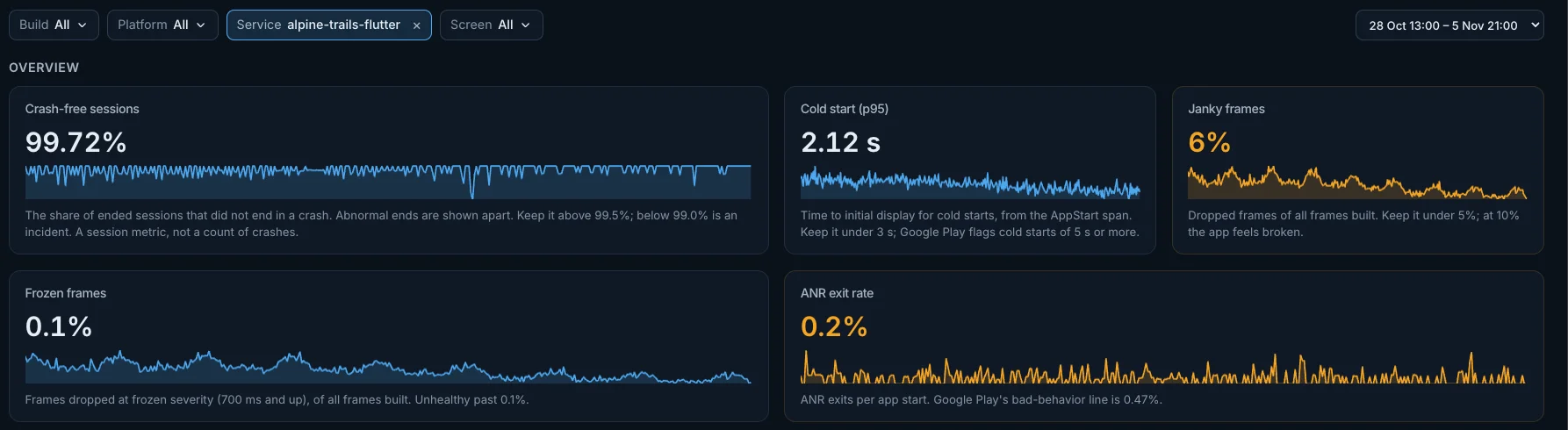
Overview
Crash-free sessions
La part des sessions terminées qui ne se sont pas terminées par un crash. Les fins anormales sont affichées à part et ne pèsent pas sur cette valeur. C’est une valeur de sessions, pas un nombre de crashs : c’est la liste Crashes qui compte les crashs. Restez au-dessus de 99,5 % ; sous 99,0 %, c’est un incident.
- Calcul : Sessions sans crash = 1 − sessions crashées / sessions terminées, en pourcentage, comme le calcule Sentry. Les deux viennent de
flutter.session.count: une session terminée est une session dontsession.statusvaut ok, errored, unhandled, crashed ou abnormal, et seul crashed pèse sur la valeur. Une période dont toutes les sessions se sont terminées sans crash affiche 100 %. Une seule valeur pour toute la période choisie. - Mieux : Plus c’est haut, mieux c’est.
- Couleurs : La valeur passe à l’orange sous 99,5 % et au rouge sous 99 %.
- Aucune session terminée : quand aucune session ne s’est terminée sur la plage, le panneau affiche ceci au lieu d’un chiffre : No session end recorded in this range, so crash-free sessions can't be computed.
- Filtres : Les filtres Build, Platform et Service restreignent ce panneau ; le filtre Screen, non.
- Ouvre : son titre ouvre l’écran Metric sur
flutter.session.count.
Cold start (p95)
Le délai d’affichage initial des démarrages à froid, d’après le span AppStart. Restez sous 3 s ; Google Play signale les démarrages à froid de 5 s ou plus.
- Calcul : Le 95e percentile de la durée des spans nommés
AppStartdontapp.start.typevaut cold. Une seule valeur pour toute la période choisie. - Mieux : Plus c’est bas, mieux c’est.
- Couleurs : La valeur passe à l’orange au-dessus de 3 s et au rouge au-dessus de 5 s.
- Filtres : Les filtres Build, Platform et Service restreignent ce panneau ; le filtre Screen, non.
- Ouvre : son titre ouvre Traces.
Janky frames
Les frames perdues, sur l’ensemble des frames construites. Restez sous 5 % ; à 10 %, l’application paraît cassée.
- Calcul :
flutter.frame.droppeddivisé par le nombre d’échantillons deflutter.frame.build, en pourcentage. Une seule valeur pour toute la période choisie. - Mieux : Plus c’est bas, mieux c’est.
- Couleurs : La valeur passe à l’orange au-dessus de 5 % et au rouge au-dessus de 10 %.
- Filtres : Les filtres Build, Platform et Service restreignent ce panneau ; le filtre Screen, non.
- Ouvre : son titre ouvre l’écran Metric sur
flutter.frame.dropped.
Frozen frames
Les frames perdues de sévérité frozen (700 ms et plus), sur l’ensemble des frames construites. Problématique au-delà de 0,1 %.
- Calcul :
flutter.frame.droppedoùflutter.frame.severityvaut frozen, divisé par le nombre d’échantillons deflutter.frame.build, en pourcentage. Une seule valeur pour toute la période choisie. - Mieux : Plus c’est bas, mieux c’est.
- Couleurs : La valeur passe à l’orange au-dessus de 0,1 % et au rouge au-dessus de 1 %.
- Filtres : Les filtres Build, Platform et Service restreignent ce panneau ; le filtre Screen, non.
- Ouvre : son titre ouvre l’écran Metric sur
flutter.frame.dropped.
ANR exit rate
Les sorties pour ANR par démarrage de l’application. Le seuil de mauvais comportement de Google Play est de 0,47 %.
- Calcul :
dartastic.app.exit.countoùapp.exit.reasonvaut anr, divisé par le nombre de spansAppStart, en pourcentage. Une seule valeur pour toute la période choisie. - Mieux : Plus c’est bas, mieux c’est.
- Couleurs : La valeur passe à l’orange au-dessus de 0,24 % et au rouge au-dessus de 0,47 %.
- Filtres : Les filtres Build, Platform et Service restreignent ce panneau ; le filtre Screen, non.
- Ouvre : son titre ouvre l’écran Metric sur
dartastic.app.exit.count.
Each build against the fleet
Chaque build du service, un par ligne, quel que soit le filtre Build : le détecteur de régression le moins coûteux de la page.
- Calcul : App starts : le nombre de spans
AppStartpar build (app.build_id), les dix builds qui en ont le plus. Puis une colonne par valeur, chacune calculée par build : Crash-free sessions (1 − sessions crashées / sessions terminées), Cold start p95 (le 95e percentile des spansAppStartà froid), Janky frames (frames perdues sur frames construites, en pourcentage) et ANR exits (les sorties dontapp.exit.reasonvaut anr). Un tableau, chaque valeur portant sur toute la période choisie. - Filtres : Les filtres Platform et Service restreignent ce panneau ; les filtres Build et Screen, non.
- Ouvre : son titre ouvre Traces.
Worst screens
Les écrans sont les services d’une application mobile. Les pires en premier, par frames perdues par minute.
- Calcul : Dropped per minute : le taux par minute de
flutter.frame.droppedpar écran (app.screen.name), les dix écrans qui en ont le plus. Severe and frozen per minute : la même chose pour les frames de sévérité severe ou frozen. Time on screen p95 : le 95e percentile deflutter.navigation.duration. UI hangs : les enregistrements de log dontevent.namevautdartastic.app.anr. Dwell p50 : la médiane dedartastic.screen.time_spent. Tap to next view p50 : la médiane dedartastic.screen.interaction_to_next_view. Un tableau, chaque valeur portant sur toute la période choisie. - Filtres : Les filtres Build, Platform et Service restreignent ce panneau ; le filtre Screen, non.
- Ouvre : son titre ouvre l’écran Metric sur
flutter.frame.dropped.
Frames and rendering
Dropped frames per second by screen
Le nombre de frames que chaque écran perd par seconde.
- Calcul : Le taux par seconde de
flutter.frame.dropped, une courbe par écran (app.screen.name). Des courbes, un point par intervalle sur la période choisie. - Filtres : Les filtres Build, Platform, Service et Screen restreignent ce panneau.
- Ouvre : son titre ouvre l’écran Metric sur
flutter.frame.dropped.
Frozen frames per second by screen
Les frames figées par seconde sur chaque écran. Une frame figée dure 700 ms ou plus : l’utilisateur la ressent comme un gel.
- Calcul : Le taux par seconde de
flutter.frame.droppedoùflutter.frame.severityvaut frozen, une courbe par écran. Des courbes, un point par intervalle sur la période choisie. - Filtres : Les filtres Build, Platform, Service et Screen restreignent ce panneau.
- Ouvre : son titre ouvre l’écran Metric sur
flutter.frame.dropped.
Frame build p50, p95 and p99
Là où Flutter passe son temps par frame sur le thread UI : build des widgets, layout, paint. La ligne pointillée est le budget de frame à 60 Hz.
- Calcul : Les 50e, 95e et 99e percentiles de
flutter.frame.build, une courbe chacun. Des courbes, un point par intervalle sur la période choisie. - Couleurs : Une ligne pointillée marque 16 ms (avertissement).
- Filtres : Les filtres Build, Platform et Service restreignent ce panneau ; le filtre Screen, non.
- Ouvre : son titre ouvre l’écran Metric sur
flutter.frame.build.
Frame raster p50, p95 and p99
Le côté GPU : de longs temps de rastérisation signalent un paint lourd ou des shaders. La ligne pointillée est le budget de frame.
- Calcul : Les 50e, 95e et 99e percentiles de
flutter.frame.raster, une courbe chacun. Des courbes, un point par intervalle sur la période choisie. - Couleurs : Une ligne pointillée marque 16 ms (avertissement).
- Filtres : Les filtres Build, Platform et Service restreignent ce panneau ; le filtre Screen, non.
- Ouvre : son titre ouvre l’écran Metric sur
flutter.frame.raster.
Memory
Memory usage
La mémoire résidente du processus de l’application, en moyenne sur l’ensemble des appareils. Saine sous 200 Mo ; le risque d’arrêt pour OOM augmente au-delà de 400 Mo.
- Calcul : La moyenne de
process.memory.usagedes processus d’application Flutter (ceux qui portentflutter.build.mode) ; un processus serveur n’est jamais compté ici. Une seule valeur pour toute la période choisie. - Mieux : Plus c’est bas, mieux c’est.
- Couleurs : La valeur passe à l’orange au-dessus de 200 Mo et au rouge au-dessus de 400 Mo.
- Filtres : Les filtres Build, Platform et Service restreignent ce panneau ; le filtre Screen, non.
- Ouvre : son titre ouvre l’écran Metric sur
process.memory.usage.
Native heap
Les octets alloués par le moteur Dartastic Pro lui-même : son tas natif côté Rust, distinct du tas Dart et du RSS du processus.
- Calcul : La moyenne de
dartastic.process.runtime.dart.native_heap.allocated. Une seule valeur pour toute la période choisie. - Filtres : Les filtres Build, Platform et Service restreignent ce panneau ; le filtre Screen, non.
- Ouvre : son titre ouvre l’écran Metric sur
dartastic.process.runtime.dart.native_heap.allocated.
Native heap over time by build
La même métrique dans le temps : les fuites lentes et les hausses par paliers qu’une valeur unique masque.
- Calcul : La moyenne de
dartastic.process.runtime.dart.native_heap.allocated, une courbe par build. Des courbes, un point par intervalle sur la période choisie. - Filtres : Les filtres Build, Platform et Service restreignent ce panneau ; le filtre Screen, non.
- Ouvre : son titre ouvre l’écran Metric sur
dartastic.process.runtime.dart.native_heap.allocated.
Navigation and responsiveness
Time on screen by route (p95)
La durée pendant laquelle une route est restée affichée, de son push au pop ou au replace qui l’a terminée. Une route jamais dépilée (souvent le premier écran) n’y figure pas.
- Calcul : Le 95e percentile de
flutter.navigation.duration, une courbe par écran (app.screen.name). Des courbes, un point par intervalle sur la période choisie. - Filtres : Les filtres Build, Platform, Service et Screen restreignent ce panneau.
- Ouvre : son titre ouvre l’écran Metric sur
flutter.navigation.duration.
UI hangs by severity
Les blocages de l’UI, une barre par sévérité. Un blocage de l’UI est un blocage du thread UI signalé par le watchdog. Info est perceptible, mild se ressent, severe dure assez longtemps pour que l’OS propose de fermer l’application.
- Calcul :
flutter.anr.events, compté parflutter.anr.severity. Des barres classées, chaque valeur portant sur toute la période choisie. - Filtres : Les filtres Build, Platform et Service restreignent ce panneau ; le filtre Screen, non.
- Ouvre : son titre ouvre l’écran Metric sur
flutter.anr.events.
UI hangs per minute by screen and severity
L’événement de chaque blocage, selon l’écran qu’il porte. Un blocage de l’UI est un blocage du thread UI signalé par le watchdog. Info est perceptible, mild se ressent, severe dure assez longtemps pour que l’OS propose de fermer l’application.
- Calcul : Le taux par minute des enregistrements de log dont
event.namevautdartastic.app.anr, empilé par écran (leapp.screen.namede l’enregistrement) et parflutter.anr.severity. Des barres empilées, une par intervalle sur la période choisie. - Filtres : Les filtres Build, Platform, Service et Screen restreignent ce panneau.
- Ouvre : son titre ouvre Logs.
UI hang duration p50, p95 and p99
La durée des blocages de l’UI : un échantillon par blocage, à son pire moment. Un blocage de l’UI est un blocage du thread UI signalé par le watchdog. Info est perceptible, mild se ressent, severe dure assez longtemps pour que l’OS propose de fermer l’application.
- Calcul : Les 50e, 95e et 99e percentiles de
flutter.anr.duration, une courbe chacun. Des courbes, un point par intervalle sur la période choisie. - Couleurs : Une ligne pointillée marque 5 s (critique).
- Filtres : Les filtres Build, Platform et Service restreignent ce panneau ; le filtre Screen, non.
- Ouvre : son titre ouvre l’écran Metric sur
flutter.anr.duration.
Worst vsync deadline miss
Le pire retard sur l’échéance de frame à chaque relevé, d’après l’horloge monotone du moteur natif.
- Calcul : La valeur la plus haute de
flutter.vsync.deadline_miss_max. Des courbes, un point par intervalle sur la période choisie. - Filtres : Les filtres Build, Platform et Service restreignent ce panneau ; le filtre Screen, non.
- Ouvre : son titre ouvre l’écran Metric sur
flutter.vsync.deadline_miss_max.
Frames late for vsync per minute
Les frames qui ont manqué leur échéance, sur l’ensemble des appareils. À côté du pire retard, ce panneau distingue un cas isolé de frames qui arrivent en retard encore et encore.
- Calcul : Le taux par minute de
flutter.vsync.deadline_miss_count, un compteur cumulatif, sur l’ensemble des appareils. Des courbes, un point par intervalle sur la période choisie. - Filtres : Les filtres Build, Platform et Service restreignent ce panneau ; le filtre Screen, non.
- Ouvre : son titre ouvre l’écran Metric sur
flutter.vsync.deadline_miss_count.
Jank attribution: which widget ate the frame budget
Attributed frames
Les frames hors budget capturées par le détecteur de jank pendant qu’il était armé. Zéro signifie aucun jank, ou un détecteur qui ne s’est jamais armé.
- Calcul : Le nombre de spans nommés
flutter.jank.attributed_frame. Une seule valeur pour toute la période choisie. - Mieux : Plus c’est bas, mieux c’est. À côté de la valeur, son évolution par rapport à la période précédente de même durée : en vert quand elle va dans le bon sens, en rouge dans le cas contraire.
- Filtres : Les filtres Build, Platform et Service restreignent ce panneau ; le filtre Screen, non.
- Ouvre : son titre ouvre Traces.
Named attribution rate
Les frames attribuées qui nomment un widget de votre application, une fois les frames échantillonnées symbolisées.
- Calcul : Les spans nommés
flutter.jank.attributed_frameoùdartastic.jank.attribution.app_frame.resolvedvaut true, divisés par l’ensemble de ces spans, en pourcentage. Une seule valeur pour toute la période choisie. - Mieux : Plus c’est haut, mieux c’est.
- Couleurs : La valeur passe à l’orange sous 85 % et au rouge sous 70 %.
- Filtres : Les filtres Build, Platform et Service restreignent ce panneau ; le filtre Screen, non.
- Ouvre : son titre ouvre Traces.
Frame overrun (p50)
De combien chaque frame attribuée a dépassé le budget de frame de l’appareil : 8,3 ms à 120 Hz, 16,7 ms à 60 Hz. Le dépassement typique.
- Calcul : La médiane (50e percentile) de
dartastic.frame.overrunsur les spans nommésflutter.jank.attributed_frame. L’attribut est en secondes ; le panneau affiche des millisecondes. Une seule valeur pour toute la période choisie. - Mieux : Plus c’est bas, mieux c’est.
- Filtres : Les filtres Build, Platform et Service restreignent ce panneau ; le filtre Screen, non.
- Ouvre : son titre ouvre Traces.
Frame overrun (p95)
De combien chaque frame attribuée a dépassé le budget de frame de l’appareil : 8,3 ms à 120 Hz, 16,7 ms à 60 Hz. Une frame sur vingt l’a dépassé davantage.
- Calcul : Le 95e percentile de
dartastic.frame.overrunsur les spans nommésflutter.jank.attributed_frame. L’attribut est en secondes ; le panneau affiche des millisecondes. Une seule valeur pour toute la période choisie. - Mieux : Plus c’est bas, mieux c’est.
- Filtres : Les filtres Build, Platform et Service restreignent ce panneau ; le filtre Screen, non.
- Ouvre : son titre ouvre Traces.
Top jank suspects by attributed frames
Les fonctions de l’application que les frames attribuées désignent le plus. Elles sont nommées une fois les symboles du build publiés ; d’ici là, rien ne s’affiche.
- Calcul : Les spans nommés
flutter.jank.attributed_framequi portentdartastic.jank.attribution.app_frame.function, comptés par fonction, les dix premières. Des barres classées, chaque valeur portant sur toute la période choisie. - Filtres : Les filtres Build, Platform et Service restreignent ce panneau ; le filtre Screen, non.
- Ouvre : son titre ouvre Traces.
Attributed frames per minute by screen
L’écran qui a le plus de jank en production.
- Calcul : Le taux par minute des spans
flutter.jank.attributed_frame, une courbe par écran (leapp.screen.namedu span). Des courbes, un point par intervalle sur la période choisie. - Filtres : Les filtres Build, Platform, Service et Screen restreignent ce panneau.
- Ouvre : son titre ouvre Traces.
Jank catcher arm and disarm events
L’état du détecteur tel que le moteur le signale : un enregistrement par armement ou désarmement.
- Calcul : Les enregistrements de log dont
event.namevautdartastic.jank.catcher.state, comptés selondartastic.jank.catcher.armed. Des barres classées, chaque valeur portant sur toute la période choisie. - Filtres : Les filtres Build, Platform et Service restreignent ce panneau ; le filtre Screen, non.
- Ouvre : son titre ouvre Logs.
Jank catcher transitions by reason
Pourquoi le détecteur a changé d’état : forcé, jank au-delà de la limite, jank retombé, ou budget d’armement épuisé. Ouvrez Logs pour chacun.
- Calcul : Les enregistrements de log dont
event.namevautdartastic.jank.catcher.state, comptés selondartastic.jank.catcher.reason. Des barres classées, chaque valeur portant sur toute la période choisie. - Filtres : Les filtres Build, Platform et Service restreignent ce panneau ; le filtre Screen, non.
- Ouvre : son titre ouvre Logs.
Release and version health
Crash-free sessions by build
Les sessions sans crash de chaque build : l’indicateur phare de la santé des versions. Les fins anormales sont affichées à part.
- Calcul : Les sessions sans crash par build (
app.build_id) : 1 − sessions crashées / sessions terminées, en pourcentage, d’aprèsflutter.session.count. Seul crashed pèse sur la valeur. Les huit premiers builds. Des barres classées, chaque valeur portant sur toute la période choisie. - Couleurs : Une barre passe à l’orange sous 99,5 % et au rouge sous 99 %.
- Aucune session terminée : quand aucune session ne s’est terminée sur la plage, le panneau affiche ceci au lieu d’un chiffre : No session end recorded in this range, so crash-free sessions by build can't be computed.
- Filtres : Les filtres Build, Platform et Service restreignent ce panneau ; le filtre Screen, non.
- Ouvre : son titre ouvre l’écran Metric sur
flutter.session.count.
App starts by build
Les démarrages de l’application par build. Après une version, la barre du nouveau build grandit pendant que celle de l’ancien rétrécit.
- Calcul : Le nombre de spans
AppStartpar build, les huit premiers. Des barres classées, chaque valeur portant sur toute la période choisie. - Filtres : Les filtres Build, Platform et Service restreignent ce panneau ; le filtre Screen, non.
- Ouvre : son titre ouvre Traces.
Session duration p50 and p95 by build
La durée réelle des sessions propres, par build. Une nouvelle version qui fait baisser la médiane est une régression de l’engagement.
- Calcul : Les 50e et 95e percentiles de
flutter.session.durationpour les sessions dontsession.statusvaut ok ou errored, une courbe par percentile et par build. Des courbes, un point par intervalle sur la période choisie. - Filtres : Les filtres Build, Platform et Service restreignent ce panneau ; le filtre Screen, non.
- Ouvre : son titre ouvre l’écran Metric sur
flutter.session.duration.
Startup
Cold start p50 and p95 by build
Le délai d’affichage initial, du démarrage du processus à la première frame, démarrages à froid uniquement.
- Calcul : Les 50e et 95e percentiles de la durée des spans
AppStartdontapp.start.typevaut cold, une courbe par percentile et par build. Des courbes, un point par intervalle sur la période choisie. - Couleurs : Des lignes pointillées marquent 3 s (avertissement) et 5 s (critique).
- Filtres : Les filtres Build, Platform et Service restreignent ce panneau ; le filtre Screen, non.
- Ouvre : son titre ouvre Traces.
Startup mix
Les démarrages par type. Un démarrage à froid suit une installation ou un arrêt forcé ; une hausse des démarrages tièdes signifie que les utilisateurs reviennent après un moment, ou que l’application se relance dans un processus déjà en cours.
- Calcul : Le nombre de spans
AppStartparapp.start.type. Des barres classées, chaque valeur portant sur toute la période choisie. - Filtres : Les filtres Build, Platform et Service restreignent ce panneau ; le filtre Screen, non.
- Ouvre : son titre ouvre Traces.
Warm and hot start p95 by build
Un démarrage tiède est un retour après 1 s ou plus d’absence, ou un lancement dans un processus déjà en cours ; un démarrage à chaud est un retour en moins de 1 s. Chacun est mesuré jusqu’à sa première frame, et tous deux doivent rester bien en dessous du démarrage à froid.
- Calcul : Le 95e percentile de la durée des spans
AppStart, une courbe pour les démarrages tièdes et une pour les démarrages à chaud, par build. Des courbes, un point par intervalle sur la période choisie. - Couleurs : Des lignes pointillées marquent 1 s (avertissement) et 2 s (critique).
- Filtres : Les filtres Build, Platform et Service restreignent ce panneau ; le filtre Screen, non.
- Ouvre : son titre ouvre Traces.
App exits and MetricKit
Cold start p95 by build on iOS, from MetricKit
iOS uniquement : le temps de lancement mesuré par Apple sur le processus de chaque utilisateur réel, jusqu’au premier affichage, à côté du span du SDK. Les lancements préchauffés sont exclus. Le démarrage à froid de toutes les plateformes est « Cold start p50 and p95 by build », sous Startup.
- Calcul : Le 95e percentile de
dartastic.app.launch.durationpour les lancements à froid sansapp.start.optimized, une courbe par build. Chaque point est placé à la livraison de MetricKit, en général un jour après la fenêtre qu’il mesure. Des courbes, un point par intervalle sur la période choisie. - Filtres : Les filtres Build, Platform et Service restreignent ce panneau ; le filtre Screen, non.
- Ouvre : son titre ouvre l’écran Metric sur
dartastic.app.launch.duration.
App exit reasons by source
Les métriques de sortie de MetricKit et l’ApplicationExitInfo d’Android, par raison.
- Calcul :
dartastic.app.exit.count, compté parapp.exit.reasonetdartastic.source, les douze premiers. Des barres classées, chaque valeur portant sur toute la période choisie. - Filtres : Les filtres Build, Platform et Service restreignent ce panneau ; le filtre Screen, non.
- Ouvre : son titre ouvre l’écran Metric sur
dartastic.app.exit.count.
App hang time p95 and p99 by build, from MetricKit
Chaque blocage remarqué par l’OS, plus fin que le watchdog ANR. Chaque point est placé à la livraison de MetricKit, en général un jour après la fenêtre qu’il mesure.
- Calcul : Les 95e et 99e percentiles de
dartastic.app.hang.durationoùdartastic.sourcevaut metrickit, une courbe par percentile et par build. Des courbes, un point par intervalle sur la période choisie. - Filtres : Les filtres Build, Platform et Service restreignent ce panneau ; le filtre Screen, non.
- Ouvre : son titre ouvre l’écran Metric sur
dartastic.app.hang.duration.
Network and device reliability
ANR exits per second by build
Les sorties imposées par l’OS pour un ANR : Android via ApplicationExitInfo, iOS via MetricKit. Une sortie est comptée au démarrage suivant de l’application, pas au moment où elle s’est terminée ; sur iOS, à la livraison de MetricKit, en général un jour plus tard.
- Calcul : Le taux par seconde de
dartastic.app.exit.countoùapp.exit.reasonvaut anr, une courbe par build. Des courbes, un point par intervalle sur la période choisie. - Filtres : Les filtres Build, Platform et Service restreignent ce panneau ; le filtre Screen, non.
- Ouvre : son titre ouvre l’écran Metric sur
dartastic.app.exit.count.
Memory pressure level on Android
Le niveau onTrimMemory le plus haut à chaque intervalle, sur les appareils sous Android 14 : les versions récentes d’Android ne l’envoient jamais. Pour celles-ci, consultez « Low-memory exits ».
- Calcul : La valeur la plus haute de
memory_pressure.leveloùdartastic.sourcevaut android : de 5 à 15 pendant que l’application tourne (15, running critical, est le dernier signal avant un arrêt pour manque de mémoire), 60 et 80 pendant qu’elle attend en cache en arrière-plan. UI hidden (20) et Background (40) correspondent à l’application qui quitte l’écran, pas à une pression mémoire, et ne sont pas enregistrés. Des courbes, un point par intervalle sur la période choisie. - Filtres : Les filtres Build, Platform et Service restreignent ce panneau ; le filtre Screen, non.
- Ouvre : son titre ouvre l’écran Metric sur
memory_pressure.level.
Web vitals
First contentful paint (p75)
Le First Contentful Paint au 75e percentile, mesuré dans votre application Flutter web.
- Calcul : Le 75e percentile de
flutter.experience.fcp. Une seule valeur pour toute la période choisie. - Mieux : Plus c’est bas, mieux c’est.
- Couleurs : La valeur passe à l’orange au-dessus de 1,8 s et au rouge au-dessus de 3 s.
- Filtres : Les filtres Build, Platform et Service restreignent ce panneau ; le filtre Screen, non.
- Ouvre : son titre ouvre l’écran Metric sur
flutter.experience.fcp.
Largest contentful paint (p75)
Le Largest Contentful Paint au 75e percentile, mesuré dans votre application Flutter web.
- Calcul : Le 75e percentile de
flutter.experience.lcp. Une seule valeur pour toute la période choisie. - Mieux : Plus c’est bas, mieux c’est.
- Couleurs : La valeur passe à l’orange au-dessus de 2,5 s et au rouge au-dessus de 4 s.
- Filtres : Les filtres Build, Platform et Service restreignent ce panneau ; le filtre Screen, non.
- Ouvre : son titre ouvre l’écran Metric sur
flutter.experience.lcp.
Interaction to next paint (p75)
L’Interaction to Next Paint au 75e percentile, mesurée dans votre application Flutter web.
- Calcul : Le 75e percentile de
flutter.experience.inp. Une seule valeur pour toute la période choisie. - Mieux : Plus c’est bas, mieux c’est.
- Couleurs : La valeur passe à l’orange au-dessus de 200 ms et au rouge au-dessus de 500 ms.
- Filtres : Les filtres Build, Platform et Service restreignent ce panneau ; le filtre Screen, non.
- Ouvre : son titre ouvre l’écran Metric sur
flutter.experience.inp.
Time to first byte on the web (p75)
L’attente du premier octet lors du chargement d’une page, au 75e percentile, d’après le Navigation Timing du navigateur. Seul le chargement d’une page web en a une.
- Calcul : Le 75e percentile de
flutter.experience.ttfb. Une seule valeur pour toute la période choisie. - Mieux : Plus c’est bas, mieux c’est.
- Couleurs : La valeur passe à l’orange au-dessus de 800 ms et au rouge au-dessus de 1,8 s.
- Web uniquement : le panneau est masqué tant que Platform est défini, car les rapports web ne portent pas de plateforme.
- Filtres : Les filtres Build, Platform et Service restreignent ce panneau ; le filtre Screen, non.
- Ouvre : son titre ouvre l’écran Metric sur
flutter.experience.ttfb.
First contentful paint p75 by platform
Le First Contentful Paint au 75e percentile, une courbe par plateforme.
- Calcul : Le 75e percentile de
flutter.experience.fcp, une courbe paros.type. Des courbes, un point par intervalle sur la période choisie. - Filtres : Les filtres Build, Platform et Service restreignent ce panneau ; le filtre Screen, non.
- Ouvre : son titre ouvre l’écran Metric sur
flutter.experience.fcp.
Largest contentful paint p75 by platform
Le Largest Contentful Paint au 75e percentile, une courbe par plateforme.
- Calcul : Le 75e percentile de
flutter.experience.lcp, une courbe paros.type. Des courbes, un point par intervalle sur la période choisie. - Filtres : Les filtres Build, Platform et Service restreignent ce panneau ; le filtre Screen, non.
- Ouvre : son titre ouvre l’écran Metric sur
flutter.experience.lcp.
Interaction to next paint p75 by platform
L’Interaction to Next Paint au 75e percentile, une courbe par plateforme.
- Calcul : Le 75e percentile de
flutter.experience.inp, une courbe paros.type. Des courbes, un point par intervalle sur la période choisie. - Filtres : Les filtres Build, Platform et Service restreignent ce panneau ; le filtre Screen, non.
- Ouvre : son titre ouvre l’écran Metric sur
flutter.experience.inp.
Largest contentful paint by widget
Les widgets le plus souvent à l’origine du plus grand affichage, par nombre d’échantillons.
- Calcul : Le nombre d’échantillons de
flutter.experience.lcpparapp.widget.name, les dix premiers. Des barres classées, chaque valeur portant sur toute la période choisie. - Filtres : Les filtres Build, Platform et Service restreignent ce panneau ; le filtre Screen, non.
- Ouvre : son titre ouvre l’écran Metric sur
flutter.experience.lcp.
Flaky requests
Flaky share of client requests
La part des requêtes client que le SDK a jugées instables. Le verdict d’instabilité, sa raison et la connectivité sont des attributs du span client HTTP.
- Calcul : Les spans client où
dartastic.network.flakyvaut true, divisés par l’ensemble des spans client, affichés en pourcentage. Des courbes, un point par intervalle sur la période choisie. - Filtres : Les filtres Build, Platform et Service restreignent ce panneau ; le filtre Screen, non.
- Ouvre : son titre ouvre Traces.
Flaky requests per minute by reason
Les requêtes instables dans le temps, selon la raison donnée par le SDK.
- Calcul : Le taux par minute des spans client où
dartastic.network.flakyvaut true, une courbe pardartastic.network.flaky.reason. Des courbes, un point par intervalle sur la période choisie. - Filtres : Les filtres Build, Platform et Service restreignent ce panneau ; le filtre Screen, non.
- Ouvre : son titre ouvre Traces.
Client request latency p99, flaky and all
La lenteur des requêtes instables les plus lentes, à côté de l’ensemble des requêtes client.
- Calcul : Deux courbes : le 99e percentile de la durée des spans client où
dartastic.network.flakyvaut true, et celui de l’ensemble des spans client. Des courbes, un point par intervalle sur la période choisie. - Filtres : Les filtres Build, Platform et Service restreignent ce panneau ; le filtre Screen, non.
- Ouvre : son titre ouvre Traces.
Flaky requests per minute by connectivity
Le réseau sur lequel les requêtes instables ont eu lieu : wifi, mobile, ethernet, vpn, none, unknown.
- Calcul : Le taux par minute des spans client où
dartastic.network.flakyvaut true, une courbe parnetwork.connectivity. Des courbes, un point par intervalle sur la période choisie. - Filtres : Les filtres Build, Platform et Service restreignent ce panneau ; le filtre Screen, non.
- Ouvre : son titre ouvre Traces.
Device, power and thermal
Devices reporting each battery state
Le nombre d’appareils ayant signalé chaque état de batterie. Chaque appareil compte une fois, dans l’état où il se trouvait à la fin de l’intervalle.
- Calcul : La somme de
dartastic.battery.state, une courbe par état. Le SDK la maintient à 1 pour l’état dans lequel se trouve un appareil et à 0 pour l’état qu’il a quitté. Des courbes, un point par intervalle sur la période choisie. - Filtres : Les filtres Build, Platform et Service restreignent ce panneau ; le filtre Screen, non.
- Ouvre : son titre ouvre l’écran Metric sur
dartastic.battery.state.
Low-power mode share by platform
La part des relevés de batterie où le mode Économie d’énergie d’iOS ou l’Économiseur de batterie d’Android est activé ; un appareil qui envoie plus de relevés pèse davantage. Par plateforme, à chaque intervalle : une hausse pendant une version signifie que les utilisateurs rationnent votre application.
- Calcul : La moyenne de
dartastic.battery.low_power_mode, affichée en pourcentage, une courbe paros.type. Des courbes, un point par intervalle sur la période choisie. - Filtres : Les filtres Build, Platform et Service restreignent ce panneau ; le filtre Screen, non.
- Ouvre : son titre ouvre l’écran Metric sur
dartastic.battery.low_power_mode.
Memory pressure events per minute by source and level
Un callback de l’OS : iOS, ou Android sous la version 14. Une application peut aussi enregistrer les siens. Sur les versions récentes d’Android, consultez « Low-memory exits ».
- Calcul : Le taux par minute de
memory_pressure.event, empilé pardartastic.sourceetdartastic.memory_pressure.level. Sous Android 14, Android étiquette ses callbacksrunning_moderate,running_low,running_critical,moderate,completeetlow_memory; iOS étiquette son avertissementios_warning. Des barres empilées, une par intervalle sur la période choisie. - Filtres : Les filtres Build, Platform et Service restreignent ce panneau ; le filtre Screen, non.
- Ouvre : son titre ouvre l’écran Metric sur
memory_pressure.event.
Thermal state changes per minute by platform and state
Les changements d’état thermique dans le temps : nominal, fair, serious, critical ou emergency, sur iOS comme sur Android.
- Calcul : Le taux par minute de
dartastic.thermal.state.event, empilé paros.typeetdartastic.thermal.state. Des barres empilées, une par intervalle sur la période choisie. - Filtres : Les filtres Build, Platform et Service restreignent ce panneau ; le filtre Screen, non.
- Ouvre : son titre ouvre l’écran Metric sur
dartastic.thermal.state.event.
Screen engagement
Screen dwell p50 and p95
Le temps passé sur un écran avant de le quitter. Un temps qui baisse sur un écran de contenu traduit un désengagement ; un temps qui augmente sur un formulaire traduit une friction.
- Calcul : Les 50e et 95e percentiles de
dartastic.screen.time_spent, une courbe chacun. Des courbes, un point par intervalle sur la période choisie. - Filtres : Les filtres Build, Platform, Service et Screen restreignent ce panneau.
- Ouvre : son titre ouvre l’écran Metric sur
dartastic.screen.time_spent.
Interaction to next view p50 and p95
D’un tap à l’activation de la vue suivante : l’équivalent, pour la navigation, de l’Interaction to Next Paint.
- Calcul : Les 50e et 95e percentiles de
dartastic.screen.interaction_to_next_view, une courbe chacun. Des courbes, un point par intervalle sur la période choisie. - Filtres : Les filtres Build, Platform, Service et Screen restreignent ce panneau.
- Ouvre : son titre ouvre l’écran Metric sur
dartastic.screen.interaction_to_next_view.
Network settled p50 and p95
Du début d’un écran jusqu’à ce que son activité réseau se stabilise : combien de temps il continue de charger après son apparition.
- Calcul : Les 50e et 95e percentiles de
dartastic.screen.network_settled, une courbe chacun. Des courbes, un point par intervalle sur la période choisie. - Filtres : Les filtres Build, Platform, Service et Screen restreignent ce panneau.
- Ouvre : son titre ouvre l’écran Metric sur
dartastic.screen.network_settled.
Average dwell by screen
La carte de l’engagement dans l’application : le temps moyen passé sur chaque écran.
- Calcul : La moyenne de
dartastic.screen.time_spentpar écran (app.screen.name), les sept premiers. Des barres classées, chaque valeur portant sur toute la période choisie. - Filtres : Les filtres Build, Platform, Service et Screen restreignent ce panneau.
- Ouvre : son titre ouvre l’écran Metric sur
dartastic.screen.time_spent.
Actions per second by screen
Là où l’application est réellement utilisée.
- Calcul : Le taux par seconde de
dartastic.action.count, une courbe par écran. Des courbes, un point par intervalle sur la période choisie. - Filtres : Les filtres Build, Platform, Service et Screen restreignent ce panneau.
- Ouvre : son titre ouvre l’écran Metric sur
dartastic.action.count.
Display refresh rates
La répartition des taux de rafraîchissement du parc, par frames. Un écran à 120 Hz divise par deux le budget de frame.
- Calcul : Le nombre d’échantillons de
flutter.frame.buildpardartastic.display.refresh_rate. Les parts d’un même tout, chaque valeur portant sur toute la période choisie. - Filtres : Les filtres Build, Platform et Service restreignent ce panneau ; le filtre Screen, non.
- Ouvre : son titre ouvre l’écran Metric sur
flutter.frame.build.
Webview
Webview page views
Chacune correspond à un document affiché par la webview intégrée, rattaché à la session de l’application.
- Calcul : Le nombre de spans nommés
dartastic.webview.page. Une seule valeur pour toute la période choisie. - Comparaison : À côté de la valeur, son évolution par rapport à la période précédente de même durée.
- Filtres : Les filtres Build, Platform et Service restreignent ce panneau ; le filtre Screen, non.
- Ouvre : son titre ouvre Traces.
Webview page duration (p75)
Combien de temps un document de la webview est resté la page courante.
- Calcul : Le 75e percentile de la durée des spans
dartastic.webview.page. Une seule valeur pour toute la période choisie. - Filtres : Les filtres Build, Platform et Service restreignent ce panneau ; le filtre Screen, non.
- Ouvre : son titre ouvre Traces.
Webview largest contentful paint (p75)
Le Largest Contentful Paint dans la webview intégrée, au 75e percentile. Là où la plateforme le mesure : Android WebView le fait, et WKWebView sur iOS en mesure moins, selon la version de l’OS.
- Calcul : Le 75e percentile de
browser.web_vital.valuesur les enregistrements de log de la webview (dartastic.telemetry.sourcevaut webview) dontbrowser.web_vital.namevaut lcp. Une seule valeur pour toute la période choisie. - Mieux : Plus c’est bas, mieux c’est.
- Couleurs : La valeur passe à l’orange au-dessus de 2,5 s et au rouge au-dessus de 4 s.
- Filtres : Les filtres Build, Platform et Service restreignent ce panneau ; le filtre Screen, non.
- Ouvre : son titre ouvre Logs.
Webview first contentful paint (p75)
Le First Contentful Paint dans la webview intégrée, au 75e percentile.
- Calcul : Le 75e percentile de
browser.web_vital.valuesur les enregistrements de log de la webview (dartastic.telemetry.sourcevaut webview) dontbrowser.web_vital.namevaut fcp. Une seule valeur pour toute la période choisie. - Mieux : Plus c’est bas, mieux c’est.
- Couleurs : La valeur passe à l’orange au-dessus de 1,8 s et au rouge au-dessus de 3 s.
- Filtres : Les filtres Build, Platform et Service restreignent ce panneau ; le filtre Screen, non.
- Ouvre : son titre ouvre Logs.
Webview interaction to next paint (p75)
L’Interaction to Next Paint dans la webview intégrée, au 75e percentile. Là où la plateforme le mesure : Android WebView le fait, et WKWebView sur iOS en mesure moins, selon la version de l’OS.
- Calcul : Le 75e percentile de
browser.web_vital.valuesur les enregistrements de log de la webview (dartastic.telemetry.sourcevaut webview) dontbrowser.web_vital.namevaut inp. Une seule valeur pour toute la période choisie. - Mieux : Plus c’est bas, mieux c’est.
- Couleurs : La valeur passe à l’orange au-dessus de 200 ms et au rouge au-dessus de 500 ms.
- Filtres : Les filtres Build, Platform et Service restreignent ce panneau ; le filtre Screen, non.
- Ouvre : son titre ouvre Logs.
Webview time to first byte (p75)
Le Time to First Byte dans la webview intégrée, au 75e percentile.
- Calcul : Le 75e percentile de
browser.web_vital.valuesur les enregistrements de log de la webview (dartastic.telemetry.sourcevaut webview) dontbrowser.web_vital.namevaut ttfb. Une seule valeur pour toute la période choisie. - Mieux : Plus c’est bas, mieux c’est.
- Couleurs : La valeur passe à l’orange au-dessus de 800 ms et au rouge au-dessus de 1,8 s.
- Filtres : Les filtres Build, Platform et Service restreignent ce panneau ; le filtre Screen, non.
- Ouvre : son titre ouvre Logs.
Webview cumulative layout shift (p75)
Le Cumulative Layout Shift dans la webview intégrée, au 75e percentile : un score sans unité qui mesure à quel point le contenu de la page a bougé sous les yeux de l’utilisateur. Là où la plateforme le mesure : Android WebView le fait, et WKWebView sur iOS en mesure moins, selon la version de l’OS.
- Calcul : Le 75e percentile de
browser.web_vital.valuesur les enregistrements de log de la webview (dartastic.telemetry.sourcevaut webview) dontbrowser.web_vital.namevaut cls. Une seule valeur pour toute la période choisie. - Mieux : Plus c’est bas, mieux c’est.
- Couleurs : La valeur passe à l’orange au-dessus de 0,1 et au rouge au-dessus de 0,25.
- Filtres : Les filtres Build, Platform et Service restreignent ce panneau ; le filtre Screen, non.
- Ouvre : son titre ouvre Logs.
Webview long task duration (p95)
Combien de temps une tâche longue a occupé le thread principal de la page, au 95e percentile. Là où la plateforme le mesure : Android WebView le fait, et WKWebView sur iOS en mesure moins, selon la version de l’OS.
- Calcul : Le 95e percentile de
dartastic.webview.long_task.duration_mssur les enregistrements de log qui le portent. Une seule valeur pour toute la période choisie. - Mieux : Plus c’est bas, mieux c’est.
- Filtres : Les filtres Build, Platform et Service restreignent ce panneau ; le filtre Screen, non.
- Ouvre : son titre ouvre Logs.
Webview long tasks per minute
Le travail de plus de 50 ms sur le thread principal que la page a signalé via le bridge, sous forme d’enregistrements de log.
- Calcul : Le taux par minute des enregistrements de log qui portent
dartastic.webview.long_task.duration_ms. Des courbes, un point par intervalle sur la période choisie. - Filtres : Les filtres Build, Platform et Service restreignent ce panneau ; le filtre Screen, non.
- Ouvre : son titre ouvre Logs.