Le tableau de bord Mobile Release Health
L’état de chaque version : sessions sans crash, adoption, stabilité par build, Web Vitals, requêtes instables, pression mémoire, batterie, état thermique et sorties de l’application.
Pour qui : Pour les release managers et les ingénieurs d’un déploiement progressif : le nouveau build est-il sain, et atteint-il les utilisateurs ?
Ouvrez-le depuis Dashboards dans l’Observatory : choisissez Mobile Release Health. C’est un tableau de bord intégré, donc en lecture seule ; Save a copy en crée une copie que vous pouvez modifier. La façon dont chaque panneau lit la plage de temps, ses couleurs et ses états vides est décrite dans Lire un tableau de bord.
La barre d’outils : les filtres Build, Platform et Service, chacun sur All tant que vous n’avez pas choisi de valeur, et la plage de temps. Chaque menu liste les valeurs que porte flutter.session.count sur la plage. Chaque panneau ci-dessous indique les filtres qui le restreignent.
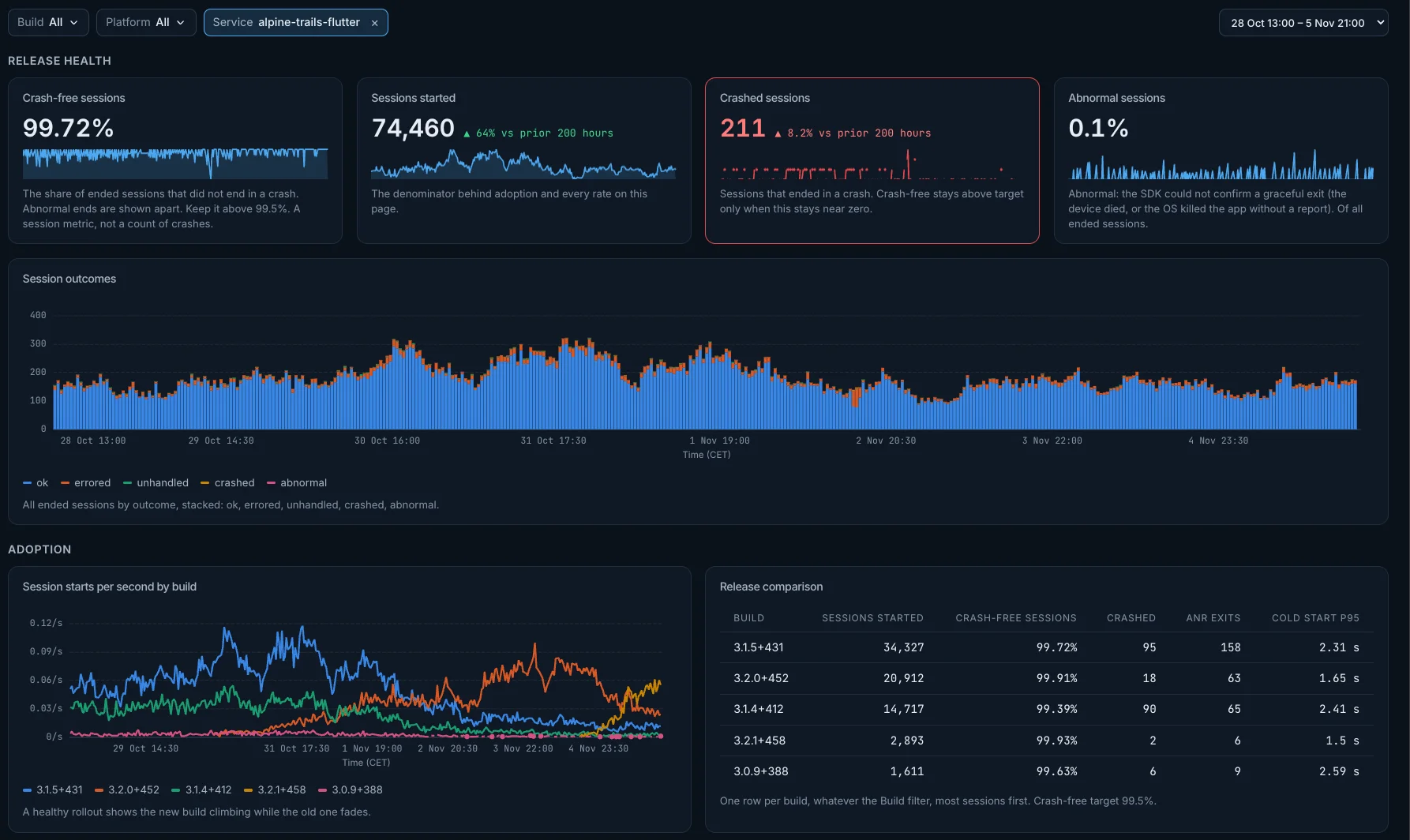
Release health
Crash-free sessions
La part des sessions terminées qui ne se sont pas terminées par un crash. Les fins anormales sont affichées à part et ne pèsent pas sur cette valeur. C’est une valeur de sessions, pas un nombre de crashs : c’est la liste Crashes qui compte les crashs. Restez au-dessus de 99,5 %.
- Calcul : Sessions sans crash = 1 − sessions crashées / sessions terminées, en pourcentage, comme le calcule Sentry. Les deux viennent de
flutter.session.count: une session terminée est une session dontsession.statusvaut ok, errored, unhandled, crashed ou abnormal, et seul crashed pèse sur la valeur. Une période dont toutes les sessions se sont terminées sans crash affiche 100 %. Une seule valeur pour toute la période choisie. - Mieux : Plus c’est haut, mieux c’est.
- Couleurs : La valeur passe à l’orange sous 99,5 % et au rouge sous 99 %.
- Aucune session terminée : quand aucune session ne s’est terminée sur la plage, le panneau affiche ceci au lieu d’un chiffre : No session end recorded in this range, so crash-free sessions can't be computed.
- Filtres : Les filtres Build, Platform et Service restreignent ce panneau.
- Ouvre : son titre ouvre l’écran Metric sur
flutter.session.count.
Sessions started
Les sessions démarrées : le dénominateur de l’adoption et de tous les taux de cette page.
- Calcul :
flutter.session.countoùsession.statusvaut started. Une seule valeur pour toute la période choisie. - Mieux : Plus c’est haut, mieux c’est. À côté de la valeur, son évolution par rapport à la période précédente de même durée : en vert quand elle va dans le bon sens, en rouge dans le cas contraire.
- Filtres : Les filtres Build, Platform et Service restreignent ce panneau.
- Ouvre : son titre ouvre l’écran Metric sur
flutter.session.count.
Crashed sessions
Les sessions terminées par un crash. Le taux sans crash ne reste au-dessus de l’objectif que si cette valeur reste proche de zéro.
- Calcul :
flutter.session.countoùsession.statusvaut crashed. Une seule valeur pour toute la période choisie. - Mieux : Plus c’est bas, mieux c’est. À côté de la valeur, son évolution par rapport à la période précédente de même durée : en vert quand elle va dans le bon sens, en rouge dans le cas contraire.
- Couleurs : La valeur passe à l’orange au-dessus de 1 et au rouge au-dessus de 10.
- Aucune session terminée : quand aucune session ne s’est terminée sur la plage, le panneau affiche ceci au lieu d’un chiffre : No session end recorded in this range, so crashed sessions can't be computed.
- Filtres : Les filtres Build, Platform et Service restreignent ce panneau.
- Ouvre : son titre ouvre l’écran Metric sur
flutter.session.count.
Abnormal sessions
Les sessions dont le SDK n’a pas pu confirmer la fin normale (l’appareil s’est éteint, ou l’OS a arrêté l’application sans rapport), sur l’ensemble des sessions terminées.
- Calcul :
flutter.session.countoùsession.statusvaut abnormal, divisé par les sessions terminées (ok, errored, unhandled, crashed ou abnormal), en pourcentage. Une seule valeur pour toute la période choisie. - Mieux : Plus c’est bas, mieux c’est.
- Couleurs : La valeur passe à l’orange au-dessus de 1 % et au rouge au-dessus de 3 %.
- Aucune session terminée : quand aucune session ne s’est terminée sur la plage, le panneau affiche ceci au lieu d’un chiffre : No session end recorded in this range, so abnormal sessions can't be computed.
- Filtres : Les filtres Build, Platform et Service restreignent ce panneau.
- Ouvre : son titre ouvre l’écran Metric sur
flutter.session.count.
Session outcomes
Toutes les sessions terminées par issue, empilées : ok, errored, unhandled, crashed, abnormal.
- Calcul :
flutter.session.countpour les sessions terminées, un segment empilé parsession.status. Des barres empilées, une par intervalle sur la période choisie. - Aucune session terminée : quand aucune session ne s’est terminée sur la plage, le panneau affiche ceci au lieu d’un chiffre : No session end recorded in this range, so session outcomes can't be computed.
- Filtres : Les filtres Build, Platform et Service restreignent ce panneau.
- Ouvre : son titre ouvre l’écran Metric sur
flutter.session.count.
Adoption
Session starts per second by build
Un déploiement progressif sain montre le nouveau build qui monte pendant que l’ancien s’efface.
- Calcul : Le taux par seconde de
flutter.session.countoùsession.statusvaut started, une courbe par build. Des courbes, un point par intervalle sur la période choisie. - Filtres : Les filtres Build, Platform et Service restreignent ce panneau.
- Ouvre : son titre ouvre l’écran Metric sur
flutter.session.count.
Release comparison
Une ligne par build, quel que soit le filtre Build, les builds aux sessions les plus nombreuses en premier. L’objectif sans crash est de 99,5 %.
- Calcul : Sessions started :
flutter.session.countoùsession.statusvaut started, par build (app.build_id), les dix builds qui en ont le plus. Crash-free sessions : 1 − sessions crashées / sessions terminées. Crashed : les sessions crashées. ANR exits : les sorties dontapp.exit.reasonvaut anr. Cold start p95 : le 95e percentile deflutter.app.startup.durationpour les démarrages à froid. Un tableau, chaque valeur portant sur toute la période choisie. - Filtres : Les filtres Platform et Service restreignent ce panneau ; le filtre Build, non.
- Ouvre : son titre ouvre l’écran Metric sur
flutter.session.count.
Stability by build
Crash-free sessions by build
Les sessions sans crash des cinq builds qui portent le plus de sessions, à chaque intervalle. Les fins anormales sont affichées à part. Les lignes pointillées sont les objectifs de 99,5 % et 99 %.
- Calcul : Les sessions sans crash par build (
app.build_id) : 1 − sessions crashées / sessions terminées, en pourcentage, d’aprèsflutter.session.count. Seul crashed pèse sur la valeur. Des courbes, un point par intervalle sur la période choisie. - Couleurs : Des lignes pointillées marquent 99,5 % (avertissement) et 99 % (critique).
- Aucune session terminée : quand aucune session ne s’est terminée sur la plage, le panneau affiche ceci au lieu d’un chiffre : No session end recorded in this range, so crash-free sessions by build can't be computed.
- Filtres : Les filtres Build, Platform et Service restreignent ce panneau.
- Ouvre : son titre ouvre l’écran Metric sur
flutter.session.count.
User experience (web vitals)
Largest contentful paint (p75)
Le Largest Contentful Paint au 75e percentile, mesuré dans votre application Flutter web.
- Calcul : Le 75e percentile de
flutter.experience.lcp. Une seule valeur pour toute la période choisie. - Mieux : Plus c’est bas, mieux c’est.
- Couleurs : La valeur passe à l’orange au-dessus de 2,5 s et au rouge au-dessus de 4 s.
- Filtres : Les filtres Build, Platform et Service restreignent ce panneau.
- Ouvre : son titre ouvre l’écran Metric sur
flutter.experience.lcp.
Interaction to next paint (p75)
L’Interaction to Next Paint au 75e percentile, mesurée dans votre application Flutter web.
- Calcul : Le 75e percentile de
flutter.experience.inp. Une seule valeur pour toute la période choisie. - Mieux : Plus c’est bas, mieux c’est.
- Couleurs : La valeur passe à l’orange au-dessus de 200 ms et au rouge au-dessus de 500 ms.
- Filtres : Les filtres Build, Platform et Service restreignent ce panneau.
- Ouvre : son titre ouvre l’écran Metric sur
flutter.experience.inp.
First contentful paint (p75)
Le First Contentful Paint au 75e percentile, mesuré dans votre application Flutter web.
- Calcul : Le 75e percentile de
flutter.experience.fcp. Une seule valeur pour toute la période choisie. - Mieux : Plus c’est bas, mieux c’est.
- Couleurs : La valeur passe à l’orange au-dessus de 1,8 s et au rouge au-dessus de 3 s.
- Filtres : Les filtres Build, Platform et Service restreignent ce panneau.
- Ouvre : son titre ouvre l’écran Metric sur
flutter.experience.fcp.
LCP, INP and FCP p75 over time
Les pics coïncident avec les déploiements ; les régressions durables, avec des changements du backend ou de la taille des ressources.
- Calcul : Les 75e percentiles de
flutter.experience.lcp,flutter.experience.inpetflutter.experience.fcp, une courbe chacun. Des courbes, un point par intervalle sur la période choisie. - Filtres : Les filtres Build, Platform et Service restreignent ce panneau.
- Ouvre : son titre ouvre l’écran Metric sur
flutter.experience.lcp.
Network flakiness
Flaky client requests
La part des requêtes client que le SDK a jugées instables. Le verdict d’instabilité, sa raison et la connectivité sont des attributs du span client HTTP.
- Calcul : Les spans client où
dartastic.network.flakyvaut true, divisés par l’ensemble des spans client, en pourcentage. Une seule valeur pour toute la période choisie. - Mieux : Plus c’est bas, mieux c’est.
- Couleurs : La valeur passe à l’orange au-dessus de 1 % et au rouge au-dessus de 5 %.
- Filtres : Les filtres Build, Platform et Service restreignent ce panneau.
- Ouvre : son titre ouvre Traces.
Flaky reasons
Les requêtes instables selon la raison donnée par le SDK.
- Calcul : Les spans client où
dartastic.network.flakyvaut true, comptés pardartastic.network.flaky.reason. Les parts d’un même tout, chaque valeur portant sur toute la période choisie. - Filtres : Les filtres Build, Platform et Service restreignent ce panneau.
- Ouvre : son titre ouvre Traces.
Flaky requests per minute by reason
Les requêtes instables dans le temps, par raison.
- Calcul : Le taux par minute des spans client où
dartastic.network.flakyvaut true, une courbe pardartastic.network.flaky.reason. Des courbes, un point par intervalle sur la période choisie. - Filtres : Les filtres Build, Platform et Service restreignent ce panneau.
- Ouvre : son titre ouvre Traces.
Memory pressure and battery
Memory pressure level by platform
Le niveau le plus haut à chaque intervalle : onTrimMemory sous Android 14 uniquement, ou 1 pour un avertissement mémoire iOS.
- Calcul : La valeur la plus haute de
memory_pressure.level, une courbe paros.type. Les niveaux : 1 est un avertissement mémoire iOS. Sous Android 14, Android enregistre 5, 10 et 15 (running moderate, running low, running critical) ainsi que 60 et 80 (background moderate, background complete). Depuis Android 14 (niveau d’API 34), Android n’envoie plus aucun de ces niveaux : les téléphones Android récents ne signalent donc rien ici, consultez plutôt « Low-memory exits ». UI hidden (20) et Background (40) correspondent à l’application qui quitte l’écran, pas à une pression mémoire, et ne sont pas enregistrés. Des courbes, un point par intervalle sur la période choisie. - Filtres : Les filtres Build, Platform et Service restreignent ce panneau.
- Ouvre : son titre ouvre l’écran Metric sur
memory_pressure.level.
Memory pressure events
Un callback de l’OS : iOS, ou Android sous la version 14. Une application peut aussi enregistrer les siens. Sur les versions récentes d’Android, consultez « Low-memory exits ».
- Calcul : Le total de
memory_pressure.eventsur la période. Sous Android 14, Android étiquette ses callbacksrunning_moderate,running_low,running_critical,moderate,completeetlow_memory; iOS étiquette son avertissementios_warning. Une seule valeur pour toute la période choisie. - Mieux : Plus c’est bas, mieux c’est. À côté de la valeur, son évolution par rapport à la période précédente de même durée : en vert quand elle va dans le bon sens, en rouge dans le cas contraire.
- Filtres : Les filtres Build, Platform et Service restreignent ce panneau.
- Ouvre : son titre ouvre l’écran Metric sur
memory_pressure.event.
Median battery level
Le relevé de niveau de batterie médian : la moitié des relevés indiquent une charge plus élevée. Une valeur basse signifie que votre application doit être économe.
- Calcul : La médiane de
dartastic.battery.level, affichée en pourcentage. Une seule valeur pour toute la période choisie. - Mieux : Plus c’est haut, mieux c’est.
- Couleurs : La valeur passe à l’orange sous 50 % et au rouge sous 20 %.
- Filtres : Les filtres Build, Platform et Service restreignent ce panneau.
- Ouvre : son titre ouvre l’écran Metric sur
dartastic.battery.level.
Low-power mode share
La part des relevés de batterie où le mode Économie d’énergie d’iOS ou l’Économiseur de batterie d’Android est activé ; un appareil qui envoie plus de relevés pèse davantage.
- Calcul : La moyenne de
dartastic.battery.low_power_mode, affichée en pourcentage. Une seule valeur pour toute la période choisie. - Mieux : Plus c’est bas, mieux c’est.
- Couleurs : La valeur passe à l’orange au-dessus de 20 % et au rouge au-dessus de 50 %.
- Filtres : Les filtres Build, Platform et Service restreignent ce panneau.
- Ouvre : son titre ouvre l’écran Metric sur
dartastic.battery.low_power_mode.
Devices reporting each battery state
Le nombre d’appareils ayant signalé chaque état de batterie. Chaque appareil compte une fois, dans l’état où il se trouvait à la fin de l’intervalle. Plus d’appareils débranchés signifie plus de pression sur l’impact batterie de votre application.
- Calcul : La somme de
dartastic.battery.state, une courbe par état. Le SDK la maintient à 1 pour l’état dans lequel se trouve un appareil et à 0 pour l’état qu’il a quitté. Des courbes, un point par intervalle sur la période choisie. - Filtres : Les filtres Build, Platform et Service restreignent ce panneau.
- Ouvre : son titre ouvre l’écran Metric sur
dartastic.battery.state.
Thermal state
Thermal state by platform
Le pire état signalé par un appareil, à chaque intervalle : 0 nominal, 1 fair, 2 serious, 3 critical, 4 emergency. Le statut thermique d’Android suit la même échelle. Un niveau 2 durable (serious : l’OS vous bride) ou plus signifie que l’application chauffe trop pour l’appareil.
- Calcul : La valeur la plus haute de
dartastic.thermal.state, une courbe paros.type. Des courbes, un point par intervalle sur la période choisie. - Filtres : Les filtres Build, Platform et Service restreignent ce panneau.
- Ouvre : son titre ouvre l’écran Metric sur
dartastic.thermal.state.
Thermal state changes, total
Les changements d’état thermique sur toutes les plateformes. Quelques-uns par jour, c’est normal ; des dizaines par heure signifient que l’application se bat contre l’appareil.
- Calcul :
dartastic.thermal.state.event, toutes plateformes confondues. Une seule valeur pour toute la période choisie. - Mieux : Plus c’est bas, mieux c’est. À côté de la valeur, son évolution par rapport à la période précédente de même durée : en vert quand elle va dans le bon sens, en rouge dans le cas contraire.
- Filtres : Les filtres Build, Platform et Service restreignent ce panneau.
- Ouvre : son titre ouvre l’écran Metric sur
dartastic.thermal.state.event.
Devices reaching serious thermal state or worse
Les installations distinctes de l’application qui ont signalé serious, critical ou emergency. Moins de dix, ce sont des appareils isolés.
- Calcul : Les valeurs distinctes de
app.installation.idsurdartastic.thermal.state.eventoùdartastic.thermal.statevaut serious, critical ou emergency, toutes plateformes confondues. Une seule valeur pour toute la période choisie. - Mieux : Plus c’est bas, mieux c’est.
- Filtres : Les filtres Build, Platform et Service restreignent ce panneau.
- Ouvre : son titre ouvre l’écran Metric sur
dartastic.thermal.state.event.
Application exit reasons
App exits by reason
Les sorties issues d’ApplicationExitInfo sur Android et de MetricKit sur iOS, par raison. Normal correspond à un utilisateur qui ferme l’application ; les autres sont à vous d’expliquer.
- Calcul :
dartastic.app.exit.count, compté parapp.exit.reason. Les parts d’un même tout, chaque valeur portant sur toute la période choisie. - Filtres : Les filtres Build, Platform et Service restreignent ce panneau.
- Ouvre : son titre ouvre l’écran Metric sur
dartastic.app.exit.count.
Abnormal exits per hour by reason
Une sortie est comptée au démarrage suivant de l’application, pas au moment où elle s’est terminée ; sur iOS, à la livraison de MetricKit, en général un jour plus tard. Les fermetures normales sont exclues : App exits by reason, juste à côté, les compte. Une hausse qui suit l’adoption d’un build est une régression de ce build.
- Calcul : Le taux horaire de
dartastic.app.exit.countoùapp.exit.reasonne vaut pas normal, empilé parapp.exit.reason. Des barres empilées, une par intervalle sur la période choisie. - Filtres : Les filtres Build, Platform et Service restreignent ce panneau.
- Ouvre : son titre ouvre l’écran Metric sur
dartastic.app.exit.count.
Low-memory exits
Les sorties imposées par l’OS faute de mémoire : les arrêts pour manque de mémoire et pression mémoire sur iOS, et les arrêts pour mémoire insuffisante sur Android.
- Calcul :
dartastic.app.exit.countoùapp.exit.reasonvaut oom ou memory_pressure. Une seule valeur pour toute la période choisie. - Mieux : Plus c’est bas, mieux c’est. À côté de la valeur, son évolution par rapport à la période précédente de même durée : en vert quand elle va dans le bon sens, en rouge dans le cas contraire.
- Couleurs : La valeur passe à l’orange au-dessus de 1 et au rouge au-dessus de 10.
- Filtres : Les filtres Build, Platform et Service restreignent ce panneau.
- Ouvre : son titre ouvre l’écran Metric sur
dartastic.app.exit.count.
ANR-killed exits
Le système a arrêté l’application parce qu’elle ne répondait plus. Le détecteur d’ANR intégré à l’application les repère avant l’arrêt.
- Calcul :
dartastic.app.exit.countoùapp.exit.reasonvaut anr. Une seule valeur pour toute la période choisie. - Mieux : Plus c’est bas, mieux c’est. À côté de la valeur, son évolution par rapport à la période précédente de même durée : en vert quand elle va dans le bon sens, en rouge dans le cas contraire.
- Couleurs : La valeur passe à l’orange au-dessus de 1 et au rouge au-dessus de 5.
- Filtres : Les filtres Build, Platform et Service restreignent ce panneau.
- Ouvre : son titre ouvre l’écran Metric sur
dartastic.app.exit.count.
Exits with a stack trace
Les sorties pour lesquelles Android a fourni un tombstone ou MetricKit un arbre de piles d’appels : celles sur lesquelles vous pouvez agir.
- Calcul :
dartastic.app.exit.trace.available. Une seule valeur pour toute la période choisie. - Filtres : Les filtres Build, Platform et Service restreignent ce panneau.
- Ouvre : son titre ouvre l’écran Metric sur
dartastic.app.exit.trace.available.
Median memory at exit
La taille de la mémoire résidente (RSS) au moment où Android a arrêté l’application, médiane sur l’ensemble des sorties. Une hausse au fil d’une version indique une fuite.
- Calcul : La médiane de
dartastic.app.exit.memory.rss. Une seule valeur pour toute la période choisie. - Mieux : Plus c’est bas, mieux c’est.
- Filtres : Les filtres Build, Platform et Service restreignent ce panneau.
- Ouvre : son titre ouvre l’écran Metric sur
dartastic.app.exit.memory.rss.
App exits by reason and build
Les sorties par raison pour chaque build, quel que soit le filtre Build, empilées. Une raison qui grimpe pour un seul build est une régression livrée.
- Calcul :
dartastic.app.exit.count, un segment empilé par build et parapp.exit.reason. Des barres empilées, une par intervalle sur la période choisie. - Filtres : Les filtres Platform et Service restreignent ce panneau ; le filtre Build, non.
- Ouvre : son titre ouvre l’écran Metric sur
dartastic.app.exit.count.