Le tableau de bord Mobile Vitals
Les six métriques vitales d’une version mobile en un coup d’œil : démarrage à froid, construction des frames, mémoire, sessions sans crash, sorties anormales et sessions démarrées. En dessous, les écrans, les builds et la frustration derrière les chiffres.
Pour qui : Pour les personnes qui livrent l’application mobile : consultez-le après chaque version et avant d’élargir un déploiement progressif.
Ouvrez-le depuis Dashboards dans l’Observatory : choisissez Mobile Vitals. C’est un tableau de bord intégré, donc en lecture seule ; Save a copy en crée une copie que vous pouvez modifier. La façon dont chaque panneau lit la plage de temps, ses couleurs et ses états vides est décrite dans Lire un tableau de bord.
La barre d’outils : les filtres Build, Platform et Service, chacun sur All tant que vous n’avez pas choisi de valeur, et la plage de temps. Chaque menu liste les valeurs que porte flutter.session.count sur la plage. Chaque panneau ci-dessous indique les filtres qui le restreignent.
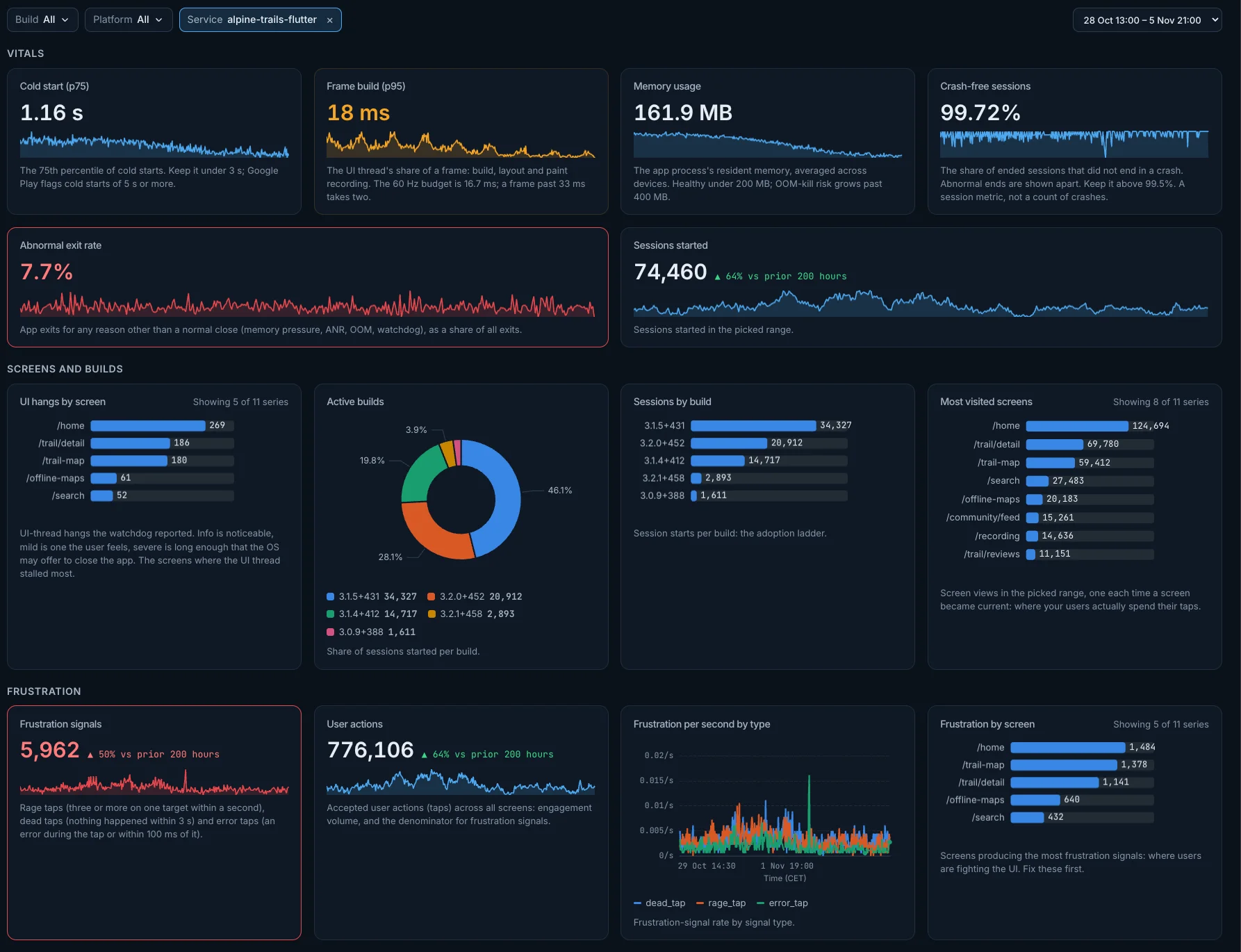
Vitals
Cold start (p75)
Le temps de démarrage à froid au 75e percentile. Restez sous 3 s ; Google Play signale les démarrages à froid de 5 s ou plus.
- Calcul : Le 75e percentile de
flutter.app.startup.durationpour les démarrages à froid (app.start.typevaut cold). Une seule valeur pour toute la période choisie. - Mieux : Plus c’est bas, mieux c’est.
- Couleurs : La valeur passe à l’orange au-dessus de 3 s et au rouge au-dessus de 5 s.
- Filtres : Les filtres Build, Platform et Service restreignent ce panneau.
- Ouvre : son titre ouvre l’écran Metric sur
flutter.app.startup.duration.
Frame build (p95)
La part du thread UI dans une frame (build, layout et enregistrement du paint) au 95e percentile. Le budget à 60 Hz est de 16,7 ms ; une frame qui dépasse 33 ms en prend deux.
- Calcul : Le 95e percentile de
flutter.frame.build. Une seule valeur pour toute la période choisie. - Mieux : Plus c’est bas, mieux c’est.
- Couleurs : La valeur passe à l’orange au-dessus de 16 ms et au rouge au-dessus de 33 ms.
- Filtres : Les filtres Build, Platform et Service restreignent ce panneau.
- Ouvre : son titre ouvre l’écran Metric sur
flutter.frame.build.
Memory usage
La mémoire résidente du processus de l’application, en moyenne sur l’ensemble des appareils. Saine sous 200 Mo ; le risque d’arrêt pour OOM augmente au-delà de 400 Mo.
- Calcul : La moyenne de
process.memory.usagedes processus d’application Flutter (ceux qui portentflutter.build.mode) ; un processus serveur n’est jamais compté ici. Une seule valeur pour toute la période choisie. - Mieux : Plus c’est bas, mieux c’est.
- Couleurs : La valeur passe à l’orange au-dessus de 200 Mo et au rouge au-dessus de 400 Mo.
- Filtres : Les filtres Build, Platform et Service restreignent ce panneau.
- Ouvre : son titre ouvre l’écran Metric sur
process.memory.usage.
Crash-free sessions
La part des sessions terminées qui ne se sont pas terminées par un crash. Les fins anormales sont affichées à part et ne pèsent pas sur cette valeur. C’est une valeur de sessions, pas un nombre de crashs : c’est la liste Crashes qui compte les crashs. Restez au-dessus de 99,5 %.
- Calcul : Sessions sans crash = 1 − sessions crashées / sessions terminées, en pourcentage, comme le calcule Sentry. Les deux viennent de
flutter.session.count: une session terminée est une session dontsession.statusvaut ok, errored, unhandled, crashed ou abnormal, et seul crashed pèse sur la valeur. Une période dont toutes les sessions se sont terminées sans crash affiche 100 %. Une seule valeur pour toute la période choisie. - Mieux : Plus c’est haut, mieux c’est.
- Couleurs : La valeur passe à l’orange sous 99,5 % et au rouge sous 99 %.
- Aucune session terminée : quand aucune session ne s’est terminée sur la plage, le panneau affiche ceci au lieu d’un chiffre : No session end recorded in this range, so crash-free sessions can't be computed.
- Filtres : Les filtres Build, Platform et Service restreignent ce panneau.
- Ouvre : son titre ouvre l’écran Metric sur
flutter.session.count.
Abnormal exit rate
Les sorties de l’application pour toute autre raison qu’une fermeture normale (pression mémoire, ANR, OOM, watchdog), en part de l’ensemble des sorties. Les sorties sont signalées au lancement suivant et incluent celles survenues en arrière-plan.
- Calcul :
dartastic.app.exit.countoùapp.exit.reasonne vaut pas normal, divisé par l’ensemble dedartastic.app.exit.count, en pourcentage. Une seule valeur pour toute la période choisie. - Mieux : Plus c’est bas, mieux c’est.
- Couleurs : La valeur passe à l’orange au-dessus de 1 % et au rouge au-dessus de 3 %.
- Filtres : Les filtres Build, Platform et Service restreignent ce panneau.
- Ouvre : son titre ouvre l’écran Metric sur
dartastic.app.exit.count.
Sessions started
Les sessions démarrées dans la période choisie.
- Calcul :
flutter.session.countoùsession.statusvaut started. Une seule valeur pour toute la période choisie. - Mieux : Plus c’est haut, mieux c’est. À côté de la valeur, son évolution par rapport à la période précédente de même durée : en vert quand elle va dans le bon sens, en rouge dans le cas contraire.
- Filtres : Les filtres Build, Platform et Service restreignent ce panneau.
- Ouvre : son titre ouvre l’écran Metric sur
flutter.session.count.
Screens and builds
UI hangs by screen
Les cinq écrans où le thread UI s’est le plus bloqué. Un blocage de l’UI est un blocage du thread UI signalé par le watchdog. Info est perceptible, mild se ressent, severe dure assez longtemps pour que l’OS propose de fermer l’application.
- Calcul : Les enregistrements de log dont
event.namevautdartastic.app.anr, toutes sévérités confondues, comptés par écran (leapp.screen.namede l’enregistrement). Des barres classées, chaque valeur portant sur toute la période choisie. - Filtres : Les filtres Build, Platform et Service restreignent ce panneau.
- Ouvre : son titre ouvre Logs.
Active builds
La part de chaque build dans les sessions démarrées.
- Calcul : Les sessions démarrées (
flutter.session.countoùsession.statusvaut started), comptées par build (app.build_id), les huit premiers builds. Les parts d’un même tout, chaque valeur portant sur toute la période choisie. - Filtres : Les filtres Build, Platform et Service restreignent ce panneau.
- Ouvre : son titre ouvre l’écran Metric sur
flutter.session.count.
Sessions by build
Les démarrages de session par build : l’échelle d’adoption.
- Calcul : Les sessions démarrées (
flutter.session.countoùsession.statusvaut started), comptées par build (app.build_id), les huit premiers builds. Des barres classées, chaque valeur portant sur toute la période choisie. - Filtres : Les filtres Build, Platform et Service restreignent ce panneau.
- Ouvre : son titre ouvre l’écran Metric sur
flutter.session.count.
Most visited screens
Les vues d’écran, une à chaque fois qu’un écran devient l’écran courant : là où vos utilisateurs dépensent leurs taps.
- Calcul : Les enregistrements de log dont
event.namevautdartastic.screen.view, comptés par écran (leapp.screen.namede l’enregistrement), les huit premiers. Des barres classées, chaque valeur portant sur toute la période choisie. - Filtres : Les filtres Build, Platform et Service restreignent ce panneau.
- Ouvre : son titre ouvre Logs.
Frustration
Frustration signals
Les taps rageurs (trois ou plus sur une même cible en moins d’une seconde), les taps sans effet (rien ne se passe en 3 s) et les taps en erreur (une erreur pendant le tap ou dans les 100 ms qui suivent). Un tap sur une vue de plateforme, comme une webview ou une carte, est enregistré mais jamais compté comme tap sans effet ni comme tap rageur.
- Calcul :
dartastic.frustration.signal.count. Une seule valeur pour toute la période choisie. - Mieux : Plus c’est bas, mieux c’est. À côté de la valeur, son évolution par rapport à la période précédente de même durée : en vert quand elle va dans le bon sens, en rouge dans le cas contraire.
- Couleurs : La valeur passe à l’orange au-dessus de 25 et au rouge au-dessus de 100.
- Filtres : Les filtres Build, Platform et Service restreignent ce panneau.
- Ouvre : son titre ouvre l’écran Metric sur
dartastic.frustration.signal.count.
User actions
Les actions utilisateur acceptées (taps) sur tous les écrans : l’usage réel de l’application, et la base des signaux de frustration.
- Calcul :
dartastic.action.count. Une seule valeur pour toute la période choisie. - Mieux : Plus c’est haut, mieux c’est. À côté de la valeur, son évolution par rapport à la période précédente de même durée : en vert quand elle va dans le bon sens, en rouge dans le cas contraire.
- Filtres : Les filtres Build, Platform et Service restreignent ce panneau.
- Ouvre : son titre ouvre l’écran Metric sur
dartastic.action.count.
Frustration per second by type
Le taux de signaux de frustration par type de signal.
- Calcul : Le taux par seconde de
dartastic.frustration.signal.count, une courbe pardartastic.frustration.signal.type. Des courbes, un point par intervalle sur la période choisie. - Filtres : Les filtres Build, Platform et Service restreignent ce panneau.
- Ouvre : son titre ouvre l’écran Metric sur
dartastic.frustration.signal.count.
Frustration by screen
Les cinq écrans qui produisent le plus de signaux de frustration : là où les utilisateurs se battent avec l’interface. Corrigez-les en premier.
- Calcul :
dartastic.frustration.signal.count, compté par écran (app.screen.name). Des barres classées, chaque valeur portant sur toute la période choisie. - Filtres : Les filtres Build, Platform et Service restreignent ce panneau.
- Ouvre : son titre ouvre l’écran Metric sur
dartastic.frustration.signal.count.