Le tableau de bord Pro at a glance
Une valeur par fonctionnalité de Dartastic Pro, ligne par ligne : fiabilité, performance, Web Vitals et santé des ressources. Chaque valeur ouvre l’écran qui l’explique.
Pour qui : Pour quiconque veut l’état d’une application d’un seul coup d’œil : la personne d’astreinte, un responsable avant une version, un nouveau venu dans l’Observatory. Commencez ici, puis ouvrez l’écran derrière une valeur.
Ouvrez-le depuis Dashboards dans l’Observatory : choisissez Pro at a glance. C’est un tableau de bord intégré, donc en lecture seule ; Save a copy en crée une copie que vous pouvez modifier. La façon dont chaque panneau lit la plage de temps, ses couleurs et ses états vides est décrite dans Lire un tableau de bord.
La barre d’outils : les filtres Build, Platform et Service, chacun sur All tant que vous n’avez pas choisi de valeur, et la plage de temps. Chaque menu liste les valeurs que porte flutter.session.count sur la plage. Chaque panneau ci-dessous indique les filtres qui le restreignent.
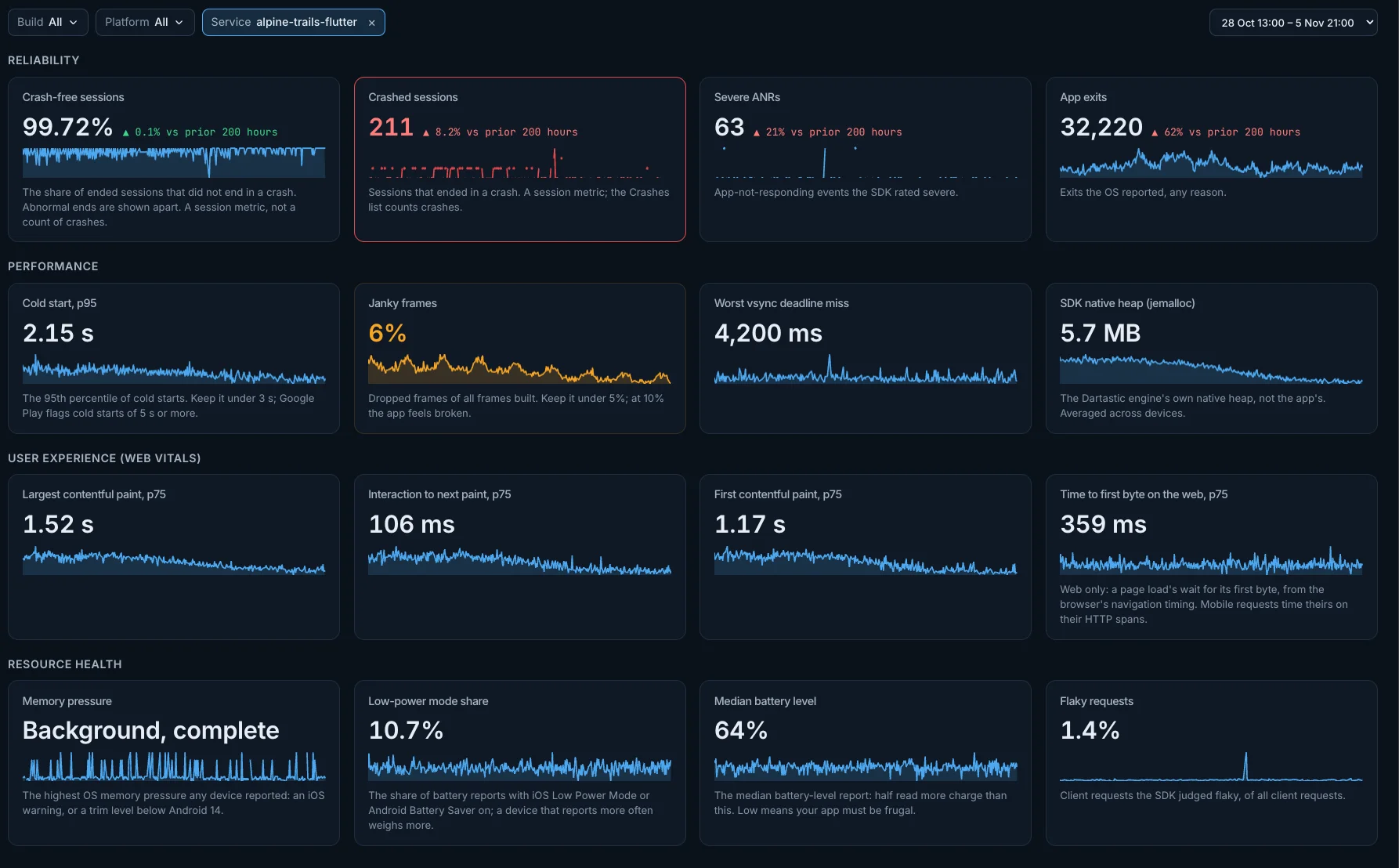
Reliability
Crash-free sessions
La part des sessions terminées qui ne se sont pas terminées par un crash. Les fins anormales sont affichées à part et ne pèsent pas sur cette valeur. C’est une valeur de sessions, pas un nombre de crashs : c’est la liste Crashes qui compte les crashs.
- Calcul : Sessions sans crash = 1 − sessions crashées / sessions terminées, en pourcentage, comme le calcule Sentry. Les deux viennent de
flutter.session.count: une session terminée est une session dontsession.statusvaut ok, errored, unhandled, crashed ou abnormal, et seul crashed pèse sur la valeur. Une période dont toutes les sessions se sont terminées sans crash affiche 100 %. Une seule valeur pour toute la période choisie. - Mieux : Plus c’est haut, mieux c’est. À côté de la valeur, son évolution par rapport à la période précédente de même durée : en vert quand elle va dans le bon sens, en rouge dans le cas contraire.
- Couleurs : La valeur passe à l’orange sous 99,5 % et au rouge sous 99 %.
- Aucune session terminée : quand aucune session ne s’est terminée sur la plage, le panneau affiche ceci au lieu d’un chiffre : No session end recorded in this range, so crash-free sessions can't be computed.
- Filtres : Les filtres Build, Platform et Service restreignent ce panneau.
- Ouvre : son titre ouvre l’écran Metric sur
flutter.session.count.
Crashed sessions
Le nombre de sessions terminées par un crash. Une valeur de sessions : c’est la liste Crashes qui compte les crashs eux-mêmes.
- Calcul :
flutter.session.countoùsession.statusvaut crashed. Une seule valeur pour toute la période choisie. - Mieux : Plus c’est bas, mieux c’est. À côté de la valeur, son évolution par rapport à la période précédente de même durée : en vert quand elle va dans le bon sens, en rouge dans le cas contraire.
- Couleurs : La valeur passe à l’orange au-dessus de 1 et au rouge au-dessus de 10.
- Aucune session terminée : quand aucune session ne s’est terminée sur la plage, le panneau affiche ceci au lieu d’un chiffre : No session end recorded in this range, so crashed sessions can't be computed.
- Filtres : Les filtres Build, Platform et Service restreignent ce panneau.
- Ouvre : son titre ouvre l’écran Metric sur
flutter.session.count.
Severe ANRs
Les événements « L’application ne répond pas » que le SDK a jugés sévères.
- Calcul :
flutter.anr.eventsoùflutter.anr.severityvaut severe. Une seule valeur pour toute la période choisie. - Mieux : Plus c’est bas, mieux c’est. À côté de la valeur, son évolution par rapport à la période précédente de même durée : en vert quand elle va dans le bon sens, en rouge dans le cas contraire.
- Filtres : Les filtres Build, Platform et Service restreignent ce panneau.
- Ouvre : son titre ouvre l’écran Metric sur
flutter.anr.events.
App exits
Toutes les sorties de l’application signalées par l’OS, quelle qu’en soit la raison.
- Calcul :
dartastic.app.exit.count, toutes raisons confondues. Une seule valeur pour toute la période choisie. - Mieux : Plus c’est bas, mieux c’est. À côté de la valeur, son évolution par rapport à la période précédente de même durée : en vert quand elle va dans le bon sens, en rouge dans le cas contraire.
- Filtres : Les filtres Build, Platform et Service restreignent ce panneau.
- Ouvre : son titre ouvre l’écran Metric sur
dartastic.app.exit.count.
Performance
Cold start, p95
La durée d’un démarrage à froid au 95e percentile. Restez sous 3 s ; Google Play signale les démarrages à froid de 5 s ou plus.
- Calcul : Le 95e percentile de
flutter.app.startup.durationpour les démarrages à froid (app.start.typevaut cold). Une seule valeur pour toute la période choisie. - Mieux : Plus c’est bas, mieux c’est.
- Couleurs : La valeur passe à l’orange au-dessus de 3 s et au rouge au-dessus de 5 s.
- Filtres : Les filtres Build, Platform et Service restreignent ce panneau.
- Ouvre : son titre ouvre l’écran Metric sur
flutter.app.startup.duration.
Janky frames
Les frames perdues, sur l’ensemble des frames construites. Restez sous 5 % ; à 10 %, l’application paraît cassée.
- Calcul :
flutter.frame.droppeddivisé par le nombre d’échantillons deflutter.frame.build, en pourcentage. Une seule valeur pour toute la période choisie. - Mieux : Plus c’est bas, mieux c’est.
- Couleurs : La valeur passe à l’orange au-dessus de 5 % et au rouge au-dessus de 10 %.
- Filtres : Les filtres Build, Platform et Service restreignent ce panneau.
- Ouvre : son titre ouvre l’écran Metric sur
flutter.frame.dropped.
Worst vsync deadline miss
Le plus grand retard d’une frame sur son échéance vsync.
- Calcul : La valeur la plus haute de
flutter.vsync.deadline_miss_maxsignalée par un appareil. Une seule valeur pour toute la période choisie. - Mieux : Plus c’est bas, mieux c’est.
- Filtres : Les filtres Build, Platform et Service restreignent ce panneau.
- Ouvre : son titre ouvre l’écran Metric sur
flutter.vsync.deadline_miss_max.
SDK native heap (jemalloc)
Le tas natif du moteur Dartastic lui-même, pas celui de l’application.
- Calcul : La moyenne de
dartastic.process.runtime.dart.native_heap.allocatedsur l’ensemble des appareils. Une seule valeur pour toute la période choisie. - Filtres : Les filtres Build, Platform et Service restreignent ce panneau.
- Ouvre : son titre ouvre l’écran Metric sur
dartastic.process.runtime.dart.native_heap.allocated.
User experience (web vitals)
Largest contentful paint, p75
Le Largest Contentful Paint au 75e percentile, mesuré dans votre application Flutter web.
- Calcul : Le 75e percentile de
flutter.experience.lcp. Une seule valeur pour toute la période choisie. - Mieux : Plus c’est bas, mieux c’est.
- Couleurs : La valeur passe à l’orange au-dessus de 2,5 s et au rouge au-dessus de 4 s.
- Filtres : Les filtres Build, Platform et Service restreignent ce panneau.
- Ouvre : son titre ouvre l’écran Metric sur
flutter.experience.lcp.
Interaction to next paint, p75
L’Interaction to Next Paint au 75e percentile, mesurée dans votre application Flutter web.
- Calcul : Le 75e percentile de
flutter.experience.inp. Une seule valeur pour toute la période choisie. - Mieux : Plus c’est bas, mieux c’est.
- Couleurs : La valeur passe à l’orange au-dessus de 200 ms et au rouge au-dessus de 500 ms.
- Filtres : Les filtres Build, Platform et Service restreignent ce panneau.
- Ouvre : son titre ouvre l’écran Metric sur
flutter.experience.inp.
First contentful paint, p75
Le First Contentful Paint au 75e percentile, mesuré dans votre application Flutter web.
- Calcul : Le 75e percentile de
flutter.experience.fcp. Une seule valeur pour toute la période choisie. - Mieux : Plus c’est bas, mieux c’est.
- Couleurs : La valeur passe à l’orange au-dessus de 1,8 s et au rouge au-dessus de 3 s.
- Filtres : Les filtres Build, Platform et Service restreignent ce panneau.
- Ouvre : son titre ouvre l’écran Metric sur
flutter.experience.fcp.
Time to first byte on the web, p75
Web uniquement : l’attente du premier octet lors du chargement d’une page, au 75e percentile, d’après le Navigation Timing du navigateur. Les requêtes mobiles mesurent la leur sur leurs spans HTTP.
- Calcul : Le 75e percentile de
flutter.experience.ttfb. Une seule valeur pour toute la période choisie. - Mieux : Plus c’est bas, mieux c’est.
- Couleurs : La valeur passe à l’orange au-dessus de 800 ms et au rouge au-dessus de 1,8 s.
- Web uniquement : le panneau est masqué tant que Platform est défini, car les rapports web ne portent pas de plateforme.
- Filtres : Les filtres Build, Platform et Service restreignent ce panneau.
- Ouvre : son titre ouvre l’écran Metric sur
flutter.experience.ttfb.
Resource health
Memory pressure
La pression mémoire la plus forte signalée par l’OS sur un appareil : un avertissement iOS, ou un niveau onTrimMemory sous Android 14. La valeur s’affiche sous le nom du niveau. Sur les versions récentes d’Android, consultez « Low-memory exits ».
- Calcul : La valeur la plus haute de
memory_pressure.level, affichée sous son nom (iOS memory warning, Running moderate, Running low, Running critical, Background, moderate, Background, complete). Les niveaux : 1 est un avertissement mémoire iOS. Sous Android 14, Android enregistre 5, 10 et 15 (running moderate, running low, running critical) ainsi que 60 et 80 (background moderate, background complete). Depuis Android 14 (niveau d’API 34), Android n’envoie plus aucun de ces niveaux : les téléphones Android récents ne signalent donc rien ici, consultez plutôt « Low-memory exits ». UI hidden (20) et Background (40) correspondent à l’application qui quitte l’écran, pas à une pression mémoire, et ne sont pas enregistrés. Une seule valeur pour toute la période choisie. - Mieux : Plus c’est bas, mieux c’est.
- Filtres : Les filtres Build, Platform et Service restreignent ce panneau.
- Ouvre : son titre ouvre l’écran Metric sur
memory_pressure.level.
Low-power mode share
La part des relevés de batterie où le mode Économie d’énergie d’iOS ou l’Économiseur de batterie d’Android est activé ; un appareil qui envoie plus de relevés pèse davantage.
- Calcul : La moyenne de
dartastic.battery.low_power_mode, affichée en pourcentage. Une seule valeur pour toute la période choisie. - Mieux : Plus c’est bas, mieux c’est.
- Couleurs : La valeur passe à l’orange au-dessus de 20 % et au rouge au-dessus de 50 %.
- Filtres : Les filtres Build, Platform et Service restreignent ce panneau.
- Ouvre : son titre ouvre l’écran Metric sur
dartastic.battery.low_power_mode.
Median battery level
Le relevé de niveau de batterie médian : la moitié des relevés indiquent une charge plus élevée. Une valeur basse signifie que votre application doit être économe.
- Calcul : La médiane de
dartastic.battery.level, affichée en pourcentage. Une seule valeur pour toute la période choisie. - Mieux : Plus c’est haut, mieux c’est.
- Couleurs : La valeur passe à l’orange sous 50 % et au rouge sous 20 %.
- Filtres : Les filtres Build, Platform et Service restreignent ce panneau.
- Ouvre : son titre ouvre l’écran Metric sur
dartastic.battery.level.
Flaky requests
Les requêtes client que le SDK a jugées instables, sur l’ensemble des requêtes client.
- Calcul : Les spans client (span kind client) où
dartastic.network.flakyvaut true, divisés par l’ensemble des spans client, affichés en pourcentage. Une seule valeur pour toute la période choisie. - Mieux : Plus c’est bas, mieux c’est.
- Filtres : Les filtres Build, Platform et Service restreignent ce panneau.
- Ouvre : son titre ouvre Traces.