Observatory
Observatory adalah tempat trace, log, metrik, dan sesi aplikasi Anda tiba. Mulailah dari pencarian di bagian atas: ketik apa saja, dan pencarian menemukannya, di mana pun data itu berada.
Cari apa saja dari bilah atas
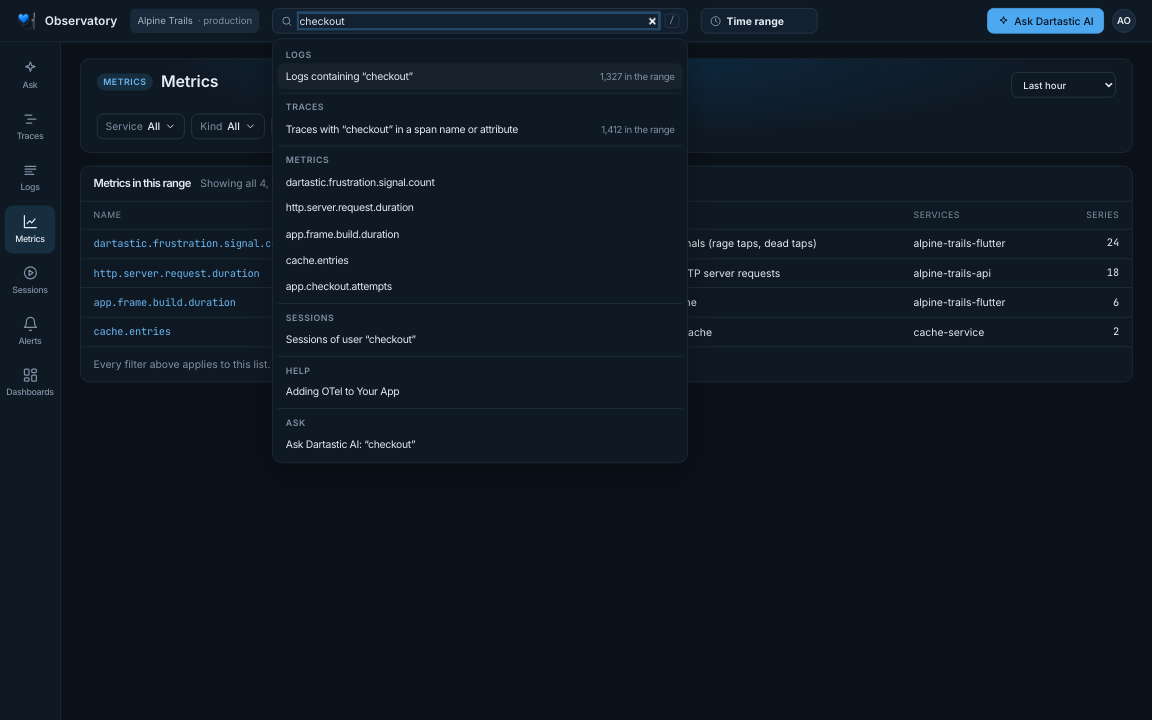
Kolom pencarian di bagian atas setiap layar Observatory mencari di seluruh isinya. Mulailah mengetik; mulai dari dua karakter, sebuah panel di bawah kolom itu menampilkan hasil yang cocok, dikelompokkan menurut jenisnya. Setiap baris adalah link.
| Ketik | Hasilnya |
|---|---|
| ID trace | “Open trace”: trace itu sendiri. Tempel ID dari baris log, alert, atau tiket dukungan. |
| Kata apa saja | “Logs” yang memuatnya dan “Traces” yang memuatnya di nama span atau atribut, masing-masing dengan jumlahnya dalam rentang waktu. |
| Bagian dari nama metrik | Metrik yang namanya memuatnya, dari konvensi semantik dan dari apa yang dikirim aplikasi Anda. |
| ID pengguna | Sesi milik pengguna tersebut. ID sesi membuka replay sesi itu. |
| Topik | Halaman Bantuan dan pengaturan Control Room yang cocok. |
| Pertanyaan | “Ask Dartastic AI”, selalu di baris terakhir: membuka “Ask” dengan pertanyaan Anda yang siap dikirim. |
- Keyboard: tekan / di mana saja untuk melompat ke kolom pencarian, ↑ dan ↓ untuk berpindah di antara hasil, Enter untuk membuka salah satunya, Esc untuk menutup.
- Jumlahnya berlaku untuk rentang waktu saat ini (lihat di bawah).
- Jika satu jenis hasil tidak dapat dibaca, barisnya menyebutkan hal itu dan hasil lainnya tetap ditampilkan.
Satu rentang waktu untuk setiap layar
Pemilih waktu di sebelah pencarian mengatur satu rentang untuk setiap layar: “Logs”, “Traces”, “Metrics” dan sebuah metrik, “Sessions”, dashboard, “Crashes”, dan “Issues”. Pilih “Last 24 hours”, dan setiap layar menampilkan 24 jam terakhir. Pemilih menampilkan rentang layar yang sedang Anda buka, termasuk dashboard, “Crashes”, “Issues”, dan sebuah metrik, dan pilihan di sana menggeser layar itu. Pemilih milik setiap layar mengatur rentang yang sama, jadi keduanya selalu sesuai.
- Layar mengingat posisinya. Beralihlah dari “Metrics” ke “Logs” lalu kembali: filter dan pilihan Anda masih ada.
- Kustom: setiap pemilih waktu, termasuk milik bilah atas, diakhiri dengan Custom. Atur From dan To sebagai jam dalam zona waktu Observatory, lalu pilih Apply atau tekan Enter; Cancel atau Esc membiarkan rentang seperti semula. Rentang kustom berlaku untuk setiap layar, seperti “Last 24 hours”, sampai Anda memilih yang lain. Rentangnya bisa sampai 31 hari, atau 14 hari di “Crashes” dan “Issues”.
- Link yang menyebut rentang menang. Buka link dari alert atau jawaban “Ask”, dan Anda melihat rentang link itu. Rentang seperti “Last 7 days” di link layar mana pun, termasuk link dashboard, “Crashes”, “Issues”, dan sebuah metrik, menjadi satu rentang untuk setiap layar. “From” dan “To” yang tetap, seperti log sebuah trace atau hasil zoom, tetap di layarnya sendiri, dan bilah atas menampilkannya selama Anda berada di sana.
- Rentang yang tidak ditawarkan sebuah layar ditampilkan sebagai rentang terpendek yang ditawarkan layar itu dan mencakup rentang Anda, atau rentang terpanjangnya, dan bilah atas menampilkan apa yang ditampilkan layar. “Sessions” dimulai dari 24 jam terakhir, jadi di bawah “Last hour” layar itu menampilkan 24 jam terakhir. Dashboard, “Crashes”, dan “Issues” dimulai dari satu jam terakhir, jadi di bawah “Last 15 minutes” layar-layar itu menampilkan satu jam terakhir. Di bawah “Last 30 days”, setiap layar kecuali “Sessions” menampilkan 14 hari terakhir. Rentang dari link dibaca dengan cara yang sama: link dashboard untuk 30 hari terakhir terbuka pada 14 hari terakhir, dan bilah alamat menyebutkannya. Rentang kustom ditampilkan persis seperti yang Anda atur, hingga 14 hari terakhirnya di “Crashes” dan “Issues”.
- Grafik mencakup seluruh rentang. Di dashboard, sumbu waktu setiap grafik mencakup rentang yang dipilih, bukan hanya bagian yang berisi data: langkah tanpa catatan apa pun ditampilkan sebagai celah, tidak pernah sebagai nol.
- Rentang disimpan untuk tab browser Anda.
“Traces”: mencari trace
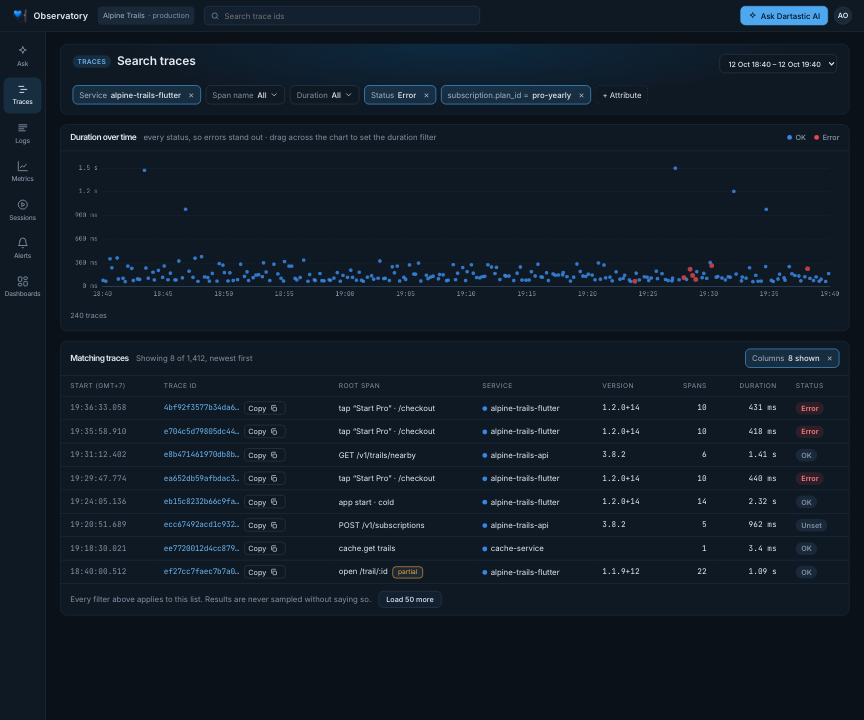
“Traces” terbuka dengan trace terbaru dalam rentang, yang terbaru lebih dulu.
- Chip filter: “Service”, “Span name”, “Duration” (dari, sampai, atau keduanya), “Status”, dan atribut apa pun sebagai
key = valuedengan + Attribute. Menu setiap chip mencantumkan nilai-nilai dalam rentang beserta jumlah trace untuk masing-masing. - Durasi dari waktu ke waktu: satu titik per trace, error berwarna merah di atas yang lain. Seret ke atas atau ke bawah di grafik untuk mengatur rentang durasi; klik sebuah titik untuk membuka trace itu. Grafik menampilkan setiap status dan durasi, jadi error dan trace yang lambat mudah terlihat. Jika trace-nya sangat banyak, grafik menyebutkan bahwa yang ditampilkan adalah sampel.
- Trace yang cocok: waktu mulai, ID trace (dengan “Copy”), root span, service, versi, jumlah span, durasi, dan status. Setiap chip berlaku. Columns memilih apa yang ditampilkan. Klik header kolom untuk mengurutkan semua trace yang cocok berdasarkan kolom itu, dari yang tertinggi; klik lagi untuk dari yang terendah. Sebuah baris membuka trace-nya.
- Parsial: jika root span sebuah trace berada di luar rentang, barisnya dibentuk dari span paling awal dalam rentang dan ditandai partial.
- Load 50 more menelusuri daftar halaman demi halaman, hingga 10.050 trace; setelah itu muncul “Narrow the filters to see the rest.”
- Teks: pencarian dari bilah atas menambahkan chip “Text”: trace dengan kata-kata itu di nama span atau di nilai atribut mana pun.
Di dalam sebuah trace
Sebuah trace menampilkan span-nya sebagai waterfall, setiap batang ditempatkan menurut waktu, error berwarna merah. Klik sebuah span untuk melihat detailnya, di bawah waterfall dan event-nya.
- Jam diselaraskan: jika service dalam sebuah trace memakai jam yang berbeda, span server bisa tampak dimulai setelah panggilan yang dijawabnya sudah berakhir. Layar “Trace” memindahkan span seperti itu, bersama span service-nya yang berada di bawahnya, agar berada di dalam panggilannya. Baris yang memuat waktu mulai, durasi, dan jumlah span trace menyebutkan berapa yang dipindahkan, seperti 2 spans moved to their callers' clocks, dan durasi yang ditampilkannya adalah durasi yang sudah diselaraskan. Detail span yang dipindahkan menyebutkan seberapa jauh, di bawah durasi dan waktu mulainya: Moved 622 ms earlier to sit inside the call it answered: checkout-api's clock and its caller's disagree.
- Atribut: atribut milik span itu sendiri, lalu atribut service yang mengirimnya.
- Error: span yang mencatat error terbuka di tab ini: jenis, pesan, dan stack-nya. Stack yang sudah disimbolisasi ke kode sumber tampil lebih dulu, dengan Original stack seperti yang dikirim aplikasi di bawahnya, masing-masing dengan tombol “Copy” sendiri. Jika sebuah stack tidak dapat disimbolisasi, baris di bawah pesan menyebutkan alasannya, misalnya bahwa simbol untuk build tersebut tidak dipublikasikan.
- Event: di bawah waterfall, setiap event yang dicatat span trace, berurutan menurut waktu, beserta span-nya dan waktunya sejak trace dimulai. Klik salah satunya untuk melihat atributnya di detail span. Link di bilah alamat Anda membuka trace pada event itu.
- Logs in trace #…: catatan log yang ditulis trace, atau milik span yang dipilih, dari yang terlama, masing-masing dengan span-nya. Klik di mana saja pada sebuah baris untuk membuka catatan itu di “Logs”.
“Logs”: temukan kata apa pun di catatan mana pun
Kolom pencarian di “Logs” (Search messages and attributes) menemukan catatan yang memuat kata-kata Anda di mana saja: di pesan, nama event, atau nilai atribut apa pun, baik milik catatan itu sendiri maupun milik aplikasinya. Pencarian ini tidak membedakan huruf besar dan kecil, dan menerima hingga 500 karakter.
- Filter: “Service”, “Severity”, “Screen”, “Build”, dan + Attribute untuk
key = valueyang persis, atau Has this field, any value untuk catatan yang memiliki key tersebut. Tambahkan nilai kedua ke “Screen”, “Build”, atau sebuah atribut, dan filter cocok dengan salah satunya (Build one of 1.2.0+14, 1.2.1+15). Reset filters to All menghapus semuanya. - Dari jawaban “Ask”: baris log yang dikutip sebuah jawaban membuka “Logs” dengan filter persis yang dipakai jawaban itu, jadi Anda melihat catatan yang sama dengan yang dibacanya.
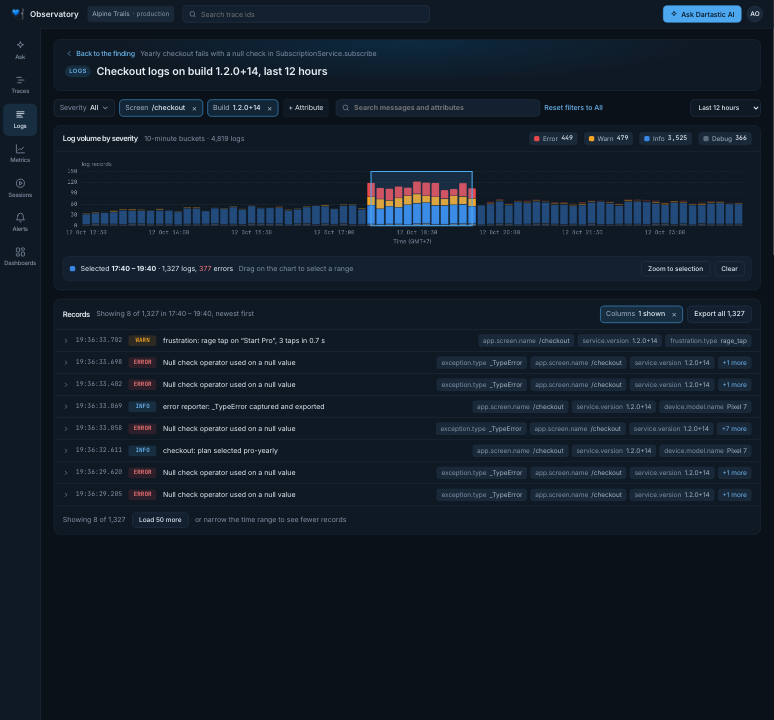
- Volume log menurut tingkat keparahan: seret di grafik untuk memilih rentang waktu dan melihat jumlahnya, lalu Zoom to selection.
- Lima tingkat keparahan: Error, Warn, Info, Debug, dan Unspecified, untuk catatan tanpa tingkat keparahan, seperti event dari SDK (ketukan, tampilan layar, perubahan lifecycle, dimulainya sesi). Masing-masing memiliki warnanya sendiri di grafik volume, jumlahnya di legenda, dan tempatnya di filter “Severity”, dan label sebuah catatan menyebutkan kelasnya, seperti
UNSPECIFIED. - Catatan: yang terbaru lebih dulu; buka salah satunya untuk melihat seluruh pesannya, lalu semua atributnya. Pesan yang panjang dapat digulir setelah sepuluh baris. Event tanpa pesan menampilkan nama event-nya sebagai gantinya, dalam font lebar tetap, sama seperti di log sebuah trace dan baris log replay; saat dibuka, event itu mencantumkan
event_namesetelahseverity_text. Jika tidak ada yang cocok, layar menyebutkan filter mana yang mengecualikan semuanya.
“Metrics”: setiap metrik yang dikirim aplikasi Anda
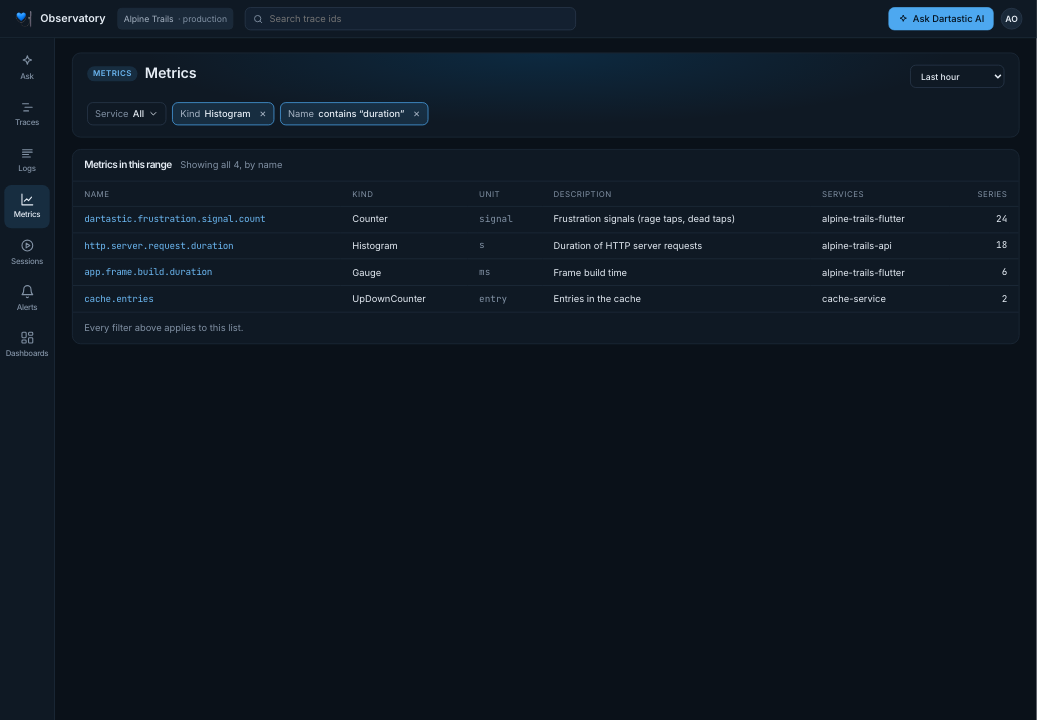
“Metrics” mencantumkan setiap metrik yang terlihat dalam rentang, menurut nama: jenis (counter, up-down counter, gauge, histogram, summary), unit, deskripsi, service yang mengirimnya, dan jumlah seri yang dimilikinya. Filter menurut Service, Kind, atau Name. Sebuah baris membuka metrik itu dalam rentang yang sama.
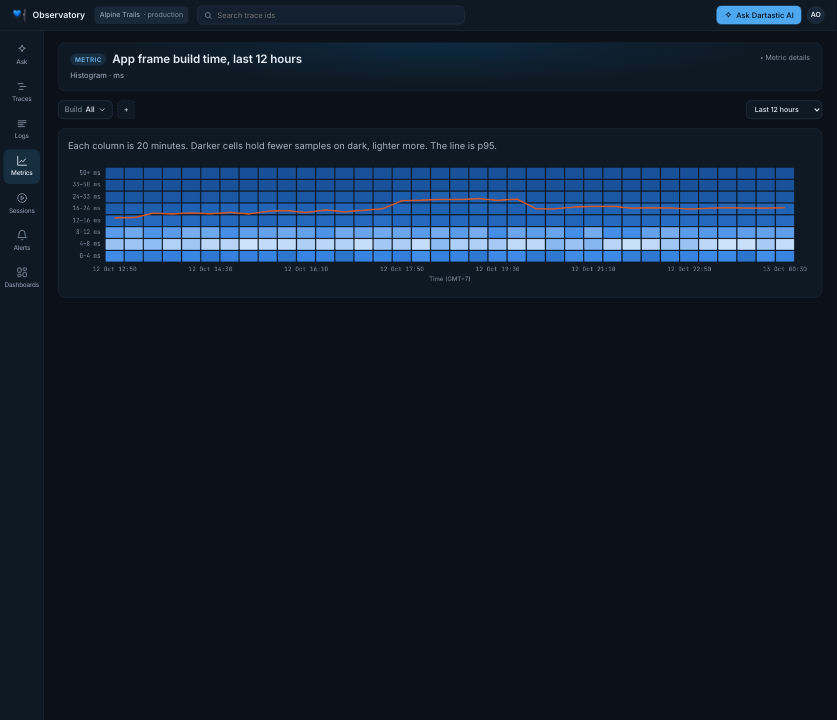
- Layar “Metric” menggambar setiap jenis dengan caranya sendiri: pertumbuhan counter (garis atau batang, 6 seri teratas ditambah “Other”, dibandingkan dengan build sebelumnya), level up-down counter, perangkat yang umum dan yang terberat untuk gauge, dan histogram sebagai heatmap dengan garis p95-nya.
- “Filters” dan “Split by”: persempit menurut atribut yang dicatat metrik ini, dan bagi grafik menurut salah satunya.
- Unit di mana-mana: setiap sumbu dan kartu hover menampilkan unit metrik (
250–500 ms,taps / 10 minutes), dan sumbu waktu menyebutkan zona waktu Anda, dengan tanggal jika rentangnya melewati tengah malam.
Pelengkapan otomatis mengenal nama-nama Anda
Di mana pun Anda mengetik nama atau nilai (“+ Attribute”, nilai sebuah chip, nama metrik, kondisi aturan alert), saran berasal dari dua sumber: konvensi semantik OpenTelemetry dan Dartastic, masing-masing dengan tipe dan deskripsi singkatnya, dan nama yang benar-benar dikirim aplikasi Anda, ditandai seen in data atau last seen beserta waktunya. Saran menyesuaikan layar: nama span dan resource di “Traces”, nama log, event, dan resource di “Logs”, nama metrik di “Metrics”, lalu atribut milik metrik itu sendiri.
Dashboard
“Dashboards” mencantumkan dashboard bawaan dan dashboard yang disimpan tim Anda, per folder, dengan pencarian; New dashboard dan Import menambahkan dashboard Anda sendiri. Di bawah Lists ada Crashes dan Issues. Setiap panel membuka layar di baliknya.
Setiap dashboard bawaan memiliki halamannya sendiri, panel demi panel:
- Pro at a glance
- Mobile Vitals
- Flutter App Health
- Mobile Release Health
- Releases
- App performance
- Crashes
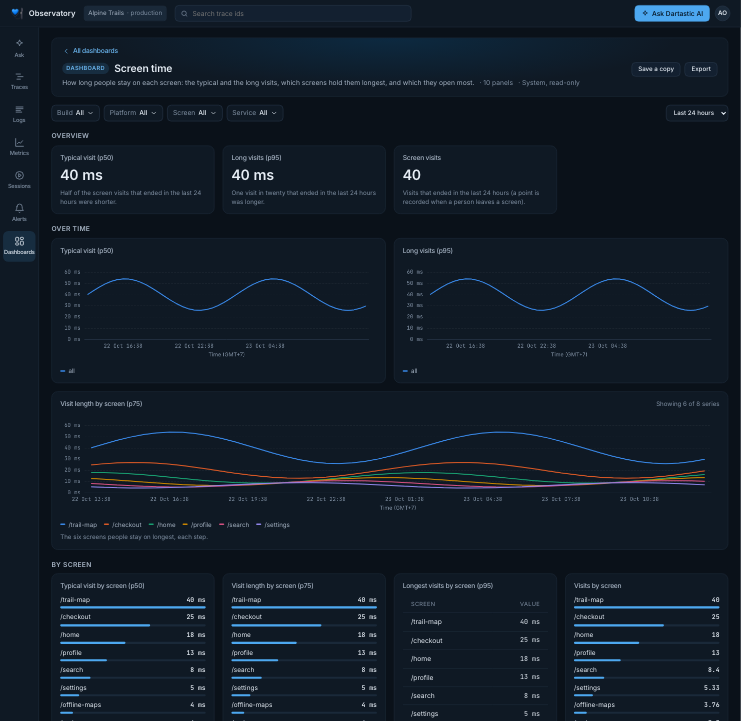
- Screen time
- Service Overview
- Dart Server on Linux
- Server Health
- Services
- Servers
Dan dua daftar: Daftar “Crashes” dan Daftar “Issues”.
Membaca dashboard
- Bilah alat: filter dashboard, masing-masing All sampai Anda memilih nilai, dan rentangnya: Last hour, Last 6 hours, Last 12 hours, Last 24 hours (default), Last 7 days, Last 14 days, atau Custom. Link di bilah alamat Anda menyimpan dashboard, rentang, dan filternya.
- Setiap panel membaca rentang yang dipilih. Stat, gauge, daftar peringkat, bar gauge, diagram lingkaran, atau tabel menampilkan satu angka untuk seluruh rentang; grafik menampilkan setiap langkahnya, dengan celah di tempat yang tidak ada catatannya, dan sparkline sebuah stat juga mencakup seluruh rentang.
- Tabel mengurutkan barisnya menurut kolom nilai pertamanya, yang dinamai sesuai yang dihitungnya, seperti App starts atau Calls; setiap kolom setelahnya dibaca untuk baris yang sama. Catatan sebuah panel, di bawahnya, menjelaskan dengan bahasa sederhana apa yang dibacanya.
- Durasi dibaca dalam unit yang sesuai: di bawah satu menit dalam milidetik atau detik, satu menit atau lebih dalam menit, jam, atau hari, seperti 20.96 h. Sumbu grafik membaca setiap tanda dalam satu unit, yaitu unit nilai terbesarnya. Di atas satu menit, tandanya berada di langkah bulat, seperti 10, 20, 30 min.
- Stat menampilkan angkanya dengan sparkline rentang di bawahnya. Stat yang membandingkan menampilkan perubahannya dari rentang sebelumnya yang sama panjangnya, seperti ▼ 35% vs prior 14 days: hijau jika bergerak ke arah yang lebih baik, merah jika bergerak ke arah sebaliknya.
- Warna: angka yang melewati level peringatannya berubah kuning, dan yang melewati level kritisnya berubah merah. Grafik menggambar level-level itu sebagai garis putus-putus berlabel warn dan crit. Halaman setiap dashboard mencantumkan level setiap panel.
- Grafik proporsi yang seharusnya tetap tinggi, seperti sesi bebas crash, memulai sumbunya tepat di bawah nilai atau targetnya yang terendah, bukan di 0%, jadi bacalah penurunan terhadap sumbunya.
- Beberapa angka untuk setiap build atau service: panel seperti Cold start p50 and p95 by build memberi setiap build atau service satu warna, dan setiap angka kecuali yang terakhir digambar tipis dan putus-putus.
- Panel per platform menggambar satu garis per
os.type. Web tidak mengirimnya, jadi garisnya berlabel web. - Seri teratas: grafik menyimpan enam seri teratasnya dan daftar sepuluh teratasnya, kecuali panel menyebutkan lain, dan panel menampilkan Showing 6 of 14 series jika ada lebih banyak.
- Tanpa nol yang dikarang: panel tanpa data dalam rentang menampilkan Nothing recorded in this range. Panel yang membaca bagaimana sesi berakhir menyebutkan, jika tidak ada sesi yang berakhir, bahwa angkanya tidak dapat dihitung, tidak pernah 100%.
- Panel yang tidak dapat dibaca menyebutkan alasannya di tempatnya sendiri, dan bagian dashboard lainnya tetap digambar: biasanya The telemetry store did not answer for this panel. Reload to try again. Jika Anda sudah keluar, atau tidak ada yang menjawab sama sekali, seluruh dashboard menampilkan We couldn't load this dashboard.
- Khusus web: panel yang hanya membaca time to first byte disembunyikan selama Platform diatur, karena laporan web tidak membawa platform.
- Klik judul panel untuk membuka layar yang menjelaskannya, dengan rentang dan filter dashboard.
- Dashboard bawaan bersifat baca saja (System, read-only): Save a copy membuat salinan yang dapat Anda edit, dan Export mengunduh definisinya sebagai JSON. Dashboard yang disimpan menambahkan Edit JSON, Versions, dan Delete.
- Ask: Ask Dartastic AI di bilah atas bertanya dengan dashboard, rentang, dan filternya dalam konteks.
“Sessions” dan “Replay”
“Sessions” mencantumkan kunjungan pengguna Anda dalam rentang waktu, yang terbaru lebih dulu. Setiap baris adalah satu sesi: kapan dimulai, berapa lama berlangsung, berapa layar yang dilihat, error dan ketukan frustrasinya, pengguna, perangkat, build aplikasi (yang terbaru ditandai latest), ID sesi untuk disalin, dan Replay (atau Timeline untuk sesi yang direkam tanpa replay). Klik sebuah baris untuk membukanya.
Menemukan sesi
- Menurut pengguna: ketik ID pengguna di User id lalu pilih Find sessions. Pencocokannya persis, dan ID pengguna hanya ada pada catatan yang dibuat saat pengguna sedang masuk. Di baris mana pun, klik pengguna untuk menampilkan sesi miliknya saja, atau salin ID-nya. ID pengguna adalah data pribadi: ID ini hanya tampil di tempat Anda mencarinya.
- Dari bilah atas: cari ID pengguna untuk menampilkan sesi pengguna itu; cari ID sesi untuk membuka replay-nya.
- Rentang waktu: “Last 24 hours”, “Last 7 days”, “Last 14 days”, “Last 30 days”, atau Custom.
- “Errors” dan “Frustration”: centang Errors untuk menampilkan hanya sesi dengan setidaknya satu error, dan Frustration untuk sesi dengan ketukan kesal, ketukan tanpa efek, atau ketukan error. Centang keduanya untuk sesi yang memiliki keduanya.
- “Screen” dan “Build”: menu di atas daftar mempersempitnya ke sesi yang mengunjungi sebuah layar (pilih salah satu atau ketik namanya) atau menjalankan sebuah build.
- Ditanyakan lebih dulu: pada instalasi yang hanya mencantumkan sesi terfilter, “Sessions” menanyakan “Which sessions?” sampai Anda memilih layar atau build, atau mencari ID pengguna.
Memfilter menurut atribut apa pun
Filter berdasarkan apa pun yang dicatat aplikasi Anda, dengan + Attribute atau dengan mengetik baris filter lalu memilih Filter (atau menekan Enter):
user.email = 'rum2@example.com'
app.screen.name = '/checkout' AND exception.type exists
resource.service.version contains '1.2' AND user.id != 'test-user'- + Attribute mencantumkan atribut yang dikirim aplikasi Anda dalam rentang; pilih satu, lalu sebuah nilai.
- Klausa terdiri dari field, operator, dan nilai:
=,!=, ataucontains. Atau field denganexistsataumissing. Gabungkan klausa denganAND; sebuah sesi harus cocok dengan semuanya. - Nilai adalah teks dalam tanda kutip tunggal atau ganda (tulis tanda kutip di dalamnya dua kali:
'O''Brien') atau sebuah angka. - Field adalah nama atribut seperti
user.emailatauapp.screen.name. Tanpa awalan, field adalah atribut log; awali denganspan.,resource.,event., ataupoint.untuk salah satu jenis itu, sepertiresource.service.version. - Setiap klausa menjadi chip di bawah baris; tombol × menghapusnya.
- Baris yang tidak dapat dibaca tidak dijalankan: layar menyorot bagian yang salah dan menyebutkan apa yang sebaiknya ditulis.
- Field yang difilter menjadi kolom di sebelah kiri daftar, menampilkan nilai setiap sesi untuk field tersebut (hingga lima).
Mengurutkan
Klik header kolom untuk mengurutkan menurut kolom itu: “Started”, “Duration”, “Screens”, “Errors”, “Frustration”, “User”, “Device”, atau “App build”. Klik pertama mengurutkan dari yang tertinggi (terbaru, terlama, terbanyak); klik lagi untuk dari yang terendah. Pengurutan mencakup setiap sesi yang cocok, bukan hanya yang tampil di layar. Tanpa pengurutan, “Sessions” menampilkan yang terbaru lebih dulu.
Lebih banyak hasil, berbagi, dan saat tidak ada yang ditemukan
- Tampilkan lebih banyak: bagian bawah daftar menyebutkan berapa banyak hasil yang ditampilkan; Show 200 more menambahkan hasil berikutnya.
- Bagikan apa yang Anda lihat: pengguna, rentang, menu, baris filter, dan urutan semuanya ada di link halaman. Salin link itu, dan rekan tim membuka daftar yang sama.
- No sessions found menyebutkan alasannya, dan memungkinkan Anda membuka sesi menurut ID-nya.
Replay memutar ulang sebuah sesi: layar pada setiap saat, ketukan (ketukan kesal berwarna merah), dan di sampingnya layar, ketukan, error, span, dan log sesi menurut waktu. Fidelitas yang direkam sesi tercantum setelah ID sesinya di bagian atas, sesuai urutan perekamannya, misalnya Shadow, Pixel. Sesi yang direkam tanpa replay memiliki linimasa dan event yang sama, dan ponsel menampilkan Waiting for recording.
Pada Shadow atau Pixel, ponsel menampilkan wireframe setiap frame sampai gambarnya dimuat, dengan Image loading di bawah ponsel, lalu gambarnya. Gambar dimuat lebih awal saat “Replay” dibuka, mulai dari playhead, jadi melompat ke posisi lain mengubah apa yang dimuat berikutnya. Bilah kuning tipis di dalam bilah “Whole session” menunjukkan progresnya dan hilang setelah selesai, jadi Anda bisa memutar wireframe atau menunggu gambarnya. Gambar yang gagal dalam pemeriksaan atau saat diunduh menampilkan This image couldn't be shown. Sebelum frame pertama sesi, ponsel sudah menampilkan frame itu.
Catatan yang tidak dapat dibaca “Replay” dilewati dan sisanya tetap diputar. Pemutar menyebutkan berapa banyak yang dilewati, dan memberi Anda masalah pada catatan pertama untuk dikirim ke tim dukungan. Sesi tanpa satu pun catatan yang dapat dibaca menyebutkan hal itu, beserta masalah yang perlu dikirim.
Bilah Whole session mencakup sesi dari awal hingga akhir. Header-nya menghitung layar, ketukan, error, dan sinyal frustrasi, dan jika sesi tidak berakhir dengan bersih, header menyebutkan caranya: ended with errors, crashed, atau ended abnormally. Arahkan kursor ke kata-kata itu untuk melihat artinya. Sesi berakhir tidak normal jika aplikasi berhenti saat tampil di layar dan tidak ada yang mencatat penyebabnya (paksa berhenti, diakhiri oleh OS, atau exit); hal ini terdeteksi saat aplikasi diluncurkan berikutnya. Sesi yang berakhir dengan bersih, atau yang masih berjalan, tidak menambahkan apa pun.
Ketukan dihitung dengan cara yang sama seperti di daftar “Sessions”, termasuk ketukan yang tidak mengenai widget dan ketukan kesal di antaranya. Sebuah ketukan menyebutkan widget-nya, atau key widget itu jika tidak memiliki nama. Ketukan yang tidak mengenai widget tertulis Tap the screen.
“Replay” tidak membuat Anda menonton saat tidak terjadi apa-apa. Waktu yang dihabiskan aplikasi di latar belakang dikeluarkan dari linimasa, ditandai // beserta durasinya, dan tidak pernah diputar. Rentang 5 detik atau lebih tanpa perubahan apa pun di layar ditandai dengan cara yang sama dan dilewati saat diputar; klik sebuah tanda untuk melompatinya, atau nonaktifkan Skip unchanged untuk menontonnya. Baris di bawah jam menyebutkan apa yang dilewati, misalnya “Session 1 min 24 s; skipping 1 min 20 s with no change”.
Error berwarna merah: exception, span error, atau hang yang cukup lama sehingga OS mungkin menawarkan untuk menutup aplikasi (“App not responding for 10 s on /settings”). Hang yang lebih singkat tidak ditandai sebagai error. Saat playhead melewati sebuah error atau span, baris trace dan log-nya muncul di bawahnya, dengan Open trace hanya satu klik saja. Klik error merah, di bawah playhead atau di daftar event, untuk membuka trace-nya pada exception tersebut; error yang dicatat di luar trace mana pun menyebutkan hal itu.
Space memutar dan menjeda; ← dan → berpindah lima detik; [ dan ] membuka sesi sebelumnya dan berikutnya.
App Installs
“App Installs” mencantumkan instalasi aplikasi Anda: satu baris untuk setiap app.installation.id, yang paling baru terlihat lebih dulu. Setiap baris menampilkan ID instalasi, pengguna, perangkat dan OS-nya, versi dan build aplikasi, dan kapan terakhir terlihat. Sebuah instalasi tercantum setelah mengirim trace, dan tetap tercantum hingga enam bulan setelah trace terakhirnya.
- Pencarian: ketik awal ID instalasi, ID pengguna, atau email, lalu pilih Search. ID dicocokkan persis seperti yang diketik, termasuk huruf kapital; email dicocokkan tanpa membedakan huruf besar dan kecil.
- Pengguna: ID dan email pengguna tampil jika aplikasi Anda mencatatnya pada trace-nya (
user.id,user.email). - Previous dan Next menelusuri instalasi, 50 sekaligus; hitungannya menunjukkan posisi Anda (1–50 dari 10.000).
- Menurut produsen dan versi aplikasi: di bawah daftar, diagram lingkaran menampilkan instalasi Anda menurut produsen perangkat, dengan versi aplikasi setiap produsen di lingkaran dalamnya.
- Klik sebuah instalasi untuk membuka kartunya tepat di bawahnya, dan klik lagi untuk menutup kartu. Kartu menampilkan ID dan email pengguna, kapan pertama dan terakhir terlihat, dan setiap atribut resource yang terakhir dikirimnya. Sessions mencantumkan sesinya.
Sebuah instalasi mempertahankan ID-nya saat OS menghapus cache aplikasi, dan saat cadangan dipulihkan ke ponsel baru (Android Auto Backup, iCloud), sehingga ponsel baru berlanjut sebagai instalasi yang sama. Instal ulang di Android dengan Auto Backup aktif juga mempertahankannya. Menghapus data aplikasi, atau menginstal ulang tanpa cadangan, membuat instalasi baru.
Jika dua ponsel dipulihkan dari satu cadangan, atau ponsel lama tetap dipakai, keduanya berbagi ID dan dihitung sebagai satu instalasi. Peluncuran pertama ponsel yang dipulihkan dapat melaporkan sesi terakhir yang dicadangkan, sehingga satu sesi dapat terhitung dua kali per pemulihan.
Rekam perangkat ini
Saat pengguna melaporkan masalah, rekam perangkatnya pada fidelitas replay pilihan Anda, dengan persetujuannya dan tanpa build baru. Buka instalasinya lalu pilih Start RUM:
- Fidelitas: Events, Outline, Wireframe, Shadow, atau Pixel, dari yang terendah hingga tertinggi. Perangkat merekam pada level yang Anda pilih, lebih tinggi atau lebih rendah dari level aplikasi itu sendiri, bahkan saat replay sedang nonaktif. Perangkat tidak pernah merekam di atas maksimum yang ditetapkan di build aplikasi (
DARTASTIC_RUM_FIDELITY_MAX); build dengan maksimum lebih rendah merekam pada maksimum itu. - Kedaluwarsa dalam: “5 minutes”, “15 minutes”, “30 minutes”, “1 hour”, “2 hours”, “4 hours”, atau “8 hours”, dengan “15 minutes” sebagai awalnya. Sampai saat itu, perangkat merekam setiap sesi yang dimulainya. Rekaman berakhir saat kedaluwarsa meskipun perangkat tidak pernah mengirim telemetri lagi.
Jendela itu menjelaskan kembali apa yang akan terjadi, misalnya “The next time this device sends telemetry it will record at Pixel fidelity for up to 15 minutes.” Pilih Record.
Rekaman ditandatangani dan dikirim ke satu instalasi itu saja, dalam balasan atas telemetri berikutnya. Tidak ada instalasi lain yang mengetahuinya. Ponsel yang dipulihkan dari satu cadangan berbagi satu instalasi, jadi rekaman sampai ke keduanya. Sebelum merekam, perangkat memeriksa tanda tangannya, bahwa rekaman menyebut instalasi ini, dan waktu kedaluwarsanya.
Aplikasi kemudian menjawab, dan telemetri lainnya tetap dikirim seperti biasa sampai jawaban itu ada. Aplikasi yang memiliki layarnya sendiri bertanya kepada penggunanya, dengan menyebutkan fidelitas dan kapan perekaman berakhir. Perekaman hanya dimulai jika pengguna setuju, dan mereka dapat menghentikannya kapan saja. Jika pengguna menolak, tidak ada yang direkam dan tim dukungan diberi tahu. Jika persetujuan sudah menjadi bagian dari pekerjaan, aplikasi mengizinkan permintaan tanpa layar. Aplikasi yang tidak menjawab tidak merekam, dan tim dukungan diberi tahu.
Sesi yang direkamnya adalah sesi biasa di “Sessions” dan “Replay”, dan catatan replay-nya membawa dartastic.rum.elevation.provenance: support: dan ID orang yang memulainya. Untuk menampilkannya, filter “Sessions” dengan dartastic.rum.elevation.provenance contains 'support:'.
Aplikasi Anda menjawab melalui DOTel.rumSupportRequests, di iOS, Android, macOS, Windows, dan Linux, serta di server Dart atau alat command line. Pasang listener sebelum DOTel.initialize. Setiap permintaan menyebutkan fidelity, siapa yang meminta (provenance), dan kapan berakhir (expiresAt). Jawab dengan DOTel.allowRumSupportRequest atau DOTel.declineRumSupportRequest.
// An internal app, where consent comes with the job.
DOTel.rumSupportRequests.listen((request) {
  if (request != null) DOTel.allowRumSupportRequest(request);
});
Saat pengguna menarik persetujuannya, DOTel.withdrawRumReplay() membersihkan apa yang tersisa. Ini mengakhiri setiap rekaman dan setiap permintaan yang menunggu, serta membuang replay yang ditahan untuk perekaman saat error dan replay yang direkam sebelumnya dan masih dalam antrean. Sesi dan semua telemetri lainnya tetap dikirim. Ini adalah tindakan satu kali, bukan sakelar.
Aplikasi web mengikuti rekaman jika endpoint-nya menampilkan header respons Dartastic-Elevation ke browser, seperti yang dilakukan endpoint Dartastic Cloud.
Saat perangkat sedang merekam
- Recording menandai instalasi di daftar dan di kartunya.
- Support recording mencantumkan setiap instalasi yang disiapkan untuk merekam di organisasi Anda, yang paling cepat kedaluwarsa lebih dulu, dengan fidelitas dan waktu kedaluwarsanya. Klik sebuah instalasi untuk membuka kartunya di atas daftar.
- Reported, kolom di “Support recording”, menampilkan apa yang terakhir dilaporkan perangkat tentang rekaman. Semua orang yang dapat melihat Observatory dapat melihatnya. None berarti perangkat belum melaporkan apa pun. Selain itu, isinya:
- Stopped by the user, dan kapan.
- Declined, dan kapan. Ini tidak berarti seseorang menolak: aplikasi dapat menjawab permintaan berdasarkan kebijakannya sendiri.
- Already recording, sejak kapan dan pada fidelitas apa, karena pengaturan aplikasi itu sendiri atau rekaman dukungan lainnya.
- Waiting for the app's answer, sejak kapan. Aplikasi yang menjawab tanpa layar dapat langsung beralih ke “Recording”.
- Recording, sejak kapan dan pada fidelitas yang benar-benar dipakai untuk merekam.
- Ignored by the device, dan alasannya (di bawah).
- Chip pada instalasi yang disiapkan untuk merekam, di daftar instalasi, di kartunya, dan di jendela “Start RUM”, bertuliskan Recording, Stopped, Declined, Ignored, atau Waiting. Chip tetap “Recording” jika perangkat melaporkan bahwa ia sudah merekam.
- Start RUM nonaktif selama chip bertuliskan “Recording”, karena rekaman kedua akan menggantikan rekaman yang sedang berjalan. Arahkan kursor ke tombol itu untuk melihat kapan rekaman tersebut kedaluwarsa. Untuk memulai rekaman lain, pilih “Disarm” di “Support recording”. Dengan chip lainnya, “Start RUM” aktif, dan merekam lagi menggantikan rekaman yang sudah disiapkan.
- Disarm, di “Support recording” atau di jendela tersebut, mengakhiri rekaman. Perangkat berhenti saat mengirim telemetri berikutnya. Rekaman juga berakhir saat kedaluwarsa, atau saat pengguna menghentikannya di perangkatnya.
Perangkat mengabaikan rekaman, dan tidak memulai apa pun, jika:
- build aplikasi tidak mengetahui siapa yang menandatanganinya
- formatnya lebih baru dari SDK aplikasi
- tanda tangannya tidak lolos verifikasi
- build aplikasi tidak ditempa untuk organisasi ini
- SDK aplikasi tidak mengenal fidelitasnya
- waktunya berada di luar jendela waktunya menurut jam perangkat
- jendela waktunya lebih panjang dari yang diterima perangkat
- rekaman ditandatangani untuk instalasi lain
- aplikasi ini tidak menjawab permintaan dukungan
- batas RUM build ini tidak mengizinkan perekaman
Sampai laporan itu tiba, instalasi tetap menampilkan “Recording”. Perangkat yang berhenti mengirim tidak melaporkan apa pun di sini: tidak ada laporan, dan “Last seen” instalasi berhenti bergerak. Laporan dihapus 2 menit setelah laporan terakhir perangkat, dan menyiapkan ulang atau menghentikan rekaman pada instalasi juga menghapusnya. Tim dukungan memutuskan langkah selanjutnya, dan tidak ada rekaman yang dihentikan dengan sendirinya.
Siapa yang dapat merekam, dan apa yang disimpan
- Siapa: memulai dan menghentikan rekaman membutuhkan izin Start support recordings. Peran Owner, Admin, Support, dan RUM Initiator memilikinya; admin menetapkan peran di Members. Semua orang yang dapat melihat Observatory dapat melihat instalasi dan “Support recording”, dan siapa pun yang tidak memiliki izin diberi tahu apa yang dibutuhkan.
- Sakelar milik pengguna: aplikasi Anda dapat membiarkan penggunanya merekam sesinya sendiri, misalnya dengan sakelar “Rekam sesi saya untuk dukungan” (
DOTel.startRumRecording). Selama pengaturan pengguna aktif, pengaturan itu mengalahkan rekaman dukungan: perangkat yang memutuskan. - Log audit: setiap “Record” dan “Disarm” masuk ke log audit organisasi Anda, baik percobaan maupun hasilnya, beserta siapa dan kapan. Jika log audit tidak dapat mencatatnya, tidak ada yang berubah dan jendela itu menyebutkannya.
- Penolakan: jika “Record” atau “Disarm” ditolak, jendela itu menyebutkan alasannya, dengan ID error untuk diberikan ke tim dukungan.
Alert
“Alerts” menampilkan yang sedang aktif lebih dulu, lalu aturan yang tertunda, OK, dan dibisukan, serta perubahan dalam 24 jam terakhir. Sebuah aturan memantau trace atau log yang cocok, atau level sebuah metrik, dan memberi tahu email, Slack, webhook, atau PagerDuty. Saat Anda menulis aturan, editor menjelaskannya kembali dalam satu kalimat dan menunjukkan apa yang akan dilakukannya selama 12 jam terakhir. Setiap notifikasi membuka halaman alert: konfirmasi, bisukan untuk sementara, lihat apa yang cocok, atau tanyakan kepada Dartastic AI mengapa alert itu aktif.
Email sebuah peringatan hanya dikirim ke anggota yang dapat melihat Observatory: pemilik, admin, serta pemegang peran “Observatory Viewer” dan “Observatory Editor”. Anggota tanpa salah satu peran itu tidak menerima email peringatan. Peran diatur di Control Room.
“Crashes” dan “Issues”
“Crashes” mengelompokkan error yang tidak ditangkap aplikasi Anda menjadi masalah, yang paling sering terjadi lebih dulu; “Issues” mencakup setiap exception. Setiap masalah menampilkan jenis dan frame teratasnya (disimbolisasi jika simbol build sudah diunggah), pesan, jumlah kejadian, pengguna dan sesi yang terdampak, build tempat masalah itu muncul, dan trennya, dengan Open trace untuk kejadian terbaru. Buka keduanya dari Dashboards, di bawah Lists. Masing-masing memiliki halamannya sendiri: Daftar “Crashes” dan Daftar “Issues”.
Mendapatkan bantuan dari Observatory
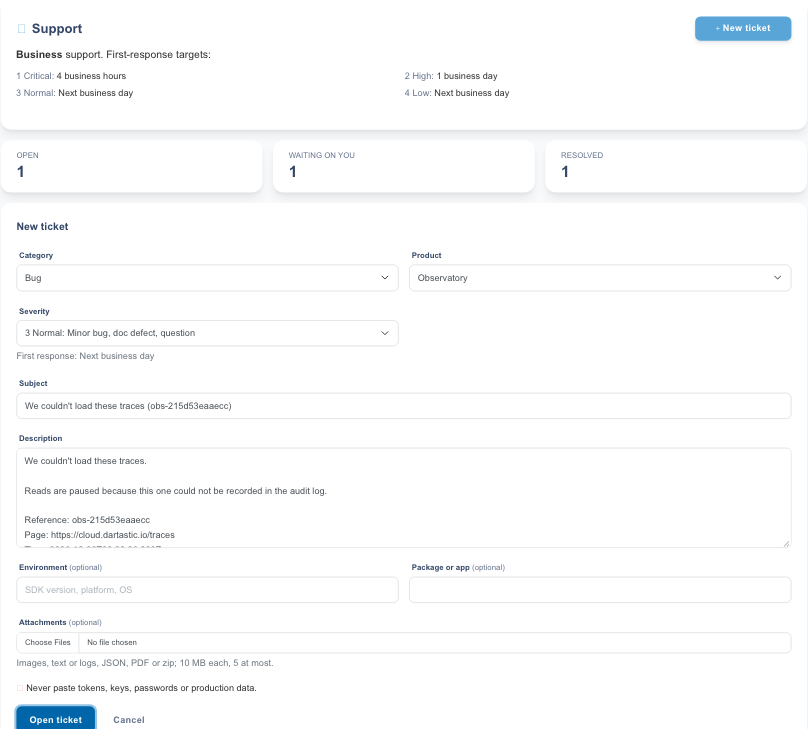
- Contact support muncul saat sebuah layar tidak dapat dimuat. Tombol ini membuka permintaan dukungan baru yang sudah terisi dengan apa yang gagal, referensinya, halaman, waktu, dan organisasi Anda. Baca, ubah apa saja yang Anda mau, lalu klik kirim: tidak ada yang dikirim sampai Anda melakukannya.
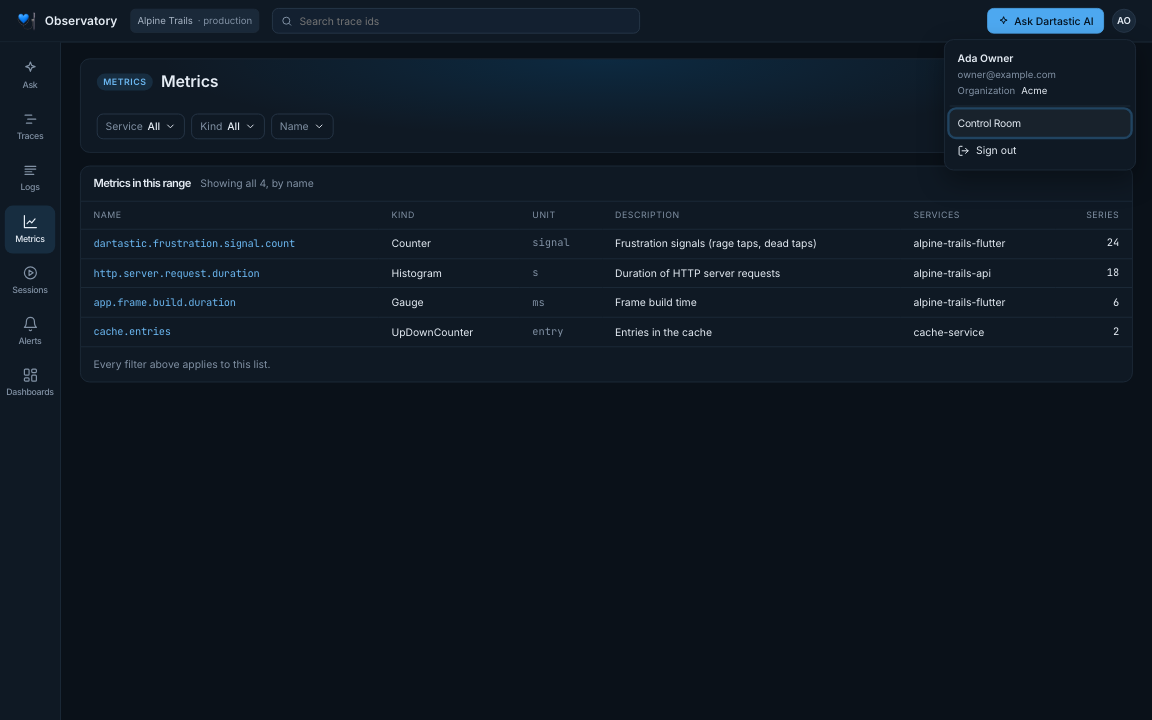
- Menu akun Anda adalah inisial Anda di kanan atas: nama dan email Anda, organisasi yang sedang Anda lihat, link ke Control Room, dan Sign out.