Dashboard “Flutter App Health”
Seluruh kesehatan aplikasi Flutter dalam satu dashboard: sesi bebas crash, startup, frame, memori, UI macet, atribusi jank, release, penutupan aplikasi, web vitals, request flaky, daya perangkat, dan keterlibatan per layar.
Untuk siapa: Engineer yang bertanggung jawab atas kualitas aplikasi Flutter: temukan layar, build, atau perangkat yang bermasalah, lalu buka layar milik panel untuk melihat detailnya.
Buka dari Dashboards di Observatory: pilih Flutter App Health. Ini adalah dashboard bawaan, jadi hanya bisa dibaca; Save a copy membuat salinan yang dapat Anda ubah. Cara setiap panel membaca rentang waktu, warnanya, dan tampilannya saat kosong dijelaskan di Membaca dashboard.
Toolbar: filter Build, Platform, Service dan Screen, masing-masing All sampai Anda memilih nilai, serta rentang waktu. Setiap menu mencantumkan nilai yang dibawa flutter.frame.build dalam rentang tersebut. Setiap panel di bawah menyebutkan filter yang mempersempitnya.
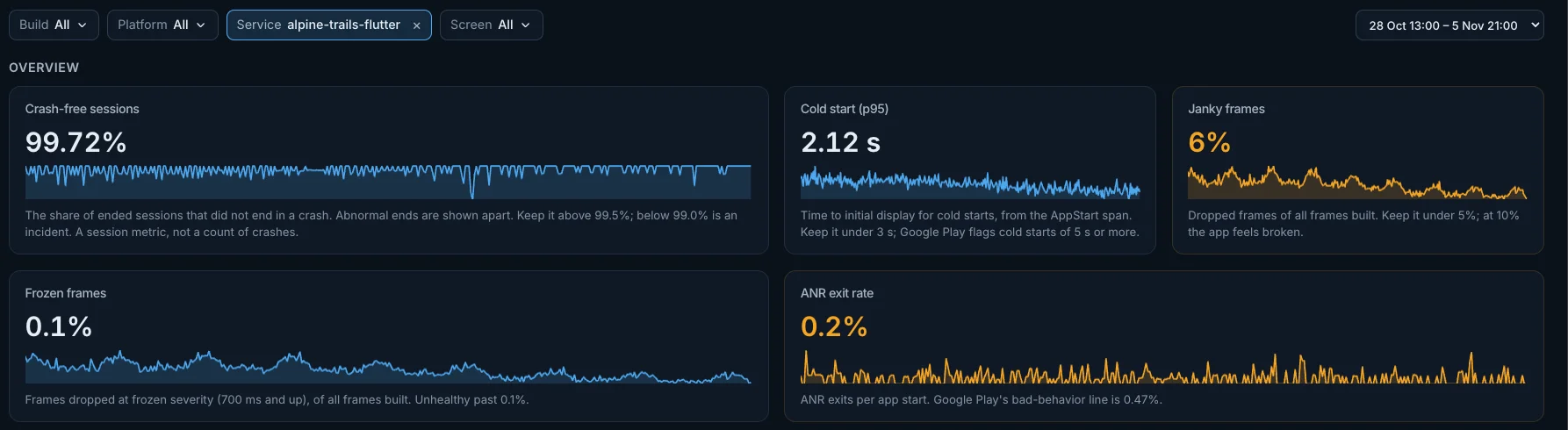
Overview
Crash-free sessions
Proporsi sesi berakhir yang tidak berakhir dengan crash. Sesi yang berakhir tidak normal ditampilkan terpisah dan tidak mengurangi angka ini. Ini angka sesi, bukan jumlah crash: daftar Crashes yang menghitung crash. Usahakan di atas 99,5%; di bawah 99,0% adalah insiden.
- Cara penghitungannya: Sesi bebas crash = 1 − sesi crash / sesi berakhir, dalam persen, seperti cara Sentry menghitungnya. Keduanya berasal dari
flutter.session.count: sesi berakhir adalah sesi dengansession.statusok, errored, unhandled, crashed, atau abnormal, dan hanya crashed yang mengurangi angka ini. Rentang yang semua sesinya berakhir tanpa crash menunjukkan 100%. Satu angka untuk seluruh rentang yang dipilih. - Lebih baik: Makin tinggi makin baik.
- Warna: Angka berwarna kuning di bawah 99,5% dan merah di bawah 99%.
- Tidak ada sesi yang berakhir: jika tidak ada sesi yang berakhir dalam rentang tersebut, panel menampilkan ini, bukan angka: No session end recorded in this range, so crash-free sessions can't be computed.
- Filter: Filter Build, Platform dan Service mempersempit panel ini; filter Screen tidak.
- Membuka: judulnya membuka layar Metric untuk
flutter.session.count.
Cold start (p95)
Waktu hingga tampilan awal untuk cold start, dari span AppStart. Usahakan di bawah 3 s; Google Play menandai cold start yang mencapai 5 s atau lebih.
- Cara penghitungannya: Persentil ke-95 durasi span bernama
AppStartdenganapp.start.typecold. Satu angka untuk seluruh rentang yang dipilih. - Lebih baik: Makin rendah makin baik.
- Warna: Angka berwarna kuning di atas 3 s dan merah di atas 5 s.
- Filter: Filter Build, Platform dan Service mempersempit panel ini; filter Screen tidak.
- Membuka: judulnya membuka Traces.
Janky frames
Frame terlewat, dari semua frame yang dibuat. Usahakan di bawah 5%; di 10%, aplikasi terasa rusak.
- Cara penghitungannya:
flutter.frame.droppeddibagi jumlah sampelflutter.frame.build, dalam persen. Satu angka untuk seluruh rentang yang dipilih. - Lebih baik: Makin rendah makin baik.
- Warna: Angka berwarna kuning di atas 5% dan merah di atas 10%.
- Filter: Filter Build, Platform dan Service mempersempit panel ini; filter Screen tidak.
- Membuka: judulnya membuka layar Metric untuk
flutter.frame.dropped.
Frozen frames
Frame yang terlewat dengan tingkat keparahan frozen (700 ms ke atas), dari semua frame yang dibuat. Tidak sehat di atas 0,1%.
- Cara penghitungannya:
flutter.frame.droppeddenganflutter.frame.severityfrozen, dibagi jumlah sampelflutter.frame.build, dalam persen. Satu angka untuk seluruh rentang yang dipilih. - Lebih baik: Makin rendah makin baik.
- Warna: Angka berwarna kuning di atas 0,1% dan merah di atas 1%.
- Filter: Filter Build, Platform dan Service mempersempit panel ini; filter Screen tidak.
- Membuka: judulnya membuka layar Metric untuk
flutter.frame.dropped.
ANR exit rate
Penutupan karena ANR per start aplikasi. Batas perilaku buruk Google Play adalah 0,47%.
- Cara penghitungannya:
dartastic.app.exit.countdenganapp.exit.reasonanr, dibagi jumlah spanAppStart, dalam persen. Satu angka untuk seluruh rentang yang dipilih. - Lebih baik: Makin rendah makin baik.
- Warna: Angka berwarna kuning di atas 0,24% dan merah di atas 0,47%.
- Filter: Filter Build, Platform dan Service mempersempit panel ini; filter Screen tidak.
- Membuka: judulnya membuka layar Metric untuk
dartastic.app.exit.count.
Each build against the fleet
Setiap build milik service, satu baris per build, apa pun pilihan filter Build: pendeteksi regresi termurah di halaman ini.
- Cara penghitungannya: App starts: jumlah span
AppStartper build (app.build_id), sepuluh build dengan jumlah terbanyak. Lalu satu kolom per angka, masing-masing dibaca per build: Crash-free sessions (1 − sesi crash / sesi berakhir), Cold start p95 (persentil ke-95 spanAppStartcold), Janky frames (frame terlewat dari frame yang dibuat, dalam persen), dan ANR exits (penutupan denganapp.exit.reasonanr). Tabel, setiap angka untuk seluruh rentang yang dipilih. - Filter: Filter Platform dan Service mempersempit panel ini; filter Build dan Screen tidak.
- Membuka: judulnya membuka Traces.
Worst screens
Bagi aplikasi seluler, layar adalah padanan service. Yang terburuk lebih dulu, menurut frame terlewat per menit.
- Cara penghitungannya: Dropped per minute: laju per menit
flutter.frame.droppedper layar (app.screen.name), sepuluh layar dengan jumlah terbanyak. Severe and frozen per minute: sama, untuk frame dengan tingkat keparahan severe atau frozen. Time on screen p95: persentil ke-95 dariflutter.navigation.duration. UI hangs: catatan log denganevent.namedartastic.app.anr. Dwell p50: mediandartastic.screen.time_spent. Tap to next view p50: mediandartastic.screen.interaction_to_next_view. Tabel, setiap angka untuk seluruh rentang yang dipilih. - Filter: Filter Build, Platform dan Service mempersempit panel ini; filter Screen tidak.
- Membuka: judulnya membuka layar Metric untuk
flutter.frame.dropped.
Frames and rendering
Dropped frames per second by screen
Berapa banyak frame yang terlewat di setiap layar per detik.
- Cara penghitungannya: Laju per detik
flutter.frame.dropped, satu garis per layar (app.screen.name). Garis, satu titik per interval di sepanjang rentang yang dipilih. - Filter: Filter Build, Platform, Service dan Screen mempersempit panel ini.
- Membuka: judulnya membuka layar Metric untuk
flutter.frame.dropped.
Frozen frames per second by screen
Frame membeku per detik di setiap layar. Frame membeku adalah frame berdurasi 700 ms ke atas: pengguna merasakannya sebagai aplikasi yang membeku.
- Cara penghitungannya: Laju per detik
flutter.frame.droppeddenganflutter.frame.severityfrozen, satu garis per layar. Garis, satu titik per interval di sepanjang rentang yang dipilih. - Filter: Filter Build, Platform, Service dan Screen mempersempit panel ini.
- Membuka: judulnya membuka layar Metric untuk
flutter.frame.dropped.
Frame build p50, p95 and p99
Ke mana Flutter menghabiskan waktu per frame di thread UI: build widget, layout, paint. Garis putus-putus adalah anggaran frame 60 Hz.
- Cara penghitungannya: Persentil ke-50, ke-95, dan ke-99 dari
flutter.frame.build, masing-masing satu garis. Garis, satu titik per interval di sepanjang rentang yang dipilih. - Warna: Garis putus-putus menandai 16 ms (peringatan).
- Filter: Filter Build, Platform dan Service mempersempit panel ini; filter Screen tidak.
- Membuka: judulnya membuka layar Metric untuk
flutter.frame.build.
Frame raster p50, p95 and p99
Sisi GPU: waktu raster yang panjang menunjuk ke paint atau shader yang berat. Garis putus-putus adalah anggaran frame.
- Cara penghitungannya: Persentil ke-50, ke-95, dan ke-99 dari
flutter.frame.raster, masing-masing satu garis. Garis, satu titik per interval di sepanjang rentang yang dipilih. - Warna: Garis putus-putus menandai 16 ms (peringatan).
- Filter: Filter Build, Platform dan Service mempersempit panel ini; filter Screen tidak.
- Membuka: judulnya membuka layar Metric untuk
flutter.frame.raster.
Memory
Memory usage
Memori resident proses aplikasi, dirata-ratakan di semua perangkat. Sehat di bawah 200 MB; risiko OOM kill meningkat di atas 400 MB.
- Cara penghitungannya: Rata-rata
process.memory.usagedari proses aplikasi Flutter (yang membawaflutter.build.mode); proses server tidak pernah dihitung di sini. Satu angka untuk seluruh rentang yang dipilih. - Lebih baik: Makin rendah makin baik.
- Warna: Angka berwarna kuning di atas 200 MB dan merah di atas 400 MB.
- Filter: Filter Build, Platform dan Service mempersempit panel ini; filter Screen tidak.
- Membuka: judulnya membuka layar Metric untuk
process.memory.usage.
Native heap
Byte yang dialokasikan oleh engine Dartastic Pro sendiri: native heap di sisi Rust, terpisah dari heap Dart dan RSS proses.
- Cara penghitungannya: Rata-rata
dartastic.process.runtime.dart.native_heap.allocated. Satu angka untuk seluruh rentang yang dipilih. - Filter: Filter Build, Platform dan Service mempersempit panel ini; filter Screen tidak.
- Membuka: judulnya membuka layar Metric untuk
dartastic.process.runtime.dart.native_heap.allocated.
Native heap over time by build
Metrik yang sama dari waktu ke waktu: kebocoran perlahan dan kenaikan bertahap yang tersembunyi di balik satu nilai.
- Cara penghitungannya: Rata-rata
dartastic.process.runtime.dart.native_heap.allocated, satu garis per build. Garis, satu titik per interval di sepanjang rentang yang dipilih. - Filter: Filter Build, Platform dan Service mempersempit panel ini; filter Screen tidak.
- Membuka: judulnya membuka layar Metric untuk
dartastic.process.runtime.dart.native_heap.allocated.
Navigation and responsiveness
Time on screen by route (p95)
Berapa lama sebuah route bertahan, dari push-nya hingga pop atau replace yang mengakhirinya. Route yang tidak pernah di-pop (sering kali layar pertama) tidak termasuk.
- Cara penghitungannya: Persentil ke-95 dari
flutter.navigation.duration, satu garis per layar (app.screen.name). Garis, satu titik per interval di sepanjang rentang yang dipilih. - Filter: Filter Build, Platform, Service dan Screen mempersempit panel ini.
- Membuka: judulnya membuka layar Metric untuk
flutter.navigation.duration.
UI hangs by severity
UI macet, satu batang per tingkat keparahan. UI macet adalah hang pada thread UI yang dilaporkan watchdog. Info berarti terasa, mild berarti dirasakan pengguna, severe berarti cukup lama hingga OS mungkin menawarkan untuk menutup aplikasi.
- Cara penghitungannya:
flutter.anr.events, dihitung perflutter.anr.severity. Batang berperingkat, setiap angka untuk seluruh rentang yang dipilih. - Filter: Filter Build, Platform dan Service mempersempit panel ini; filter Screen tidak.
- Membuka: judulnya membuka layar Metric untuk
flutter.anr.events.
UI hangs per minute by screen and severity
Peristiwa setiap UI macet, menurut layar yang dibawanya. UI macet adalah hang pada thread UI yang dilaporkan watchdog. Info berarti terasa, mild berarti dirasakan pengguna, severe berarti cukup lama hingga OS mungkin menawarkan untuk menutup aplikasi.
- Cara penghitungannya: Laju per menit catatan log dengan
event.namedartastic.app.anr, ditumpuk per layar (app.screen.namemilik catatan tersebut) danflutter.anr.severity. Batang bertumpuk, satu per interval di sepanjang rentang yang dipilih. - Filter: Filter Build, Platform, Service dan Screen mempersempit panel ini.
- Membuka: judulnya membuka Logs.
UI hang duration p50, p95 and p99
Berapa lama UI macet berlangsung: satu sampel per kejadian, pada titik terparahnya. UI macet adalah hang pada thread UI yang dilaporkan watchdog. Info berarti terasa, mild berarti dirasakan pengguna, severe berarti cukup lama hingga OS mungkin menawarkan untuk menutup aplikasi.
- Cara penghitungannya: Persentil ke-50, ke-95, dan ke-99 dari
flutter.anr.duration, masing-masing satu garis. Garis, satu titik per interval di sepanjang rentang yang dipilih. - Warna: Garis putus-putus menandai 5 s (kritis).
- Filter: Filter Build, Platform dan Service mempersempit panel ini; filter Screen tidak.
- Membuka: judulnya membuka layar Metric untuk
flutter.anr.duration.
Worst vsync deadline miss
Keterlambatan tenggat frame terparah di setiap laporan, dari jam monotonik engine native.
- Cara penghitungannya: Nilai tertinggi
flutter.vsync.deadline_miss_max. Garis, satu titik per interval di sepanjang rentang yang dipilih. - Filter: Filter Build, Platform dan Service mempersempit panel ini; filter Screen tidak.
- Membuka: judulnya membuka layar Metric untuk
flutter.vsync.deadline_miss_max.
Frames late for vsync per minute
Frame yang melewati tenggatnya, di semua perangkat. Di samping keterlambatan terparah, panel ini membedakan satu pencilan dari frame yang terlambat berulang kali.
- Cara penghitungannya: Laju per menit
flutter.vsync.deadline_miss_count, sebuah counter kumulatif, di semua perangkat. Garis, satu titik per interval di sepanjang rentang yang dipilih. - Filter: Filter Build, Platform dan Service mempersempit panel ini; filter Screen tidak.
- Membuka: judulnya membuka layar Metric untuk
flutter.vsync.deadline_miss_count.
Jank attribution: which widget ate the frame budget
Attributed frames
Frame yang melebihi anggaran dan ditangkap jank catcher saat aktif. Nol berarti tidak ada jank, atau catcher yang tidak pernah aktif.
- Cara penghitungannya: Jumlah span bernama
flutter.jank.attributed_frame. Satu angka untuk seluruh rentang yang dipilih. - Lebih baik: Makin rendah makin baik. Di samping angka, perubahannya dari rentang sebelumnya dengan durasi yang sama: hijau jika bergerak ke arah yang lebih baik, merah jika ke arah sebaliknya.
- Filter: Filter Build, Platform dan Service mempersempit panel ini; filter Screen tidak.
- Membuka: judulnya membuka Traces.
Named attribution rate
Frame teratribusi yang menyebut widget milik aplikasi Anda, setelah frame sampel disimbolisasi.
- Cara penghitungannya: Span bernama
flutter.jank.attributed_framedengandartastic.jank.attribution.app_frame.resolvedtrue, dibagi semua span tersebut, dalam persen. Satu angka untuk seluruh rentang yang dipilih. - Lebih baik: Makin tinggi makin baik.
- Warna: Angka berwarna kuning di bawah 85% dan merah di bawah 70%.
- Filter: Filter Build, Platform dan Service mempersempit panel ini; filter Screen tidak.
- Membuka: judulnya membuka Traces.
Frame overrun (p50)
Seberapa jauh setiap frame teratribusi melampaui anggaran frame perangkat itu sendiri: 8,3 ms pada 120 Hz, 16,7 ms pada 60 Hz. Kelebihan waktu yang umum.
- Cara penghitungannya: Median (persentil ke-50)
dartastic.frame.overrunpada span bernamaflutter.jank.attributed_frame. Atributnya dalam detik; panel menampilkannya dalam milidetik. Satu angka untuk seluruh rentang yang dipilih. - Lebih baik: Makin rendah makin baik.
- Filter: Filter Build, Platform dan Service mempersempit panel ini; filter Screen tidak.
- Membuka: judulnya membuka Traces.
Frame overrun (p95)
Seberapa jauh setiap frame teratribusi melampaui anggaran frame perangkat itu sendiri: 8,3 ms pada 120 Hz, 16,7 ms pada 60 Hz. Satu dari dua puluh frame melampauinya lebih jauh dari ini.
- Cara penghitungannya: Persentil ke-95
dartastic.frame.overrunpada span bernamaflutter.jank.attributed_frame. Atributnya dalam detik; panel menampilkannya dalam milidetik. Satu angka untuk seluruh rentang yang dipilih. - Lebih baik: Makin rendah makin baik.
- Filter: Filter Build, Platform dan Service mempersempit panel ini; filter Screen tidak.
- Membuka: judulnya membuka Traces.
Top jank suspects by attributed frames
Fungsi aplikasi yang paling sering ditunjuk oleh frame teratribusi. Namanya muncul setelah simbol build dipublikasikan; sebelum itu tidak ada yang tampil.
- Cara penghitungannya: Span bernama
flutter.jank.attributed_frameyang membawadartastic.jank.attribution.app_frame.function, dihitung per fungsi, sepuluh teratas. Batang berperingkat, setiap angka untuk seluruh rentang yang dipilih. - Filter: Filter Build, Platform dan Service mempersempit panel ini; filter Screen tidak.
- Membuka: judulnya membuka Traces.
Attributed frames per minute by screen
Layar mana yang paling banyak jank di produksi.
- Cara penghitungannya: Laju per menit span
flutter.jank.attributed_frame, satu garis per layar (app.screen.namemilik span tersebut). Garis, satu titik per interval di sepanjang rentang yang dipilih. - Filter: Filter Build, Platform, Service dan Screen mempersempit panel ini.
- Membuka: judulnya membuka Traces.
Jank catcher arm and disarm events
Status catcher seperti yang dilaporkan engine: satu catatan per pengaktifan atau penonaktifan.
- Cara penghitungannya: Catatan log dengan
event.namedartastic.jank.catcher.state, dihitung menurutdartastic.jank.catcher.armed. Batang berperingkat, setiap angka untuk seluruh rentang yang dipilih. - Filter: Filter Build, Platform dan Service mempersempit panel ini; filter Screen tidak.
- Membuka: judulnya membuka Logs.
Jank catcher transitions by reason
Mengapa catcher berganti status: diaktifkan paksa, jank melewati batas, jank mereda, atau anggaran pengaktifan habis. Buka Logs untuk masing-masing.
- Cara penghitungannya: Catatan log dengan
event.namedartastic.jank.catcher.state, dihitung menurutdartastic.jank.catcher.reason. Batang berperingkat, setiap angka untuk seluruh rentang yang dipilih. - Filter: Filter Build, Platform dan Service mempersempit panel ini; filter Screen tidak.
- Membuka: judulnya membuka Logs.
Release and version health
Crash-free sessions by build
Sesi bebas crash untuk setiap build: angka utama kesehatan release. Sesi yang berakhir tidak normal ditampilkan terpisah.
- Cara penghitungannya: Sesi bebas crash per build (
app.build_id): 1 − sesi crash / sesi berakhir, dalam persen, dariflutter.session.count. Hanya crashed yang mengurangi angka ini. Delapan build teratas. Batang berperingkat, setiap angka untuk seluruh rentang yang dipilih. - Warna: Batang berwarna kuning di bawah 99,5% dan merah di bawah 99%.
- Tidak ada sesi yang berakhir: jika tidak ada sesi yang berakhir dalam rentang tersebut, panel menampilkan ini, bukan angka: No session end recorded in this range, so crash-free sessions by build can't be computed.
- Filter: Filter Build, Platform dan Service mempersempit panel ini; filter Screen tidak.
- Membuka: judulnya membuka layar Metric untuk
flutter.session.count.
App starts by build
Start aplikasi per build. Setelah release, batang build baru membesar sementara batang build lama menyusut.
- Cara penghitungannya: Jumlah span
AppStartper build, delapan teratas. Batang berperingkat, setiap angka untuk seluruh rentang yang dipilih. - Filter: Filter Build, Platform dan Service mempersempit panel ini; filter Screen tidak.
- Membuka: judulnya membuka Traces.
Session duration p50 and p95 by build
Durasi nyata sesi yang bersih, per build. Release baru yang menurunkan median menandakan regresi keterlibatan.
- Cara penghitungannya: Persentil ke-50 dan ke-95 dari
flutter.session.durationuntuk sesi dengansession.statusok atau errored, satu garis per persentil dan build. Garis, satu titik per interval di sepanjang rentang yang dipilih. - Filter: Filter Build, Platform dan Service mempersempit panel ini; filter Screen tidak.
- Membuka: judulnya membuka layar Metric untuk
flutter.session.duration.
Startup
Cold start p50 and p95 by build
Waktu hingga tampilan awal, dari proses dimulai hingga frame pertama, khusus cold start.
- Cara penghitungannya: Persentil ke-50 dan ke-95 durasi span
AppStartdenganapp.start.typecold, satu garis per persentil dan build. Garis, satu titik per interval di sepanjang rentang yang dipilih. - Warna: Garis putus-putus menandai 3 s (peringatan) dan 5 s (kritis).
- Filter: Filter Build, Platform dan Service mempersempit panel ini; filter Screen tidak.
- Membuka: judulnya membuka Traces.
Startup mix
Start menurut jenisnya. Cold terjadi setelah instalasi atau force quit; warm yang meningkat berarti pengguna kembali setelah beberapa saat, atau aplikasi diluncurkan ulang ke proses yang masih berjalan.
- Cara penghitungannya: Jumlah span
AppStartperapp.start.type. Batang berperingkat, setiap angka untuk seluruh rentang yang dipilih. - Filter: Filter Build, Platform dan Service mempersempit panel ini; filter Screen tidak.
- Membuka: judulnya membuka Traces.
Warm and hot start p95 by build
Warm adalah kembalinya pengguna setelah pergi 1 s atau lebih, atau peluncuran ke proses yang sudah berjalan; hot adalah kembalinya pengguna dalam waktu kurang dari 1 s. Masing-masing diukur hingga frame pertamanya, dan keduanya seharusnya jauh di bawah cold.
- Cara penghitungannya: Persentil ke-95 durasi span
AppStart, satu garis untuk warm start dan satu untuk hot start, per build. Garis, satu titik per interval di sepanjang rentang yang dipilih. - Warna: Garis putus-putus menandai 1 s (peringatan) dan 2 s (kritis).
- Filter: Filter Build, Platform dan Service mempersempit panel ini; filter Screen tidak.
- Membuka: judulnya membuka Traces.
App exits and MetricKit
Cold start p95 by build on iOS, from MetricKit
Khusus iOS: waktu peluncuran versi Apple sendiri atas proses setiap pengguna nyata, hingga gambar pertama, di samping span SDK. Peluncuran prewarm tidak disertakan. Cold start untuk setiap platform ada di “Cold start p50 and p95 by build” di bawah “Startup”.
- Cara penghitungannya: Persentil ke-95 dari
dartastic.app.launch.durationuntuk peluncuran cold tanpaapp.start.optimized, satu garis per build. Setiap titik berada pada waktu pengiriman MetricKit, biasanya sehari setelah jendela waktu yang diukurnya. Garis, satu titik per interval di sepanjang rentang yang dipilih. - Filter: Filter Build, Platform dan Service mempersempit panel ini; filter Screen tidak.
- Membuka: judulnya membuka layar Metric untuk
dartastic.app.launch.duration.
App exit reasons by source
Metrik penutupan dari MetricKit dan ApplicationExitInfo Android, menurut alasannya.
- Cara penghitungannya:
dartastic.app.exit.count, dihitung perapp.exit.reasondandartastic.source, dua belas teratas. Batang berperingkat, setiap angka untuk seluruh rentang yang dipilih. - Filter: Filter Build, Platform dan Service mempersempit panel ini; filter Screen tidak.
- Membuka: judulnya membuka layar Metric untuk
dartastic.app.exit.count.
App hang time p95 and p99 by build, from MetricKit
Setiap hang yang terdeteksi OS, lebih halus daripada watchdog ANR. Setiap titik berada pada waktu pengiriman MetricKit, biasanya sehari setelah jendela waktu yang diukurnya.
- Cara penghitungannya: Persentil ke-95 dan ke-99 dari
dartastic.app.hang.durationdengandartastic.sourcemetrickit, satu garis per persentil dan build. Garis, satu titik per interval di sepanjang rentang yang dipilih. - Filter: Filter Build, Platform dan Service mempersempit panel ini; filter Screen tidak.
- Membuka: judulnya membuka layar Metric untuk
dartastic.app.hang.duration.
Network and device reliability
ANR exits per second by build
Penutupan aplikasi oleh OS karena ANR: Android melalui ApplicationExitInfo, iOS melalui MetricKit. Penutupan dihitung saat aplikasi dimulai berikutnya, bukan saat aplikasi berakhir; di iOS, pada waktu pengiriman MetricKit, biasanya sehari kemudian.
- Cara penghitungannya: Laju per detik
dartastic.app.exit.countdenganapp.exit.reasonanr, satu garis per build. Garis, satu titik per interval di sepanjang rentang yang dipilih. - Filter: Filter Build, Platform dan Service mempersempit panel ini; filter Screen tidak.
- Membuka: judulnya membuka layar Metric untuk
dartastic.app.exit.count.
Memory pressure level on Android
Level onTrimMemory tertinggi di setiap interval, dari perangkat di bawah Android 14: Android yang lebih baru tidak pernah mengirimnya. Di sana, lihat “Low-memory exits”.
- Cara penghitungannya: Nilai tertinggi
memory_pressure.leveldengandartastic.sourceandroid: 5 sampai 15 saat aplikasi berjalan (15, running critical, adalah sinyal terakhir sebelum aplikasi dihentikan karena kehabisan memori), 60 dan 80 saat aplikasi menunggu dalam cache di latar belakang. UI hidden (20) dan Background (40) berarti aplikasi meninggalkan layar, bukan tekanan memori, dan tidak dicatat. Garis, satu titik per interval di sepanjang rentang yang dipilih. - Filter: Filter Build, Platform dan Service mempersempit panel ini; filter Screen tidak.
- Membuka: judulnya membuka layar Metric untuk
memory_pressure.level.
Web vitals
First contentful paint (p75)
First contentful paint pada persentil ke-75, dari aplikasi web Flutter Anda.
- Cara penghitungannya: Persentil ke-75 dari
flutter.experience.fcp. Satu angka untuk seluruh rentang yang dipilih. - Lebih baik: Makin rendah makin baik.
- Warna: Angka berwarna kuning di atas 1,8 s dan merah di atas 3 s.
- Filter: Filter Build, Platform dan Service mempersempit panel ini; filter Screen tidak.
- Membuka: judulnya membuka layar Metric untuk
flutter.experience.fcp.
Largest contentful paint (p75)
Largest contentful paint pada persentil ke-75, dari aplikasi web Flutter Anda.
- Cara penghitungannya: Persentil ke-75 dari
flutter.experience.lcp. Satu angka untuk seluruh rentang yang dipilih. - Lebih baik: Makin rendah makin baik.
- Warna: Angka berwarna kuning di atas 2,5 s dan merah di atas 4 s.
- Filter: Filter Build, Platform dan Service mempersempit panel ini; filter Screen tidak.
- Membuka: judulnya membuka layar Metric untuk
flutter.experience.lcp.
Interaction to next paint (p75)
Interaction to next paint pada persentil ke-75, dari aplikasi web Flutter Anda.
- Cara penghitungannya: Persentil ke-75 dari
flutter.experience.inp. Satu angka untuk seluruh rentang yang dipilih. - Lebih baik: Makin rendah makin baik.
- Warna: Angka berwarna kuning di atas 200 ms dan merah di atas 500 ms.
- Filter: Filter Build, Platform dan Service mempersempit panel ini; filter Screen tidak.
- Membuka: judulnya membuka layar Metric untuk
flutter.experience.inp.
Time to first byte on the web (p75)
Waktu tunggu pemuatan halaman hingga byte pertamanya, pada persentil ke-75, dari navigation timing browser. Hanya pemuatan halaman web yang memilikinya.
- Cara penghitungannya: Persentil ke-75 dari
flutter.experience.ttfb. Satu angka untuk seluruh rentang yang dipilih. - Lebih baik: Makin rendah makin baik.
- Warna: Angka berwarna kuning di atas 800 ms dan merah di atas 1,8 s.
- Hanya web: panel disembunyikan selama Platform diatur, karena laporan web tidak membawa platform.
- Filter: Filter Build, Platform dan Service mempersempit panel ini; filter Screen tidak.
- Membuka: judulnya membuka layar Metric untuk
flutter.experience.ttfb.
First contentful paint p75 by platform
First contentful paint pada persentil ke-75, satu garis per platform.
- Cara penghitungannya: Persentil ke-75 dari
flutter.experience.fcp, satu garis peros.type. Garis, satu titik per interval di sepanjang rentang yang dipilih. - Filter: Filter Build, Platform dan Service mempersempit panel ini; filter Screen tidak.
- Membuka: judulnya membuka layar Metric untuk
flutter.experience.fcp.
Largest contentful paint p75 by platform
Largest contentful paint pada persentil ke-75, satu garis per platform.
- Cara penghitungannya: Persentil ke-75 dari
flutter.experience.lcp, satu garis peros.type. Garis, satu titik per interval di sepanjang rentang yang dipilih. - Filter: Filter Build, Platform dan Service mempersempit panel ini; filter Screen tidak.
- Membuka: judulnya membuka layar Metric untuk
flutter.experience.lcp.
Interaction to next paint p75 by platform
Interaction to next paint pada persentil ke-75, satu garis per platform.
- Cara penghitungannya: Persentil ke-75 dari
flutter.experience.inp, satu garis peros.type. Garis, satu titik per interval di sepanjang rentang yang dipilih. - Filter: Filter Build, Platform dan Service mempersempit panel ini; filter Screen tidak.
- Membuka: judulnya membuka layar Metric untuk
flutter.experience.inp.
Largest contentful paint by widget
Widget yang paling sering menjadi paint terbesar, menurut jumlah sampel.
- Cara penghitungannya: Jumlah sampel
flutter.experience.lcpperapp.widget.name, sepuluh teratas. Batang berperingkat, setiap angka untuk seluruh rentang yang dipilih. - Filter: Filter Build, Platform dan Service mempersempit panel ini; filter Screen tidak.
- Membuka: judulnya membuka layar Metric untuk
flutter.experience.lcp.
Flaky requests
Flaky share of client requests
Proporsi request klien yang dinilai flaky oleh SDK. Penilaian flaky, alasannya, dan konektivitas adalah atribut span klien HTTP.
- Cara penghitungannya: Span klien dengan
dartastic.network.flakytrue, dibagi semua span klien, ditampilkan dalam persen. Garis, satu titik per interval di sepanjang rentang yang dipilih. - Filter: Filter Build, Platform dan Service mempersempit panel ini; filter Screen tidak.
- Membuka: judulnya membuka Traces.
Flaky requests per minute by reason
Request flaky dari waktu ke waktu, menurut alasan yang diberikan SDK.
- Cara penghitungannya: Laju per menit span klien dengan
dartastic.network.flakytrue, satu garis perdartastic.network.flaky.reason. Garis, satu titik per interval di sepanjang rentang yang dipilih. - Filter: Filter Build, Platform dan Service mempersempit panel ini; filter Screen tidak.
- Membuka: judulnya membuka Traces.
Client request latency p99, flaky and all
Seberapa lambat request flaky yang paling lambat, dibandingkan dengan semua request klien.
- Cara penghitungannya: Dua garis: persentil ke-99 durasi span klien dengan
dartastic.network.flakytrue, dan durasi semua span klien. Garis, satu titik per interval di sepanjang rentang yang dipilih. - Filter: Filter Build, Platform dan Service mempersempit panel ini; filter Screen tidak.
- Membuka: judulnya membuka Traces.
Flaky requests per minute by connectivity
Di jaringan mana request flaky terjadi: wifi, mobile, ethernet, vpn, none, unknown.
- Cara penghitungannya: Laju per menit span klien dengan
dartastic.network.flakytrue, satu garis pernetwork.connectivity. Garis, satu titik per interval di sepanjang rentang yang dipilih. - Filter: Filter Build, Platform dan Service mempersempit panel ini; filter Screen tidak.
- Membuka: judulnya membuka Traces.
Device, power and thermal
Devices reporting each battery state
Berapa banyak perangkat yang melaporkan setiap status baterai. Setiap perangkat dihitung sekali, pada status yang dimilikinya di akhir interval.
- Cara penghitungannya: Jumlah
dartastic.battery.state, satu garis per status. SDK menyimpan nilai 1 untuk status yang sedang dimiliki perangkat dan 0 untuk status yang ditinggalkannya. Garis, satu titik per interval di sepanjang rentang yang dipilih. - Filter: Filter Build, Platform dan Service mempersempit panel ini; filter Screen tidak.
- Membuka: judulnya membuka layar Metric untuk
dartastic.battery.state.
Low-power mode share by platform
Proporsi laporan baterai dengan Low Power Mode iOS atau Penghemat Baterai Android aktif; perangkat yang lebih sering melapor berbobot lebih besar. Per platform, setiap interval: kenaikan selama release berarti pengguna sedang menghemat pemakaian aplikasi Anda.
- Cara penghitungannya: Rata-rata
dartastic.battery.low_power_mode, ditampilkan dalam persen, satu garis peros.type. Garis, satu titik per interval di sepanjang rentang yang dipilih. - Filter: Filter Build, Platform dan Service mempersempit panel ini; filter Screen tidak.
- Membuka: judulnya membuka layar Metric untuk
dartastic.battery.low_power_mode.
Memory pressure events per minute by source and level
Callback dari OS: iOS, atau Android di bawah 14. Aplikasi juga dapat mencatatnya sendiri. Di Android yang lebih baru, lihat “Low-memory exits”.
- Cara penghitungannya: Laju per menit
memory_pressure.event, ditumpuk menurutdartastic.sourcedandartastic.memory_pressure.level. Di bawah Android 14, Android memberi label pada callback-nyarunning_moderate,running_low,running_critical,moderate,complete, danlow_memory; iOS memberi label pada peringatannyaios_warning. Batang bertumpuk, satu per interval di sepanjang rentang yang dipilih. - Filter: Filter Build, Platform dan Service mempersempit panel ini; filter Screen tidak.
- Membuka: judulnya membuka layar Metric untuk
memory_pressure.event.
Thermal state changes per minute by platform and state
Perubahan status termal dari waktu ke waktu: nominal, fair, serious, critical, atau emergency, baik di iOS maupun Android.
- Cara penghitungannya: Laju per menit
dartastic.thermal.state.event, ditumpuk menurutos.typedandartastic.thermal.state. Batang bertumpuk, satu per interval di sepanjang rentang yang dipilih. - Filter: Filter Build, Platform dan Service mempersempit panel ini; filter Screen tidak.
- Membuka: judulnya membuka layar Metric untuk
dartastic.thermal.state.event.
Screen engagement
Screen dwell p50 and p95
Waktu di sebuah layar sebelum meninggalkannya. Waktu tinggal yang menurun di layar konten berarti pengguna kehilangan minat; waktu tinggal yang meningkat di formulir berarti ada hambatan.
- Cara penghitungannya: Persentil ke-50 dan ke-95 dari
dartastic.screen.time_spent, masing-masing satu garis. Garis, satu titik per interval di sepanjang rentang yang dipilih. - Filter: Filter Build, Platform, Service dan Screen mempersempit panel ini.
- Membuka: judulnya membuka layar Metric untuk
dartastic.screen.time_spent.
Interaction to next view p50 and p95
Dari ketukan hingga tampilan berikutnya aktif: padanan navigasi untuk interaction to next paint.
- Cara penghitungannya: Persentil ke-50 dan ke-95 dari
dartastic.screen.interaction_to_next_view, masing-masing satu garis. Garis, satu titik per interval di sepanjang rentang yang dipilih. - Filter: Filter Build, Platform, Service dan Screen mempersempit panel ini.
- Membuka: judulnya membuka layar Metric untuk
dartastic.screen.interaction_to_next_view.
Network settled p50 and p95
Dari awal sebuah layar hingga aktivitas jaringannya selesai: berapa lama layar terus memuat setelah muncul.
- Cara penghitungannya: Persentil ke-50 dan ke-95 dari
dartastic.screen.network_settled, masing-masing satu garis. Garis, satu titik per interval di sepanjang rentang yang dipilih. - Filter: Filter Build, Platform, Service dan Screen mempersempit panel ini.
- Membuka: judulnya membuka layar Metric untuk
dartastic.screen.network_settled.
Average dwell by screen
Peta keterlibatan aplikasi: rata-rata waktu di setiap layar.
- Cara penghitungannya: Rata-rata
dartastic.screen.time_spentper layar (app.screen.name), tujuh teratas. Batang berperingkat, setiap angka untuk seluruh rentang yang dipilih. - Filter: Filter Build, Platform, Service dan Screen mempersempit panel ini.
- Membuka: judulnya membuka layar Metric untuk
dartastic.screen.time_spent.
Actions per second by screen
Tempat aplikasi benar-benar dipakai.
- Cara penghitungannya: Laju per detik
dartastic.action.count, satu garis per layar. Garis, satu titik per interval di sepanjang rentang yang dipilih. - Filter: Filter Build, Platform, Service dan Screen mempersempit panel ini.
- Membuka: judulnya membuka layar Metric untuk
dartastic.action.count.
Display refresh rates
Komposisi refresh rate di armada, menurut jumlah frame. Layar 120 Hz membagi dua anggaran frame.
- Cara penghitungannya: Jumlah sampel
flutter.frame.buildperdartastic.display.refresh_rate. Potongan dari satu keseluruhan, setiap angka untuk seluruh rentang yang dipilih. - Filter: Filter Build, Platform dan Service mempersempit panel ini; filter Screen tidak.
- Membuka: judulnya membuka layar Metric untuk
flutter.frame.build.
Webview
Webview page views
Masing-masing adalah satu dokumen yang ditampilkan webview di dalam aplikasi, terhubung ke sesi aplikasi.
- Cara penghitungannya: Jumlah span bernama
dartastic.webview.page. Satu angka untuk seluruh rentang yang dipilih. - Dibandingkan: Di samping angka, perubahannya dari rentang sebelumnya dengan durasi yang sama.
- Filter: Filter Build, Platform dan Service mempersempit panel ini; filter Screen tidak.
- Membuka: judulnya membuka Traces.
Webview page duration (p75)
Berapa lama sebuah dokumen webview tetap menjadi halaman aktif.
- Cara penghitungannya: Persentil ke-75 durasi span
dartastic.webview.page. Satu angka untuk seluruh rentang yang dipilih. - Filter: Filter Build, Platform dan Service mempersempit panel ini; filter Screen tidak.
- Membuka: judulnya membuka Traces.
Webview largest contentful paint (p75)
Largest contentful paint di webview dalam aplikasi, pada persentil ke-75. Hanya jika platform mengukurnya: Android WebView mengukurnya, sedangkan WKWebView di iOS mengukur lebih sedikit metrik ini, tergantung versi OS.
- Cara penghitungannya: Persentil ke-75 dari
browser.web_vital.valuepada catatan log webview (dartastic.telemetry.sourcewebview) denganbrowser.web_vital.namelcp. Satu angka untuk seluruh rentang yang dipilih. - Lebih baik: Makin rendah makin baik.
- Warna: Angka berwarna kuning di atas 2,5 s dan merah di atas 4 s.
- Filter: Filter Build, Platform dan Service mempersempit panel ini; filter Screen tidak.
- Membuka: judulnya membuka Logs.
Webview first contentful paint (p75)
First contentful paint di webview dalam aplikasi, pada persentil ke-75.
- Cara penghitungannya: Persentil ke-75 dari
browser.web_vital.valuepada catatan log webview (dartastic.telemetry.sourcewebview) denganbrowser.web_vital.namefcp. Satu angka untuk seluruh rentang yang dipilih. - Lebih baik: Makin rendah makin baik.
- Warna: Angka berwarna kuning di atas 1,8 s dan merah di atas 3 s.
- Filter: Filter Build, Platform dan Service mempersempit panel ini; filter Screen tidak.
- Membuka: judulnya membuka Logs.
Webview interaction to next paint (p75)
Interaction to next paint di webview dalam aplikasi, pada persentil ke-75. Hanya jika platform mengukurnya: Android WebView mengukurnya, sedangkan WKWebView di iOS mengukur lebih sedikit metrik ini, tergantung versi OS.
- Cara penghitungannya: Persentil ke-75 dari
browser.web_vital.valuepada catatan log webview (dartastic.telemetry.sourcewebview) denganbrowser.web_vital.nameinp. Satu angka untuk seluruh rentang yang dipilih. - Lebih baik: Makin rendah makin baik.
- Warna: Angka berwarna kuning di atas 200 ms dan merah di atas 500 ms.
- Filter: Filter Build, Platform dan Service mempersempit panel ini; filter Screen tidak.
- Membuka: judulnya membuka Logs.
Webview time to first byte (p75)
Time to first byte di webview dalam aplikasi, pada persentil ke-75.
- Cara penghitungannya: Persentil ke-75 dari
browser.web_vital.valuepada catatan log webview (dartastic.telemetry.sourcewebview) denganbrowser.web_vital.namettfb. Satu angka untuk seluruh rentang yang dipilih. - Lebih baik: Makin rendah makin baik.
- Warna: Angka berwarna kuning di atas 800 ms dan merah di atas 1,8 s.
- Filter: Filter Build, Platform dan Service mempersempit panel ini; filter Screen tidak.
- Membuka: judulnya membuka Logs.
Webview cumulative layout shift (p75)
Cumulative layout shift di webview dalam aplikasi, pada persentil ke-75: skor tanpa satuan yang menunjukkan seberapa jauh konten halaman bergeser di depan pengguna. Hanya jika platform mengukurnya: Android WebView mengukurnya, sedangkan WKWebView di iOS mengukur lebih sedikit metrik ini, tergantung versi OS.
- Cara penghitungannya: Persentil ke-75 dari
browser.web_vital.valuepada catatan log webview (dartastic.telemetry.sourcewebview) denganbrowser.web_vital.namecls. Satu angka untuk seluruh rentang yang dipilih. - Lebih baik: Makin rendah makin baik.
- Warna: Angka berwarna kuning di atas 0,1 dan merah di atas 0,25.
- Filter: Filter Build, Platform dan Service mempersempit panel ini; filter Screen tidak.
- Membuka: judulnya membuka Logs.
Webview long task duration (p95)
Berapa lama sebuah long task menahan main thread halaman, pada persentil ke-95. Hanya jika platform mengukurnya: Android WebView mengukurnya, sedangkan WKWebView di iOS mengukur lebih sedikit metrik ini, tergantung versi OS.
- Cara penghitungannya: Persentil ke-95 dari
dartastic.webview.long_task.duration_mspada catatan log yang membawanya. Satu angka untuk seluruh rentang yang dipilih. - Lebih baik: Makin rendah makin baik.
- Filter: Filter Build, Platform dan Service mempersempit panel ini; filter Screen tidak.
- Membuka: judulnya membuka Logs.
Webview long tasks per minute
Pekerjaan main thread di atas 50 ms yang dilaporkan halaman melalui bridge, sebagai catatan log.
- Cara penghitungannya: Laju per menit catatan log yang membawa
dartastic.webview.long_task.duration_ms. Garis, satu titik per interval di sepanjang rentang yang dipilih. - Filter: Filter Build, Platform dan Service mempersempit panel ini; filter Screen tidak.
- Membuka: judulnya membuka Logs.