Dashboard “Mobile Release Health”
Kondisi setiap release: sesi bebas crash, adopsi, stabilitas per build, web vitals, request flaky, tekanan memori, baterai, status termal, dan penutupan aplikasi.
Untuk siapa: Release manager dan engineer yang menangani rollout: apakah build baru sehat, dan apakah build itu sampai ke pengguna?
Buka dari Dashboards di Observatory: pilih Mobile Release Health. Ini adalah dashboard bawaan, jadi hanya bisa dibaca; Save a copy membuat salinan yang dapat Anda ubah. Cara setiap panel membaca rentang waktu, warnanya, dan tampilannya saat kosong dijelaskan di Membaca dashboard.
Toolbar: filter Build, Platform dan Service, masing-masing All sampai Anda memilih nilai, serta rentang waktu. Setiap menu mencantumkan nilai yang dibawa flutter.session.count dalam rentang tersebut. Setiap panel di bawah menyebutkan filter yang mempersempitnya.
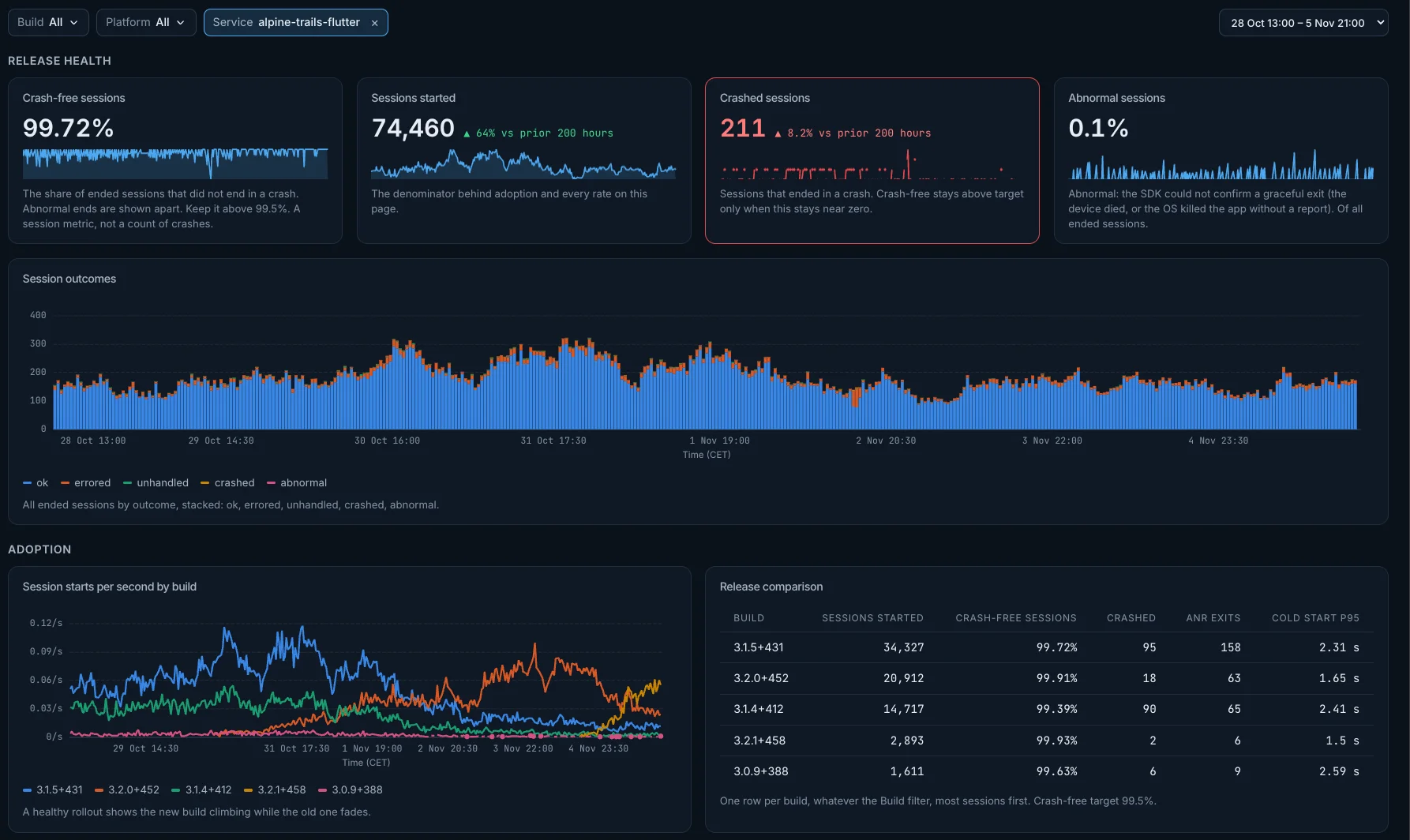
Release health
Crash-free sessions
Proporsi sesi berakhir yang tidak berakhir dengan crash. Sesi yang berakhir tidak normal ditampilkan terpisah dan tidak mengurangi angka ini. Ini angka sesi, bukan jumlah crash: daftar Crashes yang menghitung crash. Usahakan di atas 99,5%.
- Cara penghitungannya: Sesi bebas crash = 1 − sesi crash / sesi berakhir, dalam persen, seperti cara Sentry menghitungnya. Keduanya berasal dari
flutter.session.count: sesi berakhir adalah sesi dengansession.statusok, errored, unhandled, crashed, atau abnormal, dan hanya crashed yang mengurangi angka ini. Rentang yang semua sesinya berakhir tanpa crash menunjukkan 100%. Satu angka untuk seluruh rentang yang dipilih. - Lebih baik: Makin tinggi makin baik.
- Warna: Angka berwarna kuning di bawah 99,5% dan merah di bawah 99%.
- Tidak ada sesi yang berakhir: jika tidak ada sesi yang berakhir dalam rentang tersebut, panel menampilkan ini, bukan angka: No session end recorded in this range, so crash-free sessions can't be computed.
- Filter: Filter Build, Platform dan Service mempersempit panel ini.
- Membuka: judulnya membuka layar Metric untuk
flutter.session.count.
Sessions started
Sesi yang dimulai: penyebut di balik adopsi dan setiap rasio di halaman ini.
- Cara penghitungannya:
flutter.session.countdengansession.statusstarted. Satu angka untuk seluruh rentang yang dipilih. - Lebih baik: Makin tinggi makin baik. Di samping angka, perubahannya dari rentang sebelumnya dengan durasi yang sama: hijau jika bergerak ke arah yang lebih baik, merah jika ke arah sebaliknya.
- Filter: Filter Build, Platform dan Service mempersempit panel ini.
- Membuka: judulnya membuka layar Metric untuk
flutter.session.count.
Crashed sessions
Sesi yang berakhir dengan crash. Angka bebas crash tetap di atas target hanya jika angka ini tetap mendekati nol.
- Cara penghitungannya:
flutter.session.countdengansession.statuscrashed. Satu angka untuk seluruh rentang yang dipilih. - Lebih baik: Makin rendah makin baik. Di samping angka, perubahannya dari rentang sebelumnya dengan durasi yang sama: hijau jika bergerak ke arah yang lebih baik, merah jika ke arah sebaliknya.
- Warna: Angka berwarna kuning di atas 1 dan merah di atas 10.
- Tidak ada sesi yang berakhir: jika tidak ada sesi yang berakhir dalam rentang tersebut, panel menampilkan ini, bukan angka: No session end recorded in this range, so crashed sessions can't be computed.
- Filter: Filter Build, Platform dan Service mempersempit panel ini.
- Membuka: judulnya membuka layar Metric untuk
flutter.session.count.
Abnormal sessions
Sesi yang tidak dapat dipastikan SDK berakhir dengan baik (perangkat mati, atau OS menghentikan aplikasi tanpa laporan), dari semua sesi berakhir.
- Cara penghitungannya:
flutter.session.countdengansession.statusabnormal, dibagi sesi berakhir (ok, errored, unhandled, crashed, atau abnormal), dalam persen. Satu angka untuk seluruh rentang yang dipilih. - Lebih baik: Makin rendah makin baik.
- Warna: Angka berwarna kuning di atas 1% dan merah di atas 3%.
- Tidak ada sesi yang berakhir: jika tidak ada sesi yang berakhir dalam rentang tersebut, panel menampilkan ini, bukan angka: No session end recorded in this range, so abnormal sessions can't be computed.
- Filter: Filter Build, Platform dan Service mempersempit panel ini.
- Membuka: judulnya membuka layar Metric untuk
flutter.session.count.
Session outcomes
Semua sesi berakhir menurut hasilnya, ditumpuk: ok, errored, unhandled, crashed, abnormal.
- Cara penghitungannya:
flutter.session.countuntuk sesi berakhir, satu segmen tumpukan persession.status. Batang bertumpuk, satu per interval di sepanjang rentang yang dipilih. - Tidak ada sesi yang berakhir: jika tidak ada sesi yang berakhir dalam rentang tersebut, panel menampilkan ini, bukan angka: No session end recorded in this range, so session outcomes can't be computed.
- Filter: Filter Build, Platform dan Service mempersempit panel ini.
- Membuka: judulnya membuka layar Metric untuk
flutter.session.count.
Adoption
Session starts per second by build
Rollout yang sehat menunjukkan build baru naik sementara build lama memudar.
- Cara penghitungannya: Laju per detik
flutter.session.countdengansession.statusstarted, satu garis per build. Garis, satu titik per interval di sepanjang rentang yang dipilih. - Filter: Filter Build, Platform dan Service mempersempit panel ini.
- Membuka: judulnya membuka layar Metric untuk
flutter.session.count.
Release comparison
Satu baris per build, apa pun pilihan filter Build, dengan sesi terbanyak lebih dulu. Target bebas crash adalah 99,5%.
- Cara penghitungannya: Sessions started:
flutter.session.countdengansession.statusstarted, per build (app.build_id), sepuluh build dengan jumlah terbanyak. Crash-free sessions: 1 − sesi crash / sesi berakhir. Crashed: sesi crash. ANR exits: penutupan denganapp.exit.reasonanr. Cold start p95: persentil ke-95 dariflutter.app.startup.durationuntuk cold start. Tabel, setiap angka untuk seluruh rentang yang dipilih. - Filter: Filter Platform dan Service mempersempit panel ini; filter Build tidak.
- Membuka: judulnya membuka layar Metric untuk
flutter.session.count.
Stability by build
Crash-free sessions by build
Sesi bebas crash untuk lima build dengan sesi terbanyak, di setiap interval. Sesi yang berakhir tidak normal ditampilkan terpisah. Garis putus-putus adalah target 99,5% dan 99%.
- Cara penghitungannya: Sesi bebas crash per build (
app.build_id): 1 − sesi crash / sesi berakhir, dalam persen, dariflutter.session.count. Hanya crashed yang mengurangi angka ini. Garis, satu titik per interval di sepanjang rentang yang dipilih. - Warna: Garis putus-putus menandai 99,5% (peringatan) dan 99% (kritis).
- Tidak ada sesi yang berakhir: jika tidak ada sesi yang berakhir dalam rentang tersebut, panel menampilkan ini, bukan angka: No session end recorded in this range, so crash-free sessions by build can't be computed.
- Filter: Filter Build, Platform dan Service mempersempit panel ini.
- Membuka: judulnya membuka layar Metric untuk
flutter.session.count.
User experience (web vitals)
Largest contentful paint (p75)
Largest contentful paint pada persentil ke-75, dari aplikasi web Flutter Anda.
- Cara penghitungannya: Persentil ke-75 dari
flutter.experience.lcp. Satu angka untuk seluruh rentang yang dipilih. - Lebih baik: Makin rendah makin baik.
- Warna: Angka berwarna kuning di atas 2,5 s dan merah di atas 4 s.
- Filter: Filter Build, Platform dan Service mempersempit panel ini.
- Membuka: judulnya membuka layar Metric untuk
flutter.experience.lcp.
Interaction to next paint (p75)
Interaction to next paint pada persentil ke-75, dari aplikasi web Flutter Anda.
- Cara penghitungannya: Persentil ke-75 dari
flutter.experience.inp. Satu angka untuk seluruh rentang yang dipilih. - Lebih baik: Makin rendah makin baik.
- Warna: Angka berwarna kuning di atas 200 ms dan merah di atas 500 ms.
- Filter: Filter Build, Platform dan Service mempersempit panel ini.
- Membuka: judulnya membuka layar Metric untuk
flutter.experience.inp.
First contentful paint (p75)
First contentful paint pada persentil ke-75, dari aplikasi web Flutter Anda.
- Cara penghitungannya: Persentil ke-75 dari
flutter.experience.fcp. Satu angka untuk seluruh rentang yang dipilih. - Lebih baik: Makin rendah makin baik.
- Warna: Angka berwarna kuning di atas 1,8 s dan merah di atas 3 s.
- Filter: Filter Build, Platform dan Service mempersempit panel ini.
- Membuka: judulnya membuka layar Metric untuk
flutter.experience.fcp.
LCP, INP and FCP p75 over time
Lonjakan berkaitan dengan rollout; regresi yang menetap berkaitan dengan perubahan backend atau ukuran aset.
- Cara penghitungannya: Persentil ke-75 dari
flutter.experience.lcp,flutter.experience.inp, danflutter.experience.fcp, masing-masing satu garis. Garis, satu titik per interval di sepanjang rentang yang dipilih. - Filter: Filter Build, Platform dan Service mempersempit panel ini.
- Membuka: judulnya membuka layar Metric untuk
flutter.experience.lcp.
Network flakiness
Flaky client requests
Proporsi request klien yang dinilai flaky oleh SDK. Penilaian flaky, alasannya, dan konektivitas adalah atribut span klien HTTP.
- Cara penghitungannya: Span klien dengan
dartastic.network.flakytrue, dibagi semua span klien, dalam persen. Satu angka untuk seluruh rentang yang dipilih. - Lebih baik: Makin rendah makin baik.
- Warna: Angka berwarna kuning di atas 1% dan merah di atas 5%.
- Filter: Filter Build, Platform dan Service mempersempit panel ini.
- Membuka: judulnya membuka Traces.
Flaky reasons
Request flaky menurut alasan yang diberikan SDK.
- Cara penghitungannya: Span klien dengan
dartastic.network.flakytrue, dihitung perdartastic.network.flaky.reason. Potongan dari satu keseluruhan, setiap angka untuk seluruh rentang yang dipilih. - Filter: Filter Build, Platform dan Service mempersempit panel ini.
- Membuka: judulnya membuka Traces.
Flaky requests per minute by reason
Request flaky dari waktu ke waktu, menurut alasannya.
- Cara penghitungannya: Laju per menit span klien dengan
dartastic.network.flakytrue, satu garis perdartastic.network.flaky.reason. Garis, satu titik per interval di sepanjang rentang yang dipilih. - Filter: Filter Build, Platform dan Service mempersempit panel ini.
- Membuka: judulnya membuka Traces.
Memory pressure and battery
Memory pressure level by platform
Level tertinggi di setiap interval: onTrimMemory hanya di bawah Android 14, atau 1 untuk peringatan memori iOS.
- Cara penghitungannya: Nilai tertinggi
memory_pressure.level, satu garis peros.type. Arti levelnya: 1 adalah peringatan memori iOS. Di bawah Android 14, Android mencatat 5, 10, dan 15 (running moderate, running low, running critical) serta 60 dan 80 (background moderate, background complete). Sejak Android 14 (API level 34), Android tidak mengirim satu pun dari level ini, jadi ponsel Android yang lebih baru tidak melaporkan apa pun di sini: lihat “Low-memory exits”. UI hidden (20) dan Background (40) berarti aplikasi meninggalkan layar, bukan tekanan memori, dan tidak dicatat. Garis, satu titik per interval di sepanjang rentang yang dipilih. - Filter: Filter Build, Platform dan Service mempersempit panel ini.
- Membuka: judulnya membuka layar Metric untuk
memory_pressure.level.
Memory pressure events
Callback dari OS: iOS, atau Android di bawah 14. Aplikasi juga dapat mencatatnya sendiri. Di Android yang lebih baru, lihat “Low-memory exits”.
- Cara penghitungannya: Total
memory_pressure.eventselama rentang waktu. Di bawah Android 14, Android memberi label pada callback-nyarunning_moderate,running_low,running_critical,moderate,complete, danlow_memory; iOS memberi label pada peringatannyaios_warning. Satu angka untuk seluruh rentang yang dipilih. - Lebih baik: Makin rendah makin baik. Di samping angka, perubahannya dari rentang sebelumnya dengan durasi yang sama: hijau jika bergerak ke arah yang lebih baik, merah jika ke arah sebaliknya.
- Filter: Filter Build, Platform dan Service mempersempit panel ini.
- Membuka: judulnya membuka layar Metric untuk
memory_pressure.event.
Median battery level
Median laporan level baterai: separuh laporan menunjukkan daya lebih tinggi dari ini. Angka rendah berarti aplikasi Anda harus hemat daya.
- Cara penghitungannya: Median
dartastic.battery.level, ditampilkan dalam persen. Satu angka untuk seluruh rentang yang dipilih. - Lebih baik: Makin tinggi makin baik.
- Warna: Angka berwarna kuning di bawah 50% dan merah di bawah 20%.
- Filter: Filter Build, Platform dan Service mempersempit panel ini.
- Membuka: judulnya membuka layar Metric untuk
dartastic.battery.level.
Low-power mode share
Proporsi laporan baterai dengan Low Power Mode iOS atau Penghemat Baterai Android aktif; perangkat yang lebih sering melapor berbobot lebih besar.
- Cara penghitungannya: Rata-rata
dartastic.battery.low_power_mode, ditampilkan dalam persen. Satu angka untuk seluruh rentang yang dipilih. - Lebih baik: Makin rendah makin baik.
- Warna: Angka berwarna kuning di atas 20% dan merah di atas 50%.
- Filter: Filter Build, Platform dan Service mempersempit panel ini.
- Membuka: judulnya membuka layar Metric untuk
dartastic.battery.low_power_mode.
Devices reporting each battery state
Berapa banyak perangkat yang melaporkan setiap status baterai. Setiap perangkat dihitung sekali, pada status yang dimilikinya di akhir interval. Makin banyak yang tidak dicas, makin besar tekanan dampak baterai pada aplikasi Anda.
- Cara penghitungannya: Jumlah
dartastic.battery.state, satu garis per status. SDK menyimpan nilai 1 untuk status yang sedang dimiliki perangkat dan 0 untuk status yang ditinggalkannya. Garis, satu titik per interval di sepanjang rentang yang dipilih. - Filter: Filter Build, Platform dan Service mempersempit panel ini.
- Membuka: judulnya membuka layar Metric untuk
dartastic.battery.state.
Thermal state
Thermal state by platform
Status terburuk yang dilaporkan perangkat mana pun, di setiap interval: 0 nominal, 1 fair, 2 serious, 3 critical, 4 emergency. Status termal Android dipetakan ke skala yang sama. Nilai 2 (serious, OS sedang melakukan throttling pada aplikasi Anda) atau lebih yang menetap berarti aplikasi terlalu panas untuk perangkat.
- Cara penghitungannya: Nilai tertinggi
dartastic.thermal.state, satu garis peros.type. Garis, satu titik per interval di sepanjang rentang yang dipilih. - Filter: Filter Build, Platform dan Service mempersempit panel ini.
- Membuka: judulnya membuka layar Metric untuk
dartastic.thermal.state.
Thermal state changes, total
Perubahan status termal di semua platform. Beberapa kali sehari itu normal; puluhan kali per jam berarti aplikasi sedang bergulat dengan perangkat.
- Cara penghitungannya:
dartastic.thermal.state.event, semua platform. Satu angka untuk seluruh rentang yang dipilih. - Lebih baik: Makin rendah makin baik. Di samping angka, perubahannya dari rentang sebelumnya dengan durasi yang sama: hijau jika bergerak ke arah yang lebih baik, merah jika ke arah sebaliknya.
- Filter: Filter Build, Platform dan Service mempersempit panel ini.
- Membuka: judulnya membuka layar Metric untuk
dartastic.thermal.state.event.
Devices reaching serious thermal state or worse
Instalasi aplikasi unik yang melaporkan serious, critical, atau emergency. Angka satu digit berarti perangkat yang terisolasi.
- Cara penghitungannya: Nilai
app.installation.idunik padadartastic.thermal.state.eventdengandartastic.thermal.stateserious, critical, atau emergency, semua platform. Satu angka untuk seluruh rentang yang dipilih. - Lebih baik: Makin rendah makin baik.
- Filter: Filter Build, Platform dan Service mempersempit panel ini.
- Membuka: judulnya membuka layar Metric untuk
dartastic.thermal.state.event.
Application exit reasons
App exits by reason
Penutupan aplikasi dari ApplicationExitInfo Android dan MetricKit iOS, menurut alasannya. Normal berarti pengguna menutup aplikasi; sisanya perlu Anda jelaskan.
- Cara penghitungannya:
dartastic.app.exit.count, dihitung perapp.exit.reason. Potongan dari satu keseluruhan, setiap angka untuk seluruh rentang yang dipilih. - Filter: Filter Build, Platform dan Service mempersempit panel ini.
- Membuka: judulnya membuka layar Metric untuk
dartastic.app.exit.count.
Abnormal exits per hour by reason
Penutupan dihitung saat aplikasi dimulai berikutnya, bukan saat aplikasi berakhir; di iOS, pada waktu pengiriman MetricKit, biasanya sehari kemudian. Penutupan normal tidak disertakan: App exits by reason, di sebelahnya, yang menghitungnya. Kenaikan yang mengikuti adopsi sebuah build adalah regresi pada build tersebut.
- Cara penghitungannya: Laju per jam
dartastic.app.exit.countdenganapp.exit.reasonselain normal, ditumpuk menurutapp.exit.reason. Batang bertumpuk, satu per interval di sepanjang rentang yang dipilih. - Filter: Filter Build, Platform dan Service mempersempit panel ini.
- Membuka: judulnya membuka layar Metric untuk
dartastic.app.exit.count.
Low-memory exits
Penutupan aplikasi oleh OS karena kekurangan memori: penghentian iOS karena kehabisan memori dan tekanan memori, serta low-memory kill Android.
- Cara penghitungannya:
dartastic.app.exit.countdenganapp.exit.reasonoom atau memory_pressure. Satu angka untuk seluruh rentang yang dipilih. - Lebih baik: Makin rendah makin baik. Di samping angka, perubahannya dari rentang sebelumnya dengan durasi yang sama: hijau jika bergerak ke arah yang lebih baik, merah jika ke arah sebaliknya.
- Warna: Angka berwarna kuning di atas 1 dan merah di atas 10.
- Filter: Filter Build, Platform dan Service mempersempit panel ini.
- Membuka: judulnya membuka layar Metric untuk
dartastic.app.exit.count.
ANR-killed exits
Sistem menghentikan aplikasi karena tidak merespons. Detektor ANR di dalam aplikasi menangkapnya sebelum aplikasi dihentikan.
- Cara penghitungannya:
dartastic.app.exit.countdenganapp.exit.reasonanr. Satu angka untuk seluruh rentang yang dipilih. - Lebih baik: Makin rendah makin baik. Di samping angka, perubahannya dari rentang sebelumnya dengan durasi yang sama: hijau jika bergerak ke arah yang lebih baik, merah jika ke arah sebaliknya.
- Warna: Angka berwarna kuning di atas 1 dan merah di atas 5.
- Filter: Filter Build, Platform dan Service mempersempit panel ini.
- Membuka: judulnya membuka layar Metric untuk
dartastic.app.exit.count.
Exits with a stack trace
Penutupan saat Android membawa tombstone atau MetricKit membawa call stack tree: penutupan yang dapat Anda tindak lanjuti.
- Cara penghitungannya:
dartastic.app.exit.trace.available. Satu angka untuk seluruh rentang yang dipilih. - Filter: Filter Build, Platform dan Service mempersempit panel ini.
- Membuka: judulnya membuka layar Metric untuk
dartastic.app.exit.trace.available.
Median memory at exit
Resident set size saat Android mengakhiri aplikasi, median dari semua penutupan. Tren naik selama sebuah release berarti ada kebocoran memori.
- Cara penghitungannya: Median
dartastic.app.exit.memory.rss. Satu angka untuk seluruh rentang yang dipilih. - Lebih baik: Makin rendah makin baik.
- Filter: Filter Build, Platform dan Service mempersempit panel ini.
- Membuka: judulnya membuka layar Metric untuk
dartastic.app.exit.memory.rss.
App exits by reason and build
Penutupan aplikasi menurut alasan untuk setiap build, apa pun pilihan filter Build, ditumpuk. Alasan yang melonjak hanya pada satu build adalah regresi yang sudah dirilis.
- Cara penghitungannya:
dartastic.app.exit.count, satu segmen tumpukan per build danapp.exit.reason. Batang bertumpuk, satu per interval di sepanjang rentang yang dipilih. - Filter: Filter Platform dan Service mempersempit panel ini; filter Build tidak.
- Membuka: judulnya membuka layar Metric untuk
dartastic.app.exit.count.