Dashboard “Mobile Vitals”
Enam metrik vital sebuah release seluler dalam sekali lihat: cold start, build frame, memori, sesi bebas crash, penutupan tidak normal, dan sesi yang dimulai. Di bawahnya, layar, build, dan frustrasi di balik angka tersebut.
Untuk siapa: Orang-orang yang merilis aplikasi seluler: periksa dashboard ini setelah setiap release dan sebelum rollout diperluas.
Buka dari Dashboards di Observatory: pilih Mobile Vitals. Ini adalah dashboard bawaan, jadi hanya bisa dibaca; Save a copy membuat salinan yang dapat Anda ubah. Cara setiap panel membaca rentang waktu, warnanya, dan tampilannya saat kosong dijelaskan di Membaca dashboard.
Toolbar: filter Build, Platform dan Service, masing-masing All sampai Anda memilih nilai, serta rentang waktu. Setiap menu mencantumkan nilai yang dibawa flutter.session.count dalam rentang tersebut. Setiap panel di bawah menyebutkan filter yang mempersempitnya.
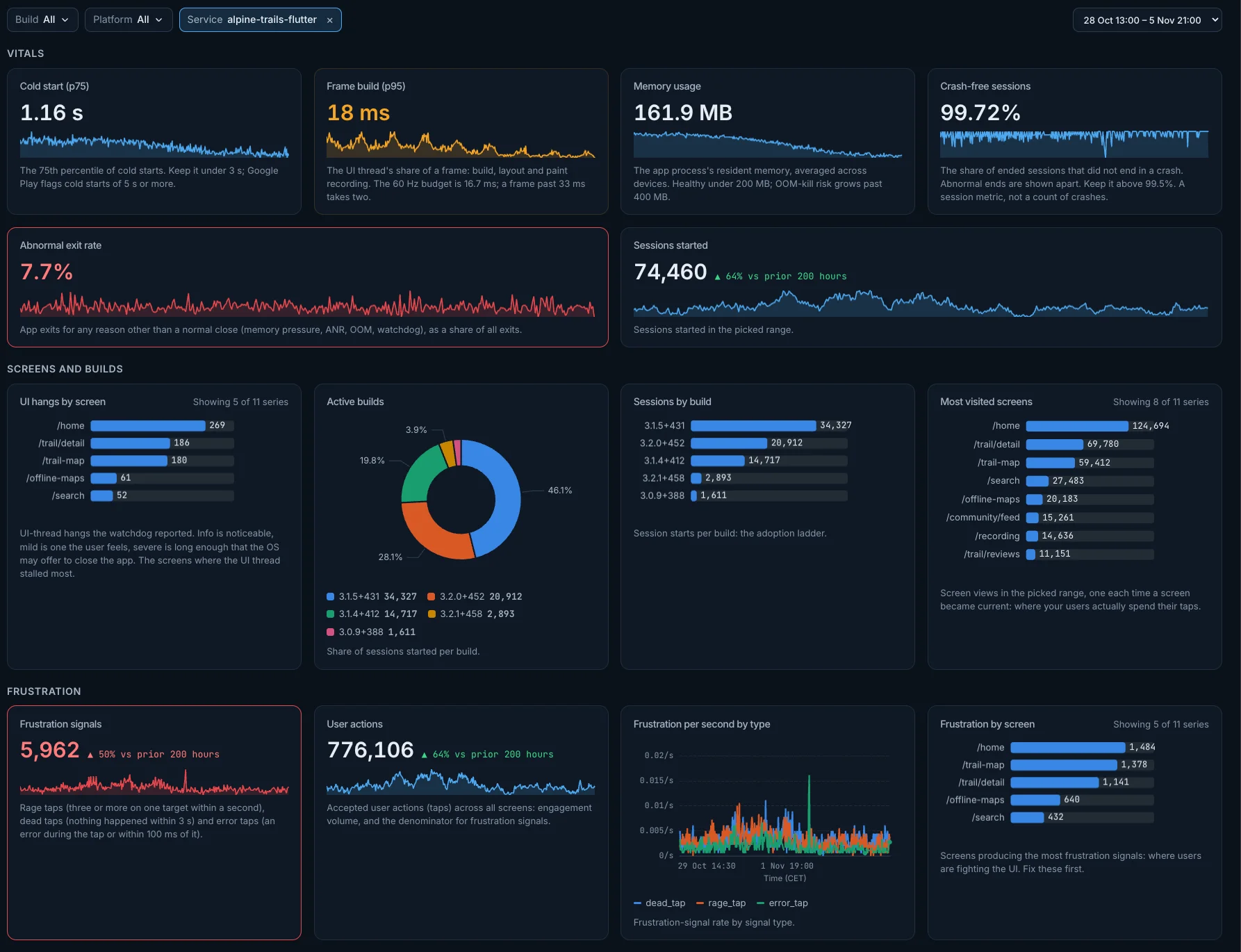
Vitals
Cold start (p75)
Waktu cold start pada persentil ke-75. Usahakan di bawah 3 s; Google Play menandai cold start yang mencapai 5 s atau lebih.
- Cara penghitungannya: Persentil ke-75 dari
flutter.app.startup.durationuntuk cold start (app.start.typecold). Satu angka untuk seluruh rentang yang dipilih. - Lebih baik: Makin rendah makin baik.
- Warna: Angka berwarna kuning di atas 3 s dan merah di atas 5 s.
- Filter: Filter Build, Platform dan Service mempersempit panel ini.
- Membuka: judulnya membuka layar Metric untuk
flutter.app.startup.duration.
Frame build (p95)
Bagian frame yang dikerjakan thread UI: build, layout, dan perekaman paint, pada persentil ke-95. Anggaran pada 60 Hz adalah 16,7 ms; frame yang melewati 33 ms memakan dua frame.
- Cara penghitungannya: Persentil ke-95 dari
flutter.frame.build. Satu angka untuk seluruh rentang yang dipilih. - Lebih baik: Makin rendah makin baik.
- Warna: Angka berwarna kuning di atas 16 ms dan merah di atas 33 ms.
- Filter: Filter Build, Platform dan Service mempersempit panel ini.
- Membuka: judulnya membuka layar Metric untuk
flutter.frame.build.
Memory usage
Memori resident proses aplikasi, dirata-ratakan di semua perangkat. Sehat di bawah 200 MB; risiko OOM kill meningkat di atas 400 MB.
- Cara penghitungannya: Rata-rata
process.memory.usagedari proses aplikasi Flutter (yang membawaflutter.build.mode); proses server tidak pernah dihitung di sini. Satu angka untuk seluruh rentang yang dipilih. - Lebih baik: Makin rendah makin baik.
- Warna: Angka berwarna kuning di atas 200 MB dan merah di atas 400 MB.
- Filter: Filter Build, Platform dan Service mempersempit panel ini.
- Membuka: judulnya membuka layar Metric untuk
process.memory.usage.
Crash-free sessions
Proporsi sesi berakhir yang tidak berakhir dengan crash. Sesi yang berakhir tidak normal ditampilkan terpisah dan tidak mengurangi angka ini. Ini angka sesi, bukan jumlah crash: daftar Crashes yang menghitung crash. Usahakan di atas 99,5%.
- Cara penghitungannya: Sesi bebas crash = 1 − sesi crash / sesi berakhir, dalam persen, seperti cara Sentry menghitungnya. Keduanya berasal dari
flutter.session.count: sesi berakhir adalah sesi dengansession.statusok, errored, unhandled, crashed, atau abnormal, dan hanya crashed yang mengurangi angka ini. Rentang yang semua sesinya berakhir tanpa crash menunjukkan 100%. Satu angka untuk seluruh rentang yang dipilih. - Lebih baik: Makin tinggi makin baik.
- Warna: Angka berwarna kuning di bawah 99,5% dan merah di bawah 99%.
- Tidak ada sesi yang berakhir: jika tidak ada sesi yang berakhir dalam rentang tersebut, panel menampilkan ini, bukan angka: No session end recorded in this range, so crash-free sessions can't be computed.
- Filter: Filter Build, Platform dan Service mempersempit panel ini.
- Membuka: judulnya membuka layar Metric untuk
flutter.session.count.
Abnormal exit rate
Penutupan aplikasi karena alasan apa pun selain penutupan normal (tekanan memori, ANR, OOM, watchdog), sebagai proporsi dari semua penutupan. Penutupan dilaporkan saat aplikasi diluncurkan berikutnya dan mencakup penutupan di latar belakang.
- Cara penghitungannya:
dartastic.app.exit.countdenganapp.exit.reasonselain normal, dibagi seluruhdartastic.app.exit.count, dalam persen. Satu angka untuk seluruh rentang yang dipilih. - Lebih baik: Makin rendah makin baik.
- Warna: Angka berwarna kuning di atas 1% dan merah di atas 3%.
- Filter: Filter Build, Platform dan Service mempersempit panel ini.
- Membuka: judulnya membuka layar Metric untuk
dartastic.app.exit.count.
Sessions started
Sesi yang dimulai dalam rentang yang dipilih.
- Cara penghitungannya:
flutter.session.countdengansession.statusstarted. Satu angka untuk seluruh rentang yang dipilih. - Lebih baik: Makin tinggi makin baik. Di samping angka, perubahannya dari rentang sebelumnya dengan durasi yang sama: hijau jika bergerak ke arah yang lebih baik, merah jika ke arah sebaliknya.
- Filter: Filter Build, Platform dan Service mempersempit panel ini.
- Membuka: judulnya membuka layar Metric untuk
flutter.session.count.
Screens and builds
UI hangs by screen
Lima layar tempat thread UI paling sering tersendat. UI macet adalah hang pada thread UI yang dilaporkan watchdog. Info berarti terasa, mild berarti dirasakan pengguna, severe berarti cukup lama hingga OS mungkin menawarkan untuk menutup aplikasi.
- Cara penghitungannya: Catatan log dengan
event.namedartastic.app.anr, semua tingkat keparahan, dihitung per layar (app.screen.namemilik catatan tersebut). Batang berperingkat, setiap angka untuk seluruh rentang yang dipilih. - Filter: Filter Build, Platform dan Service mempersempit panel ini.
- Membuka: judulnya membuka Logs.
Active builds
Proporsi setiap build dari sesi yang dimulai.
- Cara penghitungannya: Sesi yang dimulai (
flutter.session.countdengansession.statusstarted), dihitung per build (app.build_id), delapan build teratas. Potongan dari satu keseluruhan, setiap angka untuk seluruh rentang yang dipilih. - Filter: Filter Build, Platform dan Service mempersempit panel ini.
- Membuka: judulnya membuka layar Metric untuk
flutter.session.count.
Sessions by build
Jumlah sesi yang dimulai per build: tangga adopsi.
- Cara penghitungannya: Sesi yang dimulai (
flutter.session.countdengansession.statusstarted), dihitung per build (app.build_id), delapan build teratas. Batang berperingkat, setiap angka untuk seluruh rentang yang dipilih. - Filter: Filter Build, Platform dan Service mempersempit panel ini.
- Membuka: judulnya membuka layar Metric untuk
flutter.session.count.
Most visited screens
Tampilan layar, satu setiap kali sebuah layar menjadi layar aktif: tempat pengguna Anda menghabiskan ketukan mereka.
- Cara penghitungannya: Catatan log dengan
event.namedartastic.screen.view, dihitung per layar (app.screen.namemilik catatan tersebut), delapan teratas. Batang berperingkat, setiap angka untuk seluruh rentang yang dipilih. - Filter: Filter Build, Platform dan Service mempersempit panel ini.
- Membuka: judulnya membuka Logs.
Frustration
Frustration signals
Ketukan kesal (tiga kali atau lebih pada satu target dalam satu detik), ketukan tanpa efek (tidak terjadi apa-apa dalam 3 s), dan ketukan error (error saat ketukan atau dalam 100 ms setelahnya). Ketukan pada platform view, seperti webview atau peta, tetap dicatat tetapi tidak pernah dihitung sebagai ketukan tanpa efek atau ketukan kesal.
- Cara penghitungannya:
dartastic.frustration.signal.count. Satu angka untuk seluruh rentang yang dipilih. - Lebih baik: Makin rendah makin baik. Di samping angka, perubahannya dari rentang sebelumnya dengan durasi yang sama: hijau jika bergerak ke arah yang lebih baik, merah jika ke arah sebaliknya.
- Warna: Angka berwarna kuning di atas 25 dan merah di atas 100.
- Filter: Filter Build, Platform dan Service mempersempit panel ini.
- Membuka: judulnya membuka layar Metric untuk
dartastic.frustration.signal.count.
User actions
Aksi pengguna (ketukan) yang diterima di semua layar: seberapa banyak orang memakai aplikasi, dan dasar perhitungan sinyal frustrasi.
- Cara penghitungannya:
dartastic.action.count. Satu angka untuk seluruh rentang yang dipilih. - Lebih baik: Makin tinggi makin baik. Di samping angka, perubahannya dari rentang sebelumnya dengan durasi yang sama: hijau jika bergerak ke arah yang lebih baik, merah jika ke arah sebaliknya.
- Filter: Filter Build, Platform dan Service mempersempit panel ini.
- Membuka: judulnya membuka layar Metric untuk
dartastic.action.count.
Frustration per second by type
Laju sinyal frustrasi menurut jenis sinyal.
- Cara penghitungannya: Laju per detik
dartastic.frustration.signal.count, satu garis perdartastic.frustration.signal.type. Garis, satu titik per interval di sepanjang rentang yang dipilih. - Filter: Filter Build, Platform dan Service mempersempit panel ini.
- Membuka: judulnya membuka layar Metric untuk
dartastic.frustration.signal.count.
Frustration by screen
Lima layar yang menghasilkan sinyal frustrasi terbanyak: tempat pengguna bergulat dengan UI. Perbaiki layar tersebut lebih dulu.
- Cara penghitungannya:
dartastic.frustration.signal.count, dihitung per layar (app.screen.name). Batang berperingkat, setiap angka untuk seluruh rentang yang dipilih. - Filter: Filter Build, Platform dan Service mempersempit panel ini.
- Membuka: judulnya membuka layar Metric untuk
dartastic.frustration.signal.count.