Dashboard “Pro at a glance”
Satu angka per fitur Dartastic Pro, baris demi baris: keandalan, performa, web vitals, dan kesehatan resource. Setiap angka membuka layar yang menjelaskannya.
Untuk siapa: Siapa pun yang ingin melihat kondisi aplikasi dalam sekali lihat: orang yang sedang siaga, lead sebelum release, atau rekan tim yang baru mengenal Observatory. Mulailah di sini, lalu buka layar di balik sebuah angka.
Buka dari Dashboards di Observatory: pilih Pro at a glance. Ini adalah dashboard bawaan, jadi hanya bisa dibaca; Save a copy membuat salinan yang dapat Anda ubah. Cara setiap panel membaca rentang waktu, warnanya, dan tampilannya saat kosong dijelaskan di Membaca dashboard.
Toolbar: filter Build, Platform dan Service, masing-masing All sampai Anda memilih nilai, serta rentang waktu. Setiap menu mencantumkan nilai yang dibawa flutter.session.count dalam rentang tersebut. Setiap panel di bawah menyebutkan filter yang mempersempitnya.
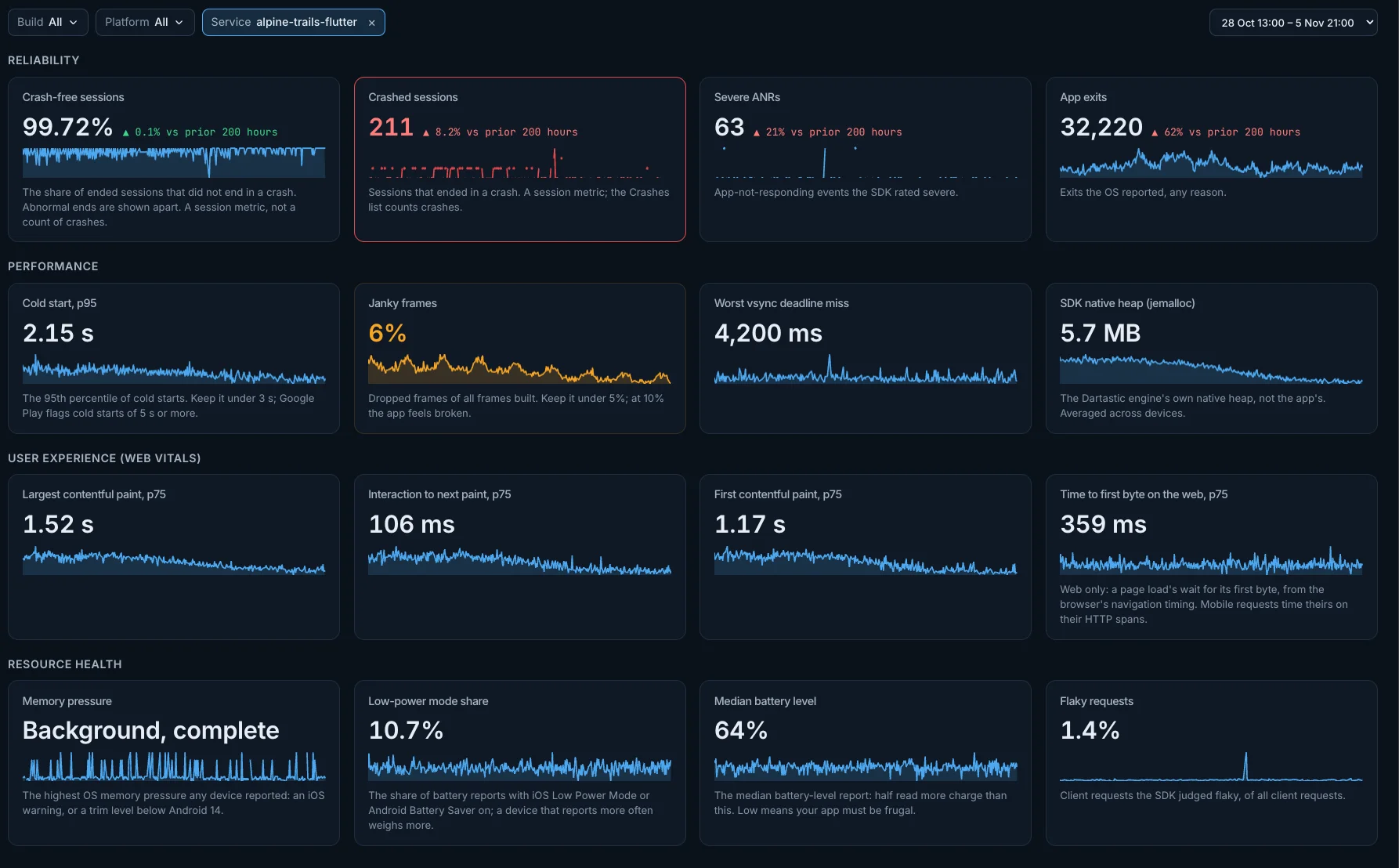
Reliability
Crash-free sessions
Proporsi sesi berakhir yang tidak berakhir dengan crash. Sesi yang berakhir tidak normal ditampilkan terpisah dan tidak mengurangi angka ini. Ini angka sesi, bukan jumlah crash: daftar Crashes yang menghitung crash.
- Cara penghitungannya: Sesi bebas crash = 1 − sesi crash / sesi berakhir, dalam persen, seperti cara Sentry menghitungnya. Keduanya berasal dari
flutter.session.count: sesi berakhir adalah sesi dengansession.statusok, errored, unhandled, crashed, atau abnormal, dan hanya crashed yang mengurangi angka ini. Rentang yang semua sesinya berakhir tanpa crash menunjukkan 100%. Satu angka untuk seluruh rentang yang dipilih. - Lebih baik: Makin tinggi makin baik. Di samping angka, perubahannya dari rentang sebelumnya dengan durasi yang sama: hijau jika bergerak ke arah yang lebih baik, merah jika ke arah sebaliknya.
- Warna: Angka berwarna kuning di bawah 99,5% dan merah di bawah 99%.
- Tidak ada sesi yang berakhir: jika tidak ada sesi yang berakhir dalam rentang tersebut, panel menampilkan ini, bukan angka: No session end recorded in this range, so crash-free sessions can't be computed.
- Filter: Filter Build, Platform dan Service mempersempit panel ini.
- Membuka: judulnya membuka layar Metric untuk
flutter.session.count.
Crashed sessions
Jumlah sesi yang berakhir dengan crash. Ini angka sesi: daftar Crashes yang menghitung crash itu sendiri.
- Cara penghitungannya:
flutter.session.countdengansession.statuscrashed. Satu angka untuk seluruh rentang yang dipilih. - Lebih baik: Makin rendah makin baik. Di samping angka, perubahannya dari rentang sebelumnya dengan durasi yang sama: hijau jika bergerak ke arah yang lebih baik, merah jika ke arah sebaliknya.
- Warna: Angka berwarna kuning di atas 1 dan merah di atas 10.
- Tidak ada sesi yang berakhir: jika tidak ada sesi yang berakhir dalam rentang tersebut, panel menampilkan ini, bukan angka: No session end recorded in this range, so crashed sessions can't be computed.
- Filter: Filter Build, Platform dan Service mempersempit panel ini.
- Membuka: judulnya membuka layar Metric untuk
flutter.session.count.
Severe ANRs
Peristiwa aplikasi tidak merespons yang dinilai parah oleh SDK.
- Cara penghitungannya:
flutter.anr.eventsdenganflutter.anr.severitysevere. Satu angka untuk seluruh rentang yang dipilih. - Lebih baik: Makin rendah makin baik. Di samping angka, perubahannya dari rentang sebelumnya dengan durasi yang sama: hijau jika bergerak ke arah yang lebih baik, merah jika ke arah sebaliknya.
- Filter: Filter Build, Platform dan Service mempersempit panel ini.
- Membuka: judulnya membuka layar Metric untuk
flutter.anr.events.
App exits
Setiap penutupan aplikasi yang dilaporkan OS, apa pun alasannya.
- Cara penghitungannya:
dartastic.app.exit.count, semua alasan. Satu angka untuk seluruh rentang yang dipilih. - Lebih baik: Makin rendah makin baik. Di samping angka, perubahannya dari rentang sebelumnya dengan durasi yang sama: hijau jika bergerak ke arah yang lebih baik, merah jika ke arah sebaliknya.
- Filter: Filter Build, Platform dan Service mempersempit panel ini.
- Membuka: judulnya membuka layar Metric untuk
dartastic.app.exit.count.
Performance
Cold start, p95
Durasi cold start pada persentil ke-95. Usahakan di bawah 3 s; Google Play menandai cold start yang mencapai 5 s atau lebih.
- Cara penghitungannya: Persentil ke-95 dari
flutter.app.startup.durationuntuk cold start (app.start.typecold). Satu angka untuk seluruh rentang yang dipilih. - Lebih baik: Makin rendah makin baik.
- Warna: Angka berwarna kuning di atas 3 s dan merah di atas 5 s.
- Filter: Filter Build, Platform dan Service mempersempit panel ini.
- Membuka: judulnya membuka layar Metric untuk
flutter.app.startup.duration.
Janky frames
Frame terlewat, dari semua frame yang dibuat. Usahakan di bawah 5%; di 10%, aplikasi terasa rusak.
- Cara penghitungannya:
flutter.frame.droppeddibagi jumlah sampelflutter.frame.build, dalam persen. Satu angka untuk seluruh rentang yang dipilih. - Lebih baik: Makin rendah makin baik.
- Warna: Angka berwarna kuning di atas 5% dan merah di atas 10%.
- Filter: Filter Build, Platform dan Service mempersempit panel ini.
- Membuka: judulnya membuka layar Metric untuk
flutter.frame.dropped.
Worst vsync deadline miss
Keterlambatan terlama sebuah frame melewati tenggat vsync-nya.
- Cara penghitungannya: Nilai tertinggi
flutter.vsync.deadline_miss_maxyang dilaporkan perangkat mana pun. Satu angka untuk seluruh rentang yang dipilih. - Lebih baik: Makin rendah makin baik.
- Filter: Filter Build, Platform dan Service mempersempit panel ini.
- Membuka: judulnya membuka layar Metric untuk
flutter.vsync.deadline_miss_max.
SDK native heap (jemalloc)
Native heap milik engine Dartastic sendiri, bukan milik aplikasi.
- Cara penghitungannya: Rata-rata
dartastic.process.runtime.dart.native_heap.allocateddi semua perangkat. Satu angka untuk seluruh rentang yang dipilih. - Filter: Filter Build, Platform dan Service mempersempit panel ini.
- Membuka: judulnya membuka layar Metric untuk
dartastic.process.runtime.dart.native_heap.allocated.
User experience (web vitals)
Largest contentful paint, p75
Largest contentful paint pada persentil ke-75, dari aplikasi web Flutter Anda.
- Cara penghitungannya: Persentil ke-75 dari
flutter.experience.lcp. Satu angka untuk seluruh rentang yang dipilih. - Lebih baik: Makin rendah makin baik.
- Warna: Angka berwarna kuning di atas 2,5 s dan merah di atas 4 s.
- Filter: Filter Build, Platform dan Service mempersempit panel ini.
- Membuka: judulnya membuka layar Metric untuk
flutter.experience.lcp.
Interaction to next paint, p75
Interaction to next paint pada persentil ke-75, dari aplikasi web Flutter Anda.
- Cara penghitungannya: Persentil ke-75 dari
flutter.experience.inp. Satu angka untuk seluruh rentang yang dipilih. - Lebih baik: Makin rendah makin baik.
- Warna: Angka berwarna kuning di atas 200 ms dan merah di atas 500 ms.
- Filter: Filter Build, Platform dan Service mempersempit panel ini.
- Membuka: judulnya membuka layar Metric untuk
flutter.experience.inp.
First contentful paint, p75
First contentful paint pada persentil ke-75, dari aplikasi web Flutter Anda.
- Cara penghitungannya: Persentil ke-75 dari
flutter.experience.fcp. Satu angka untuk seluruh rentang yang dipilih. - Lebih baik: Makin rendah makin baik.
- Warna: Angka berwarna kuning di atas 1,8 s dan merah di atas 3 s.
- Filter: Filter Build, Platform dan Service mempersempit panel ini.
- Membuka: judulnya membuka layar Metric untuk
flutter.experience.fcp.
Time to first byte on the web, p75
Khusus web: waktu tunggu pemuatan halaman hingga byte pertamanya pada persentil ke-75, dari navigation timing browser. Request seluler mencatat waktunya di span HTTP masing-masing.
- Cara penghitungannya: Persentil ke-75 dari
flutter.experience.ttfb. Satu angka untuk seluruh rentang yang dipilih. - Lebih baik: Makin rendah makin baik.
- Warna: Angka berwarna kuning di atas 800 ms dan merah di atas 1,8 s.
- Hanya web: panel disembunyikan selama Platform diatur, karena laporan web tidak membawa platform.
- Filter: Filter Build, Platform dan Service mempersempit panel ini.
- Membuka: judulnya membuka layar Metric untuk
flutter.experience.ttfb.
Resource health
Memory pressure
Tekanan memori OS tertinggi yang dilaporkan perangkat mana pun: peringatan iOS, atau level trim di bawah Android 14. Angka ini ditampilkan sebagai nama levelnya. Di Android yang lebih baru, lihat “Low-memory exits”.
- Cara penghitungannya: Nilai tertinggi
memory_pressure.level, ditampilkan dengan namanya (iOS memory warning, Running moderate, Running low, Running critical, Background, moderate, Background, complete). Arti levelnya: 1 adalah peringatan memori iOS. Di bawah Android 14, Android mencatat 5, 10, dan 15 (running moderate, running low, running critical) serta 60 dan 80 (background moderate, background complete). Sejak Android 14 (API level 34), Android tidak mengirim satu pun dari level ini, jadi ponsel Android yang lebih baru tidak melaporkan apa pun di sini: lihat “Low-memory exits”. UI hidden (20) dan Background (40) berarti aplikasi meninggalkan layar, bukan tekanan memori, dan tidak dicatat. Satu angka untuk seluruh rentang yang dipilih. - Lebih baik: Makin rendah makin baik.
- Filter: Filter Build, Platform dan Service mempersempit panel ini.
- Membuka: judulnya membuka layar Metric untuk
memory_pressure.level.
Low-power mode share
Proporsi laporan baterai dengan Low Power Mode iOS atau Penghemat Baterai Android aktif; perangkat yang lebih sering melapor berbobot lebih besar.
- Cara penghitungannya: Rata-rata
dartastic.battery.low_power_mode, ditampilkan dalam persen. Satu angka untuk seluruh rentang yang dipilih. - Lebih baik: Makin rendah makin baik.
- Warna: Angka berwarna kuning di atas 20% dan merah di atas 50%.
- Filter: Filter Build, Platform dan Service mempersempit panel ini.
- Membuka: judulnya membuka layar Metric untuk
dartastic.battery.low_power_mode.
Median battery level
Median laporan level baterai: separuh laporan menunjukkan daya lebih tinggi dari ini. Angka rendah berarti aplikasi Anda harus hemat daya.
- Cara penghitungannya: Median
dartastic.battery.level, ditampilkan dalam persen. Satu angka untuk seluruh rentang yang dipilih. - Lebih baik: Makin tinggi makin baik.
- Warna: Angka berwarna kuning di bawah 50% dan merah di bawah 20%.
- Filter: Filter Build, Platform dan Service mempersempit panel ini.
- Membuka: judulnya membuka layar Metric untuk
dartastic.battery.level.
Flaky requests
Request klien yang dinilai flaky oleh SDK, dari semua request klien.
- Cara penghitungannya: Span klien (span kind client) dengan
dartastic.network.flakytrue, dibagi semua span klien, ditampilkan dalam persen. Satu angka untuk seluruh rentang yang dipilih. - Lebih baik: Makin rendah makin baik.
- Filter: Filter Build, Platform dan Service mempersempit panel ini.
- Membuka: judulnya membuka Traces.