L’Observatory
L’Observatory è dove arrivano tracce, log, metriche e sessioni delle sue app. Inizi dalla ricerca in alto: digiti qualsiasi cosa e la trova, ovunque si trovi.
Cercare tutto dalla barra in alto
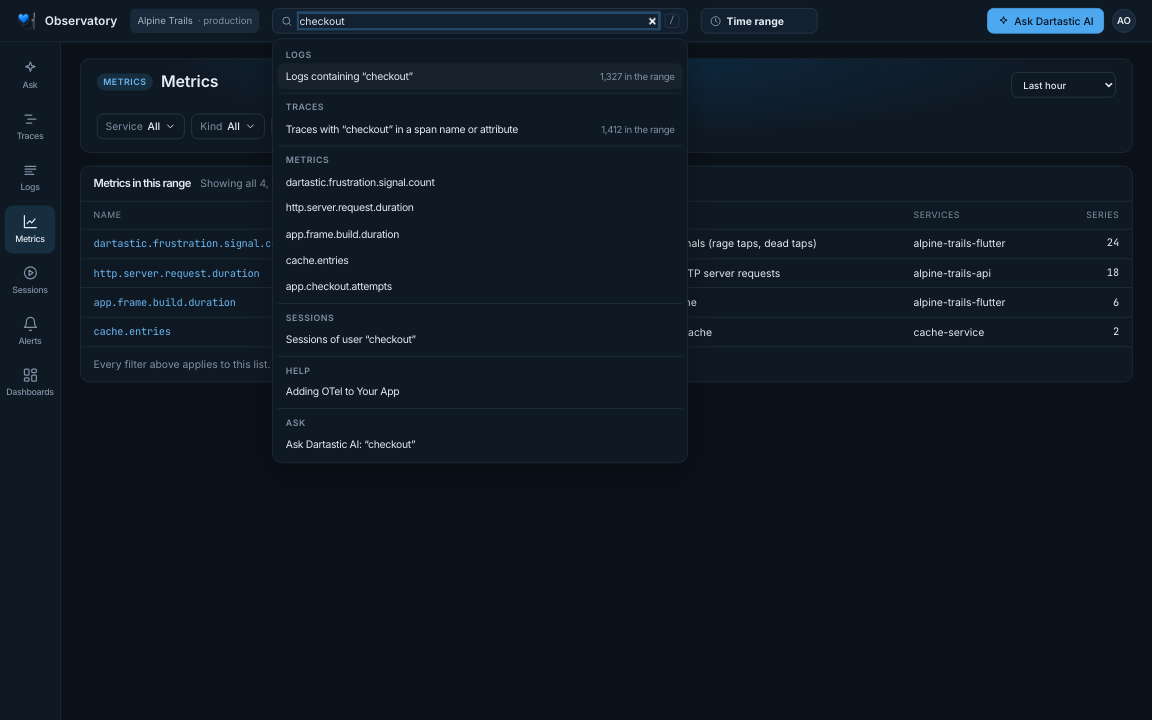
Il campo in cima a ogni schermata dell’Observatory cerca in tutto. Inizi a digitare: da due caratteri in su, un pannello sotto il campo elenca i risultati, raggruppati per tipo. Ogni riga è un link.
| Digiti | Ottiene |
|---|---|
| Un ID di traccia | « Open trace »: la traccia stessa. Incolli l’ID da una riga di log, da un avviso o da un ticket di supporto. |
| Una parola qualsiasi | « Logs » che la contengono e « Traces » che la riportano nel nome di uno span o in un attributo, ciascuno con il numero di risultati nell’intervallo. |
| Parte del nome di una metrica | Le metriche il cui nome la contiene, dalle convenzioni semantiche e da ciò che hanno inviato le sue app. |
| Un ID utente | Le sessioni di quell’utente. Un ID di sessione apre il replay di quella sessione. |
| Un argomento | Le pagine della Guida e le impostazioni della Control Room corrispondenti. |
| Una domanda | « Ask Dartastic AI », sempre l’ultima riga: apre « Ask » con la sua domanda già pronta. |
- Tastiera: prema / in qualsiasi punto per passare al campo di ricerca, ↑ e ↓ per scorrere i risultati, Enter per aprirne uno, Esc per chiudere.
- I conteggi si riferiscono all’intervallo di tempo corrente (vedere sotto).
- Se un tipo di risultato non può essere letto, la sua riga lo segnala e gli altri vengono comunque mostrati.
Un solo intervallo di tempo per tutte le schermate
Il selettore di tempo accanto alla ricerca imposta un unico intervallo per tutte le schermate: « Logs », « Traces », « Metrics » e una singola metrica, « Sessions », le dashboard, « Crashes » e « Issues ». Scelga « Last 24 hours » e ogni schermata mostra le ultime 24 ore. Il selettore mostra l’intervallo della schermata in cui si trova, comprese una dashboard, « Crashes », « Issues » e una metrica, e una scelta fatta lì sposta quella schermata. Il selettore di ogni schermata imposta lo stesso intervallo, quindi i due concordano sempre.
- Le schermate mantengono il loro stato. Passi da « Metrics » a « Logs » e ritorni: filtri e selezione sono ancora lì.
- Personalizzato: ogni selettore di tempo, anche quello della barra in alto, termina con Custom. Imposti From e To come orari nel fuso orario dell’Observatory, poi scelga Apply o prema Invio; Cancel o Esc lascia l’intervallo com’era. Un intervallo personalizzato vale per tutte le schermate, come « Last 24 hours », finché non ne sceglie un altro. Può coprire fino a 31 giorni, o 14 giorni su « Crashes » e « Issues ».
- Vince il link che indica un intervallo. Apra un link da un avviso o da una risposta di « Ask » e vede l’intervallo di quel link. Un intervallo come « Last 7 days » nel link di una qualsiasi schermata, anche di una dashboard, di « Crashes », di « Issues » o di una metrica, diventa l’unico intervallo per tutte le schermate. Un « From » e un « To » fissi, come i log di una traccia o uno zoom, restano sulla propria schermata, e la barra in alto li mostra finché è lì.
- Un intervallo che una schermata non offre viene mostrato come il più breve che la schermata offre tra quelli che coprono il suo, oppure come il più lungo, e la barra in alto mostra ciò che mostra la schermata. « Sessions » parte dalle ultime 24 ore, quindi con « Last hour » mostra le ultime 24 ore. Le dashboard, « Crashes » e « Issues » partono dall’ultima ora, quindi con « Last 15 minutes » mostrano l’ultima ora. Con « Last 30 days », tutte le schermate tranne « Sessions » mostrano gli ultimi 14 giorni. L’intervallo di un link si legge allo stesso modo: il link a una dashboard per gli ultimi 30 giorni si apre sugli ultimi 14 giorni, e la barra degli indirizzi lo indica. Un intervallo personalizzato viene mostrato esattamente come lo ha impostato, fino ai suoi ultimi 14 giorni su « Crashes » e « Issues ».
- I grafici coprono l’intero intervallo. In una dashboard, l’asse del tempo di ogni grafico copre l’intervallo scelto, non solo il tratto con dati: un passo in cui non è stato registrato nulla è un vuoto, mai uno zero.
- L’intervallo viene conservato per la scheda del browser.
Traces: cercare le tracce
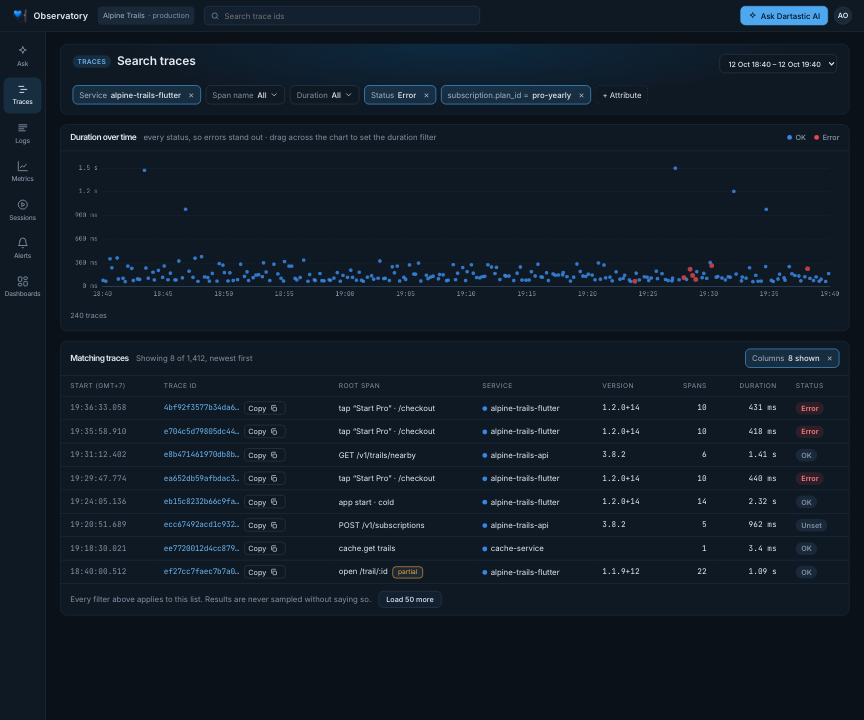
« Traces » si apre sulle tracce più recenti dell’intervallo, dalla più nuova.
- Chip di filtro: Service, Span name, Duration (da, a, o entrambi), Status e qualsiasi attributo come
key = valuecon + Attribute. Il menu di ogni chip elenca i valori presenti nell’intervallo, con il numero di tracce per ciascuno. - Durata nel tempo: un punto per traccia, gli errori in rosso sopra gli altri. Trascini in alto o in basso sul grafico per impostare l’intervallo di durata; faccia clic su un punto per aprire quella traccia. Il grafico mostra ogni stato e ogni durata, così errori e tracce lente risaltano. Con moltissime tracce indica che ne sta mostrando un campione.
- Tracce corrispondenti: inizio, ID della traccia (con « Copy »), span radice, servizio, versione, span, durata e stato. Si applicano tutti i chip. Columns sceglie cosa mostrare. Faccia clic sull’intestazione di una colonna per ordinare tutte le tracce corrispondenti in base a essa, dal valore più alto; faccia di nuovo clic per partire dal più basso. Una riga apre la traccia.
- Parziale: quando lo span radice di una traccia è fuori dall’intervallo, la sua riga viene costruita dal primo span della traccia nell’intervallo e contrassegnata come partial.
- Load 50 more scorre l’elenco pagina per pagina, fino a 10.050 tracce; oltre indica « Narrow the filters to see the rest. »
- Testo: una ricerca dalla barra in alto aggiunge un chip « Text »: le tracce con quelle parole nel nome di uno span o nel valore di un attributo.
All’interno di una traccia
Una traccia mostra i suoi span come waterfall, ogni barra collocata nel tempo, gli errori in rosso. Faccia clic su uno span per vederne il dettaglio, sotto il waterfall e i suoi eventi.
- Orologi riconciliati: quando i servizi di una traccia hanno orologi diversi, uno span del server può sembrare iniziare dopo che la chiamata a cui risponde era già terminata. La schermata « Trace » sposta quello span, con gli span del suo servizio sotto di esso, all’interno della sua chiamata. La riga con inizio, durata e span della traccia indica quanti ne sono stati spostati, come in 2 spans moved to their callers' clocks, e la durata mostrata è quella riconciliata. Il dettaglio di uno span spostato indica di quanto, sotto la durata e l’inizio: Moved 622 ms earlier to sit inside the call it answered: checkout-api's clock and its caller's disagree.
- Attributi: gli attributi propri dello span, poi quelli del servizio che lo ha inviato.
- Errori: uno span che ha registrato un errore si apre su questa scheda: tipo, messaggio e stack trace. Uno stack trace simbolizzato fino al codice sorgente viene per primo, con sotto lo Original stack così come lo ha inviato l’app, ciascuno con il proprio « Copy ». Quando uno stack trace non è stato simbolizzato, la riga sotto il messaggio indica il motivo, per esempio che i simboli di quella build non sono stati pubblicati.
- Eventi: sotto il waterfall, ogni evento registrato dagli span della traccia, in ordine di tempo, con il suo span e il tempo trascorso dall’inizio della traccia. Faccia clic su uno di essi per vederne gli attributi nel dettaglio dello span. Il link nella barra degli indirizzi apre la traccia su quell’evento.
- Logs in trace #…: i record di log scritti dalla traccia, o dallo span selezionato, dal più vecchio, ciascuno con il suo span. Faccia clic in qualsiasi punto di una riga per aprire quel record in « Logs ».
Logs: trovare qualsiasi parola in qualsiasi record
Il campo di ricerca di « Logs » (Search messages and attributes) trova i record che contengono le sue parole in qualsiasi punto: nel messaggio, nel nome dell’evento o nel valore di un attributo, del record stesso o della sua app. Ignora maiuscole e minuscole e accetta fino a 500 caratteri.
- Filtri: Service, Severity, Screen, Build e + Attribute per un
key = valueesatto, oppure Has this field, any value per i record che contengono la chiave, con qualsiasi valore. Aggiunga un secondo valore a « Screen », « Build » o a un attributo e il filtro trova l’uno o l’altro (Build one of 1.2.0+14, 1.2.1+15). Reset filters to All li azzera. - Da una risposta di « Ask »: le righe di log citate da una risposta aprono « Logs » con esattamente i filtri usati dalla risposta, così vede gli stessi record che ha letto.
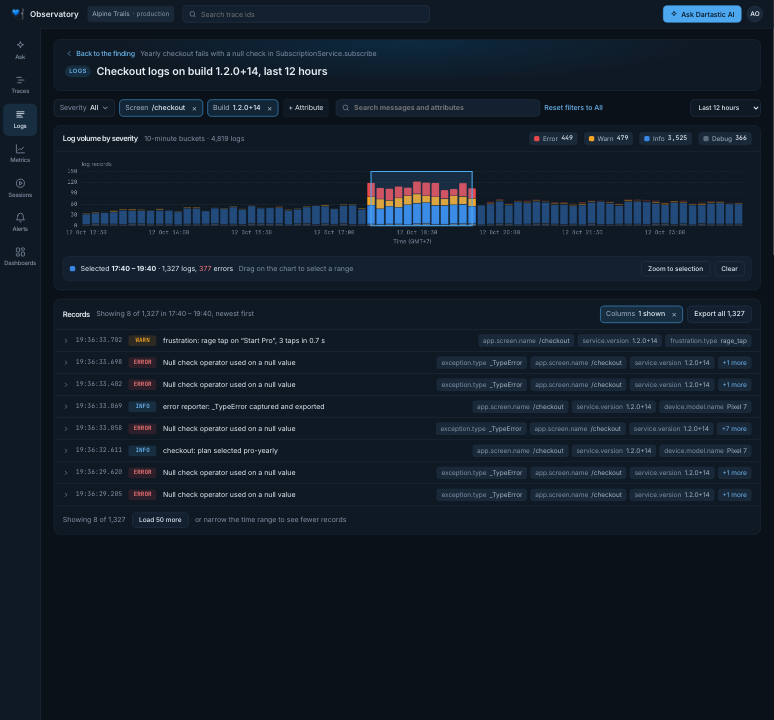
- Volume dei log per gravità: trascini sul grafico per selezionare un tratto di tempo e vederne i conteggi, poi Zoom to selection.
- Cinque livelli di gravità: Error, Warn, Info, Debug e Unspecified, per i record senza gravità, come gli eventi degli SDK (tap, visualizzazioni di schermata, cambi di ciclo di vita, inizi di sessione). Ciascuna ha il proprio colore nel grafico del volume, il proprio conteggio nella legenda e il proprio posto nel filtro « Severity », e la pillola di un record ne indica la classe, come in
UNSPECIFIED. - Record: dal più recente; ne apra uno per vedere il messaggio completo, poi tutti i suoi attributi. Un messaggio lungo scorre dopo dieci righe. Un evento senza messaggio mostra al suo posto il nome dell’evento, in un carattere a larghezza fissa, come nei log di una traccia e nelle righe di log di un replay; una volta aperto, elenca
event_namedoposeverity_text. Quando nulla corrisponde, la schermata indica quale filtro esclude tutto.
Metrics: ogni metrica inviata dalle sue app
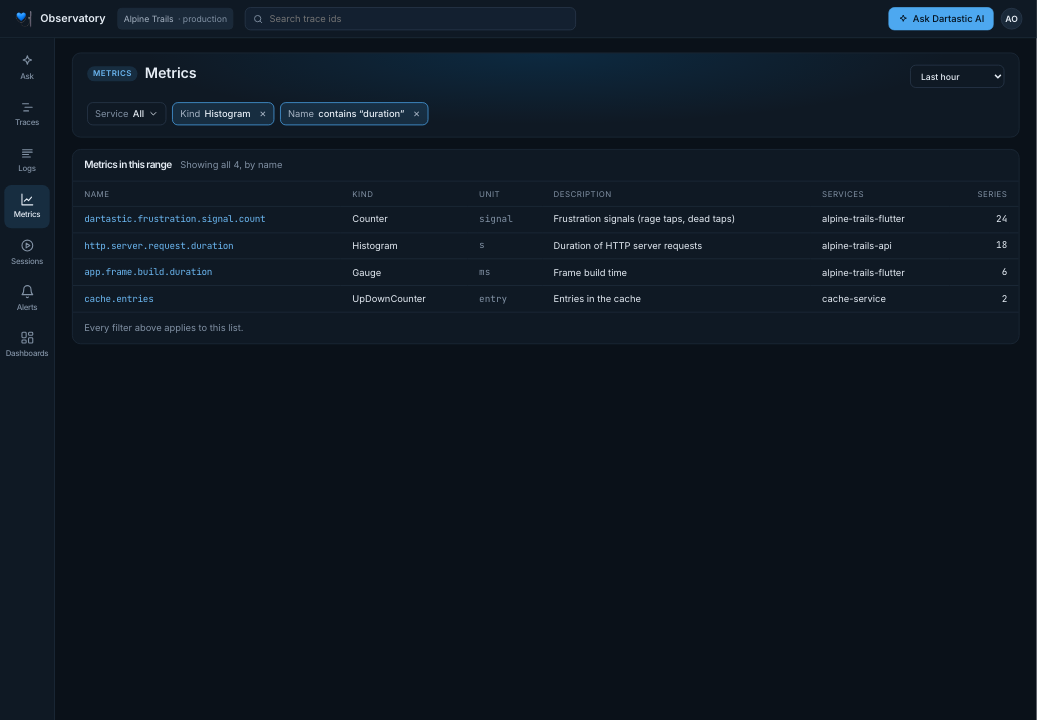
« Metrics » elenca per nome ogni metrica vista nell’intervallo: tipo (counter, up-down counter, gauge, histogram, summary), unità, descrizione, i servizi che la inviano e quante serie ha. Filtri per Service, Kind o Name. Una riga apre la metrica sullo stesso intervallo.
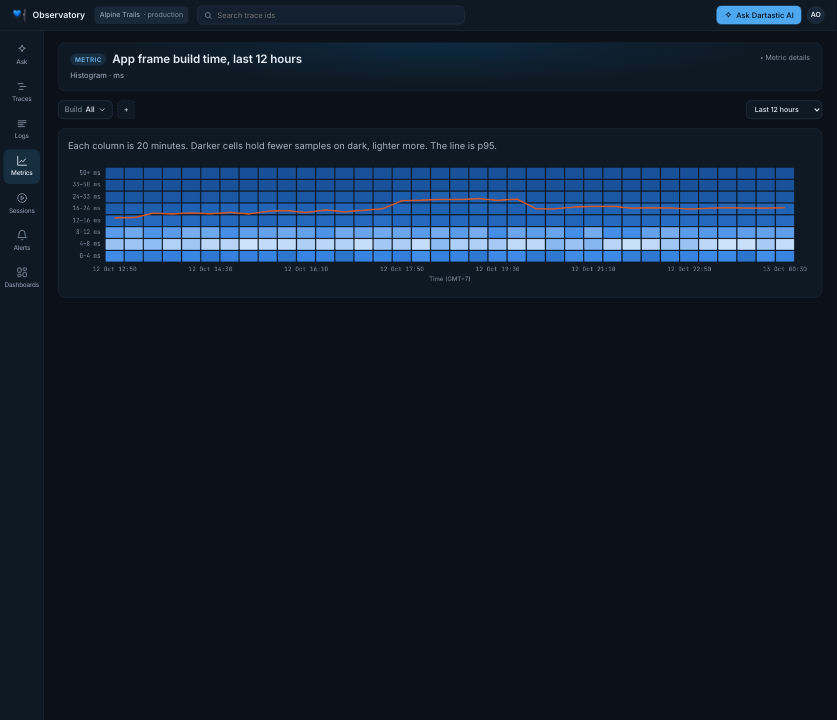
- La schermata « Metric » disegna ogni tipo a modo suo: la crescita di un counter (linee o barre, le prime 6 serie più « Other », con il confronto con la build precedente), il livello di un up-down counter, i dispositivi tipici e quelli più pesanti di un gauge, e un histogram come mappa di calore con la sua linea p95.
- « Filters » e « Split by »: restringono per gli attributi registrati da questa metrica e dividono il grafico in base a uno di essi.
- Unità ovunque: ogni asse e ogni scheda al passaggio del mouse mostrano l’unità della metrica (
250–500 ms,taps / 10 minutes), e l’asse del tempo indica il suo fuso orario, con le date quando l’intervallo supera la mezzanotte.
Il completamento automatico conosce i suoi nomi
Ovunque digiti un nome o un valore (« + Attribute », il valore di un chip, il nome di una metrica, le condizioni di una regola di avviso), i suggerimenti arrivano da due fonti: le convenzioni semantiche di OpenTelemetry e di Dartastic, ciascuna con il suo tipo e una breve descrizione, e i nomi effettivamente inviati dalle sue app, contrassegnati seen in data o last seen con la data. Si adattano alla schermata: nomi di span e di risorsa in « Traces », nomi di log, di evento e di risorsa in « Logs », nomi di metrica in « Metrics » e poi gli attributi propri di quella metrica.
Dashboard
« Dashboards » elenca le dashboard integrate e quelle salvate dal suo team, per cartella, con la ricerca; New dashboard e Import aggiungono le sue. Sotto Lists si trovano Crashes e Issues. Ogni pannello apre la schermata che c’è dietro.
Ogni dashboard integrata ha la sua pagina, pannello per pannello:
- Pro at a glance
- Mobile Vitals
- Flutter App Health
- Mobile Release Health
- Releases
- App performance
- Crashes
- Screen time
- Service Overview
- Dart Server on Linux
- Server Health
- Services
- Servers
E i due elenchi: La lista Crashes e La lista Issues.
Leggere una dashboard
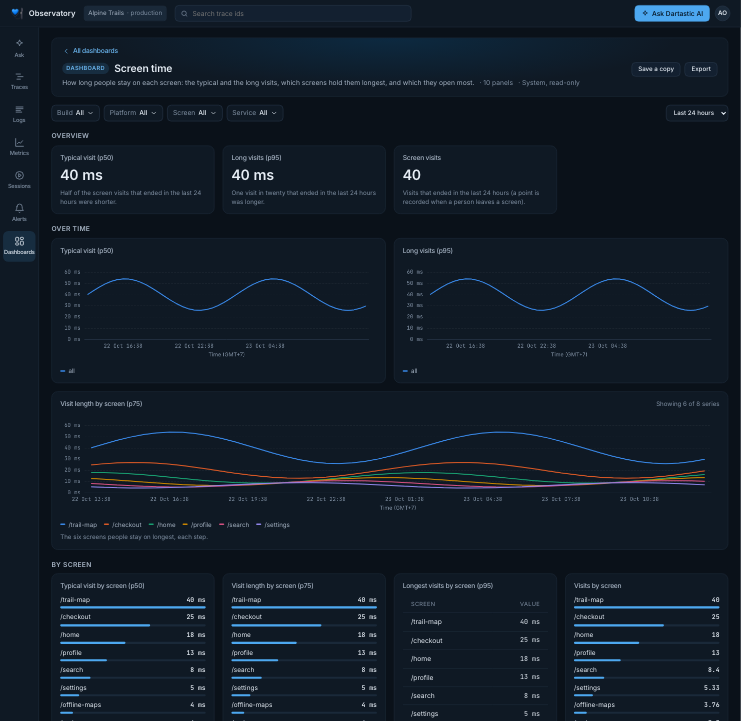
- La barra degli strumenti: i filtri della dashboard, ciascuno su All finché non sceglie un valore, e il suo intervallo: Last hour, Last 6 hours, Last 12 hours, Last 24 hours (il predefinito), Last 7 days, Last 14 days o Custom. Il link nella barra degli indirizzi contiene la dashboard, il suo intervallo e i suoi filtri.
- Ogni pannello legge l’intervallo scelto. Una statistica, un gauge, una classifica, un bar gauge, una torta o una tabella mostrano un solo valore per l’intero intervallo; un grafico ne mostra ogni passo, con un vuoto dove non è stato registrato nulla, e anche la sparkline di una statistica lo copre tutto.
- Una tabella ordina le righe in base alla prima colonna di valori, chiamata come ciò che conta, per esempio App starts o Calls; ogni colonna successiva si legge per la stessa riga. La nota di un pannello, sotto di esso, spiega in parole semplici cosa legge.
- Le durate si leggono nell’unità più adatta: sotto il minuto in millisecondi o secondi, da un minuto in su in minuti, ore o giorni, come in 20.96 h. L’asse di un grafico legge ogni tacca in una sola unità, quella del suo valore più grande. Oltre il minuto, le tacche cadono a passi tondi, come in 10, 20, 30 min.
- Una statistica mostra il suo valore con sotto una sparkline dell’intervallo. Una statistica di confronto mostra la variazione rispetto all’intervallo precedente della stessa lunghezza, come in ▼ 35% vs prior 14 days: in verde quando è migliorata, in rosso quando è peggiorata.
- Colori: un valore oltre la soglia di avviso diventa ambra, oltre la soglia critica rosso. Un grafico disegna le soglie come linee tratteggiate con le etichette warn e crit. La pagina di ogni dashboard indica le soglie di ogni pannello.
- Il grafico di una percentuale che dovrebbe restare alta, come le sessioni senza crash, fa partire l’asse appena sotto il valore o l’obiettivo più basso, non da 0%, quindi legga un calo rispetto all’asse.
- Più valori per ogni build o servizio: un pannello come Cold start p50 and p95 by build assegna a ogni build o servizio un colore, e ogni valore tranne l’ultimo è disegnato sottile e tratteggiato.
- Un pannello per piattaforma disegna una linea per ogni
os.type. Il web non lo invia, quindi la sua linea riporta web. - Le serie principali: un grafico mantiene le sue prime sei serie e un elenco le prime dieci, salvo diversa indicazione del pannello, e il pannello indica Showing 6 of 14 series quando ce ne sono di più.
- Nessuno zero inventato: un pannello senza nulla nell’intervallo indica Nothing recorded in this range. Un pannello che legge come sono terminate le sessioni, quando nessuna è terminata, indica che il suo valore non può essere calcolato, mai 100%.
- Un pannello che non può essere letto ne indica il motivo al proprio posto, e il resto della dashboard viene comunque disegnato: di solito The telemetry store did not answer for this panel. Reload to try again. Se ha effettuato la disconnessione, o se non risponde nulla, l’intera dashboard indica We couldn't load this dashboard.
- Solo web: un pannello che legge solo il tempo al primo byte si nasconde quando è impostato Platform, perché i report del web non riportano alcuna piattaforma.
- Faccia clic sul titolo di un pannello per aprire la schermata che lo spiega, con l’intervallo e i filtri della dashboard.
- Le dashboard integrate sono di sola lettura (System, read-only): Save a copy ne crea una modificabile e Export ne scarica la definizione in JSON. Una dashboard salvata aggiunge Edit JSON, Versions e Delete.
- Ask: il pulsante Ask Dartastic AI della barra in alto pone la domanda tenendo presenti la dashboard, il suo intervallo e i suoi filtri.
Sessions e Replay
« Sessions » elenca le visite dei suoi utenti nell’intervallo di tempo, dalla più recente. Ogni riga è una sessione: quando è iniziata, quanto è durata, quante schermate ha visto, i suoi errori e i tap di frustrazione, l’utente, il dispositivo, la build dell’app (la più recente contrassegnata latest), l’ID di sessione da copiare e Replay (o Timeline per una sessione registrata senza replay). Faccia clic su una riga per aprirla.
Trovare le sessioni
- Per utente: digiti un ID utente in User ID e scelga Find sessions. La corrispondenza è esatta, e un ID utente compare solo sui record creati mentre l’utente aveva effettuato l’accesso. In qualsiasi riga, faccia clic sull’utente per elencare solo le sue sessioni, oppure lo copi. Un ID utente è un dato personale: compare solo dove lo ha cercato.
- Dalla barra in alto: cerchi un ID utente per elencare le sessioni di quell’utente; cerchi un ID di sessione per aprirne il replay.
- Intervallo di tempo: « Last 24 hours », « Last 7 days », « Last 14 days », « Last 30 days » o Custom.
- Errors e Frustration: selezioni Errors per elencare solo le sessioni con almeno un errore, e Frustration per le sessioni con rage tap, tap senza effetto o tap in errore. Le selezioni entrambe per le sessioni che hanno entrambi.
- Screen e Build: i menu sopra l’elenco lo restringono alle sessioni che hanno visitato una schermata (ne scelga una o ne digiti il nome) o che hanno eseguito una build.
- Prima una domanda: dove un’installazione elenca solo sessioni filtrate, « Sessions » chiede « Which sessions? » finché non sceglie una schermata o una build, o non cerca un ID utente.
Filtrare per qualsiasi attributo
Filtri su qualsiasi cosa registrino le sue app, con + Attribute oppure digitando una riga di filtro e scegliendo Filter (o premendo Invio):
user.email = 'rum2@example.com'
app.screen.name = '/checkout' AND exception.type exists
resource.service.version contains '1.2' AND user.id != 'test-user'- + Attribute elenca gli attributi inviati dalle sue app nell’intervallo; ne scelga uno, poi un valore.
- Una clausola è un campo, un operatore e un valore:
=,!=ocontains. Oppure un campo eexistsomissing. Unisca le clausole conAND; una sessione deve soddisfarle tutte. - Un valore è un testo tra virgolette singole o doppie (un apice al suo interno si scrive due volte:
'O''Brien') oppure un numero. - Un campo è il nome di un attributo come
user.emailoapp.screen.name. Senza prefisso è un attributo di log; lo faccia iniziare conspan.,resource.,event.opoint.per uno di questi, come inresource.service.version. - Ogni clausola diventa un chip sotto la riga; il suo × la rimuove.
- Una riga che non può essere letta non viene eseguita: la schermata evidenzia la parte errata e indica cosa scrivere al suo posto.
- I campi filtrati diventano colonne a sinistra dell’elenco, con i valori di ogni sessione per quel campo (fino a cinque).
Ordinamento
Faccia clic sull’intestazione di una colonna per ordinare in base a essa: « Started », « Duration », « Screens », « Errors », « Frustration », « User », « Device » o « App build ». Il primo clic ordina dal valore più alto (più recente, più lunga, più numerosi); un secondo clic dal più basso. L’ordinamento riguarda tutte le sessioni corrispondenti, non solo quelle sullo schermo. Senza ordinamento, « Sessions » parte dalla più recente.
Altri risultati, condivisione e nessun risultato
- Mostrare altri: in fondo all’elenco è indicato quanti dei risultati sono mostrati; Show 200 more aggiunge i successivi.
- Condividere ciò che vede: utente, intervallo, menu, riga di filtro e ordinamento sono tutti nel link della pagina. Lo copi e un collega apre lo stesso elenco.
- No sessions found indica il motivo e le permette di aprire una sessione tramite il suo ID.
Replay riproduce una sessione: lo schermo in ogni momento, i tap (un rage tap in rosso) e accanto le schermate, i tap, gli errori, gli span e i log della sessione nel tempo. Le fedeltà registrate dalla sessione seguono il suo ID di sessione in alto, nell’ordine di registrazione, per esempio Shadow, Pixel. Una sessione registrata senza replay ha la stessa timeline e gli stessi eventi, e il telefono mostra Waiting for recording.
A Shadow o Pixel, il telefono mostra il wireframe di ogni frame finché la sua immagine non è caricata, con Image loading sotto il telefono, poi l’immagine. Le immagini vengono caricate in anticipo all’apertura di « Replay », a partire dall’indicatore di riproduzione, quindi uno spostamento cambia ciò che si carica dopo. Una sottile barra gialla dentro la barra « Whole session » mostra l’avanzamento e scompare al termine, così può riprodurre il wireframe o attendere le immagini. Un’immagine che non supera la verifica o il download indica This image couldn't be shown. Prima del primo frame della sessione, il telefono mostra già quel frame.
Un record che « Replay » non riesce a leggere viene saltato e il resto viene riprodotto. Il player indica quanti ne ha saltati e le fornisce il problema del primo da inviare al supporto. Una sessione senza alcun record leggibile lo segnala, con il problema da inviare.
La barra Whole session copre la sessione dall’inizio alla fine. La sua intestazione conta schermate, tap, errori e segnali di frustrazione e, quando la sessione non è terminata in modo regolare, indica come: ended with errors, crashed o ended abnormally. Passi il mouse sulle parole per il loro significato. Una sessione ha una chiusura anomala quando l’app si è fermata mentre era sullo schermo e nulla ne ha registrato il motivo (un’uscita forzata, il sistema operativo che l’ha terminata, o un’uscita); viene rilevata al successivo avvio dell’app. Una sessione terminata in modo regolare, o ancora in corso, non aggiunge nulla.
I tap si contano qui come nell’elenco « Sessions », compresi i tap su nessun widget e i rage tap tra di essi. Un tap indica il suo widget, o la chiave del widget quando non ha un nome. Un tap su nessun widget riporta Tap the screen.
« Replay » non la costringe ad assistere al nulla. Il tempo passato dall’app in background esce dalla timeline, contrassegnato da // con la sua durata, e non viene mai riprodotto. I tratti di 5 secondi o più in cui nulla è cambiato sullo schermo sono contrassegnati allo stesso modo e saltati durante la riproduzione; faccia clic su un segno per scavalcarlo, oppure disattivi Skip unchanged per guardarli. La riga sotto l’orologio indica cosa viene saltato, per esempio « Session 1 min 24 s; skipping 1 min 20 s with no change ».
Gli errori sono in rosso: un’eccezione, uno span di errore, o un blocco abbastanza lungo da far proporre al sistema operativo la chiusura dell’app (« App not responding for 10 s on /settings »). I blocchi più brevi non sono contrassegnati come errori. Quando l’indicatore di riproduzione attraversa un errore o uno span, le sue righe di traccia e di log compaiono sotto, con Open trace a un clic di distanza. Faccia clic su un errore rosso, sotto l’indicatore di riproduzione o negli eventi, per aprirne la traccia sull’eccezione; un errore registrato fuori da qualsiasi traccia lo segnala.
Space avvia e mette in pausa; ← e → spostano di cinque secondi; [ e ] aprono la sessione precedente e la successiva.
App Installs
« App Installs » elenca le installazioni delle sue app: una riga per ogni app.installation.id, a partire da quella vista più di recente. Ogni riga mostra l’ID dell’installazione, l’utente, il dispositivo e il suo sistema operativo, la versione e la build dell’app, e quando è stata vista l’ultima volta. Un’installazione compare nell’elenco quando invia una traccia e vi resta fino a sei mesi dopo l’ultima.
- Ricerca: digiti l’inizio di un ID di installazione, un ID utente o un’email e scelga Search. Gli ID corrispondono esattamente come digitati, maiuscole comprese; un’email corrisponde indipendentemente da maiuscole e minuscole.
- Utente: l’ID e l’email di un utente compaiono quando la sua app li registra sulle tracce (
user.id,user.email). - Previous e Next scorrono le installazioni, 50 alla volta; il conteggio indica dove si trova (« 1–50 of 10,000 »).
- Per produttore e versione dell’app: sotto l’elenco, la torta mostra le sue installazioni per produttore del dispositivo, con le versioni dell’app di ciascun produttore nell’anello interno.
- Faccia clic su un’installazione per aprire la sua scheda subito sotto, e faccia di nuovo clic per chiuderla. La scheda mostra l’ID e l’email dell’utente, quando è stata vista la prima e l’ultima volta, e ogni attributo di risorsa inviato per ultimo. Sessions ne elenca le sessioni.
Un’installazione mantiene il suo ID quando il sistema operativo svuota la cache dell’app e quando un backup viene ripristinato su un nuovo telefono (Backup automatico di Android, iCloud), così il nuovo telefono prosegue come la stessa installazione. Anche una reinstallazione su Android con il Backup automatico attivo lo mantiene. Cancellare i dati dell’app, o reinstallarla senza backup, crea una nuova installazione.
Se due telefoni vengono ripristinati dallo stesso backup, o il vecchio telefono resta in uso, condividono l’ID e contano come un’unica installazione. Il primo avvio di un telefono ripristinato può riportare l’ultima sessione salvata nel backup, quindi una sessione può essere contata due volte per ogni ripristino.
Registrare questo dispositivo
Quando un utente segnala un problema, registri il suo dispositivo alla fedeltà di replay che sceglie, con il suo consenso e senza una nuova build. Apra la sua installazione e scelga Start RUM:
- Fedeltà: Events, Outline, Wireframe, Shadow o Pixel, dalla più bassa alla più alta. Il dispositivo registra al livello scelto, più alto o più basso di quello dell’app, anche dove il replay è altrimenti disattivato. Non registra mai sopra il massimo con cui è stata compilata l’app (
DARTASTIC_RUM_FIDELITY_MAX); una build con un massimo più basso registra a quel massimo. - Scadenza: 5 minuti, 15 minuti, 30 minuti, 1 ora, 2 ore, 4 ore o 8 ore, con 15 minuti per iniziare. Fino ad allora il dispositivo registra ogni sessione che avvia. Una registrazione termina alla scadenza anche se il dispositivo non invia più telemetria.
La finestra riepiloga ciò che accadrà, per esempio « The next time this device sends telemetry it will record at Pixel fidelity for up to 15 minutes. » Scelga Record.
La richiesta di registrazione è firmata e arriva a quella sola installazione, nella risposta alla sua telemetria successiva. Nessun’altra installazione ne viene a conoscenza. I telefoni ripristinati dallo stesso backup condividono un’installazione, quindi la richiesta li raggiunge entrambi. Prima di registrare, il dispositivo verifica la firma, che la richiesta indichi questa installazione e la scadenza.
L’app poi risponde, e nel frattempo la sua altra telemetria viene inviata come di consueto. Un’app con una propria schermata chiede all’utente, indicando la fedeltà e quando termina la registrazione. La registrazione inizia solo se l’utente acconsente, e può interromperla in qualsiasi momento. Se rifiuta, non viene registrato nulla e il supporto viene informato. Dove il consenso fa parte del rapporto di lavoro, l’app accetta la richiesta senza alcuna schermata. Un’app che non risponde non registra, e il supporto ne viene informato.
Le sessioni registrate sono sessioni normali in « Sessions » e « Replay », e i loro record di replay riportano dartastic.rum.elevation.provenance: support: e un ID di chi l’ha avviata. Per elencarle, filtri « Sessions » su dartastic.rum.elevation.provenance contains 'support:'.
La sua app risponde tramite DOTel.rumSupportRequests, su iOS, Android, macOS, Windows e Linux, e in un server Dart o in uno strumento a riga di comando. Si metta in ascolto prima di DOTel.initialize. Ogni richiesta indica la sua fidelity, chi l’ha chiesta (provenance) e quando termina (expiresAt). Risponda con DOTel.allowRumSupportRequest o DOTel.declineRumSupportRequest.
// An internal app, where consent comes with the job.
DOTel.rumSupportRequests.listen((request) {
  if (request != null) DOTel.allowRumSupportRequest(request);
});
Quando un utente revoca il consenso, DOTel.withdrawRumReplay() cancella ciò che resta. Termina qualsiasi registrazione e qualsiasi richiesta in attesa, ed elimina il replay conservato per la cattura in caso di errore e quello catturato in precedenza e ancora in coda. Le sessioni e tutta l’altra telemetria continuano a essere inviate. È un’azione una tantum, non un interruttore.
Un’app web segue una registrazione quando il suo endpoint mostra al browser l’header di risposta Dartastic-Elevation, come fa quello di Dartastic Cloud.
Mentre un dispositivo registra
- Recording contrassegna l’installazione nell’elenco e sulla sua scheda.
- Support recording elenca ogni installazione della sua organizzazione predisposta per registrare, dalla prima in scadenza, con la sua fedeltà e la scadenza. Faccia clic su un’installazione per aprirne la scheda sopra l’elenco.
- Reported, una colonna di « Support recording », mostra l’ultima cosa che il dispositivo ha comunicato sulla registrazione. La vede chiunque possa visualizzare l’Observatory. None significa che il dispositivo non ha comunicato nulla. Altrimenti riporta:
- Stopped by the user, e quando.
- Declined, e quando. Non significa che una persona abbia rifiutato: un’app può rispondere a una richiesta secondo una propria regola.
- Already recording, da quando e a quale fedeltà, per un’impostazione dell’app stessa o per un’altra registrazione di supporto.
- Waiting for the app's answer, da quando. Un’app che risponde senza schermata può passare direttamente a « Recording ».
- Recording, da quando e alla fedeltà a cui sta effettivamente registrando.
- Ignored by the device, e il motivo (vedere sotto).
- Il chip di un’installazione predisposta, nell’elenco delle installazioni, sulla sua scheda e nella finestra « Start RUM », riporta Recording, Stopped, Declined, Ignored o Waiting. Resta su « Recording » quando il dispositivo comunica che stava già registrando.
- Start RUM è disattivato mentre il chip riporta « Recording », perché una seconda registrazione sostituirebbe quella in corso. Passi il mouse sopra per vedere quando scade quella registrazione. Per avviarne un’altra, usi « Disarm » in « Support recording ». Con qualsiasi altro chip « Start RUM » è attivo, e registrare di nuovo sostituisce ciò che è predisposto.
- Disarm, in « Support recording » o nella finestra, la termina. Il dispositivo si ferma alla sua telemetria successiva. Una registrazione termina anche alla scadenza, o quando l’utente la interrompe sul proprio dispositivo.
Un dispositivo ignora una registrazione, e non avvia nulla, quando:
- la build dell’app non sa chi l’ha firmata
- il suo formato è più recente dell’SDK dell’app
- la sua firma non è stata verificata
- la build dell’app non è forgiata per questa organizzazione
- l’SDK dell’app non conosce la sua fedeltà
- è fuori dalla sua finestra temporale secondo l’orologio del dispositivo
- la sua finestra è più lunga di quanto un dispositivo accetti
- è stata firmata per un’altra installazione
- questa app non risponde alle richieste di supporto
- il limite RUM di questa build non consente una registrazione
Finché quella segnalazione non arriva, l’installazione mostra ancora « Recording ». Un dispositivo che smette di inviare non comunica nulla qui: non c’è alcuna segnalazione, e il « Last seen » dell’installazione smette di avanzare. Una segnalazione si azzera 2 minuti dopo l’ultima del dispositivo, e la azzera anche riattivare o disattivare la registrazione dell’installazione. Il supporto decide cosa fare dopo, e nulla si disattiva da solo.
Chi può registrare e cosa viene conservato
- Chi: avviare e disattivare una registrazione richiede il permesso Start support recordings. Ce l’hanno i proprietari, gli amministratori, il supporto e il ruolo RUM Initiator; un amministratore assegna i ruoli in Members. Chiunque possa visualizzare l’Observatory vede le installazioni e « Support recording », e a chi non ha il permesso viene indicato cosa serve.
- L’interruttore dell’utente: la sua app può permettere all’utente di registrare la propria sessione, per esempio con un interruttore « Registrare la mia sessione per il supporto » (
DOTel.startRumRecording). Finché l’impostazione dell’utente è attiva, prevale su una registrazione di supporto: decide il dispositivo. - Il log di audit: ogni « Record » e « Disarm » finisce nel log di audit della sua organizzazione, il tentativo e il suo esito, con chi e quando. Se il log di audit non riesce a registrarlo, non cambia nulla e la finestra lo segnala.
- Rifiuti: quando un « Record » o un « Disarm » viene rifiutato, la finestra indica il motivo, con un ID di errore da comunicare al supporto.
Alerts
« Alerts » mostra prima le regole che stanno scattando, poi quelle in attesa, OK e silenziate, e le modifiche delle ultime 24 ore. Una regola osserva le tracce o i log corrispondenti, o il livello di una metrica, e avvisa via email, Slack, webhook o PagerDuty. Mentre scrive una regola, l’editor la riformula in una sola frase e mostra cosa avrebbe fatto nelle ultime 12 ore. Ogni notifica apre la pagina dell’avviso: può prenderne atto, silenziarlo per un po’, vedere cosa ha trovato, o chiedere a Dartastic AI perché è scattato.
L’email di un avviso arriva solo ai membri che possono visualizzare l’Observatory: proprietari, amministratori, Observatory Viewer e Observatory Editor. Un membro senza nessuno di questi ruoli non riceve email di avviso. I ruoli si assegnano nel Control Room.
Crashes e Issues
« Crashes » raggruppa in problemi gli errori che la sua app non ha intercettato, dai più frequenti; « Issues » include ogni eccezione. Ogni problema mostra il tipo e il frame in cima (simbolizzato quando i simboli della build sono stati caricati), il messaggio, le occorrenze, gli utenti e le sessioni coinvolti, le build in cui compare e il suo andamento, con Open trace per l’occorrenza più recente. Li apra da Dashboards, sotto Lists. Ciascuno ha la sua pagina: L’elenco Crashes e L’elenco Issues.
Ottenere aiuto dall’Observatory
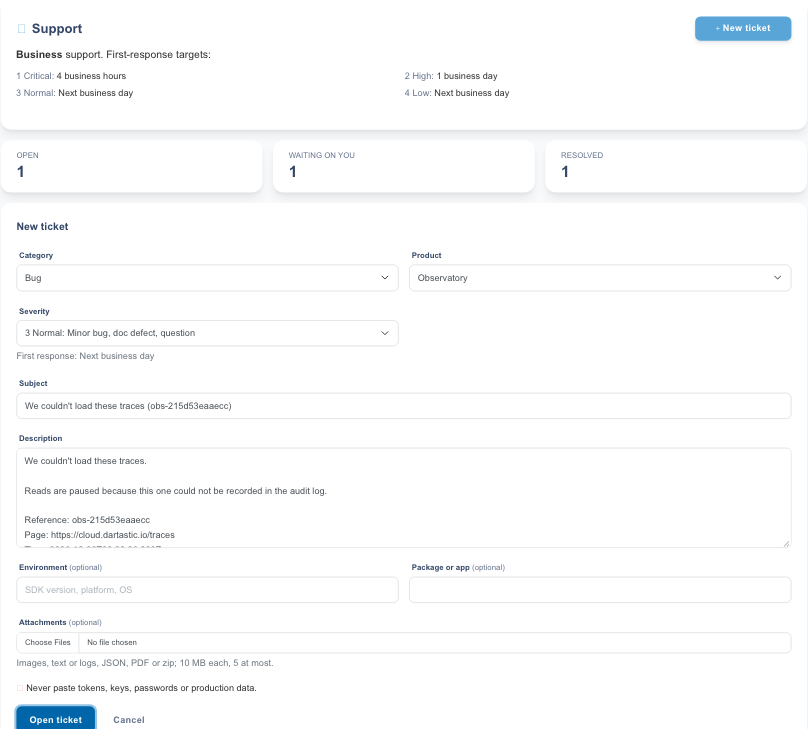
- Contact support compare quando una schermata non si carica. Apre una nuova richiesta di supporto già compilata con ciò che non ha funzionato, il suo riferimento, la pagina, l’ora e la sua organizzazione. La legga, modifichi ciò che vuole e faccia clic su invia: nulla viene inviato finché non lo fa.
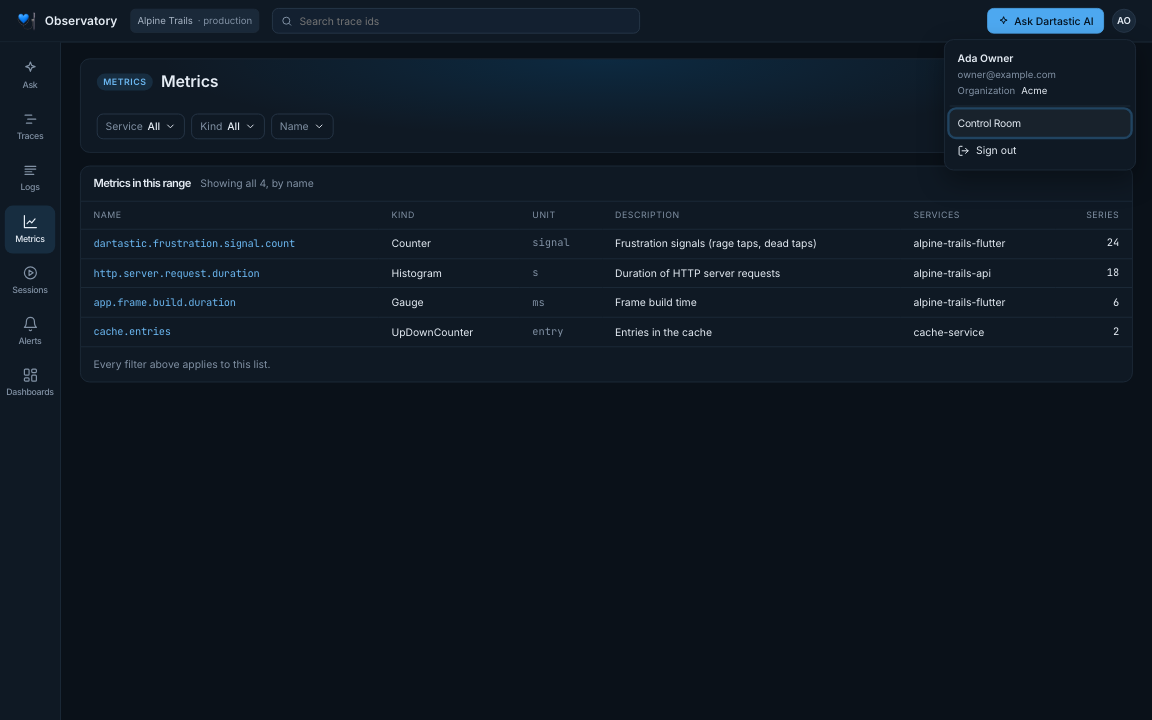
- Il menu dell’account sono le sue iniziali in alto a destra: il suo nome e la sua email, l’organizzazione che sta guardando, un link alla Control Room e Sign out.