La dashboard App performance
Come si avvia l’app, come vengono costruiti e rasterizzati i suoi frame, quali schermate sono lente o molto usate e dove le persone si sentono frustrate.
A chi si rivolge: Gli ingegneri che curano la reattività dell’app: avvio, frame, schermate lente e tap frustrati.
La apra da Dashboards nell’Observatory: scelga App performance. È una dashboard predefinita, quindi di sola lettura; Save a copy ne crea una copia modificabile. Come ogni pannello legge l’intervallo di tempo, i suoi colori e i suoi stati vuoti sono spiegati in Leggere una dashboard.
La barra degli strumenti: i filtri Build, Platform, Service e Screen, ciascuno su All finché non si sceglie un valore, e l’intervallo di tempo. Ogni menu elenca i valori che flutter.frame.build assume nell’intervallo. Ogni pannello qui sotto indica i filtri che lo restringono.
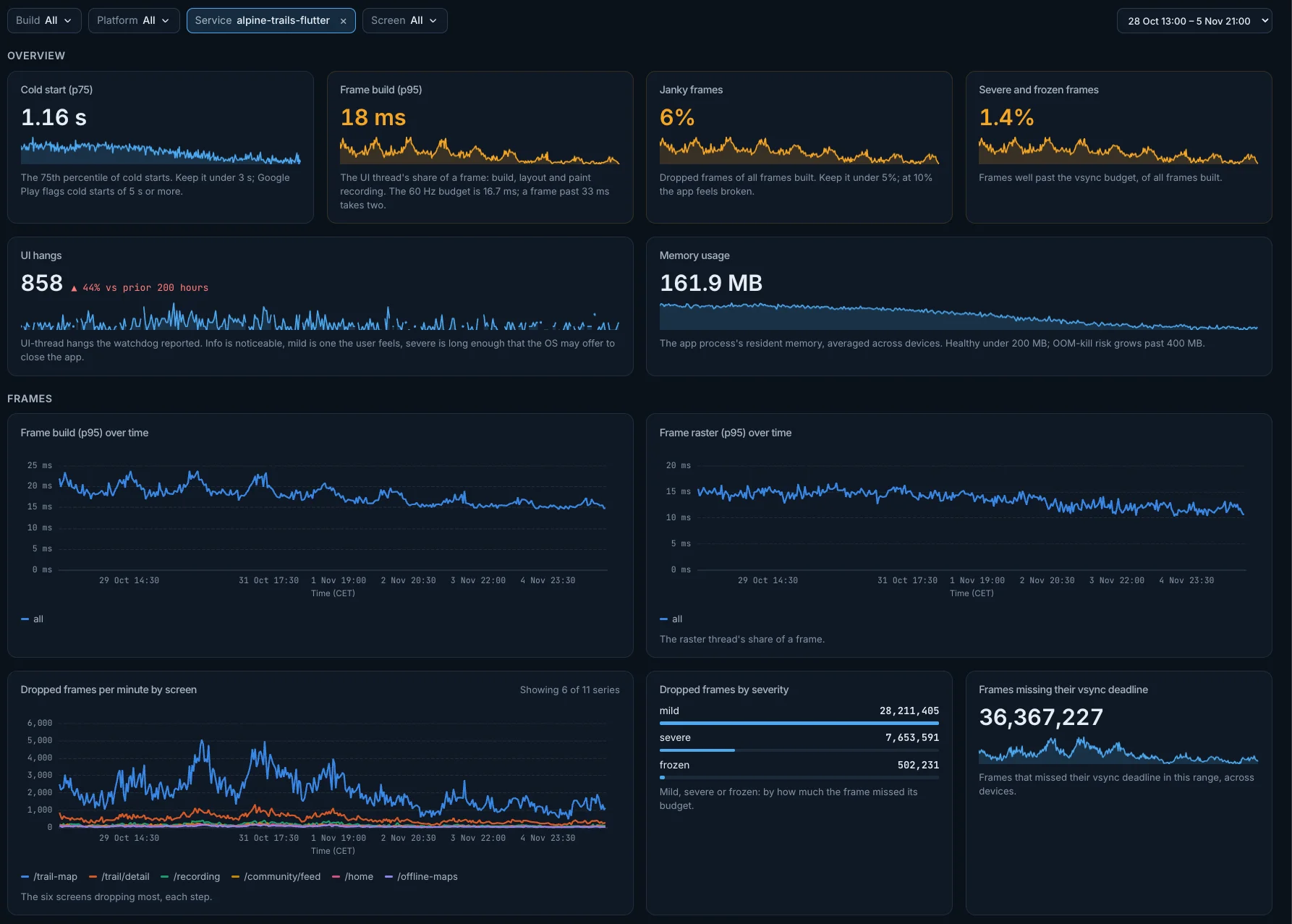
Overview
Cold start (p75)
Il tempo di avvio a freddo al 75° percentile. Lo tenga sotto i 3 s: Google Play segnala gli avvii a freddo di 5 s o più.
- Come si calcola: Il 75° percentile di
flutter.app.startup.durationper gli avvii a freddo (app.start.typecold). Un solo valore per tutto il periodo scelto. - Meglio: Più è basso, meglio è.
- Colori: Il valore diventa arancione oltre 3 s e rosso oltre 5 s.
- Filtri: I filtri Build, Platform e Service restringono questo pannello; il filtro Screen no.
- Apre: il titolo apre la schermata Metric su
flutter.app.startup.duration.
Frame build (p95)
La parte del frame che spetta al thread UI: build, layout e registrazione del paint, al 95° percentile. Il budget a 60 Hz è 16,7 ms; un frame oltre i 33 ms ne occupa due.
- Come si calcola: Il 95° percentile di
flutter.frame.build. Un solo valore per tutto il periodo scelto. - Meglio: Più è basso, meglio è.
- Colori: Il valore diventa arancione oltre 16 ms e rosso oltre 33 ms.
- Filtri: I filtri Build, Platform, Service e Screen restringono questo pannello.
- Apre: il titolo apre la schermata Metric su
flutter.frame.build.
Janky frames
I frame persi, sul totale dei frame costruiti. Lo tenga sotto il 5%: al 10% l’app sembra guasta.
- Come si calcola:
flutter.frame.droppeddiviso per il numero di campioni diflutter.frame.build, in percentuale. Un solo valore per tutto il periodo scelto. - Meglio: Più è basso, meglio è.
- Colori: Il valore diventa arancione oltre 5% e rosso oltre 10%.
- Filtri: I filtri Build, Platform, Service e Screen restringono questo pannello.
- Apre: il titolo apre la schermata Metric su
flutter.frame.dropped.
Severe and frozen frames
I frame ben oltre il budget vsync, sul totale dei frame costruiti.
- Come si calcola:
flutter.frame.droppeddoveflutter.frame.severityvale severe o frozen, diviso per il numero di campioni diflutter.frame.build, in percentuale. Un solo valore per tutto il periodo scelto. - Meglio: Più è basso, meglio è.
- Colori: Il valore diventa arancione oltre 1% e rosso oltre 3%.
- Filtri: I filtri Build, Platform, Service e Screen restringono questo pannello.
- Apre: il titolo apre la schermata Metric su
flutter.frame.dropped.
UI hangs
Un blocco dell’UI è un blocco del thread UI segnalato dal watchdog. Info è percepibile, mild è un blocco che l’utente sente, severe è abbastanza lungo da far proporre al sistema operativo la chiusura dell’app.
- Come si calcola:
flutter.anr.events, ogni gravità. Un solo valore per tutto il periodo scelto. - Meglio: Più è basso, meglio è. Accanto al valore, la sua variazione rispetto al periodo precedente di pari durata: verde quando si è mosso nella direzione migliore, rosso quando si è mosso in quella opposta.
- Filtri: I filtri Build, Platform e Service restringono questo pannello; il filtro Screen no.
- Apre: il titolo apre la schermata Metric su
flutter.anr.events.
Memory usage
La memoria residente del processo dell’app, in media su tutti i dispositivi. Sana sotto i 200 MB; oltre i 400 MB cresce il rischio di terminazione per OOM.
- Come si calcola: La media di
process.memory.usagedai processi delle app Flutter (quelli che portanoflutter.build.mode); un processo server non conta mai qui. Un solo valore per tutto il periodo scelto. - Meglio: Più è basso, meglio è.
- Colori: Il valore diventa arancione oltre 200 MB e rosso oltre 400 MB.
- Filtri: I filtri Build, Platform e Service restringono questo pannello; il filtro Screen no.
- Apre: il titolo apre la schermata Metric su
process.memory.usage.
Frames
Frame build (p95) over time
Il tempo di build dei frame al 95° percentile, a ogni passo.
- Come si calcola: Il 95° percentile di
flutter.frame.build. Linee, un punto per passo lungo il periodo scelto. - Filtri: I filtri Build, Platform, Service e Screen restringono questo pannello.
- Apre: il titolo apre la schermata Metric su
flutter.frame.build.
Frame raster (p95) over time
La parte del frame che spetta al thread di raster al 95° percentile, a ogni passo.
- Come si calcola: Il 95° percentile di
flutter.frame.raster. Linee, un punto per passo lungo il periodo scelto. - Filtri: I filtri Build, Platform, Service e Screen restringono questo pannello.
- Apre: il titolo apre la schermata Metric su
flutter.frame.raster.
Dropped frames per minute by screen
Le sei schermate che perdono più frame, a ogni passo.
- Come si calcola: La frequenza al minuto di
flutter.frame.dropped, una linea per schermata (app.screen.name). Linee, un punto per passo lungo il periodo scelto. - Filtri: I filtri Build, Platform, Service e Screen restringono questo pannello.
- Apre: il titolo apre la schermata Metric su
flutter.frame.dropped.
Dropped frames by severity
Mild, severe o frozen: di quanto il frame ha mancato il suo budget.
- Come si calcola:
flutter.frame.dropped, contato perflutter.frame.severity. Un elenco ordinato, ogni valore per tutto il periodo scelto. - Filtri: I filtri Build, Platform, Service e Screen restringono questo pannello.
- Apre: il titolo apre la schermata Metric su
flutter.frame.dropped.
Frames missing their vsync deadline
I frame che hanno mancato la scadenza vsync in questo intervallo, su tutti i dispositivi.
- Come si calcola: La crescita di
flutter.vsync.deadline_miss_count, un contatore cumulativo, nell’intervallo, su tutti i dispositivi. Un solo valore per tutto il periodo scelto. - Meglio: Più è basso, meglio è.
- Filtri: I filtri Build, Platform e Service restringono questo pannello; il filtro Screen no.
- Apre: il titolo apre la schermata Metric su
flutter.vsync.deadline_miss_count.
Screens
Time on screen by route (p95)
Quanto è rimasta visibile una route, dal push al pop o replace che l’ha chiusa. Una route mai chiusa con un pop (spesso la prima schermata) non è inclusa.
- Come si calcola: Il 95° percentile di
flutter.navigation.durationper schermata (app.screen.name), le prime dieci. Un elenco ordinato, ogni valore per tutto il periodo scelto. - Filtri: I filtri Build, Platform, Service e Screen restringono questo pannello.
- Apre: il titolo apre la schermata Metric su
flutter.navigation.duration.
Most visited screens
Le visualizzazioni di schermata in questo intervallo, una ogni volta che una schermata diventa quella corrente.
- Come si calcola: I record di log con
event.namedartastic.screen.view, contati per schermata (l’app.screen.namedel record), le prime dieci. Un elenco ordinato, ogni valore per tutto il periodo scelto. - Filtri: I filtri Build, Platform, Service e Screen restringono questo pannello.
- Apre: il titolo apre Logs.
Tap to next screen by screen (p75)
Da un tap al momento in cui la schermata che ha aperto diventa quella corrente.
- Come si calcola: Il 75° percentile di
dartastic.screen.interaction_to_next_viewper schermata, le prime dieci. Un elenco ordinato, ogni valore per tutto il periodo scelto. - Filtri: I filtri Build, Platform, Service e Screen restringono questo pannello.
- Apre: il titolo apre la schermata Metric su
dartastic.screen.interaction_to_next_view.
Network settled by screen (p75)
Dall’apertura di una schermata al termine della sua ultima richiesta.
- Come si calcola: Il 75° percentile di
dartastic.screen.network_settledper schermata, le prime dieci. Un elenco ordinato, ogni valore per tutto il periodo scelto. - Filtri: I filtri Build, Platform, Service e Screen restringono questo pannello.
- Apre: il titolo apre la schermata Metric su
dartastic.screen.network_settled.
Startup
Starts by type
Gli avvii a freddo, tiepidi e a caldo in questo intervallo.
- Come si calcola: Il numero di campioni di
flutter.app.startup.durationperapp.start.type(cold, warm, hot). Un elenco ordinato, ogni valore per tutto il periodo scelto. - Filtri: I filtri Build, Platform e Service restringono questo pannello; il filtro Screen no.
- Apre: il titolo apre la schermata Metric su
flutter.app.startup.duration.
Cold start (p95) over time
Il tempo di avvio a freddo al 95° percentile, a ogni passo.
- Come si calcola: Il 95° percentile di
flutter.app.startup.durationper gli avvii a freddo. Linee, un punto per passo lungo il periodo scelto. - Filtri: I filtri Build, Platform e Service restringono questo pannello; il filtro Screen no.
- Apre: il titolo apre la schermata Metric su
flutter.app.startup.duration.
Warm and hot starts (p95) over time
Il tempo degli avvii tiepidi e a caldo al 95° percentile, a ogni passo.
- Come si calcola: Il 95° percentile di
flutter.app.startup.durationper gli avvii tiepidi e a caldo insieme. Linee, un punto per passo lungo il periodo scelto. - Filtri: I filtri Build, Platform e Service restringono questo pannello; il filtro Screen no.
- Apre: il titolo apre la schermata Metric su
flutter.app.startup.duration.
Interaction
User actions
I tap accettati dall’app.
- Come si calcola:
dartastic.action.count. Un solo valore per tutto il periodo scelto. - Meglio: Più è alto, meglio è. Accanto al valore, la sua variazione rispetto al periodo precedente di pari durata: verde quando si è mosso nella direzione migliore, rosso quando si è mosso in quella opposta.
- Filtri: I filtri Build, Platform, Service e Screen restringono questo pannello.
- Apre: il titolo apre la schermata Metric su
dartastic.action.count.
Frustration signals
Rage tap (tre o più sullo stesso elemento entro un secondo), tap senza effetto (non succede nulla entro 3 s) e tap in errore (un errore durante il tap o entro 100 ms). Un tap su una platform view, come una webview o una mappa, viene registrato ma non conta mai come tap senza effetto o rage tap.
- Come si calcola:
dartastic.frustration.signal.count. Un solo valore per tutto il periodo scelto. - Meglio: Più è basso, meglio è. Accanto al valore, la sua variazione rispetto al periodo precedente di pari durata: verde quando si è mosso nella direzione migliore, rosso quando si è mosso in quella opposta.
- Colori: Il valore diventa arancione oltre 25 e rosso oltre 100.
- Filtri: I filtri Build, Platform, Service e Screen restringono questo pannello.
- Apre: il titolo apre la schermata Metric su
dartastic.frustration.signal.count.
Actions by screen
Le schermate in cui le persone fanno più tap.
- Come si calcola:
dartastic.action.count, contato per schermata, le prime dieci. Un elenco ordinato, ogni valore per tutto il periodo scelto. - Filtri: I filtri Build, Platform, Service e Screen restringono questo pannello.
- Apre: il titolo apre la schermata Metric su
dartastic.action.count.
Frustration by type
I segnali di frustrazione per tipo.
- Come si calcola:
dartastic.frustration.signal.count, contato perdartastic.frustration.signal.type. Un elenco ordinato, ogni valore per tutto il periodo scelto. - Filtri: I filtri Build, Platform, Service e Screen restringono questo pannello.
- Apre: il titolo apre la schermata Metric su
dartastic.frustration.signal.count.
Frustration by screen
Le schermate con più segnali di frustrazione.
- Come si calcola:
dartastic.frustration.signal.count, contato per schermata (app.screen.name), le prime dieci. Un elenco ordinato, ogni valore per tutto il periodo scelto. - Filtri: I filtri Build, Platform, Service e Screen restringono questo pannello.
- Apre: il titolo apre la schermata Metric su
dartastic.frustration.signal.count.