La dashboard Dart Server on Linux
Un server Dart a colpo d’occhio: CPU, memoria, disco e carico come indicatori; le sue richieste, gli errori e la latenza; l’event loop; e l’host e il container sottostanti.
A chi si rivolge: Chi gestisce un server Dart: lo stato di un server, dalle sue richieste fino all’host.
La apra da Dashboards nell’Observatory: scelga Dart Server on Linux. È una dashboard predefinita, quindi di sola lettura; Save a copy ne crea una copia modificabile. Come ogni pannello legge l’intervallo di tempo, i suoi colori e i suoi stati vuoti sono spiegati in Leggere una dashboard.
La barra degli strumenti: i filtri Service, ciascuno su All finché non si sceglie un valore, e l’intervallo di tempo. Ogni menu elenca i valori che http.server.request.duration assume nell’intervallo. Ogni pannello qui sotto indica i filtri che lo restringono.
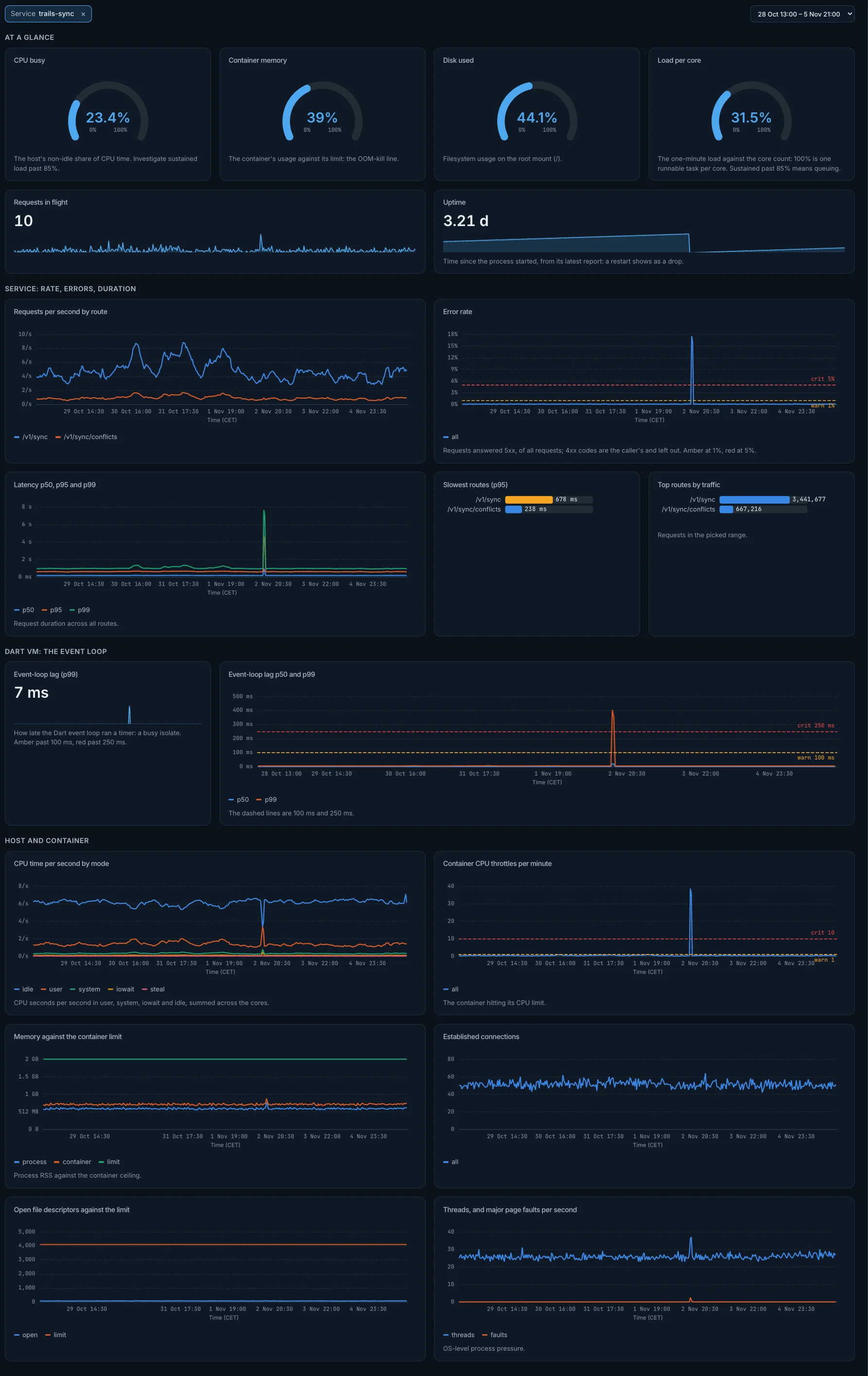
At a glance
CPU busy
La quota di tempo CPU non inattivo dell’host. Indaghi su un carico prolungato oltre l’85%.
- Come si calcola: 100 × (1 − tempo CPU inattivo / tempo CPU totale), dalle frequenze al secondo di
system.cpu.timeconcpu.modeidle e in ogni modalità, solo dalle serie per CPU (quelle con uncpu.logical_number), così nessun tempo CPU conta due volte. Un quadrante da 0 a 100%, un solo valore per tutto il periodo scelto. - Colori: Il quadrante diventa arancione oltre 85% e rosso oltre 95%.
- Filtri: Il filtro Service restringe questo pannello.
- Apre: il titolo apre la schermata Metric su
system.cpu.time.
Container memory
L’uso del container rispetto al suo limite: la soglia della terminazione per OOM.
- Come si calcola: La media di
container.memory.usagedivisa per la media didartastic.container.memory.limit, in percentuale. Un quadrante da 0 a 100%, un solo valore per tutto il periodo scelto. - Colori: Il quadrante diventa arancione oltre 80% e rosso oltre 90%.
- Filtri: Il filtro Service restringe questo pannello.
- Apre: il titolo apre la schermata Metric su
container.memory.usage.
Disk used
L’uso del filesystem sul mount radice (/).
- Come si calcola:
system.filesystem.usagesul punto di mount/nello stato used, sommato, diviso per tutto losystem.filesystem.usagedi quel mount, sommato, in percentuale. Un quadrante da 0 a 100%, un solo valore per tutto il periodo scelto. - Colori: Il quadrante diventa arancione oltre 75% e rosso oltre 90%.
- Filtri: Il filtro Service restringe questo pannello.
- Apre: il titolo apre la schermata Metric su
system.filesystem.usage.
Load per core
Il carico di un minuto rispetto al numero di core: 100% è un task eseguibile per core. Oltre l’85% in modo prolungato significa code.
- Come si calcola: La media di
dartastic.system.cpu.load_average.1m, divisa per il numero di valori distinti dicpu.logical_numbersusystem.cpu.time(i core; la serie sommata non ne porta), in percentuale. Un quadrante da 0 a 100%, un solo valore per tutto il periodo scelto. - Colori: Il quadrante diventa arancione oltre 85% e rosso oltre 95%.
- Filtri: Il filtro Service restringe questo pannello.
- Apre: il titolo apre la schermata Metric su
dartastic.system.cpu.load_average.1m.
Requests in flight
Le richieste attive.
- Come si calcola:
http.server.active_requestssolo dai processi server (quelli senzaflutter.build.mode; il processo di un’app Flutter non conta mai qui), sommato. Un solo valore per tutto il periodo scelto. - Filtri: Il filtro Service restringe questo pannello.
- Apre: il titolo apre la schermata Metric su
http.server.active_requests.
Uptime
Il tempo trascorso dall’avvio del processo, dalla sua ultima rilevazione: un riavvio appare come un calo.
- Come si calcola: L’ultima rilevazione di
process.uptimesolo dai processi server (quelli senzaflutter.build.mode; il processo di un’app Flutter non conta mai qui). Un solo valore per tutto il periodo scelto. - Filtri: Il filtro Service restringe questo pannello.
- Apre: il titolo apre la schermata Metric su
process.uptime.
Service: rate, errors, duration
Requests per second by route
Le richieste al secondo per ogni route.
- Come si calcola: La frequenza al secondo dei campioni di
http.server.request.duration, una linea perhttp.route. Linee, un punto per passo lungo il periodo scelto. - Filtri: Il filtro Service restringe questo pannello.
- Apre: il titolo apre la schermata Metric su
http.server.request.duration.
Error rate
Le richieste con risposta 5xx, sul totale delle richieste; i codici 4xx dipendono dal chiamante e sono esclusi. Arancione all’1%, rosso al 5%.
- Come si calcola: Le richieste (campioni di
http.server.request.duration) il cuihttp.response.status_codeè 500 o superiore, divise per tutte le richieste, in percentuale. Linee, un punto per passo lungo il periodo scelto. - Colori: Linee tratteggiate segnano 1% (avviso) e 5% (critico).
- Filtri: Il filtro Service restringe questo pannello.
- Apre: il titolo apre la schermata Metric su
http.server.request.duration.
Latency p50, p95 and p99
La durata delle richieste su tutte le route.
- Come si calcola: Il 50°, 95° e 99° percentile di
http.server.request.duration, una linea ciascuno. Linee, un punto per passo lungo il periodo scelto. - Filtri: Il filtro Service restringe questo pannello.
- Apre: il titolo apre la schermata Metric su
http.server.request.duration.
Slowest routes (p95)
Dove se ne va il budget di latenza.
- Come si calcola: Il 95° percentile di
http.server.request.durationperhttp.route, le prime sei. Barre ordinate, ogni valore per tutto il periodo scelto. - Colori: Una barra diventa arancione oltre 250 ms e rosso oltre 1 s.
- Filtri: Il filtro Service restringe questo pannello.
- Apre: il titolo apre la schermata Metric su
http.server.request.duration.
Top routes by traffic
Le richieste nel periodo scelto, per route.
- Come si calcola: Il numero di campioni di
http.server.request.durationperhttp.route, le prime sei. Barre ordinate, ogni valore per tutto il periodo scelto. - Filtri: Il filtro Service restringe questo pannello.
- Apre: il titolo apre la schermata Metric su
http.server.request.duration.
Dart VM: the event loop
Event-loop lag (p99)
Quanto in ritardo l’event loop di Dart ha eseguito un timer: un isolate sovraccarico. Arancione oltre 100 ms, rosso oltre 250 ms.
- Come si calcola: Il 99° percentile di
dartastic.event_loop.lag. Un solo valore per tutto il periodo scelto. - Meglio: Più è basso, meglio è.
- Colori: Il valore diventa arancione oltre 100 ms e rosso oltre 250 ms.
- Filtri: Il filtro Service restringe questo pannello.
- Apre: il titolo apre la schermata Metric su
dartastic.event_loop.lag.
Event-loop lag p50 and p99
Le linee tratteggiate sono 100 ms e 250 ms.
- Come si calcola: Il 50° e il 99° percentile di
dartastic.event_loop.lag, una linea ciascuno. Linee, un punto per passo lungo il periodo scelto. - Colori: Linee tratteggiate segnano 100 ms (avviso) e 250 ms (critico).
- Filtri: Il filtro Service restringe questo pannello.
- Apre: il titolo apre la schermata Metric su
dartastic.event_loop.lag.
Host and container
CPU time per second by mode
I secondi di CPU al secondo in user, system, iowait e idle, sommati su tutti i core, quindi supera 1 su un host con più di un core.
- Come si calcola: La frequenza al secondo di
system.cpu.timesolo dalle serie per CPU (quelle con uncpu.logical_number), così nessun tempo CPU conta due volte, una linea percpu.mode. Linee, un punto per passo lungo il periodo scelto. - Filtri: Il filtro Service restringe questo pannello.
- Apre: il titolo apre la schermata Metric su
system.cpu.time.
Container CPU throttles per minute
Il container che raggiunge il suo limite di CPU.
- Come si calcola: La frequenza al minuto di
dartastic.container.cpu.throttled.count. Linee, un punto per passo lungo il periodo scelto. - Colori: Linee tratteggiate segnano 1 (avviso) e 10 (critico).
- Filtri: Il filtro Service restringe questo pannello.
- Apre: il titolo apre la schermata Metric su
dartastic.container.cpu.throttled.count.
Memory against the container limit
L’RSS del processo rispetto al tetto del container.
- Come si calcola: Tre linee: la media di
process.memory.usagesolo dai processi server (quelli senzaflutter.build.mode; il processo di un’app Flutter non conta mai qui), e le medie dicontainer.memory.usageedartastic.container.memory.limit. Linee, un punto per passo lungo il periodo scelto. - Filtri: Il filtro Service restringe questo pannello.
- Apre: il titolo apre la schermata Metric su
process.memory.usage.
Established connections
Le connessioni TCP aperte nello stato established.
- Come si calcola:
system.network.connection.countconnetwork.connection.stateestablished, sommato. Linee, un punto per passo lungo il periodo scelto. - Filtri: Il filtro Service restringe questo pannello.
- Apre: il titolo apre la schermata Metric su
system.network.connection.count.
Open file descriptors against the limit
I file descriptor aperti accanto al loro limite.
- Come si calcola: Due linee, solo dai processi server (quelli senza
flutter.build.mode; il processo di un’app Flutter non conta mai qui): il valore più alto diprocess.unix.file_descriptor.counte il valore più alto didartastic.process.open_file_descriptors.limit. Linee, un punto per passo lungo il periodo scelto. - Filtri: Il filtro Service restringe questo pannello.
- Apre: il titolo apre la schermata Metric su
process.unix.file_descriptor.count.
Threads, and major page faults per second
La pressione sul processo a livello di sistema operativo.
- Come si calcola: Due linee, solo dai processi server (quelli senza
flutter.build.mode; il processo di un’app Flutter non conta mai qui): il valore più alto diprocess.thread.counte la frequenza al secondo diprocess.paging.faultsconsystem.paging.fault.typemajor. Linee, un punto per passo lungo il periodo scelto. - Filtri: Il filtro Service restringe questo pannello.
- Apre: il titolo apre la schermata Metric su
process.thread.count.