La dashboard Flutter App Health
Lo stato completo di un’app Flutter in una sola dashboard: sessioni senza crash, avvio, frame, memoria, blocchi, attribuzione del jank, release, uscite, Web Vitals, richieste instabili, energia del dispositivo e coinvolgimento sulle schermate.
A chi si rivolge: Gli ingegneri responsabili della qualità di un’app Flutter: trovino la schermata, la build o il dispositivo che fa male, poi aprano la schermata del pannello per il dettaglio.
La apra da Dashboards nell’Observatory: scelga Flutter App Health. È una dashboard predefinita, quindi di sola lettura; Save a copy ne crea una copia modificabile. Come ogni pannello legge l’intervallo di tempo, i suoi colori e i suoi stati vuoti sono spiegati in Leggere una dashboard.
La barra degli strumenti: i filtri Build, Platform, Service e Screen, ciascuno su All finché non si sceglie un valore, e l’intervallo di tempo. Ogni menu elenca i valori che flutter.frame.build assume nell’intervallo. Ogni pannello qui sotto indica i filtri che lo restringono.
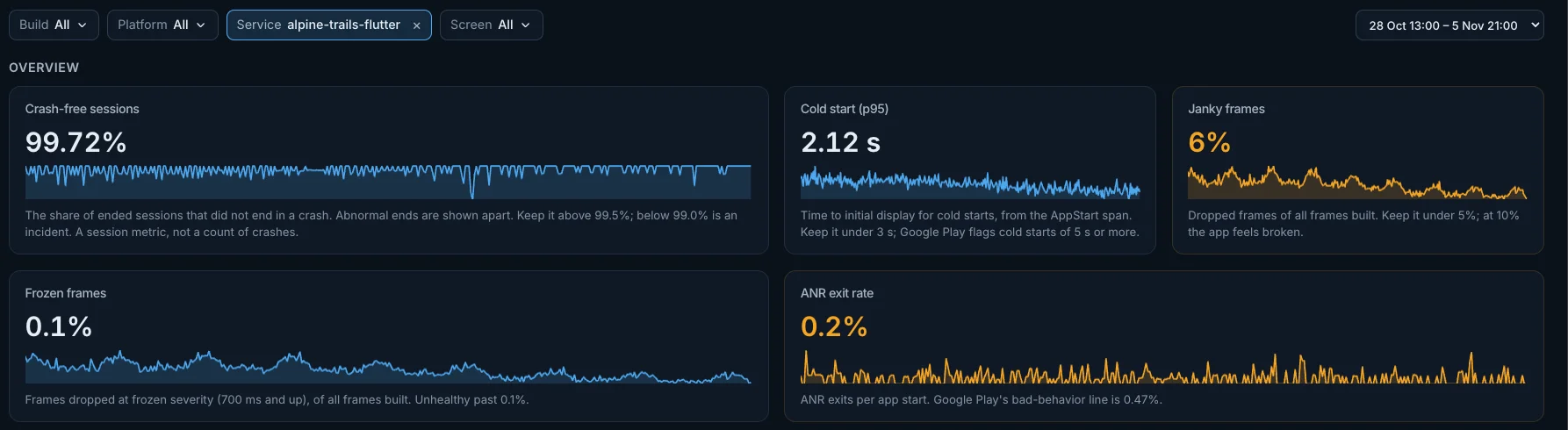
Overview
Crash-free sessions
La quota di sessioni terminate che non si sono chiuse con un crash. Le chiusure anomale sono mostrate a parte e non pesano su questo valore. È un valore di sessioni, non un conteggio di crash: è l’elenco Crashes a contare i crash. Lo tenga sopra il 99,5%; sotto il 99,0% è un incidente.
- Come si calcola: Sessioni senza crash = 1 − sessioni con crash / sessioni terminate, in percentuale, come le calcola Sentry. Entrambe provengono da
flutter.session.count: una sessione terminata è una sessione il cuisession.statusvale ok, errored, unhandled, crashed o abnormal, e solo crashed pesa sul valore. Un intervallo le cui sessioni sono tutte terminate senza crash segna 100%. Un solo valore per tutto il periodo scelto. - Meglio: Più è alto, meglio è.
- Colori: Il valore diventa arancione sotto 99,5% e rosso sotto 99%.
- Nessuna sessione terminata: quando nessuna sessione è terminata nell’intervallo, il pannello mostra questo al posto di un valore: No session end recorded in this range, so crash-free sessions can't be computed.
- Filtri: I filtri Build, Platform e Service restringono questo pannello; il filtro Screen no.
- Apre: il titolo apre la schermata Metric su
flutter.session.count.
Cold start (p95)
Il tempo fino alla prima visualizzazione negli avvii a freddo, dallo span AppStart. Lo tenga sotto i 3 s: Google Play segnala gli avvii a freddo di 5 s o più.
- Come si calcola: Il 95° percentile della durata degli span chiamati
AppStartconapp.start.typecold. Un solo valore per tutto il periodo scelto. - Meglio: Più è basso, meglio è.
- Colori: Il valore diventa arancione oltre 3 s e rosso oltre 5 s.
- Filtri: I filtri Build, Platform e Service restringono questo pannello; il filtro Screen no.
- Apre: il titolo apre Traces.
Janky frames
I frame persi, sul totale dei frame costruiti. Lo tenga sotto il 5%: al 10% l’app sembra guasta.
- Come si calcola:
flutter.frame.droppeddiviso per il numero di campioni diflutter.frame.build, in percentuale. Un solo valore per tutto il periodo scelto. - Meglio: Più è basso, meglio è.
- Colori: Il valore diventa arancione oltre 5% e rosso oltre 10%.
- Filtri: I filtri Build, Platform e Service restringono questo pannello; il filtro Screen no.
- Apre: il titolo apre la schermata Metric su
flutter.frame.dropped.
Frozen frames
I frame persi con gravità frozen (700 ms e oltre), sul totale dei frame costruiti. Problematico oltre lo 0,1%.
- Come si calcola:
flutter.frame.droppeddoveflutter.frame.severityvale frozen, diviso per il numero di campioni diflutter.frame.build, in percentuale. Un solo valore per tutto il periodo scelto. - Meglio: Più è basso, meglio è.
- Colori: Il valore diventa arancione oltre 0,1% e rosso oltre 1%.
- Filtri: I filtri Build, Platform e Service restringono questo pannello; il filtro Screen no.
- Apre: il titolo apre la schermata Metric su
flutter.frame.dropped.
ANR exit rate
Le uscite per ANR per avvio dell’app. La soglia di comportamento scorretto di Google Play è lo 0,47%.
- Come si calcola:
dartastic.app.exit.countdoveapp.exit.reasonvale anr, diviso per il numero di spanAppStart, in percentuale. Un solo valore per tutto il periodo scelto. - Meglio: Più è basso, meglio è.
- Colori: Il valore diventa arancione oltre 0,24% e rosso oltre 0,47%.
- Filtri: I filtri Build, Platform e Service restringono questo pannello; il filtro Screen no.
- Apre: il titolo apre la schermata Metric su
dartastic.app.exit.count.
Each build against the fleet
Ogni build del servizio, una riga ciascuna, qualunque sia il filtro Build: il rilevatore di regressioni più economico della pagina.
- Come si calcola: App starts: il numero di span
AppStartper build (app.build_id), le dieci build con più avvii. Poi una colonna per valore, ciascuno letto per build: Crash-free sessions (1 − sessioni con crash / sessioni terminate), Cold start p95 (il 95° percentile degli spanAppStarta freddo), Janky frames (frame persi sui frame costruiti, in percentuale) e ANR exits (uscite il cuiapp.exit.reasonvale anr). Una tabella, ogni valore per tutto il periodo scelto. - Filtri: I filtri Platform e Service restringono questo pannello; i filtri Build e Screen no.
- Apre: il titolo apre Traces.
Worst screens
Le schermate sono i servizi di un’app mobile. Le peggiori per prime, per frame persi al minuto.
- Come si calcola: Dropped per minute: la frequenza al minuto di
flutter.frame.droppedper schermata (app.screen.name), le dieci schermate con il valore più alto. Severe and frozen per minute: lo stesso per i frame di gravità severe o frozen. Time on screen p95: il 95° percentile diflutter.navigation.duration. UI hangs: i record di log conevent.namedartastic.app.anr. Dwell p50: la mediana didartastic.screen.time_spent. Tap to next view p50: la mediana didartastic.screen.interaction_to_next_view. Una tabella, ogni valore per tutto il periodo scelto. - Filtri: I filtri Build, Platform e Service restringono questo pannello; il filtro Screen no.
- Apre: il titolo apre la schermata Metric su
flutter.frame.dropped.
Frames and rendering
Dropped frames per second by screen
Quanti frame perde ogni schermata al secondo.
- Come si calcola: La frequenza al secondo di
flutter.frame.dropped, una linea per schermata (app.screen.name). Linee, un punto per passo lungo il periodo scelto. - Filtri: I filtri Build, Platform, Service e Screen restringono questo pannello.
- Apre: il titolo apre la schermata Metric su
flutter.frame.dropped.
Frozen frames per second by screen
I frame bloccati al secondo su ogni schermata. Un frame bloccato dura 700 ms o più: l’utente lo percepisce come un blocco.
- Come si calcola: La frequenza al secondo di
flutter.frame.droppeddoveflutter.frame.severityvale frozen, una linea per schermata. Linee, un punto per passo lungo il periodo scelto. - Filtri: I filtri Build, Platform, Service e Screen restringono questo pannello.
- Apre: il titolo apre la schermata Metric su
flutter.frame.dropped.
Frame build p50, p95 and p99
Dove Flutter impiega il tempo di ogni frame sul thread UI: build dei widget, layout, paint. La linea tratteggiata è il budget del frame a 60 Hz.
- Come si calcola: Il 50°, 95° e 99° percentile di
flutter.frame.build, una linea ciascuno. Linee, un punto per passo lungo il periodo scelto. - Colori: Una linea tratteggiata segna 16 ms (avviso).
- Filtri: I filtri Build, Platform e Service restringono questo pannello; il filtro Screen no.
- Apre: il titolo apre la schermata Metric su
flutter.frame.build.
Frame raster p50, p95 and p99
Il lato GPU: tempi di raster lunghi indicano un paint pesante o gli shader. La linea tratteggiata è il budget del frame.
- Come si calcola: Il 50°, 95° e 99° percentile di
flutter.frame.raster, una linea ciascuno. Linee, un punto per passo lungo il periodo scelto. - Colori: Una linea tratteggiata segna 16 ms (avviso).
- Filtri: I filtri Build, Platform e Service restringono questo pannello; il filtro Screen no.
- Apre: il titolo apre la schermata Metric su
flutter.frame.raster.
Memory
Memory usage
La memoria residente del processo dell’app, in media su tutti i dispositivi. Sana sotto i 200 MB; oltre i 400 MB cresce il rischio di terminazione per OOM.
- Come si calcola: La media di
process.memory.usagedai processi delle app Flutter (quelli che portanoflutter.build.mode); un processo server non conta mai qui. Un solo valore per tutto il periodo scelto. - Meglio: Più è basso, meglio è.
- Colori: Il valore diventa arancione oltre 200 MB e rosso oltre 400 MB.
- Filtri: I filtri Build, Platform e Service restringono questo pannello; il filtro Screen no.
- Apre: il titolo apre la schermata Metric su
process.memory.usage.
Native heap
I byte allocati dal motore Dartastic Pro stesso: il suo heap nativo lato Rust, separato dall’heap Dart e dall’RSS del processo.
- Come si calcola: La media di
dartastic.process.runtime.dart.native_heap.allocated. Un solo valore per tutto il periodo scelto. - Filtri: I filtri Build, Platform e Service restringono questo pannello; il filtro Screen no.
- Apre: il titolo apre la schermata Metric su
dartastic.process.runtime.dart.native_heap.allocated.
Native heap over time by build
La stessa metrica nel tempo: le perdite lente e le crescite a gradini che un singolo valore nasconde.
- Come si calcola: La media di
dartastic.process.runtime.dart.native_heap.allocated, una linea per build. Linee, un punto per passo lungo il periodo scelto. - Filtri: I filtri Build, Platform e Service restringono questo pannello; il filtro Screen no.
- Apre: il titolo apre la schermata Metric su
dartastic.process.runtime.dart.native_heap.allocated.
Navigation and responsiveness
Time on screen by route (p95)
Quanto è rimasta visibile una route, dal push al pop o replace che l’ha chiusa. Una route mai chiusa con un pop (spesso la prima schermata) non è inclusa.
- Come si calcola: Il 95° percentile di
flutter.navigation.duration, una linea per schermata (app.screen.name). Linee, un punto per passo lungo il periodo scelto. - Filtri: I filtri Build, Platform, Service e Screen restringono questo pannello.
- Apre: il titolo apre la schermata Metric su
flutter.navigation.duration.
UI hangs by severity
I blocchi dell’UI, una barra per gravità. Un blocco dell’UI è un blocco del thread UI segnalato dal watchdog. Info è percepibile, mild è un blocco che l’utente sente, severe è abbastanza lungo da far proporre al sistema operativo la chiusura dell’app.
- Come si calcola:
flutter.anr.events, contato perflutter.anr.severity. Barre ordinate, ogni valore per tutto il periodo scelto. - Filtri: I filtri Build, Platform e Service restringono questo pannello; il filtro Screen no.
- Apre: il titolo apre la schermata Metric su
flutter.anr.events.
UI hangs per minute by screen and severity
L’evento di ogni blocco, per la schermata che riporta. Un blocco dell’UI è un blocco del thread UI segnalato dal watchdog. Info è percepibile, mild è un blocco che l’utente sente, severe è abbastanza lungo da far proporre al sistema operativo la chiusura dell’app.
- Come si calcola: La frequenza al minuto dei record di log con
event.namedartastic.app.anr, impilati per schermata (l’app.screen.namedel record) eflutter.anr.severity. Barre impilate, una per passo lungo il periodo scelto. - Filtri: I filtri Build, Platform, Service e Screen restringono questo pannello.
- Apre: il titolo apre Logs.
UI hang duration p50, p95 and p99
Quanto durano i blocchi dell’UI: un campione per blocco, nel suo momento peggiore. Un blocco dell’UI è un blocco del thread UI segnalato dal watchdog. Info è percepibile, mild è un blocco che l’utente sente, severe è abbastanza lungo da far proporre al sistema operativo la chiusura dell’app.
- Come si calcola: Il 50°, 95° e 99° percentile di
flutter.anr.duration, una linea ciascuno. Linee, un punto per passo lungo il periodo scelto. - Colori: Una linea tratteggiata segna 5 s (critico).
- Filtri: I filtri Build, Platform e Service restringono questo pannello; il filtro Screen no.
- Apre: il titolo apre la schermata Metric su
flutter.anr.duration.
Worst vsync deadline miss
Il peggior ritardo di un frame rispetto alla scadenza in ogni rilevazione, dall’orologio monotono del motore nativo.
- Come si calcola: Il valore più alto di
flutter.vsync.deadline_miss_max. Linee, un punto per passo lungo il periodo scelto. - Filtri: I filtri Build, Platform e Service restringono questo pannello; il filtro Screen no.
- Apre: il titolo apre la schermata Metric su
flutter.vsync.deadline_miss_max.
Frames late for vsync per minute
I frame che hanno mancato la scadenza, su tutti i dispositivi. Accanto al ritardo peggiore, distingue un caso isolato da frame che arrivano in ritardo di continuo.
- Come si calcola: La frequenza al minuto di
flutter.vsync.deadline_miss_count, un contatore cumulativo, su tutti i dispositivi. Linee, un punto per passo lungo il periodo scelto. - Filtri: I filtri Build, Platform e Service restringono questo pannello; il filtro Screen no.
- Apre: il titolo apre la schermata Metric su
flutter.vsync.deadline_miss_count.
Jank attribution: which widget ate the frame budget
Attributed frames
I frame oltre il budget catturati dal jank catcher mentre era attivo. Zero significa nessun jank, oppure un catcher che non si è mai attivato.
- Come si calcola: Il numero di span chiamati
flutter.jank.attributed_frame. Un solo valore per tutto il periodo scelto. - Meglio: Più è basso, meglio è. Accanto al valore, la sua variazione rispetto al periodo precedente di pari durata: verde quando si è mosso nella direzione migliore, rosso quando si è mosso in quella opposta.
- Filtri: I filtri Build, Platform e Service restringono questo pannello; il filtro Screen no.
- Apre: il titolo apre Traces.
Named attribution rate
I frame attribuiti che indicano un widget della sua app, dopo la simbolizzazione dei frame campionati.
- Come si calcola: Gli span chiamati
flutter.jank.attributed_framecondartastic.jank.attribution.app_frame.resolvedtrue, divisi per tutti gli span di quel tipo, in percentuale. Un solo valore per tutto il periodo scelto. - Meglio: Più è alto, meglio è.
- Colori: Il valore diventa arancione sotto 85% e rosso sotto 70%.
- Filtri: I filtri Build, Platform e Service restringono questo pannello; il filtro Screen no.
- Apre: il titolo apre Traces.
Frame overrun (p50)
Di quanto ogni frame attribuito ha superato il budget del frame del dispositivo: 8,3 ms a 120 Hz, 16,7 ms a 60 Hz. Lo sforamento tipico.
- Come si calcola: La mediana (50° percentile) di
dartastic.frame.overrunsugli span chiamatiflutter.jank.attributed_frame. L’attributo è in secondi; il pannello mostra millisecondi. Un solo valore per tutto il periodo scelto. - Meglio: Più è basso, meglio è.
- Filtri: I filtri Build, Platform e Service restringono questo pannello; il filtro Screen no.
- Apre: il titolo apre Traces.
Frame overrun (p95)
Di quanto ogni frame attribuito ha superato il budget del frame del dispositivo: 8,3 ms a 120 Hz, 16,7 ms a 60 Hz. Un frame su venti lo ha superato di più.
- Come si calcola: Il 95° percentile di
dartastic.frame.overrunsugli span chiamatiflutter.jank.attributed_frame. L’attributo è in secondi; il pannello mostra millisecondi. Un solo valore per tutto il periodo scelto. - Meglio: Più è basso, meglio è.
- Filtri: I filtri Build, Platform e Service restringono questo pannello; il filtro Screen no.
- Apre: il titolo apre Traces.
Top jank suspects by attributed frames
Le funzioni dell’app indicate più spesso dai frame attribuiti. Hanno un nome dopo la pubblicazione dei simboli della build; fino ad allora non compare nulla.
- Come si calcola: Gli span chiamati
flutter.jank.attributed_frameche portanodartastic.jank.attribution.app_frame.function, contati per funzione, le prime dieci. Barre ordinate, ogni valore per tutto il periodo scelto. - Filtri: I filtri Build, Platform e Service restringono questo pannello; il filtro Screen no.
- Apre: il titolo apre Traces.
Attributed frames per minute by screen
Quale schermata ha più jank in produzione.
- Come si calcola: La frequenza al minuto degli span
flutter.jank.attributed_frame, una linea per schermata (l’app.screen.namedello span). Linee, un punto per passo lungo il periodo scelto. - Filtri: I filtri Build, Platform, Service e Screen restringono questo pannello.
- Apre: il titolo apre Traces.
Jank catcher arm and disarm events
Lo stato del catcher come lo segnala il motore: un record per ogni attivazione o disattivazione.
- Come si calcola: I record di log con
event.namedartastic.jank.catcher.state, contati perdartastic.jank.catcher.armed. Barre ordinate, ogni valore per tutto il periodo scelto. - Filtri: I filtri Build, Platform e Service restringono questo pannello; il filtro Screen no.
- Apre: il titolo apre Logs.
Jank catcher transitions by reason
Perché il catcher ha cambiato stato: attivazione forzata, jank oltre il limite, jank rientrato, oppure budget di attivazione esaurito. Apra Logs per ciascuno.
- Come si calcola: I record di log con
event.namedartastic.jank.catcher.state, contati perdartastic.jank.catcher.reason. Barre ordinate, ogni valore per tutto il periodo scelto. - Filtri: I filtri Build, Platform e Service restringono questo pannello; il filtro Screen no.
- Apre: il titolo apre Logs.
Release and version health
Crash-free sessions by build
Le sessioni senza crash per ogni build: il dato principale dello stato di una release. Le chiusure anomale sono mostrate a parte.
- Come si calcola: Le sessioni senza crash per build (
app.build_id): 1 − sessioni con crash / sessioni terminate, in percentuale, daflutter.session.count. Solo crashed pesa sul valore. Le prime otto build. Barre ordinate, ogni valore per tutto il periodo scelto. - Colori: Una barra diventa arancione sotto 99,5% e rosso sotto 99%.
- Nessuna sessione terminata: quando nessuna sessione è terminata nell’intervallo, il pannello mostra questo al posto di un valore: No session end recorded in this range, so crash-free sessions by build can't be computed.
- Filtri: I filtri Build, Platform e Service restringono questo pannello; il filtro Screen no.
- Apre: il titolo apre la schermata Metric su
flutter.session.count.
App starts by build
Gli avvii dell’app per build. Dopo una release, la barra della nuova build cresce mentre quella della vecchia si riduce.
- Come si calcola: Il numero di span
AppStartper build, le prime otto. Barre ordinate, ogni valore per tutto il periodo scelto. - Filtri: I filtri Build, Platform e Service restringono questo pannello; il filtro Screen no.
- Apre: il titolo apre Traces.
Session duration p50 and p95 by build
La durata reale delle sessioni pulite, per build. Una nuova release che abbassa la mediana è una regressione del coinvolgimento.
- Come si calcola: Il 50° e il 95° percentile di
flutter.session.durationper le sessioni il cuisession.statusvale ok o errored, una linea per percentile e build. Linee, un punto per passo lungo il periodo scelto. - Filtri: I filtri Build, Platform e Service restringono questo pannello; il filtro Screen no.
- Apre: il titolo apre la schermata Metric su
flutter.session.duration.
Startup
Cold start p50 and p95 by build
Il tempo fino alla prima visualizzazione, dall’avvio del processo al primo frame, solo per gli avvii a freddo.
- Come si calcola: Il 50° e il 95° percentile della durata degli span
AppStartconapp.start.typecold, una linea per percentile e build. Linee, un punto per passo lungo il periodo scelto. - Colori: Linee tratteggiate segnano 3 s (avviso) e 5 s (critico).
- Filtri: I filtri Build, Platform e Service restringono questo pannello; il filtro Screen no.
- Apre: il titolo apre Traces.
Startup mix
Gli avvii per tipo. Un avvio a freddo segue un’installazione o una chiusura forzata; se crescono gli avvii tiepidi, gli utenti tornano dopo un po’, oppure l’app si riavvia in un processo già in esecuzione.
- Come si calcola: Il numero di span
AppStartperapp.start.type. Barre ordinate, ogni valore per tutto il periodo scelto. - Filtri: I filtri Build, Platform e Service restringono questo pannello; il filtro Screen no.
- Apre: il titolo apre Traces.
Warm and hot start p95 by build
Un avvio tiepido è un ritorno dopo 1 s o più di assenza, oppure un avvio in un processo già in esecuzione; un avvio a caldo è un ritorno in meno di 1 s. Ciascuno è misurato fino al suo primo frame, ed entrambi dovrebbero restare ben sotto l’avvio a freddo.
- Come si calcola: Il 95° percentile della durata degli span
AppStart, una linea per gli avvii tiepidi e una per quelli a caldo, per build. Linee, un punto per passo lungo il periodo scelto. - Colori: Linee tratteggiate segnano 1 s (avviso) e 2 s (critico).
- Filtri: I filtri Build, Platform e Service restringono questo pannello; il filtro Screen no.
- Apre: il titolo apre Traces.
App exits and MetricKit
Cold start p95 by build on iOS, from MetricKit
Solo iOS: il tempo di avvio misurato da Apple sul processo di ogni utente reale, fino al primo disegno, accanto allo span dell’SDK. Gli avvii pre-riscaldati (prewarm) sono esclusi. L’avvio a freddo di ogni piattaforma è in « Cold start p50 and p95 by build », sotto Startup.
- Come si calcola: Il 95° percentile di
dartastic.app.launch.durationper gli avvii a freddo senzaapp.start.optimized, una linea per build. Ogni punto si trova al momento della consegna di MetricKit, di solito un giorno dopo la finestra che misura. Linee, un punto per passo lungo il periodo scelto. - Filtri: I filtri Build, Platform e Service restringono questo pannello; il filtro Screen no.
- Apre: il titolo apre la schermata Metric su
dartastic.app.launch.duration.
App exit reasons by source
Le metriche di uscita di MetricKit e l’ApplicationExitInfo di Android, per motivo.
- Come si calcola:
dartastic.app.exit.count, contato perapp.exit.reasonedartastic.source, i primi dodici. Barre ordinate, ogni valore per tutto il periodo scelto. - Filtri: I filtri Build, Platform e Service restringono questo pannello; il filtro Screen no.
- Apre: il titolo apre la schermata Metric su
dartastic.app.exit.count.
App hang time p95 and p99 by build, from MetricKit
Ogni blocco rilevato dal sistema operativo, più fine del watchdog ANR. Ogni punto si trova al momento della consegna di MetricKit, di solito un giorno dopo la finestra che misura.
- Come si calcola: Il 95° e il 99° percentile di
dartastic.app.hang.durationdovedartastic.sourcevale metrickit, una linea per percentile e build. Linee, un punto per passo lungo il periodo scelto. - Filtri: I filtri Build, Platform e Service restringono questo pannello; il filtro Screen no.
- Apre: il titolo apre la schermata Metric su
dartastic.app.hang.duration.
Network and device reliability
ANR exits per second by build
Le uscite imposte dal sistema operativo per un ANR: Android tramite ApplicationExitInfo, iOS tramite MetricKit. Un’uscita conta all’avvio successivo dell’app, non quando è avvenuta; su iOS, alla consegna di MetricKit, di solito un giorno dopo.
- Come si calcola: La frequenza al secondo di
dartastic.app.exit.countdoveapp.exit.reasonvale anr, una linea per build. Linee, un punto per passo lungo il periodo scelto. - Filtri: I filtri Build, Platform e Service restringono questo pannello; il filtro Screen no.
- Apre: il titolo apre la schermata Metric su
dartastic.app.exit.count.
Memory pressure level on Android
Il livello onTrimMemory più alto a ogni passo, dai dispositivi sotto Android 14: le versioni più recenti di Android non li inviano mai. Lì, guardi « Low-memory exits ».
- Come si calcola: Il valore più alto di
memory_pressure.leveldovedartastic.sourcevale android: da 5 a 15 mentre l’app è in esecuzione (15, running critical, è l’ultimo segnale prima di una terminazione per memoria esaurita), 60 e 80 mentre attende in cache in background. UI hidden (20) e Background (40) indicano che l’app lascia lo schermo, non una pressione, e non vengono registrati. Linee, un punto per passo lungo il periodo scelto. - Filtri: I filtri Build, Platform e Service restringono questo pannello; il filtro Screen no.
- Apre: il titolo apre la schermata Metric su
memory_pressure.level.
Web vitals
First contentful paint (p75)
Il First Contentful Paint al 75° percentile, dalla sua app Flutter web.
- Come si calcola: Il 75° percentile di
flutter.experience.fcp. Un solo valore per tutto il periodo scelto. - Meglio: Più è basso, meglio è.
- Colori: Il valore diventa arancione oltre 1,8 s e rosso oltre 3 s.
- Filtri: I filtri Build, Platform e Service restringono questo pannello; il filtro Screen no.
- Apre: il titolo apre la schermata Metric su
flutter.experience.fcp.
Largest contentful paint (p75)
Il Largest Contentful Paint al 75° percentile, dalla sua app Flutter web.
- Come si calcola: Il 75° percentile di
flutter.experience.lcp. Un solo valore per tutto il periodo scelto. - Meglio: Più è basso, meglio è.
- Colori: Il valore diventa arancione oltre 2,5 s e rosso oltre 4 s.
- Filtri: I filtri Build, Platform e Service restringono questo pannello; il filtro Screen no.
- Apre: il titolo apre la schermata Metric su
flutter.experience.lcp.
Interaction to next paint (p75)
L’Interaction to Next Paint al 75° percentile, dalla sua app Flutter web.
- Come si calcola: Il 75° percentile di
flutter.experience.inp. Un solo valore per tutto il periodo scelto. - Meglio: Più è basso, meglio è.
- Colori: Il valore diventa arancione oltre 200 ms e rosso oltre 500 ms.
- Filtri: I filtri Build, Platform e Service restringono questo pannello; il filtro Screen no.
- Apre: il titolo apre la schermata Metric su
flutter.experience.inp.
Time to first byte on the web (p75)
L’attesa del primo byte durante il caricamento di una pagina, al 75° percentile, dalla navigation timing del browser. Solo il caricamento di una pagina web ne ha una.
- Come si calcola: Il 75° percentile di
flutter.experience.ttfb. Un solo valore per tutto il periodo scelto. - Meglio: Più è basso, meglio è.
- Colori: Il valore diventa arancione oltre 800 ms e rosso oltre 1,8 s.
- Solo web: il pannello è nascosto quando Platform è impostato, perché i report web non indicano la piattaforma.
- Filtri: I filtri Build, Platform e Service restringono questo pannello; il filtro Screen no.
- Apre: il titolo apre la schermata Metric su
flutter.experience.ttfb.
First contentful paint p75 by platform
Il First Contentful Paint al 75° percentile, una linea per piattaforma.
- Come si calcola: Il 75° percentile di
flutter.experience.fcp, una linea peros.type. Linee, un punto per passo lungo il periodo scelto. - Filtri: I filtri Build, Platform e Service restringono questo pannello; il filtro Screen no.
- Apre: il titolo apre la schermata Metric su
flutter.experience.fcp.
Largest contentful paint p75 by platform
Il Largest Contentful Paint al 75° percentile, una linea per piattaforma.
- Come si calcola: Il 75° percentile di
flutter.experience.lcp, una linea peros.type. Linee, un punto per passo lungo il periodo scelto. - Filtri: I filtri Build, Platform e Service restringono questo pannello; il filtro Screen no.
- Apre: il titolo apre la schermata Metric su
flutter.experience.lcp.
Interaction to next paint p75 by platform
L’Interaction to Next Paint al 75° percentile, una linea per piattaforma.
- Come si calcola: Il 75° percentile di
flutter.experience.inp, una linea peros.type. Linee, un punto per passo lungo il periodo scelto. - Filtri: I filtri Build, Platform e Service restringono questo pannello; il filtro Screen no.
- Apre: il titolo apre la schermata Metric su
flutter.experience.inp.
Largest contentful paint by widget
I widget che più spesso sono il paint più grande, per numero di campioni.
- Come si calcola: Il numero di campioni di
flutter.experience.lcpperapp.widget.name, i primi dieci. Barre ordinate, ogni valore per tutto il periodo scelto. - Filtri: I filtri Build, Platform e Service restringono questo pannello; il filtro Screen no.
- Apre: il titolo apre la schermata Metric su
flutter.experience.lcp.
Flaky requests
Flaky share of client requests
La quota di richieste client che l’SDK ha giudicato instabili. Il verdetto di instabilità, il suo motivo e la connettività sono attributi dello span client HTTP.
- Come si calcola: Gli span client con
dartastic.network.flakytrue, divisi per tutti gli span client, mostrati in percentuale. Linee, un punto per passo lungo il periodo scelto. - Filtri: I filtri Build, Platform e Service restringono questo pannello; il filtro Screen no.
- Apre: il titolo apre Traces.
Flaky requests per minute by reason
Le richieste instabili nel tempo, per il motivo indicato dall’SDK.
- Come si calcola: La frequenza al minuto degli span client con
dartastic.network.flakytrue, una linea perdartastic.network.flaky.reason. Linee, un punto per passo lungo il periodo scelto. - Filtri: I filtri Build, Platform e Service restringono questo pannello; il filtro Screen no.
- Apre: il titolo apre Traces.
Client request latency p99, flaky and all
Quanto sono lente le richieste instabili più lente, accanto a tutte le richieste client.
- Come si calcola: Due linee: il 99° percentile della durata degli span client con
dartastic.network.flakytrue, e di tutti gli span client. Linee, un punto per passo lungo il periodo scelto. - Filtri: I filtri Build, Platform e Service restringono questo pannello; il filtro Screen no.
- Apre: il titolo apre Traces.
Flaky requests per minute by connectivity
Su quale rete sono avvenute le richieste instabili: wifi, mobile, ethernet, vpn, none, unknown.
- Come si calcola: La frequenza al minuto degli span client con
dartastic.network.flakytrue, una linea pernetwork.connectivity. Linee, un punto per passo lungo il periodo scelto. - Filtri: I filtri Build, Platform e Service restringono questo pannello; il filtro Screen no.
- Apre: il titolo apre Traces.
Device, power and thermal
Devices reporting each battery state
Quanti dispositivi hanno segnalato ciascuno stato della batteria. Ogni dispositivo conta una volta, nello stato in cui si trovava alla fine del passo.
- Come si calcola: La somma di
dartastic.battery.state, una linea per stato. L’SDK lo tiene a 1 per lo stato in cui si trova un dispositivo e a 0 per lo stato che ha lasciato. Linee, un punto per passo lungo il periodo scelto. - Filtri: I filtri Build, Platform e Service restringono questo pannello; il filtro Screen no.
- Apre: il titolo apre la schermata Metric su
dartastic.battery.state.
Low-power mode share by platform
La quota di rilevazioni della batteria con la modalità Risparmio energetico di iOS o il Risparmio batteria di Android attivi; un dispositivo che invia rilevazioni più spesso pesa di più. Per piattaforma, a ogni passo: se cresce durante una release, gli utenti stanno razionando la sua app.
- Come si calcola: La media di
dartastic.battery.low_power_mode, mostrata in percentuale, una linea peros.type. Linee, un punto per passo lungo il periodo scelto. - Filtri: I filtri Build, Platform e Service restringono questo pannello; il filtro Screen no.
- Apre: il titolo apre la schermata Metric su
dartastic.battery.low_power_mode.
Memory pressure events per minute by source and level
Una callback del sistema operativo: iOS, o Android sotto la versione 14. Un’app può anche registrare le proprie. Sulle versioni più recenti di Android, guardi « Low-memory exits ».
- Come si calcola: La frequenza al minuto di
memory_pressure.event, impilata perdartastic.sourceedartastic.memory_pressure.level. Sotto Android 14, Android etichetta le sue callbackrunning_moderate,running_low,running_critical,moderate,completeelow_memory; iOS etichetta il suo avvisoios_warning. Barre impilate, una per passo lungo il periodo scelto. - Filtri: I filtri Build, Platform e Service restringono questo pannello; il filtro Screen no.
- Apre: il titolo apre la schermata Metric su
memory_pressure.event.
Thermal state changes per minute by platform and state
I cambi di stato termico nel tempo: nominal, fair, serious, critical o emergency, su iOS come su Android.
- Come si calcola: La frequenza al minuto di
dartastic.thermal.state.event, impilata peros.typeedartastic.thermal.state. Barre impilate, una per passo lungo il periodo scelto. - Filtri: I filtri Build, Platform e Service restringono questo pannello; il filtro Screen no.
- Apre: il titolo apre la schermata Metric su
dartastic.thermal.state.event.
Screen engagement
Screen dwell p50 and p95
Il tempo trascorso su una schermata prima di lasciarla. Una permanenza in calo su una schermata di contenuti è disaffezione; una permanenza in crescita su un modulo è attrito.
- Come si calcola: Il 50° e il 95° percentile di
dartastic.screen.time_spent, una linea ciascuno. Linee, un punto per passo lungo il periodo scelto. - Filtri: I filtri Build, Platform, Service e Screen restringono questo pannello.
- Apre: il titolo apre la schermata Metric su
dartastic.screen.time_spent.
Interaction to next view p50 and p95
Da un tap all’attivazione della vista successiva: l’equivalente, per la navigazione, dell’Interaction to Next Paint.
- Come si calcola: Il 50° e il 95° percentile di
dartastic.screen.interaction_to_next_view, una linea ciascuno. Linee, un punto per passo lungo il periodo scelto. - Filtri: I filtri Build, Platform, Service e Screen restringono questo pannello.
- Apre: il titolo apre la schermata Metric su
dartastic.screen.interaction_to_next_view.
Network settled p50 and p95
Dall’apertura di una schermata finché la sua attività di rete si stabilizza: quanto continua a caricare dopo essere comparsa.
- Come si calcola: Il 50° e il 95° percentile di
dartastic.screen.network_settled, una linea ciascuno. Linee, un punto per passo lungo il periodo scelto. - Filtri: I filtri Build, Platform, Service e Screen restringono questo pannello.
- Apre: il titolo apre la schermata Metric su
dartastic.screen.network_settled.
Average dwell by screen
La mappa del coinvolgimento dell’app: il tempo medio su ogni schermata.
- Come si calcola: La media di
dartastic.screen.time_spentper schermata (app.screen.name), le prime sette. Barre ordinate, ogni valore per tutto il periodo scelto. - Filtri: I filtri Build, Platform, Service e Screen restringono questo pannello.
- Apre: il titolo apre la schermata Metric su
dartastic.screen.time_spent.
Actions per second by screen
Dove l’app viene davvero usata.
- Come si calcola: La frequenza al secondo di
dartastic.action.count, una linea per schermata. Linee, un punto per passo lungo il periodo scelto. - Filtri: I filtri Build, Platform, Service e Screen restringono questo pannello.
- Apre: il titolo apre la schermata Metric su
dartastic.action.count.
Display refresh rates
La distribuzione delle frequenze di aggiornamento nel parco, per frame. Un display a 120 Hz dimezza il budget del frame.
- Come si calcola: Il numero di campioni di
flutter.frame.buildperdartastic.display.refresh_rate. Le fette di un unico totale, ogni valore per tutto il periodo scelto. - Filtri: I filtri Build, Platform e Service restringono questo pannello; il filtro Screen no.
- Apre: il titolo apre la schermata Metric su
flutter.frame.build.
Webview
Webview page views
Ognuna è un documento mostrato dalla webview in-app, collegato alla sessione dell’app.
- Come si calcola: Il numero di span chiamati
dartastic.webview.page. Un solo valore per tutto il periodo scelto. - Confronto: Accanto al valore, la sua variazione rispetto al periodo precedente di pari durata.
- Filtri: I filtri Build, Platform e Service restringono questo pannello; il filtro Screen no.
- Apre: il titolo apre Traces.
Webview page duration (p75)
Per quanto tempo un documento della webview è rimasto la pagina corrente.
- Come si calcola: Il 75° percentile della durata degli span
dartastic.webview.page. Un solo valore per tutto il periodo scelto. - Filtri: I filtri Build, Platform e Service restringono questo pannello; il filtro Screen no.
- Apre: il titolo apre Traces.
Webview largest contentful paint (p75)
Il Largest Contentful Paint nella webview in-app, al 75° percentile. Dove la piattaforma lo misura: Android WebView lo fa, mentre WKWebView di iOS ne misura meno, a seconda della versione del sistema operativo.
- Come si calcola: Il 75° percentile di
browser.web_vital.valuesui record di log della webview (dartastic.telemetry.sourcewebview) il cuibrowser.web_vital.namevale lcp. Un solo valore per tutto il periodo scelto. - Meglio: Più è basso, meglio è.
- Colori: Il valore diventa arancione oltre 2,5 s e rosso oltre 4 s.
- Filtri: I filtri Build, Platform e Service restringono questo pannello; il filtro Screen no.
- Apre: il titolo apre Logs.
Webview first contentful paint (p75)
Il First Contentful Paint nella webview in-app, al 75° percentile.
- Come si calcola: Il 75° percentile di
browser.web_vital.valuesui record di log della webview (dartastic.telemetry.sourcewebview) il cuibrowser.web_vital.namevale fcp. Un solo valore per tutto il periodo scelto. - Meglio: Più è basso, meglio è.
- Colori: Il valore diventa arancione oltre 1,8 s e rosso oltre 3 s.
- Filtri: I filtri Build, Platform e Service restringono questo pannello; il filtro Screen no.
- Apre: il titolo apre Logs.
Webview interaction to next paint (p75)
L’Interaction to Next Paint nella webview in-app, al 75° percentile. Dove la piattaforma lo misura: Android WebView lo fa, mentre WKWebView di iOS ne misura meno, a seconda della versione del sistema operativo.
- Come si calcola: Il 75° percentile di
browser.web_vital.valuesui record di log della webview (dartastic.telemetry.sourcewebview) il cuibrowser.web_vital.namevale inp. Un solo valore per tutto il periodo scelto. - Meglio: Più è basso, meglio è.
- Colori: Il valore diventa arancione oltre 200 ms e rosso oltre 500 ms.
- Filtri: I filtri Build, Platform e Service restringono questo pannello; il filtro Screen no.
- Apre: il titolo apre Logs.
Webview time to first byte (p75)
Il Time to First Byte nella webview in-app, al 75° percentile.
- Come si calcola: Il 75° percentile di
browser.web_vital.valuesui record di log della webview (dartastic.telemetry.sourcewebview) il cuibrowser.web_vital.namevale ttfb. Un solo valore per tutto il periodo scelto. - Meglio: Più è basso, meglio è.
- Colori: Il valore diventa arancione oltre 800 ms e rosso oltre 1,8 s.
- Filtri: I filtri Build, Platform e Service restringono questo pannello; il filtro Screen no.
- Apre: il titolo apre Logs.
Webview cumulative layout shift (p75)
Il Cumulative Layout Shift nella webview in-app, al 75° percentile: un punteggio senza unità di quanto il contenuto della pagina si è spostato sotto l’utente. Dove la piattaforma lo misura: Android WebView lo fa, mentre WKWebView di iOS ne misura meno, a seconda della versione del sistema operativo.
- Come si calcola: Il 75° percentile di
browser.web_vital.valuesui record di log della webview (dartastic.telemetry.sourcewebview) il cuibrowser.web_vital.namevale cls. Un solo valore per tutto il periodo scelto. - Meglio: Più è basso, meglio è.
- Colori: Il valore diventa arancione oltre 0,1 e rosso oltre 0,25.
- Filtri: I filtri Build, Platform e Service restringono questo pannello; il filtro Screen no.
- Apre: il titolo apre Logs.
Webview long task duration (p95)
Per quanto tempo un long task ha occupato il thread principale della pagina, al 95° percentile. Dove la piattaforma lo misura: Android WebView lo fa, mentre WKWebView di iOS ne misura meno, a seconda della versione del sistema operativo.
- Come si calcola: Il 95° percentile di
dartastic.webview.long_task.duration_mssui record di log che lo portano. Un solo valore per tutto il periodo scelto. - Meglio: Più è basso, meglio è.
- Filtri: I filtri Build, Platform e Service restringono questo pannello; il filtro Screen no.
- Apre: il titolo apre Logs.
Webview long tasks per minute
Il lavoro sul thread principale oltre i 50 ms che la pagina ha segnalato tramite il bridge, come record di log.
- Come si calcola: La frequenza al minuto dei record di log che portano
dartastic.webview.long_task.duration_ms. Linee, un punto per passo lungo il periodo scelto. - Filtri: I filtri Build, Platform e Service restringono questo pannello; il filtro Screen no.
- Apre: il titolo apre Logs.