La dashboard Mobile Release Health
Come va ogni release: sessioni senza crash, adozione, stabilità per build, Web Vitals, richieste instabili, pressione di memoria, batteria, stato termico e uscite dell’app.
A chi si rivolge: I release manager e gli ingegneri che seguono un rollout: la nuova build è sana, e sta arrivando alle persone?
La apra da Dashboards nell’Observatory: scelga Mobile Release Health. È una dashboard predefinita, quindi di sola lettura; Save a copy ne crea una copia modificabile. Come ogni pannello legge l’intervallo di tempo, i suoi colori e i suoi stati vuoti sono spiegati in Leggere una dashboard.
La barra degli strumenti: i filtri Build, Platform e Service, ciascuno su All finché non si sceglie un valore, e l’intervallo di tempo. Ogni menu elenca i valori che flutter.session.count assume nell’intervallo. Ogni pannello qui sotto indica i filtri che lo restringono.
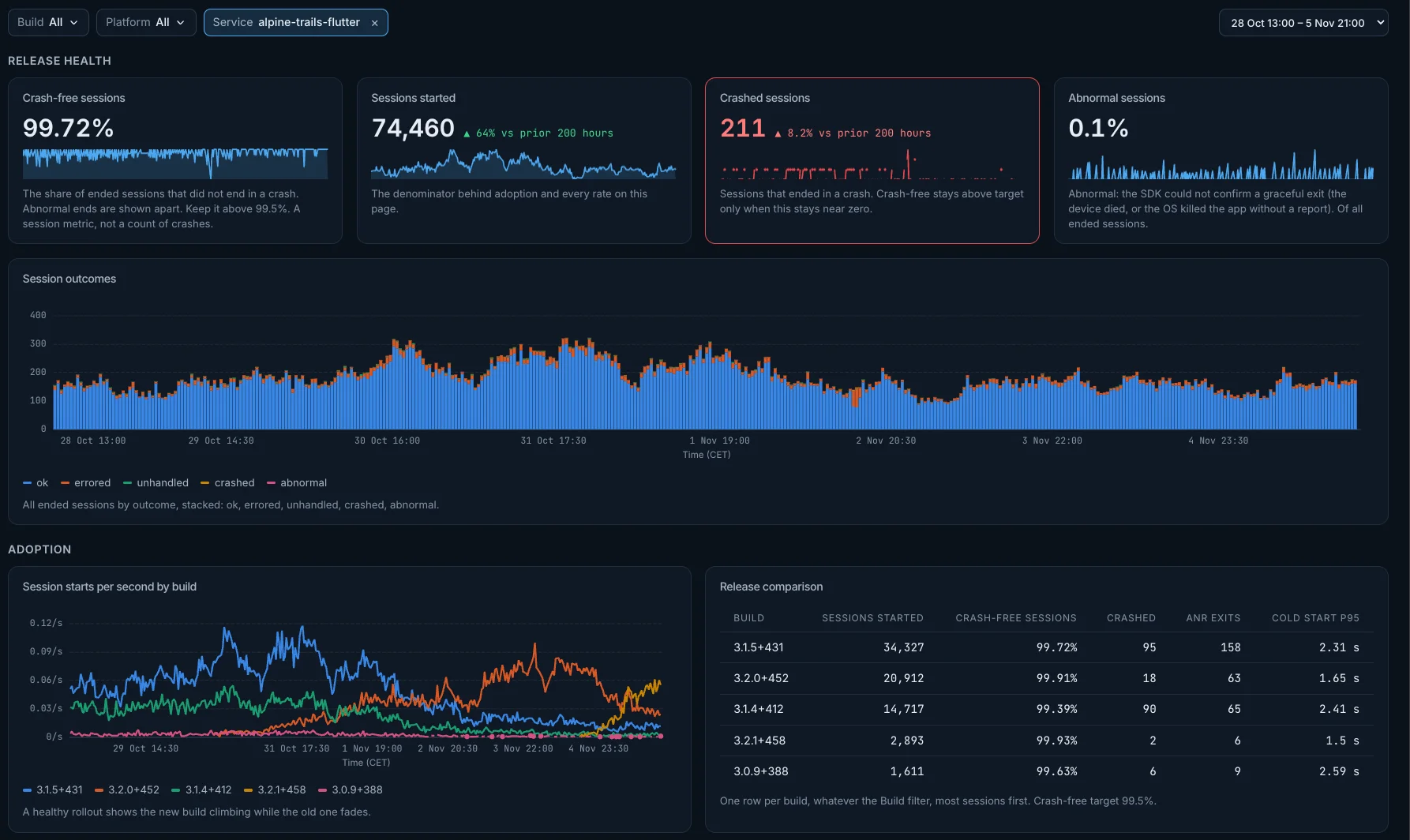
Release health
Crash-free sessions
La quota di sessioni terminate che non si sono chiuse con un crash. Le chiusure anomale sono mostrate a parte e non pesano su questo valore. È un valore di sessioni, non un conteggio di crash: è l’elenco Crashes a contare i crash. Lo tenga sopra il 99,5%.
- Come si calcola: Sessioni senza crash = 1 − sessioni con crash / sessioni terminate, in percentuale, come le calcola Sentry. Entrambe provengono da
flutter.session.count: una sessione terminata è una sessione il cuisession.statusvale ok, errored, unhandled, crashed o abnormal, e solo crashed pesa sul valore. Un intervallo le cui sessioni sono tutte terminate senza crash segna 100%. Un solo valore per tutto il periodo scelto. - Meglio: Più è alto, meglio è.
- Colori: Il valore diventa arancione sotto 99,5% e rosso sotto 99%.
- Nessuna sessione terminata: quando nessuna sessione è terminata nell’intervallo, il pannello mostra questo al posto di un valore: No session end recorded in this range, so crash-free sessions can't be computed.
- Filtri: I filtri Build, Platform e Service restringono questo pannello.
- Apre: il titolo apre la schermata Metric su
flutter.session.count.
Sessions started
Le sessioni avviate: il denominatore dietro l’adozione e ogni tasso di questa pagina.
- Come si calcola:
flutter.session.countdovesession.statusvale started. Un solo valore per tutto il periodo scelto. - Meglio: Più è alto, meglio è. Accanto al valore, la sua variazione rispetto al periodo precedente di pari durata: verde quando si è mosso nella direzione migliore, rosso quando si è mosso in quella opposta.
- Filtri: I filtri Build, Platform e Service restringono questo pannello.
- Apre: il titolo apre la schermata Metric su
flutter.session.count.
Crashed sessions
Le sessioni che si sono chiuse con un crash. Le sessioni senza crash restano sopra l’obiettivo solo se questo valore resta vicino a zero.
- Come si calcola:
flutter.session.countdovesession.statusvale crashed. Un solo valore per tutto il periodo scelto. - Meglio: Più è basso, meglio è. Accanto al valore, la sua variazione rispetto al periodo precedente di pari durata: verde quando si è mosso nella direzione migliore, rosso quando si è mosso in quella opposta.
- Colori: Il valore diventa arancione oltre 1 e rosso oltre 10.
- Nessuna sessione terminata: quando nessuna sessione è terminata nell’intervallo, il pannello mostra questo al posto di un valore: No session end recorded in this range, so crashed sessions can't be computed.
- Filtri: I filtri Build, Platform e Service restringono questo pannello.
- Apre: il titolo apre la schermata Metric su
flutter.session.count.
Abnormal sessions
Le sessioni di cui l’SDK non ha potuto confermare una chiusura regolare (il dispositivo si è spento, o il sistema operativo ha terminato l’app senza un report), sul totale delle sessioni terminate.
- Come si calcola:
flutter.session.countdovesession.statusvale abnormal, diviso per le sessioni terminate (ok, errored, unhandled, crashed o abnormal), in percentuale. Un solo valore per tutto il periodo scelto. - Meglio: Più è basso, meglio è.
- Colori: Il valore diventa arancione oltre 1% e rosso oltre 3%.
- Nessuna sessione terminata: quando nessuna sessione è terminata nell’intervallo, il pannello mostra questo al posto di un valore: No session end recorded in this range, so abnormal sessions can't be computed.
- Filtri: I filtri Build, Platform e Service restringono questo pannello.
- Apre: il titolo apre la schermata Metric su
flutter.session.count.
Session outcomes
Tutte le sessioni terminate per esito, impilate: ok, errored, unhandled, crashed, abnormal.
- Come si calcola:
flutter.session.countper le sessioni terminate, un segmento impilato persession.status. Barre impilate, una per passo lungo il periodo scelto. - Nessuna sessione terminata: quando nessuna sessione è terminata nell’intervallo, il pannello mostra questo al posto di un valore: No session end recorded in this range, so session outcomes can't be computed.
- Filtri: I filtri Build, Platform e Service restringono questo pannello.
- Apre: il titolo apre la schermata Metric su
flutter.session.count.
Adoption
Session starts per second by build
In un rollout sano la nuova build sale mentre la vecchia si spegne.
- Come si calcola: La frequenza al secondo di
flutter.session.countdovesession.statusvale started, una linea per build. Linee, un punto per passo lungo il periodo scelto. - Filtri: I filtri Build, Platform e Service restringono questo pannello.
- Apre: il titolo apre la schermata Metric su
flutter.session.count.
Release comparison
Una riga per build, qualunque sia il filtro Build, a partire da quella con più sessioni. L’obiettivo di sessioni senza crash è il 99,5%.
- Come si calcola: Sessions started:
flutter.session.countdovesession.statusvale started, per build (app.build_id), le dieci build con più sessioni. Crash-free sessions: 1 − sessioni con crash / sessioni terminate. Crashed: le sessioni con crash. ANR exits: le uscite il cuiapp.exit.reasonvale anr. Cold start p95: il 95° percentile diflutter.app.startup.durationper gli avvii a freddo. Una tabella, ogni valore per tutto il periodo scelto. - Filtri: I filtri Platform e Service restringono questo pannello; il filtro Build no.
- Apre: il titolo apre la schermata Metric su
flutter.session.count.
Stability by build
Crash-free sessions by build
Le sessioni senza crash per le cinque build con più sessioni, a ogni passo. Le chiusure anomale sono mostrate a parte. Le linee tratteggiate sono gli obiettivi del 99,5% e del 99%.
- Come si calcola: Le sessioni senza crash per build (
app.build_id): 1 − sessioni con crash / sessioni terminate, in percentuale, daflutter.session.count. Solo crashed pesa sul valore. Linee, un punto per passo lungo il periodo scelto. - Colori: Linee tratteggiate segnano 99,5% (avviso) e 99% (critico).
- Nessuna sessione terminata: quando nessuna sessione è terminata nell’intervallo, il pannello mostra questo al posto di un valore: No session end recorded in this range, so crash-free sessions by build can't be computed.
- Filtri: I filtri Build, Platform e Service restringono questo pannello.
- Apre: il titolo apre la schermata Metric su
flutter.session.count.
User experience (web vitals)
Largest contentful paint (p75)
Il Largest Contentful Paint al 75° percentile, dalla sua app Flutter web.
- Come si calcola: Il 75° percentile di
flutter.experience.lcp. Un solo valore per tutto il periodo scelto. - Meglio: Più è basso, meglio è.
- Colori: Il valore diventa arancione oltre 2,5 s e rosso oltre 4 s.
- Filtri: I filtri Build, Platform e Service restringono questo pannello.
- Apre: il titolo apre la schermata Metric su
flutter.experience.lcp.
Interaction to next paint (p75)
L’Interaction to Next Paint al 75° percentile, dalla sua app Flutter web.
- Come si calcola: Il 75° percentile di
flutter.experience.inp. Un solo valore per tutto il periodo scelto. - Meglio: Più è basso, meglio è.
- Colori: Il valore diventa arancione oltre 200 ms e rosso oltre 500 ms.
- Filtri: I filtri Build, Platform e Service restringono questo pannello.
- Apre: il titolo apre la schermata Metric su
flutter.experience.inp.
First contentful paint (p75)
Il First Contentful Paint al 75° percentile, dalla sua app Flutter web.
- Come si calcola: Il 75° percentile di
flutter.experience.fcp. Un solo valore per tutto il periodo scelto. - Meglio: Più è basso, meglio è.
- Colori: Il valore diventa arancione oltre 1,8 s e rosso oltre 3 s.
- Filtri: I filtri Build, Platform e Service restringono questo pannello.
- Apre: il titolo apre la schermata Metric su
flutter.experience.fcp.
LCP, INP and FCP p75 over time
I picchi coincidono con i rollout; le regressioni prolungate con modifiche al backend o alle dimensioni degli asset.
- Come si calcola: Il 75° percentile di
flutter.experience.lcp,flutter.experience.inpeflutter.experience.fcp, una linea ciascuno. Linee, un punto per passo lungo il periodo scelto. - Filtri: I filtri Build, Platform e Service restringono questo pannello.
- Apre: il titolo apre la schermata Metric su
flutter.experience.lcp.
Network flakiness
Flaky client requests
La quota di richieste client che l’SDK ha giudicato instabili. Il verdetto di instabilità, il suo motivo e la connettività sono attributi dello span client HTTP.
- Come si calcola: Gli span client con
dartastic.network.flakytrue, divisi per tutti gli span client, in percentuale. Un solo valore per tutto il periodo scelto. - Meglio: Più è basso, meglio è.
- Colori: Il valore diventa arancione oltre 1% e rosso oltre 5%.
- Filtri: I filtri Build, Platform e Service restringono questo pannello.
- Apre: il titolo apre Traces.
Flaky reasons
Le richieste instabili per il motivo indicato dall’SDK.
- Come si calcola: Gli span client con
dartastic.network.flakytrue, contati perdartastic.network.flaky.reason. Le fette di un unico totale, ogni valore per tutto il periodo scelto. - Filtri: I filtri Build, Platform e Service restringono questo pannello.
- Apre: il titolo apre Traces.
Flaky requests per minute by reason
Le richieste instabili nel tempo, per motivo.
- Come si calcola: La frequenza al minuto degli span client con
dartastic.network.flakytrue, una linea perdartastic.network.flaky.reason. Linee, un punto per passo lungo il periodo scelto. - Filtri: I filtri Build, Platform e Service restringono questo pannello.
- Apre: il titolo apre Traces.
Memory pressure and battery
Memory pressure level by platform
Il livello più alto a ogni passo: onTrimMemory solo sotto Android 14, oppure 1 per un avviso di memoria di iOS.
- Come si calcola: Il valore più alto di
memory_pressure.level, una linea peros.type. I livelli: 1 è un avviso di memoria di iOS. Sotto Android 14, Android registra 5, 10 e 15 (running moderate, running low, running critical) e 60 e 80 (background moderate, background complete). Da Android 14 (livello API 34) Android non invia nessuno di questi livelli, quindi i telefoni Android più recenti qui non segnalano nulla: guardi invece « Low-memory exits ». UI hidden (20) e Background (40) indicano che l’app lascia lo schermo, non una pressione, e non vengono registrati. Linee, un punto per passo lungo il periodo scelto. - Filtri: I filtri Build, Platform e Service restringono questo pannello.
- Apre: il titolo apre la schermata Metric su
memory_pressure.level.
Memory pressure events
Una callback del sistema operativo: iOS, o Android sotto la versione 14. Un’app può anche registrare le proprie. Sulle versioni più recenti di Android, guardi « Low-memory exits ».
- Come si calcola: Il totale di
memory_pressure.eventnell’intervallo di tempo. Sotto Android 14, Android etichetta le sue callbackrunning_moderate,running_low,running_critical,moderate,completeelow_memory; iOS etichetta il suo avvisoios_warning. Un solo valore per tutto il periodo scelto. - Meglio: Più è basso, meglio è. Accanto al valore, la sua variazione rispetto al periodo precedente di pari durata: verde quando si è mosso nella direzione migliore, rosso quando si è mosso in quella opposta.
- Filtri: I filtri Build, Platform e Service restringono questo pannello.
- Apre: il titolo apre la schermata Metric su
memory_pressure.event.
Median battery level
La mediana delle rilevazioni del livello della batteria: metà indica una carica superiore. Un valore basso significa che la sua app deve consumare poco.
- Come si calcola: La mediana di
dartastic.battery.level, mostrata in percentuale. Un solo valore per tutto il periodo scelto. - Meglio: Più è alto, meglio è.
- Colori: Il valore diventa arancione sotto 50% e rosso sotto 20%.
- Filtri: I filtri Build, Platform e Service restringono questo pannello.
- Apre: il titolo apre la schermata Metric su
dartastic.battery.level.
Low-power mode share
La quota di rilevazioni della batteria con la modalità Risparmio energetico di iOS o il Risparmio batteria di Android attivi; un dispositivo che invia rilevazioni più spesso pesa di più.
- Come si calcola: La media di
dartastic.battery.low_power_mode, mostrata in percentuale. Un solo valore per tutto il periodo scelto. - Meglio: Più è basso, meglio è.
- Colori: Il valore diventa arancione oltre 20% e rosso oltre 50%.
- Filtri: I filtri Build, Platform e Service restringono questo pannello.
- Apre: il titolo apre la schermata Metric su
dartastic.battery.low_power_mode.
Devices reporting each battery state
Quanti dispositivi hanno segnalato ciascuno stato della batteria. Ogni dispositivo conta una volta, nello stato in cui si trovava alla fine del passo. Più dispositivi scollegati significano più pressione sul consumo di batteria della sua app.
- Come si calcola: La somma di
dartastic.battery.state, una linea per stato. L’SDK lo tiene a 1 per lo stato in cui si trova un dispositivo e a 0 per lo stato che ha lasciato. Linee, un punto per passo lungo il periodo scelto. - Filtri: I filtri Build, Platform e Service restringono questo pannello.
- Apre: il titolo apre la schermata Metric su
dartastic.battery.state.
Thermal state
Thermal state by platform
Lo stato peggiore segnalato da un dispositivo, a ogni passo: 0 nominal, 1 fair, 2 serious, 3 critical, 4 emergency. Lo stato termico di Android è riportato sulla stessa scala. Un 2 prolungato (serious: il sistema operativo la sta rallentando) o più significa che l’app scalda troppo il dispositivo.
- Come si calcola: Il valore più alto di
dartastic.thermal.state, una linea peros.type. Linee, un punto per passo lungo il periodo scelto. - Filtri: I filtri Build, Platform e Service restringono questo pannello.
- Apre: il titolo apre la schermata Metric su
dartastic.thermal.state.
Thermal state changes, total
I cambi di stato termico su ogni piattaforma. Qualcuno al giorno è normale; decine all’ora significano che l’app sta lottando con il dispositivo.
- Come si calcola:
dartastic.thermal.state.event, ogni piattaforma. Un solo valore per tutto il periodo scelto. - Meglio: Più è basso, meglio è. Accanto al valore, la sua variazione rispetto al periodo precedente di pari durata: verde quando si è mosso nella direzione migliore, rosso quando si è mosso in quella opposta.
- Filtri: I filtri Build, Platform e Service restringono questo pannello.
- Apre: il titolo apre la schermata Metric su
dartastic.thermal.state.event.
Devices reaching serious thermal state or worse
Le installazioni distinte dell’app che hanno segnalato serious, critical o emergency. Poche unità sono dispositivi isolati.
- Come si calcola: I valori distinti di
app.installation.idsudartastic.thermal.state.eventdovedartastic.thermal.statevale serious, critical o emergency, ogni piattaforma. Un solo valore per tutto il periodo scelto. - Meglio: Più è basso, meglio è.
- Filtri: I filtri Build, Platform e Service restringono questo pannello.
- Apre: il titolo apre la schermata Metric su
dartastic.thermal.state.event.
Application exit reasons
App exits by reason
Le uscite da ApplicationExitInfo di Android e da MetricKit di iOS, per motivo. Normal è un utente che chiude l’app; le altre spetta a lei spiegarle.
- Come si calcola:
dartastic.app.exit.count, contato perapp.exit.reason. Le fette di un unico totale, ogni valore per tutto il periodo scelto. - Filtri: I filtri Build, Platform e Service restringono questo pannello.
- Apre: il titolo apre la schermata Metric su
dartastic.app.exit.count.
Abnormal exits per hour by reason
Un’uscita conta all’avvio successivo dell’app, non quando è avvenuta; su iOS, alla consegna di MetricKit, di solito un giorno dopo. Le chiusure normali sono escluse: le conta App exits by reason, accanto. Un aumento che segue l’adozione di una build è una regressione di quella build.
- Come si calcola: La frequenza oraria di
dartastic.app.exit.countdoveapp.exit.reasonnon vale normal, impilata perapp.exit.reason. Barre impilate, una per passo lungo il periodo scelto. - Filtri: I filtri Build, Platform e Service restringono questo pannello.
- Apre: il titolo apre la schermata Metric su
dartastic.app.exit.count.
Low-memory exits
Le uscite imposte dal sistema operativo per mancanza di memoria: le terminazioni di iOS per memoria esaurita e per pressione di memoria, e le terminazioni di Android per memoria insufficiente.
- Come si calcola:
dartastic.app.exit.countdoveapp.exit.reasonvale oom o memory_pressure. Un solo valore per tutto il periodo scelto. - Meglio: Più è basso, meglio è. Accanto al valore, la sua variazione rispetto al periodo precedente di pari durata: verde quando si è mosso nella direzione migliore, rosso quando si è mosso in quella opposta.
- Colori: Il valore diventa arancione oltre 1 e rosso oltre 10.
- Filtri: I filtri Build, Platform e Service restringono questo pannello.
- Apre: il titolo apre la schermata Metric su
dartastic.app.exit.count.
ANR-killed exits
Il sistema ha terminato l’app perché non rispondeva. Il rilevatore ANR nell’app intercetta questi casi prima della terminazione.
- Come si calcola:
dartastic.app.exit.countdoveapp.exit.reasonvale anr. Un solo valore per tutto il periodo scelto. - Meglio: Più è basso, meglio è. Accanto al valore, la sua variazione rispetto al periodo precedente di pari durata: verde quando si è mosso nella direzione migliore, rosso quando si è mosso in quella opposta.
- Colori: Il valore diventa arancione oltre 1 e rosso oltre 5.
- Filtri: I filtri Build, Platform e Service restringono questo pannello.
- Apre: il titolo apre la schermata Metric su
dartastic.app.exit.count.
Exits with a stack trace
Le uscite per cui Android ha conservato un tombstone o MetricKit un albero di stack di chiamate: quelle su cui può intervenire.
- Come si calcola:
dartastic.app.exit.trace.available. Un solo valore per tutto il periodo scelto. - Filtri: I filtri Build, Platform e Service restringono questo pannello.
- Apre: il titolo apre la schermata Metric su
dartastic.app.exit.trace.available.
Median memory at exit
Il resident set size al momento in cui Android ha terminato l’app, la mediana sulle uscite. Se cresce nel corso di una release, è una perdita di memoria.
- Come si calcola: La mediana di
dartastic.app.exit.memory.rss. Un solo valore per tutto il periodo scelto. - Meglio: Più è basso, meglio è.
- Filtri: I filtri Build, Platform e Service restringono questo pannello.
- Apre: il titolo apre la schermata Metric su
dartastic.app.exit.memory.rss.
App exits by reason and build
Le uscite per motivo per ogni build, qualunque sia il filtro Build, impilate. Un motivo che schizza in alto per una sola build è una regressione rilasciata.
- Come si calcola:
dartastic.app.exit.count, un segmento impilato per build eapp.exit.reason. Barre impilate, una per passo lungo il periodo scelto. - Filtri: I filtri Platform e Service restringono questo pannello; il filtro Build no.
- Apre: il titolo apre la schermata Metric su
dartastic.app.exit.count.