La dashboard Mobile Vitals
Le sei metriche vitali di una release mobile a colpo d’occhio: avvio a freddo, build dei frame, memoria, sessioni senza crash, uscite anomale e sessioni avviate. Sotto, le schermate, le build e la frustrazione dietro i numeri.
A chi si rivolge: Chi rilascia l’app mobile: la controlli dopo ogni release e prima di allargare un rollout.
La apra da Dashboards nell’Observatory: scelga Mobile Vitals. È una dashboard predefinita, quindi di sola lettura; Save a copy ne crea una copia modificabile. Come ogni pannello legge l’intervallo di tempo, i suoi colori e i suoi stati vuoti sono spiegati in Leggere una dashboard.
La barra degli strumenti: i filtri Build, Platform e Service, ciascuno su All finché non si sceglie un valore, e l’intervallo di tempo. Ogni menu elenca i valori che flutter.session.count assume nell’intervallo. Ogni pannello qui sotto indica i filtri che lo restringono.
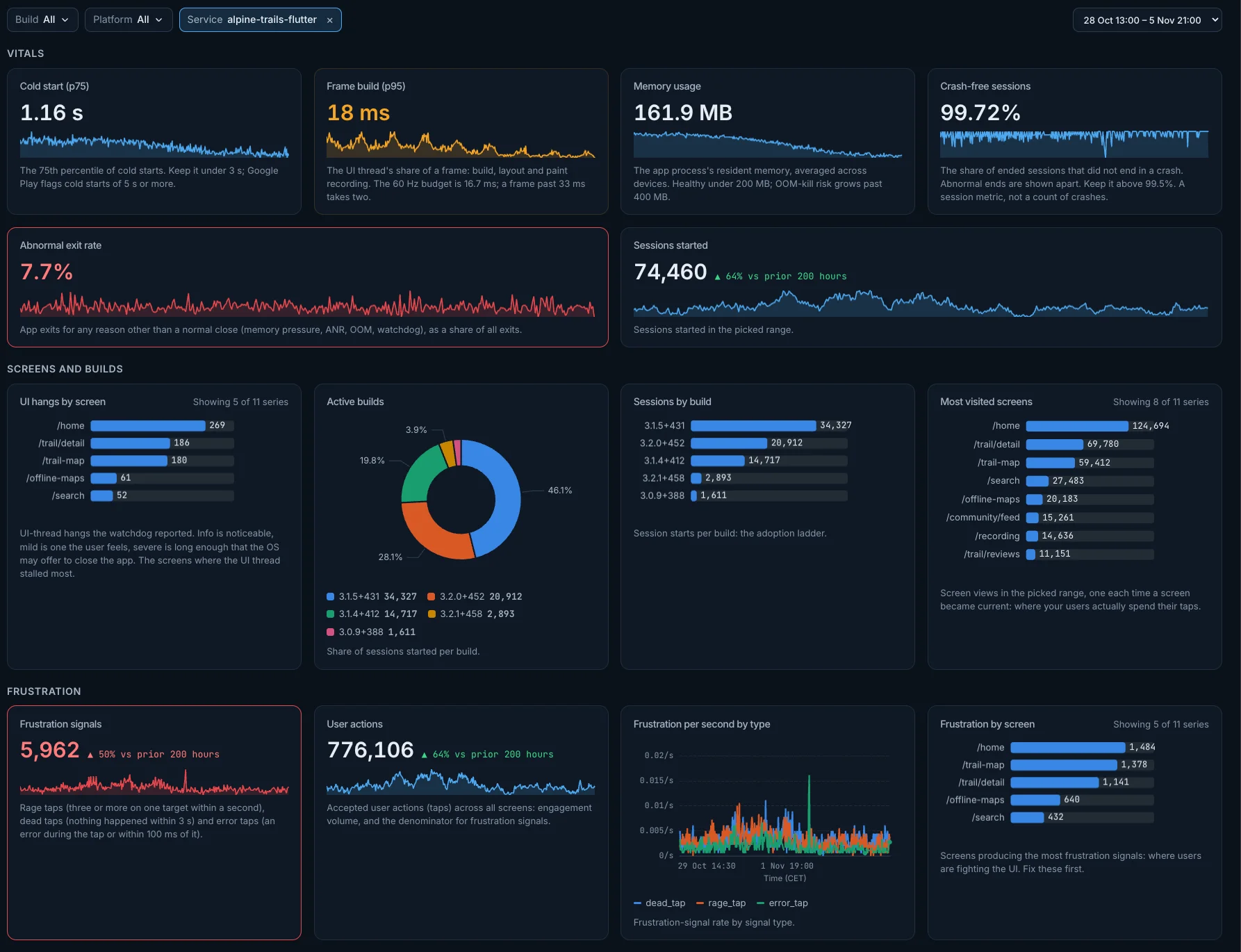
Vitals
Cold start (p75)
Il tempo di avvio a freddo al 75° percentile. Lo tenga sotto i 3 s: Google Play segnala gli avvii a freddo di 5 s o più.
- Come si calcola: Il 75° percentile di
flutter.app.startup.durationper gli avvii a freddo (app.start.typecold). Un solo valore per tutto il periodo scelto. - Meglio: Più è basso, meglio è.
- Colori: Il valore diventa arancione oltre 3 s e rosso oltre 5 s.
- Filtri: I filtri Build, Platform e Service restringono questo pannello.
- Apre: il titolo apre la schermata Metric su
flutter.app.startup.duration.
Frame build (p95)
La parte del frame che spetta al thread UI: build, layout e registrazione del paint, al 95° percentile. Il budget a 60 Hz è 16,7 ms; un frame oltre i 33 ms ne occupa due.
- Come si calcola: Il 95° percentile di
flutter.frame.build. Un solo valore per tutto il periodo scelto. - Meglio: Più è basso, meglio è.
- Colori: Il valore diventa arancione oltre 16 ms e rosso oltre 33 ms.
- Filtri: I filtri Build, Platform e Service restringono questo pannello.
- Apre: il titolo apre la schermata Metric su
flutter.frame.build.
Memory usage
La memoria residente del processo dell’app, in media su tutti i dispositivi. Sana sotto i 200 MB; oltre i 400 MB cresce il rischio di terminazione per OOM.
- Come si calcola: La media di
process.memory.usagedai processi delle app Flutter (quelli che portanoflutter.build.mode); un processo server non conta mai qui. Un solo valore per tutto il periodo scelto. - Meglio: Più è basso, meglio è.
- Colori: Il valore diventa arancione oltre 200 MB e rosso oltre 400 MB.
- Filtri: I filtri Build, Platform e Service restringono questo pannello.
- Apre: il titolo apre la schermata Metric su
process.memory.usage.
Crash-free sessions
La quota di sessioni terminate che non si sono chiuse con un crash. Le chiusure anomale sono mostrate a parte e non pesano su questo valore. È un valore di sessioni, non un conteggio di crash: è l’elenco Crashes a contare i crash. Lo tenga sopra il 99,5%.
- Come si calcola: Sessioni senza crash = 1 − sessioni con crash / sessioni terminate, in percentuale, come le calcola Sentry. Entrambe provengono da
flutter.session.count: una sessione terminata è una sessione il cuisession.statusvale ok, errored, unhandled, crashed o abnormal, e solo crashed pesa sul valore. Un intervallo le cui sessioni sono tutte terminate senza crash segna 100%. Un solo valore per tutto il periodo scelto. - Meglio: Più è alto, meglio è.
- Colori: Il valore diventa arancione sotto 99,5% e rosso sotto 99%.
- Nessuna sessione terminata: quando nessuna sessione è terminata nell’intervallo, il pannello mostra questo al posto di un valore: No session end recorded in this range, so crash-free sessions can't be computed.
- Filtri: I filtri Build, Platform e Service restringono questo pannello.
- Apre: il titolo apre la schermata Metric su
flutter.session.count.
Abnormal exit rate
Le uscite dell’app per qualsiasi motivo diverso da una chiusura normale (pressione di memoria, ANR, OOM, watchdog), come quota di tutte le uscite. Le uscite vengono segnalate all’avvio successivo e includono quelle in background.
- Come si calcola:
dartastic.app.exit.countdoveapp.exit.reasonnon vale normal, diviso per tuttodartastic.app.exit.count, in percentuale. Un solo valore per tutto il periodo scelto. - Meglio: Più è basso, meglio è.
- Colori: Il valore diventa arancione oltre 1% e rosso oltre 3%.
- Filtri: I filtri Build, Platform e Service restringono questo pannello.
- Apre: il titolo apre la schermata Metric su
dartastic.app.exit.count.
Sessions started
Le sessioni avviate nel periodo scelto.
- Come si calcola:
flutter.session.countdovesession.statusvale started. Un solo valore per tutto il periodo scelto. - Meglio: Più è alto, meglio è. Accanto al valore, la sua variazione rispetto al periodo precedente di pari durata: verde quando si è mosso nella direzione migliore, rosso quando si è mosso in quella opposta.
- Filtri: I filtri Build, Platform e Service restringono questo pannello.
- Apre: il titolo apre la schermata Metric su
flutter.session.count.
Screens and builds
UI hangs by screen
Le cinque schermate in cui il thread UI si è bloccato di più. Un blocco dell’UI è un blocco del thread UI segnalato dal watchdog. Info è percepibile, mild è un blocco che l’utente sente, severe è abbastanza lungo da far proporre al sistema operativo la chiusura dell’app.
- Come si calcola: I record di log con
event.namedartastic.app.anr, di ogni gravità, contati per schermata (l’app.screen.namedel record). Barre ordinate, ogni valore per tutto il periodo scelto. - Filtri: I filtri Build, Platform e Service restringono questo pannello.
- Apre: il titolo apre Logs.
Active builds
La quota di ciascuna build sulle sessioni avviate.
- Come si calcola: Le sessioni avviate (
flutter.session.countdovesession.statusvale started), contate per build (app.build_id), le prime otto build. Le fette di un unico totale, ogni valore per tutto il periodo scelto. - Filtri: I filtri Build, Platform e Service restringono questo pannello.
- Apre: il titolo apre la schermata Metric su
flutter.session.count.
Sessions by build
Gli avvii di sessione per build: la scala dell’adozione.
- Come si calcola: Le sessioni avviate (
flutter.session.countdovesession.statusvale started), contate per build (app.build_id), le prime otto build. Barre ordinate, ogni valore per tutto il periodo scelto. - Filtri: I filtri Build, Platform e Service restringono questo pannello.
- Apre: il titolo apre la schermata Metric su
flutter.session.count.
Most visited screens
Le visualizzazioni di schermata, una ogni volta che una schermata diventa quella corrente: dove i suoi utenti spendono i loro tap.
- Come si calcola: I record di log con
event.namedartastic.screen.view, contati per schermata (l’app.screen.namedel record), le prime otto. Barre ordinate, ogni valore per tutto il periodo scelto. - Filtri: I filtri Build, Platform e Service restringono questo pannello.
- Apre: il titolo apre Logs.
Frustration
Frustration signals
Rage tap (tre o più sullo stesso elemento entro un secondo), tap senza effetto (non succede nulla entro 3 s) e tap in errore (un errore durante il tap o entro 100 ms). Un tap su una platform view, come una webview o una mappa, viene registrato ma non conta mai come tap senza effetto o rage tap.
- Come si calcola:
dartastic.frustration.signal.count. Un solo valore per tutto il periodo scelto. - Meglio: Più è basso, meglio è. Accanto al valore, la sua variazione rispetto al periodo precedente di pari durata: verde quando si è mosso nella direzione migliore, rosso quando si è mosso in quella opposta.
- Colori: Il valore diventa arancione oltre 25 e rosso oltre 100.
- Filtri: I filtri Build, Platform e Service restringono questo pannello.
- Apre: il titolo apre la schermata Metric su
dartastic.frustration.signal.count.
User actions
Le azioni utente accettate (tap) su tutte le schermate: quanto viene usata l’app, e la base per i segnali di frustrazione.
- Come si calcola:
dartastic.action.count. Un solo valore per tutto il periodo scelto. - Meglio: Più è alto, meglio è. Accanto al valore, la sua variazione rispetto al periodo precedente di pari durata: verde quando si è mosso nella direzione migliore, rosso quando si è mosso in quella opposta.
- Filtri: I filtri Build, Platform e Service restringono questo pannello.
- Apre: il titolo apre la schermata Metric su
dartastic.action.count.
Frustration per second by type
La frequenza dei segnali di frustrazione per tipo di segnale.
- Come si calcola: La frequenza al secondo di
dartastic.frustration.signal.count, una linea perdartastic.frustration.signal.type. Linee, un punto per passo lungo il periodo scelto. - Filtri: I filtri Build, Platform e Service restringono questo pannello.
- Apre: il titolo apre la schermata Metric su
dartastic.frustration.signal.count.
Frustration by screen
Le cinque schermate che producono più segnali di frustrazione: dove gli utenti lottano con l’interfaccia. Le corregga per prime.
- Come si calcola:
dartastic.frustration.signal.count, contato per schermata (app.screen.name). Barre ordinate, ogni valore per tutto il periodo scelto. - Filtri: I filtri Build, Platform e Service restringono questo pannello.
- Apre: il titolo apre la schermata Metric su
dartastic.frustration.signal.count.