La dashboard Pro at a glance
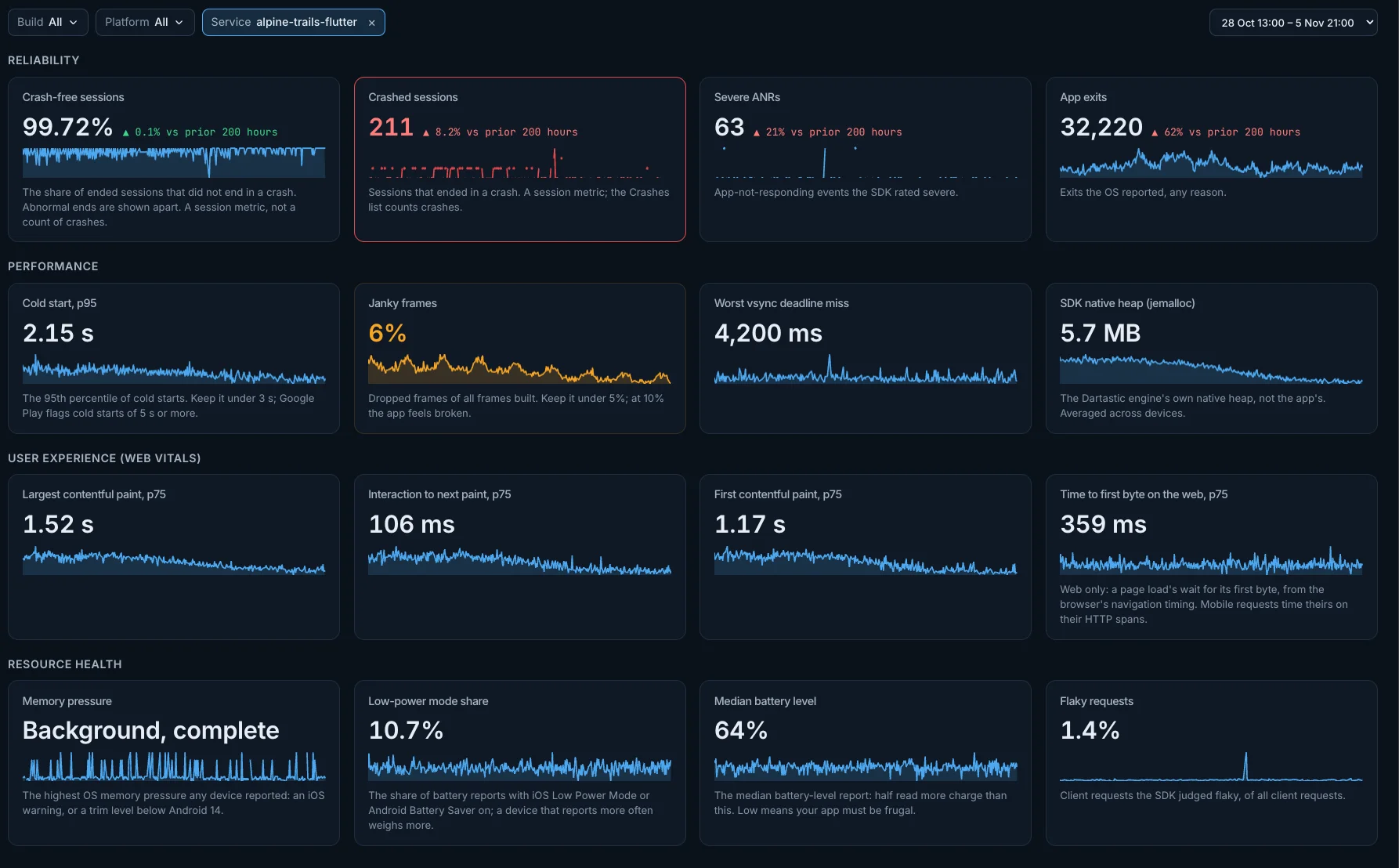
Un valore per ogni funzionalità di Dartastic Pro, riga per riga: affidabilità, prestazioni, Web Vitals e stato delle risorse. Ogni valore apre la schermata che lo spiega.
A chi si rivolge: Chiunque voglia lo stato di un’app a colpo d’occhio: chi è reperibile, un responsabile prima di una release, un collega appena arrivato nell’Observatory. Inizi da qui, poi apra la schermata dietro un valore.
La apra da Dashboards nell’Observatory: scelga Pro at a glance. È una dashboard predefinita, quindi di sola lettura; Save a copy ne crea una copia modificabile. Come ogni pannello legge l’intervallo di tempo, i suoi colori e i suoi stati vuoti sono spiegati in Leggere una dashboard.
La barra degli strumenti: i filtri Build, Platform e Service, ciascuno su All finché non si sceglie un valore, e l’intervallo di tempo. Ogni menu elenca i valori che flutter.session.count assume nell’intervallo. Ogni pannello qui sotto indica i filtri che lo restringono.
Reliability
Crash-free sessions
La quota di sessioni terminate che non si sono chiuse con un crash. Le chiusure anomale sono mostrate a parte e non pesano su questo valore. È un valore di sessioni, non un conteggio di crash: è l’elenco Crashes a contare i crash.
- Come si calcola: Sessioni senza crash = 1 − sessioni con crash / sessioni terminate, in percentuale, come le calcola Sentry. Entrambe provengono da
flutter.session.count: una sessione terminata è una sessione il cuisession.statusvale ok, errored, unhandled, crashed o abnormal, e solo crashed pesa sul valore. Un intervallo le cui sessioni sono tutte terminate senza crash segna 100%. Un solo valore per tutto il periodo scelto. - Meglio: Più è alto, meglio è. Accanto al valore, la sua variazione rispetto al periodo precedente di pari durata: verde quando si è mosso nella direzione migliore, rosso quando si è mosso in quella opposta.
- Colori: Il valore diventa arancione sotto 99,5% e rosso sotto 99%.
- Nessuna sessione terminata: quando nessuna sessione è terminata nell’intervallo, il pannello mostra questo al posto di un valore: No session end recorded in this range, so crash-free sessions can't be computed.
- Filtri: I filtri Build, Platform e Service restringono questo pannello.
- Apre: il titolo apre la schermata Metric su
flutter.session.count.
Crashed sessions
Quante sessioni si sono chiuse con un crash. Un valore di sessioni: è l’elenco Crashes a contare i crash stessi.
- Come si calcola:
flutter.session.countdovesession.statusvale crashed. Un solo valore per tutto il periodo scelto. - Meglio: Più è basso, meglio è. Accanto al valore, la sua variazione rispetto al periodo precedente di pari durata: verde quando si è mosso nella direzione migliore, rosso quando si è mosso in quella opposta.
- Colori: Il valore diventa arancione oltre 1 e rosso oltre 10.
- Nessuna sessione terminata: quando nessuna sessione è terminata nell’intervallo, il pannello mostra questo al posto di un valore: No session end recorded in this range, so crashed sessions can't be computed.
- Filtri: I filtri Build, Platform e Service restringono questo pannello.
- Apre: il titolo apre la schermata Metric su
flutter.session.count.
Severe ANRs
Gli eventi « L’app non risponde » che l’SDK ha classificato come gravi.
- Come si calcola:
flutter.anr.eventsdoveflutter.anr.severityvale severe. Un solo valore per tutto il periodo scelto. - Meglio: Più è basso, meglio è. Accanto al valore, la sua variazione rispetto al periodo precedente di pari durata: verde quando si è mosso nella direzione migliore, rosso quando si è mosso in quella opposta.
- Filtri: I filtri Build, Platform e Service restringono questo pannello.
- Apre: il titolo apre la schermata Metric su
flutter.anr.events.
App exits
Ogni uscita dell’app segnalata dal sistema operativo, per qualsiasi motivo.
- Come si calcola:
dartastic.app.exit.count, tutti i motivi. Un solo valore per tutto il periodo scelto. - Meglio: Più è basso, meglio è. Accanto al valore, la sua variazione rispetto al periodo precedente di pari durata: verde quando si è mosso nella direzione migliore, rosso quando si è mosso in quella opposta.
- Filtri: I filtri Build, Platform e Service restringono questo pannello.
- Apre: il titolo apre la schermata Metric su
dartastic.app.exit.count.
Performance
Cold start, p95
Quanto dura un avvio a freddo al 95° percentile. Lo tenga sotto i 3 s: Google Play segnala gli avvii a freddo di 5 s o più.
- Come si calcola: Il 95° percentile di
flutter.app.startup.durationper gli avvii a freddo (app.start.typecold). Un solo valore per tutto il periodo scelto. - Meglio: Più è basso, meglio è.
- Colori: Il valore diventa arancione oltre 3 s e rosso oltre 5 s.
- Filtri: I filtri Build, Platform e Service restringono questo pannello.
- Apre: il titolo apre la schermata Metric su
flutter.app.startup.duration.
Janky frames
I frame persi, sul totale dei frame costruiti. Lo tenga sotto il 5%: al 10% l’app sembra guasta.
- Come si calcola:
flutter.frame.droppeddiviso per il numero di campioni diflutter.frame.build, in percentuale. Un solo valore per tutto il periodo scelto. - Meglio: Più è basso, meglio è.
- Colori: Il valore diventa arancione oltre 5% e rosso oltre 10%.
- Filtri: I filtri Build, Platform e Service restringono questo pannello.
- Apre: il titolo apre la schermata Metric su
flutter.frame.dropped.
Worst vsync deadline miss
Il ritardo più lungo di un frame rispetto alla sua scadenza vsync.
- Come si calcola: Il valore più alto di
flutter.vsync.deadline_miss_maxsegnalato da un dispositivo. Un solo valore per tutto il periodo scelto. - Meglio: Più è basso, meglio è.
- Filtri: I filtri Build, Platform e Service restringono questo pannello.
- Apre: il titolo apre la schermata Metric su
flutter.vsync.deadline_miss_max.
SDK native heap (jemalloc)
L’heap nativo del motore Dartastic stesso, non quello dell’app.
- Come si calcola: La media di
dartastic.process.runtime.dart.native_heap.allocatedsu tutti i dispositivi. Un solo valore per tutto il periodo scelto. - Filtri: I filtri Build, Platform e Service restringono questo pannello.
- Apre: il titolo apre la schermata Metric su
dartastic.process.runtime.dart.native_heap.allocated.
User experience (web vitals)
Largest contentful paint, p75
Il Largest Contentful Paint al 75° percentile, dalla sua app Flutter web.
- Come si calcola: Il 75° percentile di
flutter.experience.lcp. Un solo valore per tutto il periodo scelto. - Meglio: Più è basso, meglio è.
- Colori: Il valore diventa arancione oltre 2,5 s e rosso oltre 4 s.
- Filtri: I filtri Build, Platform e Service restringono questo pannello.
- Apre: il titolo apre la schermata Metric su
flutter.experience.lcp.
Interaction to next paint, p75
L’Interaction to Next Paint al 75° percentile, dalla sua app Flutter web.
- Come si calcola: Il 75° percentile di
flutter.experience.inp. Un solo valore per tutto il periodo scelto. - Meglio: Più è basso, meglio è.
- Colori: Il valore diventa arancione oltre 200 ms e rosso oltre 500 ms.
- Filtri: I filtri Build, Platform e Service restringono questo pannello.
- Apre: il titolo apre la schermata Metric su
flutter.experience.inp.
First contentful paint, p75
Il First Contentful Paint al 75° percentile, dalla sua app Flutter web.
- Come si calcola: Il 75° percentile di
flutter.experience.fcp. Un solo valore per tutto il periodo scelto. - Meglio: Più è basso, meglio è.
- Colori: Il valore diventa arancione oltre 1,8 s e rosso oltre 3 s.
- Filtri: I filtri Build, Platform e Service restringono questo pannello.
- Apre: il titolo apre la schermata Metric su
flutter.experience.fcp.
Time to first byte on the web, p75
Solo web: l’attesa del primo byte durante il caricamento di una pagina, al 75° percentile, dalla navigation timing del browser. Le richieste mobile misurano la propria attesa sui loro span HTTP.
- Come si calcola: Il 75° percentile di
flutter.experience.ttfb. Un solo valore per tutto il periodo scelto. - Meglio: Più è basso, meglio è.
- Colori: Il valore diventa arancione oltre 800 ms e rosso oltre 1,8 s.
- Solo web: il pannello è nascosto quando Platform è impostato, perché i report web non indicano la piattaforma.
- Filtri: I filtri Build, Platform e Service restringono questo pannello.
- Apre: il titolo apre la schermata Metric su
flutter.experience.ttfb.
Resource health
Memory pressure
La pressione di memoria più alta segnalata dal sistema operativo su un dispositivo: un avviso di iOS, o un livello di trim sotto Android 14. Si legge come il nome del livello. Sulle versioni più recenti di Android, guardi « Low-memory exits ».
- Come si calcola: Il valore più alto di
memory_pressure.level, mostrato con il suo nome (iOS memory warning, Running moderate, Running low, Running critical, Background, moderate, Background, complete). I livelli: 1 è un avviso di memoria di iOS. Sotto Android 14, Android registra 5, 10 e 15 (running moderate, running low, running critical) e 60 e 80 (background moderate, background complete). Da Android 14 (livello API 34) Android non invia nessuno di questi livelli, quindi i telefoni Android più recenti qui non segnalano nulla: guardi invece « Low-memory exits ». UI hidden (20) e Background (40) indicano che l’app lascia lo schermo, non una pressione, e non vengono registrati. Un solo valore per tutto il periodo scelto. - Meglio: Più è basso, meglio è.
- Filtri: I filtri Build, Platform e Service restringono questo pannello.
- Apre: il titolo apre la schermata Metric su
memory_pressure.level.
Low-power mode share
La quota di rilevazioni della batteria con la modalità Risparmio energetico di iOS o il Risparmio batteria di Android attivi; un dispositivo che invia rilevazioni più spesso pesa di più.
- Come si calcola: La media di
dartastic.battery.low_power_mode, mostrata in percentuale. Un solo valore per tutto il periodo scelto. - Meglio: Più è basso, meglio è.
- Colori: Il valore diventa arancione oltre 20% e rosso oltre 50%.
- Filtri: I filtri Build, Platform e Service restringono questo pannello.
- Apre: il titolo apre la schermata Metric su
dartastic.battery.low_power_mode.
Median battery level
La mediana delle rilevazioni del livello della batteria: metà indica una carica superiore. Un valore basso significa che la sua app deve consumare poco.
- Come si calcola: La mediana di
dartastic.battery.level, mostrata in percentuale. Un solo valore per tutto il periodo scelto. - Meglio: Più è alto, meglio è.
- Colori: Il valore diventa arancione sotto 50% e rosso sotto 20%.
- Filtri: I filtri Build, Platform e Service restringono questo pannello.
- Apre: il titolo apre la schermata Metric su
dartastic.battery.level.
Flaky requests
Le richieste client che l’SDK ha giudicato instabili, sul totale delle richieste client.
- Come si calcola: Gli span client (span kind client) con
dartastic.network.flakytrue, divisi per tutti gli span client, mostrati in percentuale. Un solo valore per tutto il periodo scelto. - Meglio: Più è basso, meglio è.
- Filtri: I filtri Build, Platform e Service restringono questo pannello.
- Apre: il titolo apre Traces.