La dashboard Releases
Come terminano le sessioni di ogni build, quali build usano le persone, quanto velocemente si avviano, i Web Vitals, lo stato dei dispositivi e perché il sistema operativo ha terminato l’app.
A chi si rivolge: Chi rilascia una build: come terminano le sue sessioni, quanto velocemente viene adottata e che cosa attraversano i dispositivi che la eseguono.
La apra da Dashboards nell’Observatory: scelga Releases. È una dashboard predefinita, quindi di sola lettura; Save a copy ne crea una copia modificabile. Come ogni pannello legge l’intervallo di tempo, i suoi colori e i suoi stati vuoti sono spiegati in Leggere una dashboard.
La barra degli strumenti: i filtri Build, Platform e Service, ciascuno su All finché non si sceglie un valore, e l’intervallo di tempo. Ogni menu elenca i valori che flutter.session.count assume nell’intervallo. Ogni pannello qui sotto indica i filtri che lo restringono.
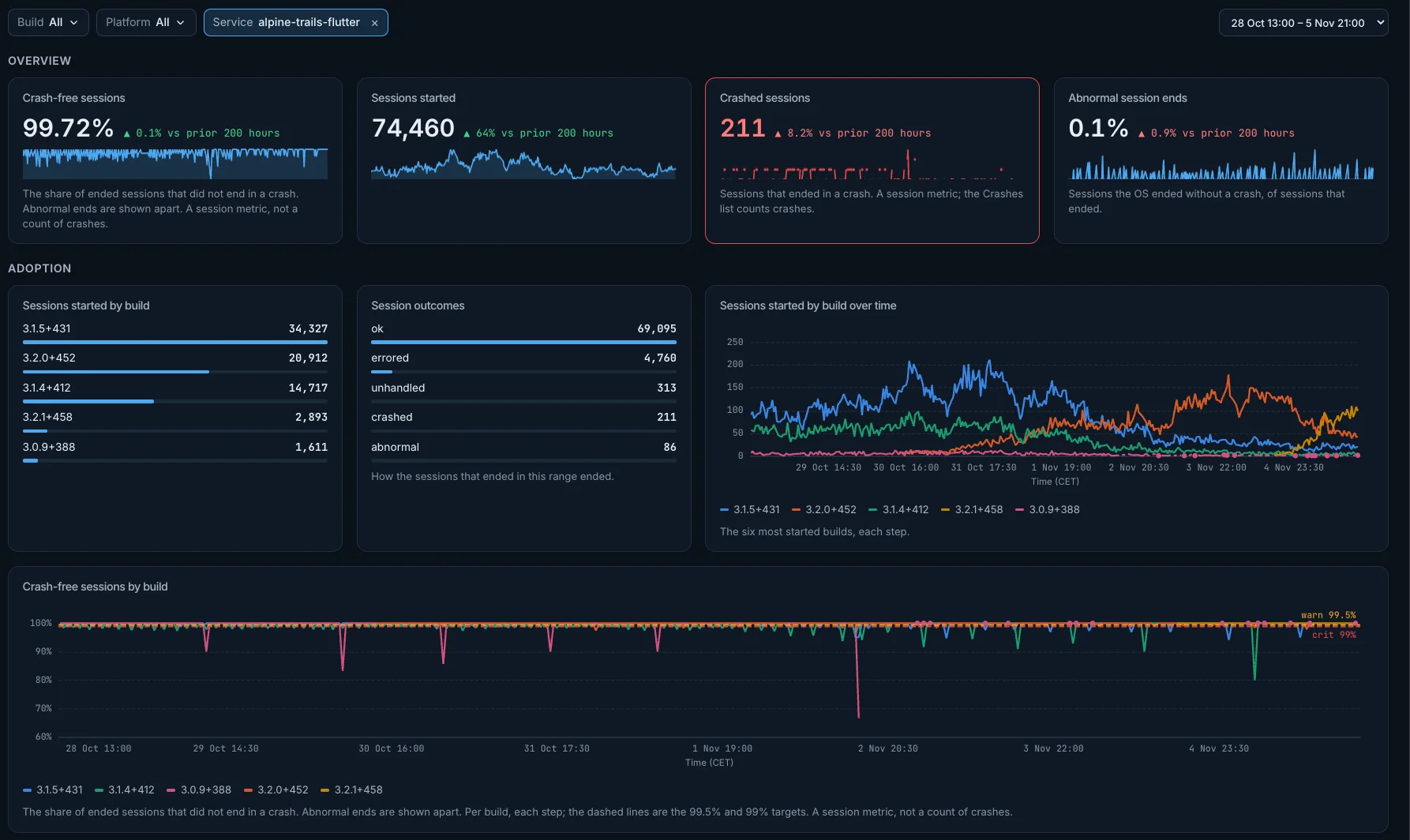
Overview
Crash-free sessions
La quota di sessioni terminate che non si sono chiuse con un crash. Le chiusure anomale sono mostrate a parte e non pesano su questo valore. È un valore di sessioni, non un conteggio di crash: è l’elenco Crashes a contare i crash.
- Come si calcola: Sessioni senza crash = 1 − sessioni con crash / sessioni terminate, in percentuale, come le calcola Sentry. Entrambe provengono da
flutter.session.count: una sessione terminata è una sessione il cuisession.statusvale ok, errored, unhandled, crashed o abnormal, e solo crashed pesa sul valore. Un intervallo le cui sessioni sono tutte terminate senza crash segna 100%. Un solo valore per tutto il periodo scelto. - Meglio: Più è alto, meglio è. Accanto al valore, la sua variazione rispetto al periodo precedente di pari durata: verde quando si è mosso nella direzione migliore, rosso quando si è mosso in quella opposta.
- Colori: Il valore diventa arancione sotto 99,5% e rosso sotto 99%.
- Nessuna sessione terminata: quando nessuna sessione è terminata nell’intervallo, il pannello mostra questo al posto di un valore: No session end recorded in this range, so crash-free sessions can't be computed.
- Filtri: I filtri Build, Platform e Service restringono questo pannello.
- Apre: il titolo apre la schermata Metric su
flutter.session.count.
Sessions started
Quante sessioni sono state avviate.
- Come si calcola:
flutter.session.countdovesession.statusvale started. Un solo valore per tutto il periodo scelto. - Meglio: Più è alto, meglio è. Accanto al valore, la sua variazione rispetto al periodo precedente di pari durata: verde quando si è mosso nella direzione migliore, rosso quando si è mosso in quella opposta.
- Filtri: I filtri Build, Platform e Service restringono questo pannello.
- Apre: il titolo apre la schermata Metric su
flutter.session.count.
Crashed sessions
Le sessioni che si sono chiuse con un crash. Un valore di sessioni: è l’elenco Crashes a contare i crash.
- Come si calcola:
flutter.session.countdovesession.statusvale crashed. Un solo valore per tutto il periodo scelto. - Meglio: Più è basso, meglio è. Accanto al valore, la sua variazione rispetto al periodo precedente di pari durata: verde quando si è mosso nella direzione migliore, rosso quando si è mosso in quella opposta.
- Colori: Il valore diventa arancione oltre 1 e rosso oltre 10.
- Nessuna sessione terminata: quando nessuna sessione è terminata nell’intervallo, il pannello mostra questo al posto di un valore: No session end recorded in this range, so crashed sessions can't be computed.
- Filtri: I filtri Build, Platform e Service restringono questo pannello.
- Apre: il titolo apre la schermata Metric su
flutter.session.count.
Abnormal session ends
Le sessioni che il sistema operativo ha terminato senza un crash, sul totale delle sessioni terminate.
- Come si calcola:
flutter.session.countdovesession.statusvale abnormal, diviso per le sessioni terminate (ok, errored, unhandled, crashed o abnormal), in percentuale. Un solo valore per tutto il periodo scelto. - Meglio: Più è basso, meglio è. Accanto al valore, la sua variazione rispetto al periodo precedente di pari durata: verde quando si è mosso nella direzione migliore, rosso quando si è mosso in quella opposta.
- Nessuna sessione terminata: quando nessuna sessione è terminata nell’intervallo, il pannello mostra questo al posto di un valore: No session end recorded in this range, so abnormal session ends can't be computed.
- Filtri: I filtri Build, Platform e Service restringono questo pannello.
- Apre: il titolo apre la schermata Metric su
flutter.session.count.
Adoption
Sessions started by build
Quali build usano le persone: le sessioni avviate per build.
- Come si calcola: Le sessioni avviate (
flutter.session.countdovesession.statusvale started), contate per build (app.build_id), le prime dieci. Un elenco ordinato, ogni valore per tutto il periodo scelto. - Filtri: I filtri Build, Platform e Service restringono questo pannello.
- Apre: il titolo apre la schermata Metric su
flutter.session.count.
Session outcomes
Come sono terminate le sessioni che si sono chiuse in questo intervallo.
- Come si calcola:
flutter.session.countper le sessioni terminate, contato persession.status. Un elenco ordinato, ogni valore per tutto il periodo scelto. - Nessuna sessione terminata: quando nessuna sessione è terminata nell’intervallo, il pannello mostra questo al posto di un valore: No session end recorded in this range, so session outcomes can't be computed.
- Filtri: I filtri Build, Platform e Service restringono questo pannello.
- Apre: il titolo apre la schermata Metric su
flutter.session.count.
Sessions started by build over time
Le sei build più avviate, a ogni passo.
- Come si calcola: Le sessioni avviate (
flutter.session.countdovesession.statusvale started), contate per build a ogni passo. Linee, un punto per passo lungo il periodo scelto. - Filtri: I filtri Build, Platform e Service restringono questo pannello.
- Apre: il titolo apre la schermata Metric su
flutter.session.count.
Crash-free sessions by build
Le sessioni senza crash per build, a ogni passo. Le chiusure anomale sono mostrate a parte. Le linee tratteggiate sono gli obiettivi del 99,5% e del 99%. Un valore di sessioni, non un conteggio di crash.
- Come si calcola: Le sessioni senza crash per build (
app.build_id): 1 − sessioni con crash / sessioni terminate, in percentuale, daflutter.session.count. Solo crashed pesa sul valore. Linee, un punto per passo lungo il periodo scelto. - Colori: Linee tratteggiate segnano 99,5% (avviso) e 99% (critico).
- Nessuna sessione terminata: quando nessuna sessione è terminata nell’intervallo, il pannello mostra questo al posto di un valore: No session end recorded in this range, so crash-free sessions by build can't be computed.
- Filtri: I filtri Build, Platform e Service restringono questo pannello.
- Apre: il titolo apre la schermata Metric su
flutter.session.count.
Startup
Cold start by build (p95)
Il tempo di avvio a freddo al 95° percentile, per build.
- Come si calcola: Il 95° percentile di
flutter.app.startup.durationper gli avvii a freddo, una linea per build. Linee, un punto per passo lungo il periodo scelto. - Filtri: I filtri Build, Platform e Service restringono questo pannello.
- Apre: il titolo apre la schermata Metric su
flutter.app.startup.duration.
Starts by type
Gli avvii a freddo, tiepidi e a caldo in questo intervallo.
- Come si calcola: Il numero di campioni di
flutter.app.startup.durationperapp.start.type(cold, warm, hot). Un elenco ordinato, ogni valore per tutto il periodo scelto. - Filtri: I filtri Build, Platform e Service restringono questo pannello.
- Apre: il titolo apre la schermata Metric su
flutter.app.startup.duration.
Warm and hot starts (p95)
Quanto durano gli avvii tiepidi e a caldo al 95° percentile.
- Come si calcola: Il 95° percentile di
flutter.app.startup.durationper gli avvii tiepidi e a caldo insieme. Un solo valore per tutto il periodo scelto. - Meglio: Più è basso, meglio è.
- Colori: Il valore diventa arancione oltre 1 s e rosso oltre 2 s.
- Filtri: I filtri Build, Platform e Service restringono questo pannello.
- Apre: il titolo apre la schermata Metric su
flutter.app.startup.duration.
Web vitals over time (p75)
Largest contentful paint
Il Largest Contentful Paint al 75° percentile, a ogni passo.
- Come si calcola: Il 75° percentile di
flutter.experience.lcp. Linee, un punto per passo lungo il periodo scelto. - Filtri: I filtri Build, Platform e Service restringono questo pannello.
- Apre: il titolo apre la schermata Metric su
flutter.experience.lcp.
Interaction to next paint
L’Interaction to Next Paint al 75° percentile, a ogni passo.
- Come si calcola: Il 75° percentile di
flutter.experience.inp. Linee, un punto per passo lungo il periodo scelto. - Filtri: I filtri Build, Platform e Service restringono questo pannello.
- Apre: il titolo apre la schermata Metric su
flutter.experience.inp.
First contentful paint
Il First Contentful Paint al 75° percentile, a ogni passo.
- Come si calcola: Il 75° percentile di
flutter.experience.fcp. Linee, un punto per passo lungo il periodo scelto. - Filtri: I filtri Build, Platform e Service restringono questo pannello.
- Apre: il titolo apre la schermata Metric su
flutter.experience.fcp.
Time to first byte on the web
Solo web: l’attesa del primo byte durante il caricamento di una pagina, al 75° percentile, a ogni passo. Le richieste mobile misurano la propria attesa sui loro span HTTP.
- Come si calcola: Il 75° percentile di
flutter.experience.ttfb. Linee, un punto per passo lungo il periodo scelto. - Solo web: il pannello è nascosto quando Platform è impostato, perché i report web non indicano la piattaforma.
- Filtri: I filtri Build, Platform e Service restringono questo pannello.
- Apre: il titolo apre la schermata Metric su
flutter.experience.ttfb.
Device health
Memory pressure level over time
La pressione di memoria più alta segnalata dal sistema operativo su un dispositivo, a ogni passo: un livello di trim sotto Android 14, oppure 1 per un avviso di iOS.
- Come si calcola: Il valore più alto di
memory_pressure.level. I livelli: 1 è un avviso di memoria di iOS. Sotto Android 14, Android registra 5, 10 e 15 (running moderate, running low, running critical) e 60 e 80 (background moderate, background complete). Da Android 14 (livello API 34) Android non invia nessuno di questi livelli, quindi i telefoni Android più recenti qui non segnalano nulla: guardi invece « Low-memory exits ». UI hidden (20) e Background (40) indicano che l’app lascia lo schermo, non una pressione, e non vengono registrati. Linee, un punto per passo lungo il periodo scelto. - Filtri: I filtri Build, Platform e Service restringono questo pannello.
- Apre: il titolo apre la schermata Metric su
memory_pressure.level.
Low-power mode share
La quota di rilevazioni della batteria con la modalità Risparmio energetico di iOS o il Risparmio batteria di Android attivi; un dispositivo che invia rilevazioni più spesso pesa di più.
- Come si calcola: La media di
dartastic.battery.low_power_mode, mostrata in percentuale. Un solo valore per tutto il periodo scelto. - Meglio: Più è basso, meglio è.
- Colori: Il valore diventa arancione oltre 20% e rosso oltre 50%.
- Filtri: I filtri Build, Platform e Service restringono questo pannello.
- Apre: il titolo apre la schermata Metric su
dartastic.battery.low_power_mode.
Median battery level
La mediana delle rilevazioni del livello della batteria: metà indica una carica superiore. Un valore basso significa che la sua app deve consumare poco.
- Come si calcola: La mediana di
dartastic.battery.level, mostrata in percentuale. Un solo valore per tutto il periodo scelto. - Meglio: Più è alto, meglio è.
- Colori: Il valore diventa arancione sotto 50% e rosso sotto 20%.
- Filtri: I filtri Build, Platform e Service restringono questo pannello.
- Apre: il titolo apre la schermata Metric su
dartastic.battery.level.
Devices by battery state
In carica, in scarica, carica completa, assente o sconosciuto: i dispositivi in ciascuno stato, ognuno contato una volta nello stato in cui si trovava alla fine dell’intervallo.
- Come si calcola: La somma di
dartastic.battery.state, per stato. Un elenco ordinato, ogni valore per tutto il periodo scelto. - Filtri: I filtri Build, Platform e Service restringono questo pannello.
- Apre: il titolo apre la schermata Metric su
dartastic.battery.state.
Thermal state over time
Lo stato termico peggiore segnalato da un dispositivo, a ogni passo: 0 nominal, 1 fair, 2 serious, 3 critical, 4 emergency.
- Come si calcola: Il valore più alto di
dartastic.thermal.state. Linee, un punto per passo lungo il periodo scelto. - Filtri: I filtri Build, Platform e Service restringono questo pannello.
- Apre: il titolo apre la schermata Metric su
dartastic.thermal.state.
Thermal state changes
I cambi di stato inviati dal sistema operativo, per stato raggiunto.
- Come si calcola:
dartastic.thermal.state.event, contato perdartastic.thermal.state. Un elenco ordinato, ogni valore per tutto il periodo scelto. - Filtri: I filtri Build, Platform e Service restringono questo pannello.
- Apre: il titolo apre la schermata Metric su
dartastic.thermal.state.event.
App exits
App exits by reason
Le uscite segnalate dal sistema operativo, per motivo.
- Come si calcola:
dartastic.app.exit.count, contato perapp.exit.reason. Un elenco ordinato, ogni valore per tutto il periodo scelto. - Filtri: I filtri Build, Platform e Service restringono questo pannello.
- Apre: il titolo apre la schermata Metric su
dartastic.app.exit.count.
Abnormal exits by reason over time
Le uscite segnalate dal sistema operativo, per motivo, a ogni passo. Un’uscita conta all’avvio successivo dell’app, non quando è avvenuta; su iOS, alla consegna di MetricKit, di solito un giorno dopo. Le chiusure normali sono escluse: le conta App exits by reason, accanto.
- Come si calcola:
dartastic.app.exit.countdoveapp.exit.reasonnon vale normal, contato perapp.exit.reasona ogni passo. Barre impilate, una per passo lungo il periodo scelto. - Filtri: I filtri Build, Platform e Service restringono questo pannello.
- Apre: il titolo apre la schermata Metric su
dartastic.app.exit.count.
Low-memory exits
Le uscite imposte dal sistema operativo per mancanza di memoria: le terminazioni di iOS per memoria esaurita e per pressione di memoria, e le terminazioni di Android per memoria insufficiente.
- Come si calcola:
dartastic.app.exit.countdoveapp.exit.reasonvale oom o memory_pressure. Un solo valore per tutto il periodo scelto. - Meglio: Più è basso, meglio è. Accanto al valore, la sua variazione rispetto al periodo precedente di pari durata: verde quando si è mosso nella direzione migliore, rosso quando si è mosso in quella opposta.
- Colori: Il valore diventa arancione oltre 1 e rosso oltre 10.
- Filtri: I filtri Build, Platform e Service restringono questo pannello.
- Apre: il titolo apre la schermata Metric su
dartastic.app.exit.count.
Exits for not responding
Le uscite che il sistema operativo ha segnalato come terminazione per ANR.
- Come si calcola:
dartastic.app.exit.countdoveapp.exit.reasonvale anr. Un solo valore per tutto il periodo scelto. - Meglio: Più è basso, meglio è. Accanto al valore, la sua variazione rispetto al periodo precedente di pari durata: verde quando si è mosso nella direzione migliore, rosso quando si è mosso in quella opposta.
- Filtri: I filtri Build, Platform e Service restringono questo pannello.
- Apre: il titolo apre la schermata Metric su
dartastic.app.exit.count.
Exits with a trace file
Le uscite Android per cui il sistema operativo ha conservato un file di trace di un ANR o di un crash nativo.
- Come si calcola:
dartastic.app.exit.trace.available. Un solo valore per tutto il periodo scelto. - Filtri: I filtri Build, Platform e Service restringono questo pannello.
- Apre: il titolo apre la schermata Metric su
dartastic.app.exit.trace.available.
Memory at exit, median
Il resident set size al momento in cui Android ha terminato l’app, la mediana sulle uscite.
- Come si calcola: La mediana di
dartastic.app.exit.memory.rss. Un solo valore per tutto il periodo scelto. - Filtri: I filtri Build, Platform e Service restringono questo pannello.
- Apre: il titolo apre la schermata Metric su
dartastic.app.exit.memory.rss.