La dashboard Server Health
I server sotto i servizi: carico rispetto ai core, margine di memoria e di descrittori, stati dei socket, attesa di I/O, page fault, disco, throttling della CPU e occupazione per CPU. Ogni servizio indica il suo host, quindi Service sceglie un server.
A chi si rivolge: Chi mantiene attivi i server: capacità, margine e pressione.
La apra da Dashboards nell’Observatory: scelga Server Health. È una dashboard predefinita, quindi di sola lettura; Save a copy ne crea una copia modificabile. Come ogni pannello legge l’intervallo di tempo, i suoi colori e i suoi stati vuoti sono spiegati in Leggere una dashboard.
La barra degli strumenti: i filtri Service, ciascuno su All finché non si sceglie un valore, e l’intervallo di tempo. Ogni menu elenca i valori che system.cpu.time assume nell’intervallo. Ogni pannello qui sotto indica i filtri che lo restringono.
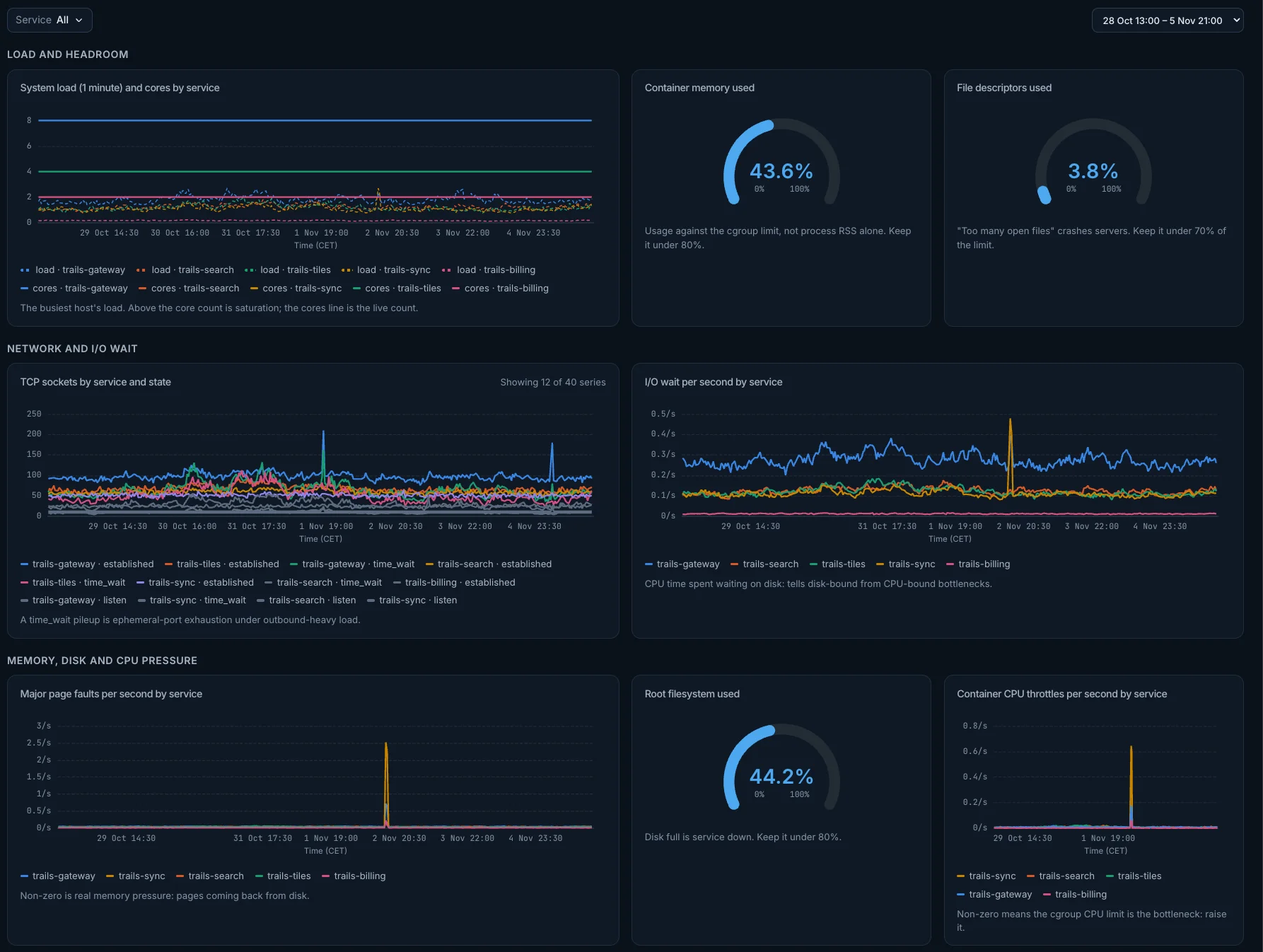
Load and headroom
System load (1 minute) and cores by service
Il carico dell’host più impegnato. Sopra il numero di core c’è saturazione; la linea dei core è il conteggio attuale.
- Come si calcola: Due linee per servizio: il valore più alto di
dartastic.system.cpu.load_average.1mtra i suoi host, e il numero di valori distinti dicpu.logical_numbersusystem.cpu.time(i core; la serie sommata non ne porta). Linee, un punto per passo lungo il periodo scelto. - Filtri: Il filtro Service restringe questo pannello.
- Apre: il titolo apre la schermata Metric su
dartastic.system.cpu.load_average.1m.
Container memory used
L’uso rispetto al limite del cgroup, non solo l’RSS del processo. Lo tenga sotto l’80%.
- Come si calcola: Il valore più alto di
container.memory.usagediviso per il valore più alto didartastic.container.memory.limit, mostrato in percentuale. Un quadrante da 0 a 100%, un solo valore per tutto il periodo scelto. - Colori: Il quadrante diventa arancione oltre 80% e rosso oltre 95%.
- Filtri: Il filtro Service restringe questo pannello.
- Apre: il titolo apre la schermata Metric su
container.memory.usage.
File descriptors used
« Too many open files » fa cadere i server. Lo tenga sotto il 70% del limite.
- Come si calcola: Il valore più alto di
process.unix.file_descriptor.countdiviso per il valore più alto didartastic.process.open_file_descriptors.limit, solo dai processi server (quelli senzaflutter.build.mode; il processo di un’app Flutter non conta mai qui), mostrato in percentuale. Un quadrante da 0 a 100%, un solo valore per tutto il periodo scelto. - Colori: Il quadrante diventa arancione oltre 70% e rosso oltre 90%.
- Filtri: Il filtro Service restringe questo pannello.
- Apre: il titolo apre la schermata Metric su
process.unix.file_descriptor.count.
Network and I/O wait
TCP sockets by service and state
Un accumulo di time_wait indica l’esaurimento delle porte effimere sotto un carico con molto traffico in uscita.
- Come si calcola:
system.network.connection.count, sommato, una linea per servizio enetwork.connection.state, i primi dodici. Linee, un punto per passo lungo il periodo scelto. - Filtri: Il filtro Service restringe questo pannello.
- Apre: il titolo apre la schermata Metric su
system.network.connection.count.
I/O wait per second by service
Il tempo CPU passato ad attendere il disco: distingue i colli di bottiglia sul disco da quelli sulla CPU.
- Come si calcola: La frequenza al secondo di
system.cpu.timeconcpu.modeiowait, solo dalle serie per CPU (quelle con uncpu.logical_number), così nessun tempo CPU conta due volte, una linea per servizio. Linee, un punto per passo lungo il periodo scelto. - Filtri: Il filtro Service restringe questo pannello.
- Apre: il titolo apre la schermata Metric su
system.cpu.time.
Memory, disk and CPU pressure
Major page faults per second by service
Un valore diverso da zero è vera pressione di memoria: pagine che tornano dal disco.
- Come si calcola: La frequenza al secondo di
process.paging.faultsconsystem.paging.fault.typemajor, solo dai processi server (quelli senzaflutter.build.mode; il processo di un’app Flutter non conta mai qui), una linea per servizio. Linee, un punto per passo lungo il periodo scelto. - Filtri: Il filtro Service restringe questo pannello.
- Apre: il titolo apre la schermata Metric su
process.paging.faults.
Root filesystem used
Disco pieno significa servizio fermo. Lo tenga sotto l’80%.
- Come si calcola:
system.filesystem.usagesul punto di mount/nello stato used, sommato, diviso per tutto losystem.filesystem.usagedi quel mount, sommato, mostrato in percentuale. Un quadrante da 0 a 100%, un solo valore per tutto il periodo scelto. - Colori: Il quadrante diventa arancione oltre 80% e rosso oltre 90%.
- Filtri: Il filtro Service restringe questo pannello.
- Apre: il titolo apre la schermata Metric su
system.filesystem.usage.
Container CPU throttles per second by service
Un valore diverso da zero significa che il collo di bottiglia è il limite di CPU del cgroup: lo alzi.
- Come si calcola: La frequenza al secondo di
dartastic.container.cpu.throttled.count, una linea per servizio. Linee, un punto per passo lungo il periodo scelto. - Filtri: Il filtro Service restringe questo pannello.
- Apre: il titolo apre la schermata Metric su
dartastic.container.cpu.throttled.count.
Processes and per-CPU
Process CPU time per second by service and mode
Il tempo CPU usato dal processo di ogni servizio, per modalità.
- Come si calcola: La frequenza al secondo di
process.cpu.timesolo dai processi server (quelli senzaflutter.build.mode; il processo di un’app Flutter non conta mai qui), una linea per servizio ecpu.mode. Linee, un punto per passo lungo il periodo scelto. - Filtri: Il filtro Service restringe questo pannello.
- Apre: il titolo apre la schermata Metric su
process.cpu.time.
Process uptime by service
Il tempo trascorso dall’avvio di ogni processo: un valore basso è un riavvio recente.
- Come si calcola: Uptime: l’ultima rilevazione di
process.uptimeper servizio, solo dai processi server (quelli senzaflutter.build.mode; il processo di un’app Flutter non conta mai qui), i primi venti. Una tabella, ogni valore per tutto il periodo scelto. - Filtri: Il filtro Service restringe questo pannello.
- Apre: il titolo apre la schermata Metric su
process.uptime.
Busy share of each CPU by service
Ogni linea è una CPU di un host: la quota del suo tempo fuori da idle, da 0 a 1. Una linea vicina a 1 è una CPU satura.
- Come si calcola: La frequenza al secondo di
system.cpu.timein ogni modalità tranne idle, solo dalle serie per CPU (quelle con uncpu.logical_number), così nessun tempo CPU conta due volte, una linea per servizio ecpu.logical_number, le prime sedici. Linee, un punto per passo lungo il periodo scelto. - Filtri: Il filtro Service restringe questo pannello.
- Apre: il titolo apre la schermata Metric su
system.cpu.time.