Observatory
Observatoryは、アプリのトレース、ログ、メトリクス、セッションが届く場所です。まずは上部の検索から始めましょう。何を入力しても、どこにあっても見つけ出します。
上部バーからすべてを検索
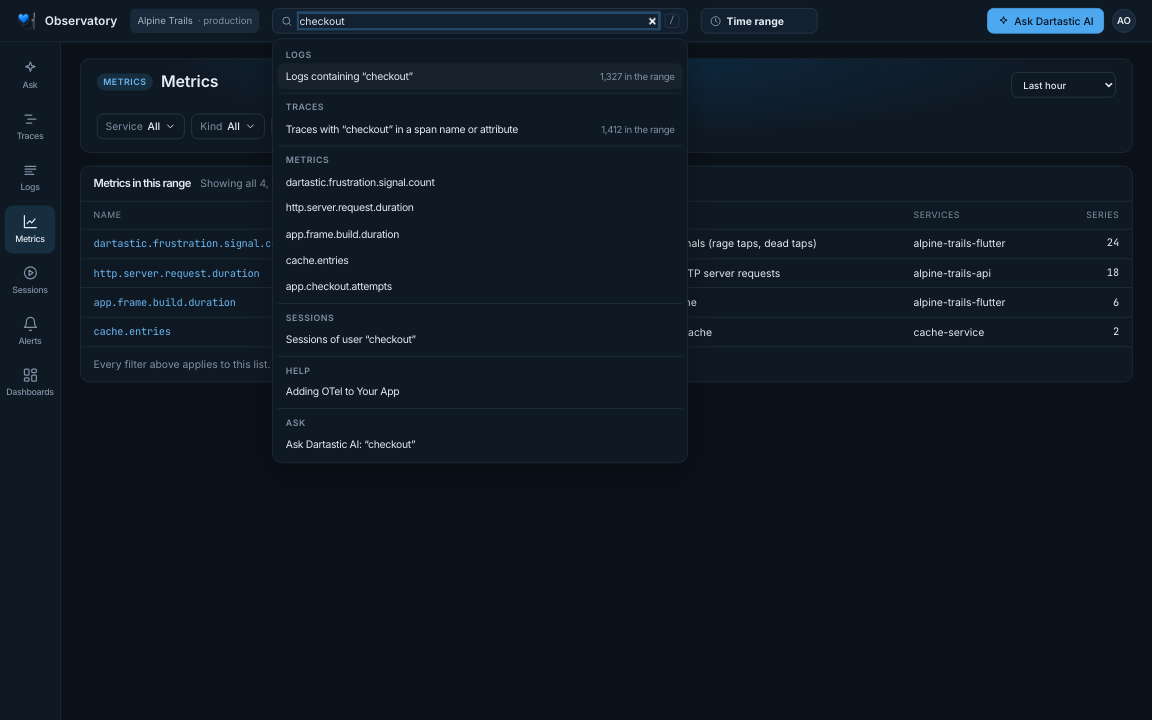
Observatoryの各画面の上部にある検索欄で、すべてを検索できます。入力を始めると、2文字目から検索欄の下にパネルが開き、一致するものが種類ごとに一覧表示されます。どの行もリンクです。
| 入力 | 結果 |
|---|---|
| トレースID | 「Open trace」:そのトレース自体。ログの行、アラート、サポートチケットからIDを貼り付けます。 |
| 任意の単語 | その単語を含む「Logs」と、スパン名や属性にその単語を含む「Traces」。それぞれ期間内の件数付きです。 |
| メトリクス名の一部 | 名前にそれを含むメトリクス。セマンティック規約と、アプリが送信したものから探します。 |
| ユーザーID | そのユーザーのセッション。セッションIDなら、そのセッションのリプレイを開きます。 |
| トピック | 一致するヘルプページとControl Roomの設定。 |
| 質問 | 「Ask Dartastic AI」(常に最後の行):質問を入力した状態でAskを開きます。 |
- キーボード:どこでも/で検索欄に移動し、↑と↓で結果を移動、Enterで開き、Escで閉じます。
- 件数は現在の期間のものです(後述)。
- ある種類の結果を読み取れない場合は、その行にそう表示され、ほかの結果は表示されたままです。
すべての画面に共通の期間
検索の隣にある期間ピッカーで、すべての画面に共通の期間を1つ設定します:「Logs」、「Traces」、「Metrics」と各メトリクス、「Sessions」、ダッシュボード、「Crashes」、「Issues」。「Last 24 hours」を選ぶと、どの画面も過去24時間を表示します。ピッカーには表示中の画面(ダッシュボード、「Crashes」、「Issues」、メトリクスを含む)の期間が表示され、そこで選ぶとその画面の期間が変わります。各画面にあるピッカーも同じ1つの期間を設定するため、2つは常に一致します。
- 画面は状態を保持します。「Metrics」から「Logs」に切り替えて戻っても、フィルターと選択はそのまま残っています。
- カスタム:上部バーのものも含め、どの期間ピッカーも最後の項目はCustomです。FromとToをObservatoryのタイムゾーンの時刻で設定し、Applyを選ぶかEnterキーを押します。CancelまたはEscキーで、期間は元のままになります。カスタム期間は「Last 24 hours」と同じく、別の期間を選ぶまですべての画面に適用されます。最長31日間、「Crashes」と「Issues」では14日間です。
- 期間を指定したリンクが優先されます。アラートやAskの回答からリンクを開くと、そのリンクの期間が表示されます。「Last 7 days」のような期間は、どの画面のリンク(ダッシュボード、「Crashes」、「Issues」、メトリクスのリンクも含む)でも、すべての画面に共通の期間になります。トレースのログやズームのように固定のFromとToを持つ期間は、その画面だけに適用され、その画面にいる間は上部バーに表示されます。
- 画面にない期間は、その画面にある期間のうち、指定した期間をカバーする最も短いもの(なければ最も長いもの)で表示され、上部バーには画面が表示している期間が出ます。「Sessions」は過去24時間から始まるため、「Last hour」では過去24時間を表示します。ダッシュボード、「Crashes」、「Issues」は過去1時間から始まるため、「Last 15 minutes」では過去1時間を表示します。「Last 30 days」では、「Sessions」以外のすべての画面が過去14日間を表示します。リンクの期間も同じように扱われます。過去30日間のダッシュボードのリンクは過去14日間で開き、アドレスバーにもそう表示されます。カスタム期間は設定したとおりに表示されますが、「Crashes」と「Issues」では最後の14日間までです。
- グラフは期間全体をカバーします。ダッシュボードでは、どのグラフの時間軸も、データのある範囲だけでなく、選択した期間全体をカバーします。何も記録されなかったステップは空白になり、0にはなりません。
- 期間はブラウザーのタブごとに保持されます。
Traces:トレースを検索
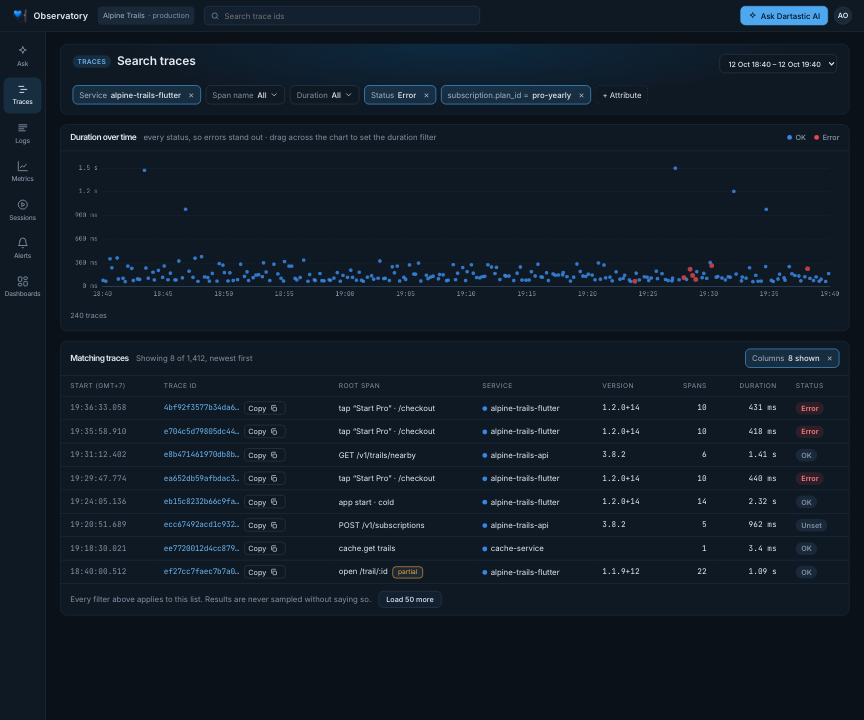
「Traces」を開くと、期間内の最新のトレースが新しい順に表示されます。
- フィルターチップ:Service、Span name、Duration(下限、上限、またはその両方)、Status、そして+ Attributeによる
key = value形式の任意の属性。各チップのメニューには、期間内の値と、それぞれの値を持つトレースの数が表示されます。 - Duration over time:トレースごとに1つの点で、エラーは赤でほかの点の上に描かれます。グラフ上を上下にドラッグすると所要時間の範囲を設定でき、点をクリックするとそのトレースが開きます。グラフにはすべてのステータスと所要時間が表示されるため、エラーや遅いトレースが目立ちます。トレースが非常に多い場合は、サンプルを表示していることが示されます。
- Matching traces:開始時刻、トレースID(「Copy」付き)、ルートスパン、サービス、バージョン、スパン数、所要時間、ステータス。すべてのチップが適用されます。Columnsで表示する列を選べます。列見出しをクリックすると、一致するすべてのトレースをその列の大きい順に並べ替え、もう一度クリックすると小さい順になります。行をクリックするとトレースが開きます。
- 部分的なトレース:トレースのルートスパンが期間外にある場合、その行は期間内で最も早いスパンから作られ、partialと表示されます。
- Load 50 moreでリストを順に読み込めます。最大10,050件のトレースまでで、それを超えると「Narrow the filters to see the rest.」と表示されます。
- Text:上部バーから検索すると、Textチップが追加されます。スパン名または属性値にその単語を含むトレースが対象です。
トレースの中身
トレースは、スパンをウォーターフォールで表示します。各バーは時間軸上に配置され、エラーは赤で示されます。スパンをクリックすると、ウォーターフォールとイベントの下に詳細が表示されます。
- 時計の補正:トレース内のサービスの時計がずれていると、サーバーのスパンが、それが応答した呼び出しの終了後に始まったように見えることがあります。「Trace」画面は、そのようなスパンを、その下にある同じサービスのスパンと一緒に移動し、呼び出しの内側に収めます。トレースの開始時刻、所要時間、スパン数を示す行に、移動した数が2 spans moved to their callers' clocksのように表示され、表示される所要時間は補正後のものです。移動したスパンの詳細には、所要時間と開始時刻の下に、どれだけ移動したかが表示されます:Moved 622 ms earlier to sit inside the call it answered: checkout-api's clock and its caller's disagree.
- 属性:スパン自身の属性、続いてそれを送信したサービスの属性。
- エラー:エラーを記録したスパンは、このタブで開きます:種類、メッセージ、スタックトレース。ソースコードにシンボル化されたスタックトレースが先に表示され、その下にアプリが送信したままのOriginal stackが表示されます。それぞれに「Copy」があります。シンボル化できなかった場合は、メッセージの下の行にその理由が表示されます(たとえば、そのビルドのシンボルが公開されていなかったなど)。
- イベント:ウォーターフォールの下に、トレースのスパンが記録したすべてのイベントが、時間順に、そのスパンとトレース開始からの時間とともに表示されます。イベントをクリックすると、スパンの詳細にその属性が表示されます。アドレスバーのリンクは、そのイベントを選択した状態でトレースを開きます。
- Logs in trace #…:トレース(または選択したスパン)が書き出したログレコードが、古い順に、スパンとともに表示されます。行のどこかをクリックすると、そのレコードを「Logs」で開きます。
Logs:あらゆるレコードから単語を検索
「Logs」の検索欄(Search messages and attributes)は、メッセージ、イベント名、属性値(レコード自身のものとアプリのもの)のどこかにその単語を含むレコードを見つけます。大文字と小文字は区別せず、最大500文字まで入力できます。
- フィルター:Service、Severity、Screen、Build、そして完全一致の
key = valueを指定する+ Attribute、またはそのキーを持つレコードすべてを対象にするHas this field, any value。Screen、Build、属性に2つ目の値を追加すると、どちらかに一致するレコードが対象になります(Build one of 1.2.0+14, 1.2.1+15)。Reset filters to Allで、すべて解除できます。 - Askの回答から:回答が引用したログの行からは、回答が使ったものと同じフィルターで「Logs」が開くため、回答が読んだのと同じレコードを確認できます。
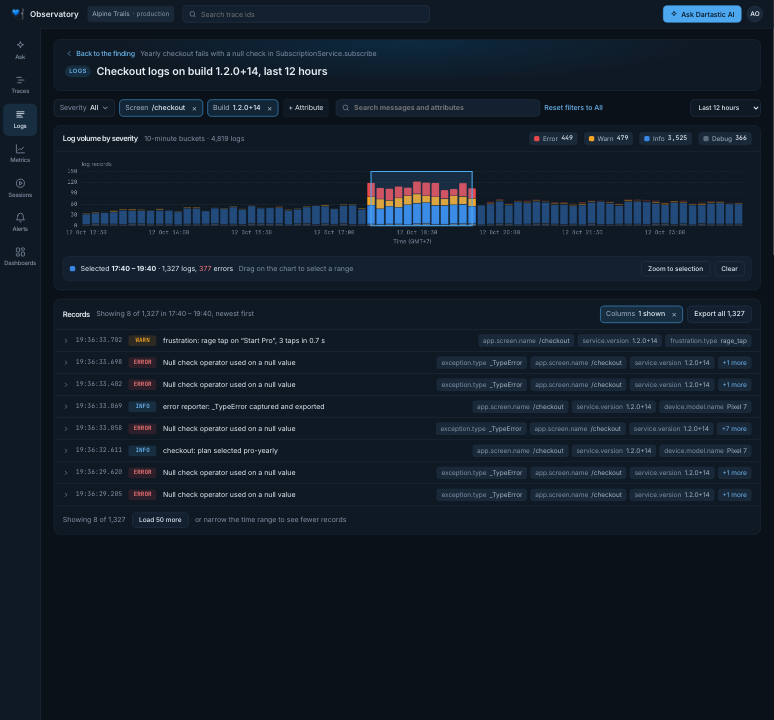
- Log volume by severity:グラフ上をドラッグして時間の範囲を選ぶと、その件数が表示されます。Zoom to selectionで、その範囲に絞り込めます。
- 5つの重大度:Error、Warn、Info、Debug、そして重大度のないレコード(タップ、画面表示、ライフサイクルの変化、セッション開始など、SDKのイベント)のためのUnspecified。それぞれ、件数グラフでの色、凡例での件数、Severityフィルターでの位置を持ち、レコードのピルには
UNSPECIFIEDのように分類名が表示されます。 - レコード:新しい順に表示されます。開くとメッセージ全体が表示され、続いてすべての属性が表示されます。長いメッセージは10行を超えるとスクロールします。メッセージのないイベントは、代わりにイベント名を等幅フォントで表示します。トレースのログやリプレイのログ行でも同じです。開くと、
severity_textの後にevent_nameが表示されます。一致するものがない場合は、どのフィルターがすべてを除外しているかが表示されます。
Metrics:アプリが送信するすべてのメトリクス
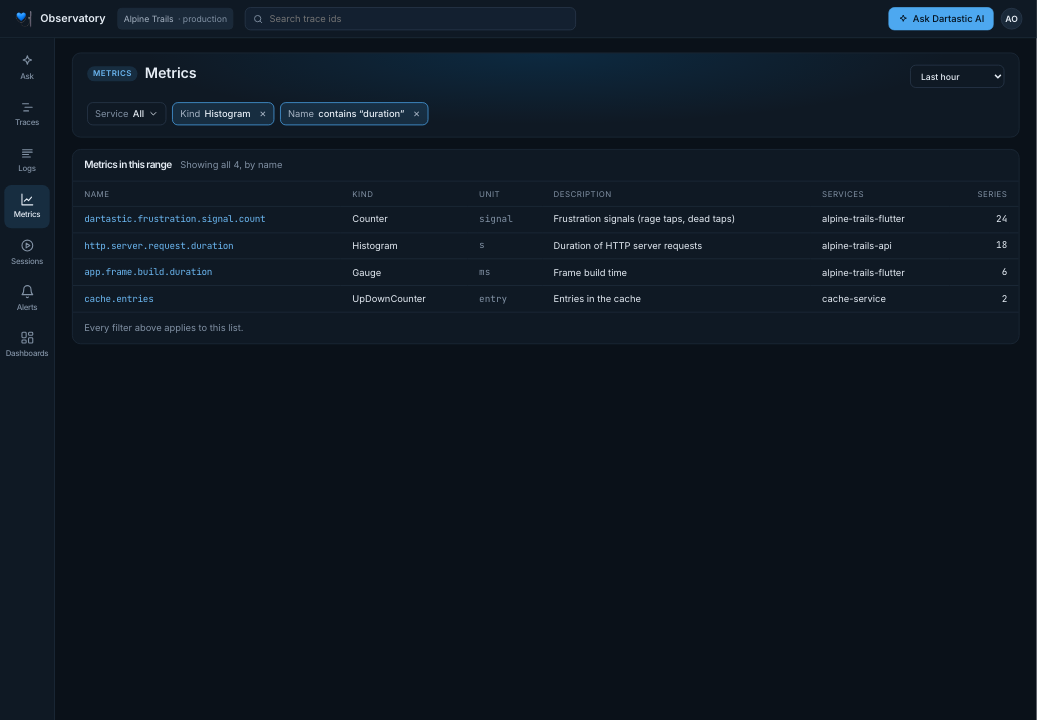
「Metrics」には、期間内に見つかったすべてのメトリクスが名前順に一覧表示されます:種類(カウンター、アップダウンカウンター、ゲージ、ヒストグラム、サマリー)、単位、説明、送信元のサービス、系列の数。Service、Kind、Nameで絞り込めます。行をクリックすると、同じ期間でそのメトリクスが開きます。
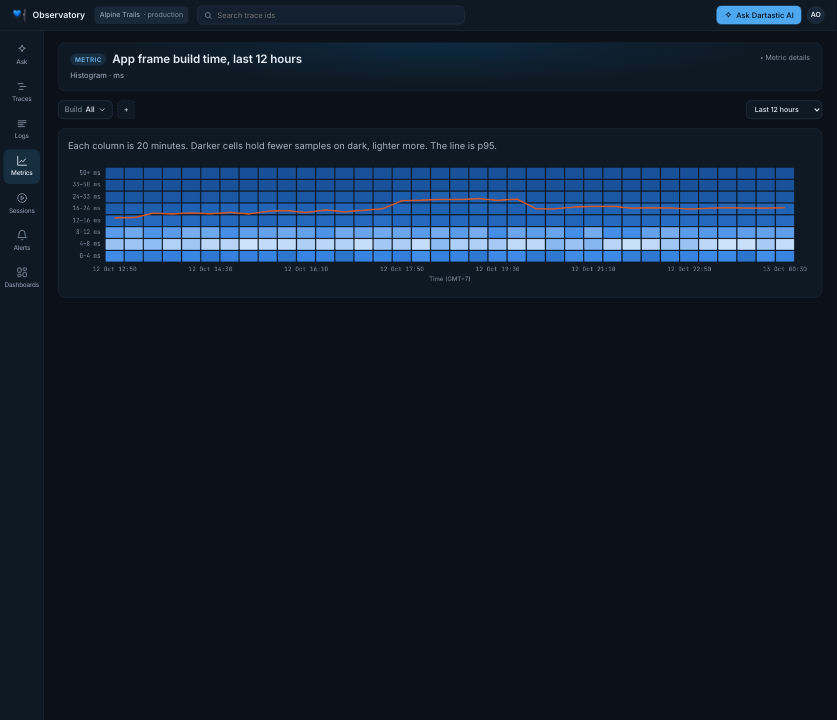
- 「Metric」画面は、種類ごとに描き方が異なります:カウンターは増加量(折れ線または棒、上位6系列と「Other」、前のビルドとの比較)、アップダウンカウンターは水準、ゲージは典型的な端末と最も負荷の高い端末、ヒストグラムはp95の線付きのヒートマップです。
- フィルターと「Split by」:このメトリクスが記録する属性で絞り込み、そのうち1つでグラフを分割します。
- どこでも単位を表示:どの軸とホバーカードにもメトリクスの単位が表示され(
250–500 ms、taps / 10 minutes)、時間軸にはタイムゾーンが表示されます。期間が日付をまたぐ場合は、日付も表示されます。
オートコンプリートは名前を知っています
名前や値を入力するところ(「+ Attribute」、チップの値、メトリクス名、アラートルールの条件)では、候補が2か所から表示されます:OpenTelemetryとDartasticのセマンティック規約(それぞれ型と短い説明付き)と、アプリが実際に送信した名前(seen in dataまたはlast seenと、その日時付き)です。候補は画面に合わせて変わります:「Traces」ではスパンとリソースの名前、「Logs」ではログ、イベント、リソースの名前、「Metrics」ではメトリクス名、続いてそのメトリクス自身の属性。
ダッシュボード
「Dashboards」には、組み込みのダッシュボードとチームが保存したダッシュボードが、フォルダーごとに検索付きで一覧表示されます。New dashboardとImportで独自のものを追加できます。Listsの下にはCrashesとIssuesがあります。どのパネルからも、その背後にある画面を開けます。
組み込みのダッシュボードには、それぞれパネルごとに説明したページがあります:
- Pro at a glance
- Mobile Vitals
- Flutter App Health
- Mobile Release Health
- Releases
- App performance
- Crashes
- Screen time
- Service Overview
- Dart Server on Linux
- Server Health
- Services
- Servers
そして2つの一覧:CrashesリストとIssuesリスト。
ダッシュボードの読み方
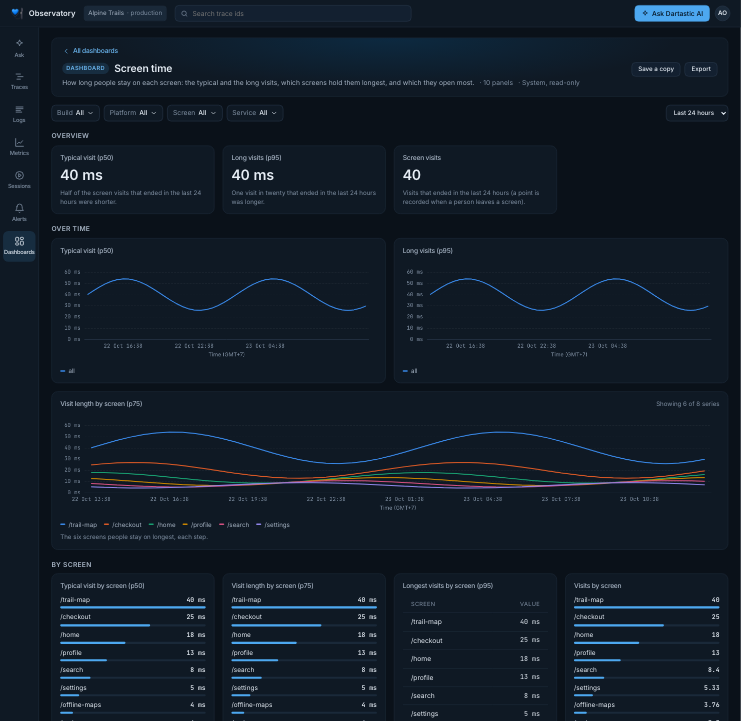
- ツールバー:ダッシュボードのフィルター(値を選ぶまではどれもAll)と期間:Last hour、Last 6 hours、Last 12 hours、Last 24 hours(デフォルト)、Last 7 days、Last 14 days、Custom。アドレスバーのリンクには、ダッシュボード、その期間、フィルターが含まれます。
- どのパネルも、選択した期間を読み取ります。統計値、ゲージ、ランキング、棒ゲージ、円グラフ、表は、期間全体の値を1つ表示します。グラフは期間のすべてのステップを表示し、何も記録されなかった箇所は空白になります。統計値のスパークラインも期間全体をカバーします。
- 表は、最初の値の列で行を並べます。この列にはApp startsやCallsのように、数えるものの名前が付いています。その後の列は、同じ行について読み取った値です。パネルの下にある注記に、何を読み取っているかがわかりやすく書かれています。
- 所要時間は、値に合った単位で表示されます。1分未満はミリ秒か秒、1分以上は分、時間、日です(20.96 hなど)。グラフの軸は、すべての目盛りを1つの単位(最大値の単位)で表示します。1分を超えると、10, 20, 30 minのように切りのよい間隔で目盛りを打ちます。
- 統計値は値と、その下に期間のスパークラインを表示します。比較する統計値は、同じ長さの直前の期間からの変化を▼ 35% vs prior 14 daysのように表示します。良い方向に動いたときは緑、逆に動いたときは赤です。
- 色:警告レベルを超えた値は黄色に、重大レベルを超えると赤になります。グラフでは、レベルがwarnとcritのラベル付きの破線で描かれます。各ダッシュボードのページに、すべてのパネルのレベルが記載されています。
- 高く保つべき割合のグラフ(クラッシュフリーセッションなど)は、軸が0%ではなく、最低値または目標値のすぐ下から始まります。落ち込みは軸と照らし合わせて読んでください。
- ビルドやサービスごとに複数の値:Cold start p50 and p95 by buildのようなパネルでは、ビルドやサービスごとに1色を割り当て、最後以外の値は細い破線で描きます。
- プラットフォーム別のパネルは、
os.typeごとに1本の線を描きます。Webはこの値を送らないため、その線はwebと表示されます。 - 上位の系列:パネルに別の記載がない限り、グラフは上位6系列、リストは上位10件を表示し、それより多い場合はShowing 6 of 14 seriesと表示されます。
- 見せかけの0は表示しません:期間内に何もないパネルにはNothing recorded in this range.と表示されます。セッションの終わり方を読み取るパネルは、終了したセッションがない場合、100%ではなく、値を計算できないと表示します。
- 読み取れないパネルは、その場所に理由を表示し、ダッシュボードのほかの部分は通常どおり表示されます。たいていは次のメッセージです:The telemetry store did not answer for this panel. Reload to try again.ログアウトしている場合や、まったく応答がない場合は、ダッシュボード全体にWe couldn't load this dashboardと表示されます。
- Webのみ:Time to First Byteだけを読み取るパネルは、Platformが設定されている間は表示されません。Webのレポートにはプラットフォームがないためです。
- パネルのタイトルをクリックすると、ダッシュボードの期間とフィルターのまま、そのパネルを説明する画面が開きます。
- 組み込みのダッシュボードは読み取り専用です(System, read-only)。Save a copyで編集できるコピーが作られ、Exportで定義をJSONとしてダウンロードできます。保存したダッシュボードには、Edit JSON、Versions、Deleteが加わります。
- Ask:上部バーのAsk Dartastic AIは、ダッシュボード、その期間、フィルターを踏まえて質問します。
SessionsとReplay
「Sessions」には、期間内のユーザーの訪問が新しい順に一覧表示されます。各行が1つのセッションです:開始時刻、継続時間、表示した画面の数、エラーとフラストレーションタップ、ユーザー、端末、アプリのビルド(最新のものにはlatestの印)、コピー用のセッションID、そしてReplay(リプレイなしで記録したセッションはTimeline)。行をクリックすると開きます。
セッションを探す
- ユーザーで探す:User idにユーザーIDを入力し、Find sessionsを選びます。完全一致で検索され、ユーザーIDが付くのは、ユーザーがログインしている間に作られたレコードだけです。どの行でも、ユーザーをクリックするとそのユーザーのセッションだけを表示でき、コピーもできます。ユーザーIDは個人情報なので、検索した場所にだけ表示されます。
- 上部バーから:ユーザーIDを検索するとそのユーザーのセッションを一覧表示し、セッションIDを検索するとそのリプレイを開きます。
- 期間:「Last 24 hours」、「Last 7 days」、「Last 14 days」、「Last 30 days」、Custom。
- ErrorsとFrustration:Errorsにチェックするとエラーが1件以上あるセッションだけを、Frustrationにチェックするとレイジタップ、デッドタップ、エラータップのあるセッションを表示します。両方にチェックすると、両方を満たすセッションを表示します。
- ScreenとBuild:一覧の上にあるメニューで、ある画面を訪れた(1つ選ぶか名前を入力)、またはあるビルドを実行したセッションに絞り込めます。
- 最初に質問:絞り込んだセッションだけを一覧表示する環境では、画面かビルドを選ぶか、ユーザーIDを検索するまで、「Sessions」は「Which sessions?」と尋ねます。
任意の属性で絞り込む
アプリが記録するものなら何でも、+ Attributeで、またはフィルター行を入力してFilterを選ぶ(またはEnterキーを押す)ことで絞り込めます:
user.email = 'rum2@example.com'
app.screen.name = '/checkout' AND exception.type exists
resource.service.version contains '1.2' AND user.id != 'test-user'- + Attributeは、期間内にアプリが送信した属性を一覧表示します。1つ選び、次に値を選びます。
- 句は、フィールド、演算子、値で構成されます:
=、!=、contains。または、フィールドとexistsかmissingです。句はANDでつなぎます。セッションは、そのすべてに一致する必要があります。 - 値は、一重引用符または二重引用符で囲んだテキスト(中の引用符は2つ重ねます:
'O''Brien')か、数値です。 - フィールドは、
user.emailやapp.screen.nameのような属性名です。接頭辞がなければログの属性です。span.、resource.、event.、point.で始めると、それぞれの属性になります(例:resource.service.version)。 - 各句はチップになり、行の下に表示されます。×で削除できます。
- 読み取れない行は実行されません。誤っている部分が強調表示され、代わりに何を書けばよいかが表示されます。
- 絞り込んだフィールドは列になり、一覧の左側に、各セッションのそのフィールドの値(最大5つ)が表示されます。
並べ替え
列見出しをクリックすると、その列で並べ替えます:Started、Duration、Screens、Errors、Frustration、User、Device、App build。1回目のクリックで大きい順(新しい順、長い順、多い順)、もう一度クリックすると小さい順になります。並べ替えは、画面に表示中のものだけでなく、一致するすべてのセッションが対象です。並べ替えを指定しない場合、「Sessions」は新しい順です。
さらに表示、共有、見つからない場合
- さらに表示:一覧の下部に、一致したうち何件を表示しているかが示されます。Show 200 moreで次の分を追加します。
- 表示内容を共有:ユーザー、期間、メニュー、フィルター行、並べ替えは、すべてページのリンクに含まれます。リンクをコピーして渡せば、チームメンバーが同じ一覧を開けます。
- No sessions foundの画面では理由が示され、IDでセッションを開くこともできます。
Replayはセッションを再生します:各時点の画面、タップ(レイジタップは赤)、そしてその横に、セッションの画面、タップ、エラー、スパン、ログが時間順に表示されます。セッションが記録した精細度は、上部のセッションIDの後に記録順で表示されます(例:Shadow, Pixel)。リプレイなしで記録したセッションも同じタイムラインとイベントを持ち、スマートフォンの枠にはWaiting for recordingと表示されます。
ShadowまたはPixelでは、各フレームの画像が読み込まれるまで、スマートフォンの枠にワイヤーフレームが表示され、その下にImage loadingと表示された後、画像に切り替わります。画像は「Replay」を開いたときに再生位置から先読みされるため、シークすると次に読み込まれるものが変わります。「Whole session」バーの中の細い黄色のバーが進行状況を示し、読み込みが終わると消えます。ワイヤーフレームのまま再生しても、画像を待ってもかまいません。検証またはダウンロードに失敗した画像にはThis image couldn't be shown.と表示されます。セッションの最初のフレームより前でも、スマートフォンの枠にはそのフレームが表示されます。
「Replay」が読み取れないレコードはスキップされ、残りが再生されます。プレイヤーはスキップした数を表示し、サポートに送れるように、最初のレコードの問題を示します。読み取れるレコードが1つもないセッションではその旨が表示され、送るべき問題も示されます。
Whole sessionバーは、セッションの開始から終了までをカバーします。見出しには画面、タップ、エラー、フラストレーションシグナルの数が表示され、セッションが正常に終了しなかった場合は、その終わり方がended with errors、crashed、ended abnormallyのいずれかで表示されます。言葉にカーソルを合わせると、意味が表示されます。セッションが異常終了とされるのは、アプリが画面に表示されたまま停止し、その理由が何も記録されなかった場合です(強制終了、OSによる終了、exitなど)。これはアプリが次に起動したときに検出されます。正常に終了したセッションや、まだ続いているセッションには何も表示されません。
タップの数え方は「Sessions」一覧と同じで、ウィジェットのない場所へのタップと、その中のレイジタップも含みます。タップにはウィジェットの名前が表示され、名前がない場合はウィジェットのキーが表示されます。ウィジェットのない場所へのタップは、Tap the screenと表示されます。
「Replay」では、何も起きない時間を見続ける必要はありません。アプリがバックグラウンドにあった時間はタイムラインから除かれ、継続時間とともに//の印が付き、再生されません。画面に変化のない5秒以上の区間も同じように印が付き、再生時にスキップされます。印をクリックするとその先に移動でき、Skip unchangedをオフにすると、その区間も見られます。時計の下の行に、スキップされる内容が表示されます(例:「Session 1 min 24 s; skipping 1 min 20 s with no change」)。
エラーは赤で表示されます:例外、エラースパン、またはOSがアプリを閉じるよう促すほど長いハング(「App not responding for 10 s on /settings」)。それより短いハングは、エラーとして表示されません。再生位置がエラーやスパンを通過すると、そのトレースとログ行が下に表示され、Open traceをワンクリックで開けます。赤いエラーを(再生位置の下でもイベントの中でも)クリックすると、例外の箇所でトレースが開きます。トレースの外で記録されたエラーには、その旨が表示されます。
Spaceで再生と一時停止、←と→で5秒移動、[と]で前と次のセッションを開きます。
App Installs
「App Installs」には、アプリのインストールがapp.installation.idごとに1行ずつ、最後に確認された順に一覧表示されます。各行には、インストールID、ユーザー、端末とそのOS、アプリのバージョンとビルド、最後に確認された日時が表示されます。インストールはトレースを送信すると一覧に載り、最後のトレースから6か月後まで残ります。
- 検索:インストールID、ユーザーID、メールアドレスの先頭を入力し、Searchを選びます。IDは大文字も含め、入力どおりに一致する必要があります。メールアドレスは大文字と小文字を区別しません。
- ユーザー:アプリがトレースにユーザーのIDとメールアドレスを記録している場合(
user.id、user.email)、それらが表示されます。 - PreviousとNextで、インストールを50件ずつ表示できます。件数の表示で、現在の位置がわかります(1–50 of 10,000)。
- メーカーとアプリのバージョン別:一覧の下の円グラフは、インストールを端末メーカー別に示し、内側のリングに各メーカーのアプリのバージョンを示します。
- インストールをクリックすると、そのすぐ下にカードが開きます。もう一度クリックすると閉じます。カードには、ユーザーのIDとメールアドレス、最初と最後に確認された日時、最後に送信されたすべてのリソース属性が表示されます。Sessionsで、そのセッションを一覧表示します。
OSがアプリのキャッシュを消去したときや、バックアップを新しいスマートフォンに復元したとき(Androidの自動バックアップ、iCloud)も、インストールのIDは変わらず、新しいスマートフォンは同じインストールとして扱われます。自動バックアップを有効にしたAndroidでの再インストールでも、IDは保持されます。アプリのデータを消去したり、バックアップなしで再インストールしたりすると、新しいインストールになります。
2台のスマートフォンを1つのバックアップから復元した場合や、古いスマートフォンを使い続けている場合は、IDを共有し、1つのインストールとして数えられます。復元したスマートフォンの初回起動時に、バックアップ時点の最後のセッションが報告されることがあるため、復元のたびに1つのセッションが2回数えられる場合があります。
この端末を記録
ユーザーから問題の報告があったら、新しいビルドなしで、ユーザーの同意を得て、選んだリプレイの精細度でその端末を記録できます。そのユーザーのインストールを開き、Start RUMを選びます:
- Fidelity:Events、Outline、Wireframe、Shadow、Pixel(低い順)。端末は、アプリ自身の設定より高くても低くても、またリプレイが普段オフの場合でも、選んだレベルで記録します。アプリのビルド時の最大値(
DARTASTIC_RUM_FIDELITY_MAX)を超えて記録することはありません。最大値がより低いビルドは、その最大値で記録します。 - Expires in:5分、15分、30分、1時間、2時間、4時間、8時間から選べます(最初は15分)。期限までの間、端末は開始するすべてのセッションを記録します。記録は、端末がその後テレメトリーを一切送信しなくても、期限で終了します。
ダイアログには、この後どうなるかが表示されます(例:「The next time this device sends telemetry it will record at Pixel fidelity for up to 15 minutes.」)。Recordを選びます。
記録の指示は署名され、そのインストールが次にテレメトリーを送信したときの応答で、そのインストールだけに届きます。ほかのインストールには伝わりません。1つのバックアップから復元したスマートフォンはインストールを共有するため、両方に届きます。端末は記録を始める前に、署名、記録の対象がこのインストールであること、期限を確認します。
その後アプリが応答します。応答するまでの間も、ほかのテレメトリーは通常どおり送信されます。独自の画面を持つアプリは、精細度と記録の終了時刻を示してユーザーに尋ねます。記録はユーザーが同意した場合にだけ始まり、ユーザーはいつでも停止できます。ユーザーが拒否した場合は何も記録されず、サポートに通知されます。業務上、同意が前提となっている場合は、アプリが画面を出さずに要求を許可します。応答しないアプリは記録せず、その旨がサポートに通知されます。
記録されたセッションは「Sessions」と「Replay」に表示される通常のセッションで、そのリプレイレコードにはdartastic.rum.elevation.provenanceが付きます:support:と、記録を開始した人のIDです。これらを一覧表示するには、「Sessions」をdartastic.rum.elevation.provenance contains 'support:'で絞り込みます。
アプリは、iOS、Android、macOS、Windows、Linux、そしてDartサーバーやコマンドラインツールで、DOTel.rumSupportRequestsを通じて応答します。DOTel.initializeの前にリッスンを開始してください。各要求には、fidelity、要求した人(provenance)、終了時刻(expiresAt)が含まれます。DOTel.allowRumSupportRequestまたはDOTel.declineRumSupportRequestで応答します。
// An internal app, where consent comes with the job.
DOTel.rumSupportRequests.listen((request) {
  if (request != null) DOTel.allowRumSupportRequest(request);
});ユーザーが同意を取り消したときは、DOTel.withdrawRumReplay()で残ったものを消去します。進行中の記録と待機中の要求をすべて終了し、エラー時キャプチャのために保持しているリプレイと、以前にキャプチャしてまだキューにあるリプレイを破棄します。セッションとそのほかのテレメトリーは、引き続き送信されます。これは1回限りの操作で、オン/オフの切り替えではありません。
Webアプリは、エンドポイントがブラウザーにDartastic-Elevationレスポンスヘッダーを公開している場合に、記録の指示に従います。Dartastic Cloudのエンドポイントは公開しています。
端末の記録中
- Recordingの表示が、一覧とカードでそのインストールに付きます。
- Support recordingには、組織内で記録を待機しているすべてのインストールが、期限の早い順に、精細度と期限とともに一覧表示されます。インストールをクリックすると、一覧の上にカードが開きます。
- Reportedは「Support recording」の列で、端末が記録について最後に伝えた内容を示します。Observatoryを閲覧できる人は全員見られます。Noneは、端末がまだ何も伝えていないことを示します。それ以外の場合は、次のいずれかです:
- Stopped by the userと、その日時。
- Declinedと、その日時。人が拒否したとは限りません。アプリが独自のポリシーで要求に応答することもあります。
- Already recordingと、その開始日時と精細度。アプリ自身の設定か、別のサポート記録によるものです。
- Waiting for the app's answerと、その開始日時。画面を出さずに応答するアプリは、すぐにRecordingになることがあります。
- Recordingと、その開始日時と、実際に記録している精細度。
- Ignored by the deviceと、その理由(後述)。
- チップは、記録を待機しているインストールについて、インストールの一覧、カード、「Start RUM」ダイアログに表示され、Recording、Stopped、Declined、Ignored、Waitingのいずれかになります。端末がすでに記録中だったと伝えた場合も、Recordingのままです。
- Start RUMは、チップが「Recording」の間は無効です。2つ目の記録を始めると、実行中の記録が置き換えられるためです。カーソルを合わせると、その記録の期限が表示されます。別の記録を始めるには、「Support recording」で「Disarm」してください。ほかのチップのときは「Start RUM」が有効で、もう一度記録すると、待機中の記録が置き換えられます。
- Disarmを「Support recording」またはダイアログで押すと、記録が終了します。端末は次のテレメトリーで停止します。記録は、期限が来たときや、ユーザーが端末で停止したときにも終了します。
次の場合、端末は記録を無視し、何も開始しません:
- アプリのビルドが、署名者を知らない
- 形式が、アプリのSDKより新しい
- 署名を検証できなかった
- アプリのビルドが、この組織向けに生成されていない
- アプリのSDKが、その精細度を知らない
- 端末の時計で、有効期間の範囲外である
- 有効期間が、端末が受け付ける長さを超えている
- 別のインストール向けに署名されている
- このアプリが、サポートの要求に応答しない
- このビルドのRUMの上限で、記録が許可されていない
その報告が届くまで、インストールは「Recording」と表示されたままです。送信を止めた端末については、ここに何も表示されません。報告はなく、そのインストールの「Last seen」が更新されなくなります。報告は、端末からの最後の報告の2分後に消え、インストールを再び待機させたり解除したりしたときにも消えます。次にどうするかはサポートが判断し、自動で解除されることはありません。
記録できる人と、保存される内容
- 権限:記録の開始と解除にはStart support recordings権限が必要です。オーナー、管理者、サポート、RUM Initiatorの各ロールがこの権限を持ちます。ロールは管理者がMembersで割り当てます。Observatoryを閲覧できる人は全員、インストールと「Support recording」を見られます。権限のない人には、何が必要かが表示されます。
- ユーザー自身のスイッチ:アプリで、ユーザーが自分のセッションを記録できるようにすることもできます。たとえば「サポートのためにセッションを記録」スイッチです(
DOTel.startRumRecording)。ユーザーの設定がオンの間は、サポート記録より優先されます。決めるのは端末です。 - 監査ログ:すべての「Record」と「Disarm」は、試みと結果、実行者と日時とともに、組織の監査ログに記録されます。監査ログに記録できない場合は何も変更されず、ダイアログにその旨が表示されます。
- 拒否:「Record」や「Disarm」が拒否された場合は、ダイアログに理由と、サポートに伝えるエラーIDが表示されます。
アラート
「Alerts」には、発生中のアラートが最初に表示され、続いて保留中、OK、ミュート中のルールと、過去24時間の変化が表示されます。ルールは、条件に一致するトレースやログ、またはメトリクスの水準を監視し、メール、Slack、Webhook、PagerDutyに通知します。ルールを書いている間、エディターはそのルールを1つの文で表示し、過去12時間に適用していたらどう動いたかを示します。各通知からアラートのページが開き、確認済みにする、一定時間ミュートする、一致した内容を見る、発生した理由をDartastic AIに尋ねる、といった操作ができます。
アラートのメールは、Observatoryを閲覧できるメンバー(オーナー、管理者、Observatory Viewer、Observatory Editor)にのみ送信されます。これらのロールを持たないメンバーには、アラートのメールは届きません。ロールはControl Roomで設定します。
CrashesとIssues
「Crashes」は、アプリが捕捉しなかったエラーを問題ごとにまとめ、発生回数の多い順に表示します。「Issues」にはすべての例外が含まれます。各問題には、種類と最上位のフレーム(ビルドのシンボルがアップロードされていればシンボル化済み)、メッセージ、発生回数、影響を受けたユーザーとセッション、問題が出ているビルド、傾向が表示され、最新の発生を開くOpen traceがあります。DashboardsのListsから開けます。それぞれ専用のページがあります:Crashes一覧とIssues一覧。
Observatoryからヘルプを得る
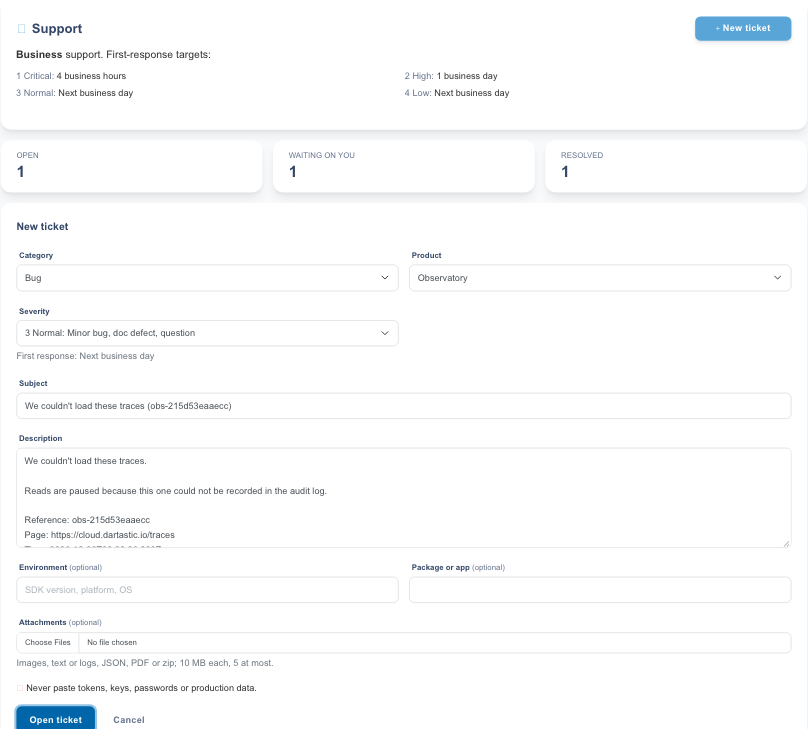
- Contact supportは、画面を読み込めないときに表示されます。失敗した内容、その参照番号、ページ、時刻、組織があらかじめ入力された新しいサポート依頼が開きます。内容を確認し、必要に応じて変更してから、送信をクリックしてください。送信するまで何も送られません。
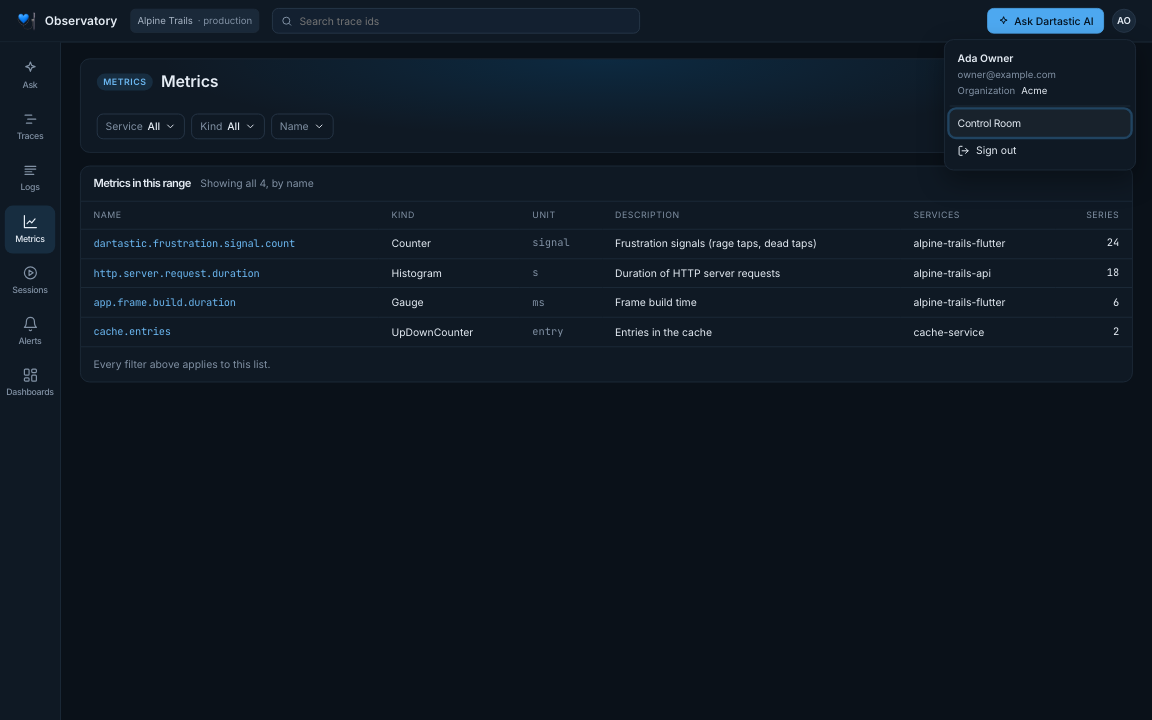
- アカウントメニューは、右上のイニシャルです:名前とメールアドレス、表示中の組織、Control Roomへのリンク、Sign outがあります。