App performanceダッシュボード
アプリの起動、フレームのビルドとラスター、遅い画面や負荷の高い画面、ユーザーがフラストレーションを感じている場所を示します。
対象: アプリの使い心地を調整するエンジニア:起動、フレーム、遅い画面、フラストレーションのあるタップ。
Observatoryの「Dashboards」から「App performance」を選んで開きます。組み込みのダッシュボードなので読み取り専用です。「Save a copy」で、編集できるコピーを作成できます。各パネルでの期間の扱い、色、データがないときの表示については、ダッシュボードの見方を参照してください。
ツールバー:フィルター(Build、Platform、Service、Screen。値を選ぶまでは、それぞれ「All」)と期間。各メニューには、その期間にflutter.frame.buildが持つ値が表示されます。下の各パネルには、そのパネルを絞り込むフィルターを記載しています。
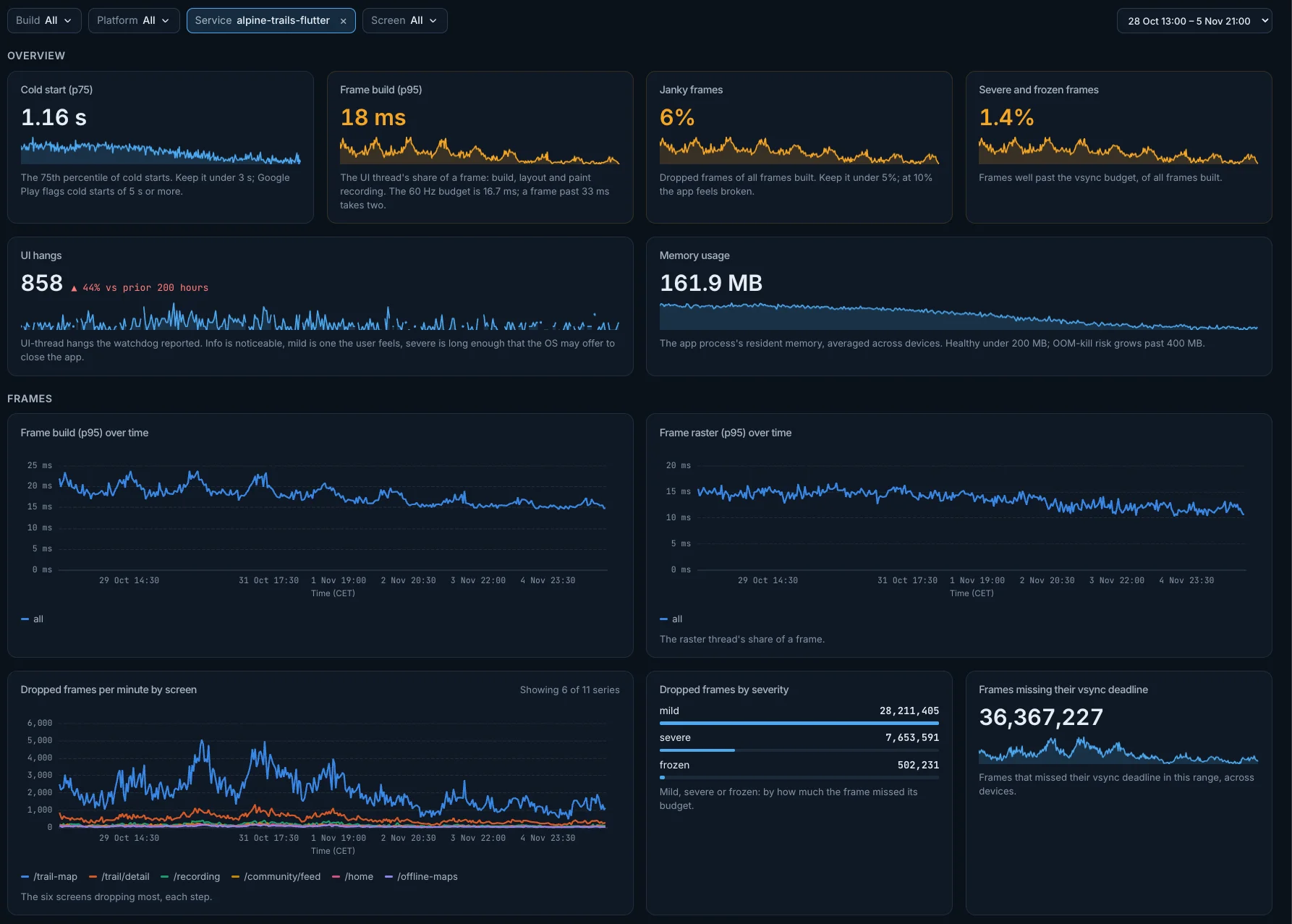
Overview
Cold start (p75)
コールドスタート時間の75パーセンタイルです。3秒未満に抑えてください。Google Playは5秒以上のコールドスタートを問題として報告します。
- 計算方法: コールドスタート(
app.start.typeがcold)のflutter.app.startup.durationの75パーセンタイル。 選択した期間全体を1つの値で示します。 - 良い方向: 低いほど良好です。
- 色: 値は3秒を超えると黄色、5秒を超えると赤になります。
- フィルター: Build、Platform、Serviceのフィルターで絞り込めます。Screenのフィルターでは絞り込めません。
- 開く画面: タイトルから、
flutter.app.startup.durationの「Metric」画面が開きます。
Frame build (p95)
フレームのうちUIスレッドが担う部分(ビルド、レイアウト、ペイントの記録)の95パーセンタイルです。60Hzでの予算は16.7msで、33msを超えたフレームは2フレーム分の時間を使います。
- 計算方法:
flutter.frame.buildの95パーセンタイル。 選択した期間全体を1つの値で示します。 - 良い方向: 低いほど良好です。
- 色: 値は16msを超えると黄色、33msを超えると赤になります。
- フィルター: Build、Platform、Service、Screenのフィルターで絞り込めます。
- 開く画面: タイトルから、
flutter.frame.buildの「Metric」画面が開きます。
Janky frames
ビルドされた全フレームのうち、ドロップしたフレームの割合です。5%未満に抑えてください。10%になるとアプリが壊れているように感じられます。
- 計算方法:
flutter.frame.droppedをflutter.frame.buildのサンプル数で割った値(パーセント表示)。 選択した期間全体を1つの値で示します。 - 良い方向: 低いほど良好です。
- 色: 値は5%を超えると黄色、10%を超えると赤になります。
- フィルター: Build、Platform、Service、Screenのフィルターで絞り込めます。
- 開く画面: タイトルから、
flutter.frame.droppedの「Metric」画面が開きます。
Severe and frozen frames
ビルドされた全フレームのうち、vsyncの予算を大きく超えたフレームの割合です。
- 計算方法:
flutter.frame.severityがsevereまたはfrozenのflutter.frame.droppedを、flutter.frame.buildのサンプル数で割った値(パーセント表示)。 選択した期間全体を1つの値で示します。 - 良い方向: 低いほど良好です。
- 色: 値は1%を超えると黄色、3%を超えると赤になります。
- フィルター: Build、Platform、Service、Screenのフィルターで絞り込めます。
- 開く画面: タイトルから、
flutter.frame.droppedの「Metric」画面が開きます。
UI hangs
UIのハングとは、ウォッチドッグが報告したUIスレッドのハングです。infoは気付く程度、mildはユーザーが体感する程度、severeはOSがアプリの終了を提案しうるほど長いものです。
- 計算方法:
flutter.anr.events(すべての重大度)。 選択した期間全体を1つの値で示します。 - 良い方向: 低いほど良好です。 値の横に、同じ長さの直前の期間からの変化を示します。良い方向に動いたときは緑、逆に動いたときは赤です。
- フィルター: Build、Platform、Serviceのフィルターで絞り込めます。Screenのフィルターでは絞り込めません。
- 開く画面: タイトルから、
flutter.anr.eventsの「Metric」画面が開きます。
Memory usage
アプリのプロセスの常駐メモリを端末全体で平均したものです。200MB未満なら健全で、400MBを超えるとOOMで強制終了されるリスクが高まります。
- 計算方法: Flutterアプリのプロセス(
flutter.build.modeを持つもの)のprocess.memory.usageの平均。サーバーのプロセスはここには含まれません。 選択した期間全体を1つの値で示します。 - 良い方向: 低いほど良好です。
- 色: 値は200MBを超えると黄色、400MBを超えると赤になります。
- フィルター: Build、Platform、Serviceのフィルターで絞り込めます。Screenのフィルターでは絞り込めません。
- 開く画面: タイトルから、
process.memory.usageの「Metric」画面が開きます。
Frames
Frame build (p95) over time
ステップごとのフレームのビルド時間の95パーセンタイルです。
- 計算方法:
flutter.frame.buildの95パーセンタイル。 折れ線グラフで、選択した期間をステップごとに1点ずつ示します。 - フィルター: Build、Platform、Service、Screenのフィルターで絞り込めます。
- 開く画面: タイトルから、
flutter.frame.buildの「Metric」画面が開きます。
Frame raster (p95) over time
フレームのうちラスタースレッドが担う部分の95パーセンタイルを、ステップごとに示します。
- 計算方法:
flutter.frame.rasterの95パーセンタイル。 折れ線グラフで、選択した期間をステップごとに1点ずつ示します。 - フィルター: Build、Platform、Service、Screenのフィルターで絞り込めます。
- 開く画面: タイトルから、
flutter.frame.rasterの「Metric」画面が開きます。
Dropped frames per minute by screen
ドロップフレームが最も多い6つの画面を、ステップごとに示します。
- 計算方法:
flutter.frame.droppedの1分あたりの発生率を、画面(app.screen.name)ごとに1本の線で示します。 折れ線グラフで、選択した期間をステップごとに1点ずつ示します。 - フィルター: Build、Platform、Service、Screenのフィルターで絞り込めます。
- 開く画面: タイトルから、
flutter.frame.droppedの「Metric」画面が開きます。
Dropped frames by severity
mild、severe、frozen:フレームが予算をどれだけ超えたかで分けます。
- 計算方法:
flutter.frame.droppedをflutter.frame.severityごとに数えたもの。 ランキング形式の一覧で、各値は選択した期間全体のものです。 - フィルター: Build、Platform、Service、Screenのフィルターで絞り込めます。
- 開く画面: タイトルから、
flutter.frame.droppedの「Metric」画面が開きます。
Frames missing their vsync deadline
この期間にvsyncの期限に間に合わなかったフレームです(端末全体)。
- 計算方法: 累積カウンターである
flutter.vsync.deadline_miss_countの期間中の増加分(端末全体)。 選択した期間全体を1つの値で示します。 - 良い方向: 低いほど良好です。
- フィルター: Build、Platform、Serviceのフィルターで絞り込めます。Screenのフィルターでは絞り込めません。
- 開く画面: タイトルから、
flutter.vsync.deadline_miss_countの「Metric」画面が開きます。
Screens
Time on screen by route (p95)
ルートが表示されていた時間で、pushされてから、それを終わらせたpopまたはreplaceまでを測ります。一度もpopされないルート(多くは最初の画面)は含まれません。
- 計算方法: 画面(
app.screen.name)ごとのflutter.navigation.durationの95パーセンタイル。上位10画面。 ランキング形式の一覧で、各値は選択した期間全体のものです。 - フィルター: Build、Platform、Service、Screenのフィルターで絞り込めます。
- 開く画面: タイトルから、
flutter.navigation.durationの「Metric」画面が開きます。
Most visited screens
この期間の画面表示の数です(画面が表示中になるたびに1回)。
- 計算方法:
event.nameがdartastic.screen.viewのログレコードを、画面(レコードのapp.screen.name)ごとに数えたもの。上位10画面。 ランキング形式の一覧で、各値は選択した期間全体のものです。 - フィルター: Build、Platform、Service、Screenのフィルターで絞り込めます。
- 開く画面: タイトルから「Logs」が開きます。
Tap to next screen by screen (p75)
タップしてから、それによって開いた画面が表示中になるまでの時間です。
- 計算方法: 画面ごとの
dartastic.screen.interaction_to_next_viewの75パーセンタイル。上位10画面。 ランキング形式の一覧で、各値は選択した期間全体のものです。 - フィルター: Build、Platform、Service、Screenのフィルターで絞り込めます。
- 開く画面: タイトルから、
dartastic.screen.interaction_to_next_viewの「Metric」画面が開きます。
Network settled by screen (p75)
画面の開始から、その画面の最後のリクエストが完了するまでの時間です。
- 計算方法: 画面ごとの
dartastic.screen.network_settledの75パーセンタイル。上位10画面。 ランキング形式の一覧で、各値は選択した期間全体のものです。 - フィルター: Build、Platform、Service、Screenのフィルターで絞り込めます。
- 開く画面: タイトルから、
dartastic.screen.network_settledの「Metric」画面が開きます。
Startup
Starts by type
この期間のコールド、ウォーム、ホットの起動数です。
- 計算方法:
app.start.type(cold、warm、hot)ごとのflutter.app.startup.durationのサンプル数。 ランキング形式の一覧で、各値は選択した期間全体のものです。 - フィルター: Build、Platform、Serviceのフィルターで絞り込めます。Screenのフィルターでは絞り込めません。
- 開く画面: タイトルから、
flutter.app.startup.durationの「Metric」画面が開きます。
Cold start (p95) over time
ステップごとのコールドスタート時間の95パーセンタイルです。
- 計算方法: コールドスタートの
flutter.app.startup.durationの95パーセンタイル。 折れ線グラフで、選択した期間をステップごとに1点ずつ示します。 - フィルター: Build、Platform、Serviceのフィルターで絞り込めます。Screenのフィルターでは絞り込めません。
- 開く画面: タイトルから、
flutter.app.startup.durationの「Metric」画面が開きます。
Warm and hot starts (p95) over time
ステップごとのウォームスタートとホットスタートの時間の95パーセンタイルです。
- 計算方法: ウォームスタートとホットスタートを合わせた
flutter.app.startup.durationの95パーセンタイル。 折れ線グラフで、選択した期間をステップごとに1点ずつ示します。 - フィルター: Build、Platform、Serviceのフィルターで絞り込めます。Screenのフィルターでは絞り込めません。
- 開く画面: タイトルから、
flutter.app.startup.durationの「Metric」画面が開きます。
Interaction
User actions
アプリが受け付けたタップです。
- 計算方法:
dartastic.action.count。 選択した期間全体を1つの値で示します。 - 良い方向: 高いほど良好です。 値の横に、同じ長さの直前の期間からの変化を示します。良い方向に動いたときは緑、逆に動いたときは赤です。
- フィルター: Build、Platform、Service、Screenのフィルターで絞り込めます。
- 開く画面: タイトルから、
dartastic.action.countの「Metric」画面が開きます。
Frustration signals
レイジタップ(同じ対象に1秒以内に3回以上)、デッドタップ(3秒以内に何も起きない)、エラータップ(タップ中またはタップから100ms以内にエラー)です。WebViewや地図などのプラットフォームビューへのタップは記録されますが、デッドタップやレイジタップとしては数えません。
- 計算方法:
dartastic.frustration.signal.count。 選択した期間全体を1つの値で示します。 - 良い方向: 低いほど良好です。 値の横に、同じ長さの直前の期間からの変化を示します。良い方向に動いたときは緑、逆に動いたときは赤です。
- 色: 値は25を超えると黄色、100を超えると赤になります。
- フィルター: Build、Platform、Service、Screenのフィルターで絞り込めます。
- 開く画面: タイトルから、
dartastic.frustration.signal.countの「Metric」画面が開きます。
Actions by screen
最もタップされている画面です。
- 計算方法:
dartastic.action.countを画面ごとに数えたもの。上位10画面。 ランキング形式の一覧で、各値は選択した期間全体のものです。 - フィルター: Build、Platform、Service、Screenのフィルターで絞り込めます。
- 開く画面: タイトルから、
dartastic.action.countの「Metric」画面が開きます。
Frustration by type
種類ごとのフラストレーションシグナルです。
- 計算方法:
dartastic.frustration.signal.countをdartastic.frustration.signal.typeごとに数えたもの。 ランキング形式の一覧で、各値は選択した期間全体のものです。 - フィルター: Build、Platform、Service、Screenのフィルターで絞り込めます。
- 開く画面: タイトルから、
dartastic.frustration.signal.countの「Metric」画面が開きます。
Frustration by screen
フラストレーションシグナルが最も多い画面です。
- 計算方法:
dartastic.frustration.signal.countを画面(app.screen.name)ごとに数えたもの。上位10画面。 ランキング形式の一覧で、各値は選択した期間全体のものです。 - フィルター: Build、Platform、Service、Screenのフィルターで絞り込めます。
- 開く画面: タイトルから、
dartastic.frustration.signal.countの「Metric」画面が開きます。