Dart Server on Linuxダッシュボード
1台のDartサーバーをひと目で確認できます:CPU、メモリ、ディスク、負荷のゲージ、リクエスト、エラー、レイテンシー、イベントループ、そしてその下のホストとコンテナ。
対象: Dartサーバーを運用する人。リクエストからホストまで、1台のサーバーの健全性を確認できます。
Observatoryの「Dashboards」から「Dart Server on Linux」を選んで開きます。組み込みのダッシュボードなので読み取り専用です。「Save a copy」で、編集できるコピーを作成できます。各パネルでの期間の扱い、色、データがないときの表示については、ダッシュボードの見方を参照してください。
ツールバー:フィルター(Service。値を選ぶまでは、それぞれ「All」)と期間。各メニューには、その期間にhttp.server.request.durationが持つ値が表示されます。下の各パネルには、そのパネルを絞り込むフィルターを記載しています。
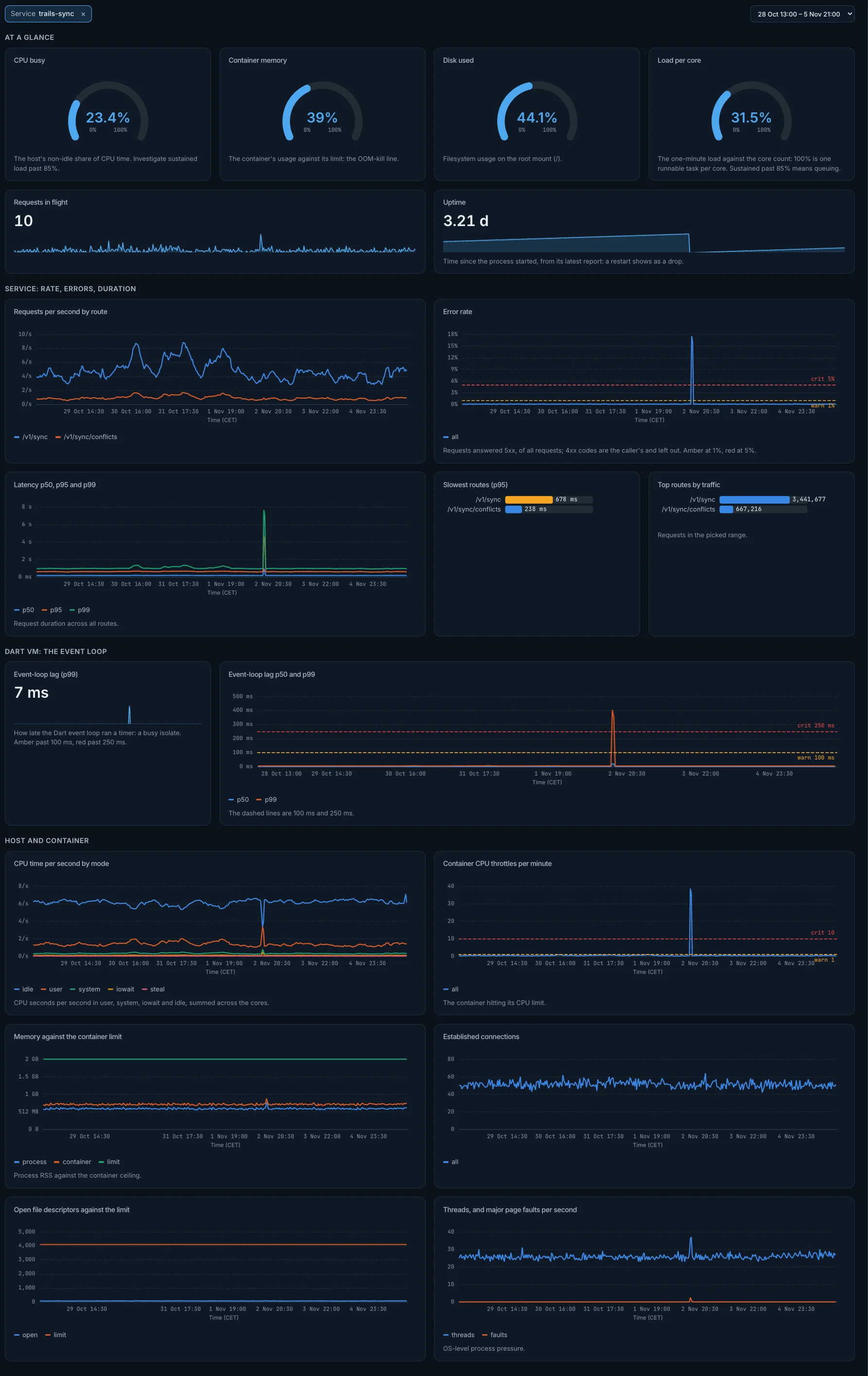
At a glance
CPU busy
ホストのCPU時間のうちアイドル以外の割合です。85%を超える負荷が続く場合は調査してください。
- 計算方法: 100 × (1 − アイドルのCPU時間 / すべてのCPU時間)。
cpu.modeがidleのものとすべてのモードのsystem.cpu.timeの毎秒の発生率から求めます。CPU時間が二重に数えられないよう、CPUごとの系列(cpu.logical_numberを持つもの)のみを使います。 0〜100%のゲージで、選択した期間全体を1つの値で示します。 - 色: ゲージは85%を超えると黄色、95%を超えると赤になります。
- フィルター: Serviceのフィルターで絞り込めます。
- 開く画面: タイトルから、
system.cpu.timeの「Metric」画面が開きます。
Container memory
コンテナの使用量を上限と比べたもので、OOMで強制終了されるラインです。
- 計算方法:
container.memory.usageの平均をdartastic.container.memory.limitの平均で割った値(パーセント表示)。 0〜100%のゲージで、選択した期間全体を1つの値で示します。 - 色: ゲージは80%を超えると黄色、90%を超えると赤になります。
- フィルター: Serviceのフィルターで絞り込めます。
- 開く画面: タイトルから、
container.memory.usageの「Metric」画面が開きます。
Disk used
ルートマウント(/)のファイルシステムの使用量です。
- 計算方法: マウントポイント
/のused状態のsystem.filesystem.usageの合計を、そのマウントのsystem.filesystem.usage全体の合計で割った値(パーセント表示)。 0〜100%のゲージで、選択した期間全体を1つの値で示します。 - 色: ゲージは75%を超えると黄色、90%を超えると赤になります。
- フィルター: Serviceのフィルターで絞り込めます。
- 開く画面: タイトルから、
system.filesystem.usageの「Metric」画面が開きます。
Load per core
1分間のロードアベレージをコア数と比べたものです。100%はコアごとに実行可能なタスクが1つある状態です。85%を超えた状態が続く場合は、待ち行列が発生しています。
- 計算方法:
dartastic.system.cpu.load_average.1mの平均を、system.cpu.timeにおける重複しないcpu.logical_numberの数(コア数。合計の系列にはこの属性がありません)で割った値(パーセント表示)。 0〜100%のゲージで、選択した期間全体を1つの値で示します。 - 色: ゲージは85%を超えると黄色、95%を超えると赤になります。
- フィルター: Serviceのフィルターで絞り込めます。
- 開く画面: タイトルから、
dartastic.system.cpu.load_average.1mの「Metric」画面が開きます。
Requests in flight
処理中のリクエストです。
- 計算方法: サーバーのプロセス(
flutter.build.modeを持たないもの。Flutterアプリのプロセスはここには含まれません)のhttp.server.active_requestsの合計。 選択した期間全体を1つの値で示します。 - フィルター: Serviceのフィルターで絞り込めます。
- 開く画面: タイトルから、
http.server.active_requestsの「Metric」画面が開きます。
Uptime
プロセスが開始してからの時間で、最新の報告から求めます。再起動は値の低下として表れます。
- 計算方法: サーバーのプロセス(
flutter.build.modeを持たないもの。Flutterアプリのプロセスはここには含まれません)のprocess.uptimeの最新の報告。 選択した期間全体を1つの値で示します。 - フィルター: Serviceのフィルターで絞り込めます。
- 開く画面: タイトルから、
process.uptimeの「Metric」画面が開きます。
Service: rate, errors, duration
Requests per second by route
ルートごとの1秒あたりのリクエスト数です。
- 計算方法:
http.server.request.durationのサンプルの毎秒の発生率を、http.routeごとに1本の線で示します。 折れ線グラフで、選択した期間をステップごとに1点ずつ示します。 - フィルター: Serviceのフィルターで絞り込めます。
- 開く画面: タイトルから、
http.server.request.durationの「Metric」画面が開きます。
Error rate
すべてのリクエストのうち、5xxで応答したものの割合です。4xxは呼び出し側の問題なので除きます。1%で黄色、5%で赤になります。
- 計算方法:
http.response.status_codeが500以上のリクエスト(http.server.request.durationのサンプル)を、すべてのリクエストで割った値(パーセント表示)。 折れ線グラフで、選択した期間をステップごとに1点ずつ示します。 - 色: 破線で1%(警告)、5%(重大)を示します。
- フィルター: Serviceのフィルターで絞り込めます。
- 開く画面: タイトルから、
http.server.request.durationの「Metric」画面が開きます。
Latency p50, p95 and p99
すべてのルートにわたるリクエスト時間です。
- 計算方法:
http.server.request.durationの50、95、99パーセンタイルを、それぞれ1本の線で示します。 折れ線グラフで、選択した期間をステップごとに1点ずつ示します。 - フィルター: Serviceのフィルターで絞り込めます。
- 開く画面: タイトルから、
http.server.request.durationの「Metric」画面が開きます。
Slowest routes (p95)
レイテンシーの予算をどこで使っているかがわかります。
- 計算方法:
http.routeごとのhttp.server.request.durationの95パーセンタイル。上位6件。 ランキング形式の棒グラフで、各値は選択した期間全体のものです。 - 色: バーは250msを超えると黄色、1秒を超えると赤になります。
- フィルター: Serviceのフィルターで絞り込めます。
- 開く画面: タイトルから、
http.server.request.durationの「Metric」画面が開きます。
Top routes by traffic
選択した期間のルートごとのリクエスト数です。
- 計算方法:
http.routeごとのhttp.server.request.durationのサンプル数。上位6件。 ランキング形式の棒グラフで、各値は選択した期間全体のものです。 - フィルター: Serviceのフィルターで絞り込めます。
- 開く画面: タイトルから、
http.server.request.durationの「Metric」画面が開きます。
Dart VM: the event loop
Event-loop lag (p99)
Dartのイベントループがタイマーをどれだけ遅れて実行したかで、Isolateが混み合っていることを示します。100msを超えると黄色、250msを超えると赤になります。
- 計算方法:
dartastic.event_loop.lagの99パーセンタイル。 選択した期間全体を1つの値で示します。 - 良い方向: 低いほど良好です。
- 色: 値は100msを超えると黄色、250msを超えると赤になります。
- フィルター: Serviceのフィルターで絞り込めます。
- 開く画面: タイトルから、
dartastic.event_loop.lagの「Metric」画面が開きます。
Event-loop lag p50 and p99
破線は100msと250msです。
- 計算方法:
dartastic.event_loop.lagの50、99パーセンタイルを、それぞれ1本の線で示します。 折れ線グラフで、選択した期間をステップごとに1点ずつ示します。 - 色: 破線で100ms(警告)、250ms(重大)を示します。
- フィルター: Serviceのフィルターで絞り込めます。
- 開く画面: タイトルから、
dartastic.event_loop.lagの「Metric」画面が開きます。
Host and container
CPU time per second by mode
user、system、iowait、idleの1秒あたりのCPU秒数をコア全体で合計したもので、複数のコアを持つホストでは1を超えます。
- 計算方法: CPU時間が二重に数えられないよう、CPUごとの系列(
cpu.logical_numberを持つもの)のみから求めたsystem.cpu.timeの毎秒の発生率を、cpu.modeごとに1本の線で示します。 折れ線グラフで、選択した期間をステップごとに1点ずつ示します。 - フィルター: Serviceのフィルターで絞り込めます。
- 開く画面: タイトルから、
system.cpu.timeの「Metric」画面が開きます。
Container CPU throttles per minute
コンテナがCPUの上限に達していることを示します。
- 計算方法:
dartastic.container.cpu.throttled.countの1分あたりの発生率。 折れ線グラフで、選択した期間をステップごとに1点ずつ示します。 - 色: 破線で1(警告)、10(重大)を示します。
- フィルター: Serviceのフィルターで絞り込めます。
- 開く画面: タイトルから、
dartastic.container.cpu.throttled.countの「Metric」画面が開きます。
Memory against the container limit
プロセスのRSSをコンテナの上限と比べたものです。
- 計算方法: 3本の線:サーバーのプロセス(
flutter.build.modeを持たないもの。Flutterアプリのプロセスはここには含まれません)のprocess.memory.usageの平均、container.memory.usageの平均、dartastic.container.memory.limitの平均。 折れ線グラフで、選択した期間をステップごとに1点ずつ示します。 - フィルター: Serviceのフィルターで絞り込めます。
- 開く画面: タイトルから、
process.memory.usageの「Metric」画面が開きます。
Established connections
established状態の開いているTCP接続です。
- 計算方法:
network.connection.stateがestablishedのsystem.network.connection.countの合計。 折れ線グラフで、選択した期間をステップごとに1点ずつ示します。 - フィルター: Serviceのフィルターで絞り込めます。
- 開く画面: タイトルから、
system.network.connection.countの「Metric」画面が開きます。
Open file descriptors against the limit
開いているファイルディスクリプタを上限と並べて示します。
- 計算方法: サーバーのプロセス(
flutter.build.modeを持たないもの。Flutterアプリのプロセスはここには含まれません)からの2本の線:process.unix.file_descriptor.countの最大値とdartastic.process.open_file_descriptors.limitの最大値。 折れ線グラフで、選択した期間をステップごとに1点ずつ示します。 - フィルター: Serviceのフィルターで絞り込めます。
- 開く画面: タイトルから、
process.unix.file_descriptor.countの「Metric」画面が開きます。
Threads, and major page faults per second
OSレベルでのプロセスへの負荷です。
- 計算方法: サーバーのプロセス(
flutter.build.modeを持たないもの。Flutterアプリのプロセスはここには含まれません)からの2本の線:process.thread.countの最大値と、system.paging.fault.typeがmajorのprocess.paging.faultsの毎秒の発生率。 折れ線グラフで、選択した期間をステップごとに1点ずつ示します。 - フィルター: Serviceのフィルターで絞り込めます。
- 開く画面: タイトルから、
process.thread.countの「Metric」画面が開きます。