Flutter App Healthダッシュボード
Flutterアプリの健全性のすべてを1つのダッシュボードに集めました:クラッシュフリーセッション、起動、フレーム、メモリ、ハング、ジャンクの原因特定、リリース、終了、Web Vitals、不安定なリクエスト、端末の電力、画面のエンゲージメント。
対象: Flutterアプリの品質に責任を持つエンジニア。問題を起こしている画面、ビルド、端末を見つけ、パネルの画面を開いて詳細を確認してください。
Observatoryの「Dashboards」から「Flutter App Health」を選んで開きます。組み込みのダッシュボードなので読み取り専用です。「Save a copy」で、編集できるコピーを作成できます。各パネルでの期間の扱い、色、データがないときの表示については、ダッシュボードの見方を参照してください。
ツールバー:フィルター(Build、Platform、Service、Screen。値を選ぶまでは、それぞれ「All」)と期間。各メニューには、その期間にflutter.frame.buildが持つ値が表示されます。下の各パネルには、そのパネルを絞り込むフィルターを記載しています。
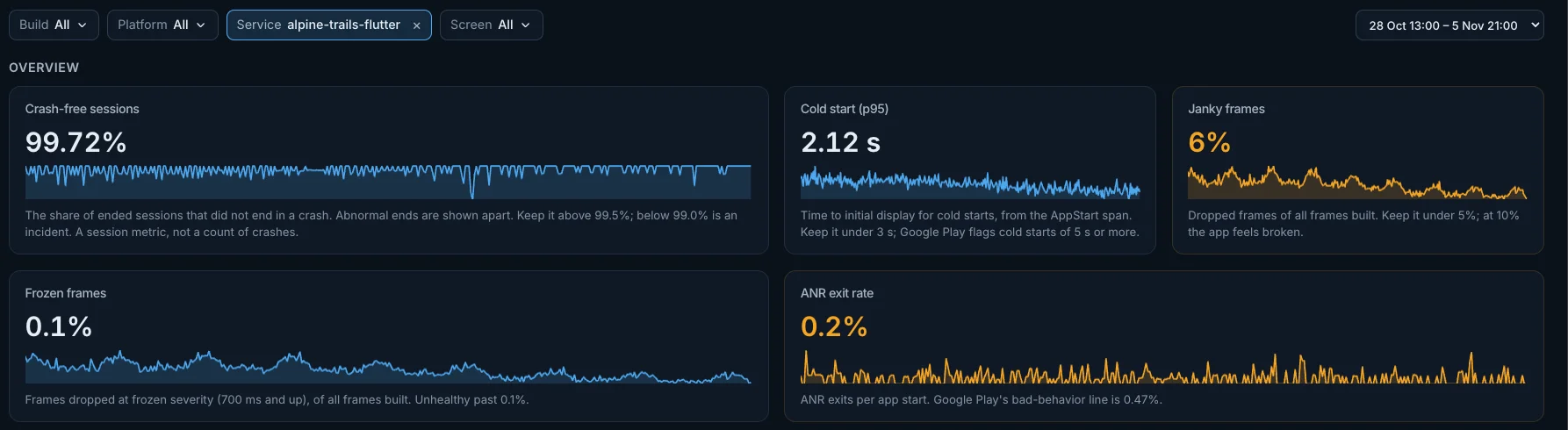
Overview
Crash-free sessions
終了したセッションのうち、クラッシュで終了しなかったものの割合です。異常終了は別に表示され、この値には影響しません。これはセッションの値で、クラッシュの件数ではありません。クラッシュの件数はCrashes一覧で数えます。99.5%より高く保ってください。99.0%を下回ったらインシデントです。
- 計算方法: クラッシュフリーセッション = 1 − クラッシュしたセッション / 終了したセッション(パーセント表示、Sentryと同じ数え方)。どちらも
flutter.session.countから求めます。終了したセッションとはsession.statusがok、errored、unhandled、crashed、abnormalのいずれかのセッションで、値を下げるのはcrashedだけです。期間内のセッションがすべてクラッシュせずに終了した場合は100%になります。 選択した期間全体を1つの値で示します。 - 良い方向: 高いほど良好です。
- 色: 値は99.5%を下回ると黄色、99%を下回ると赤になります。
- 終了したセッションがない場合: 期間内に終了したセッションがないときは、数値の代わりに次のように表示されます:No session end recorded in this range, so crash-free sessions can't be computed.
- フィルター: Build、Platform、Serviceのフィルターで絞り込めます。Screenのフィルターでは絞り込めません。
- 開く画面: タイトルから、
flutter.session.countの「Metric」画面が開きます。
Cold start (p95)
コールドスタートで最初の表示までにかかる時間で、AppStartスパンから求めます。3秒未満に抑えてください。Google Playは5秒以上のコールドスタートを問題として報告します。
- 計算方法:
app.start.typeがcoldの、AppStartという名前のスパンの所要時間の95パーセンタイル。 選択した期間全体を1つの値で示します。 - 良い方向: 低いほど良好です。
- 色: 値は3秒を超えると黄色、5秒を超えると赤になります。
- フィルター: Build、Platform、Serviceのフィルターで絞り込めます。Screenのフィルターでは絞り込めません。
- 開く画面: タイトルから「Traces」が開きます。
Janky frames
ビルドされた全フレームのうち、ドロップしたフレームの割合です。5%未満に抑えてください。10%になるとアプリが壊れているように感じられます。
- 計算方法:
flutter.frame.droppedをflutter.frame.buildのサンプル数で割った値(パーセント表示)。 選択した期間全体を1つの値で示します。 - 良い方向: 低いほど良好です。
- 色: 値は5%を超えると黄色、10%を超えると赤になります。
- フィルター: Build、Platform、Serviceのフィルターで絞り込めます。Screenのフィルターでは絞り込めません。
- 開く画面: タイトルから、
flutter.frame.droppedの「Metric」画面が開きます。
Frozen frames
ビルドされた全フレームのうち、frozenの重大度(700ms以上)でドロップしたフレームの割合です。0.1%を超えると健全とはいえません。
- 計算方法:
flutter.frame.severityがfrozenのflutter.frame.droppedを、flutter.frame.buildのサンプル数で割った値(パーセント表示)。 選択した期間全体を1つの値で示します。 - 良い方向: 低いほど良好です。
- 色: 値は0.1%を超えると黄色、1%を超えると赤になります。
- フィルター: Build、Platform、Serviceのフィルターで絞り込めます。Screenのフィルターでは絞り込めません。
- 開く画面: タイトルから、
flutter.frame.droppedの「Metric」画面が開きます。
ANR exit rate
アプリ起動あたりのANRによる終了です。Google Playの不適切な動作のしきい値は0.47%です。
- 計算方法:
app.exit.reasonがanrのdartastic.app.exit.countを、AppStartスパンの数で割った値(パーセント表示)。 選択した期間全体を1つの値で示します。 - 良い方向: 低いほど良好です。
- 色: 値は0.24%を超えると黄色、0.47%を超えると赤になります。
- フィルター: Build、Platform、Serviceのフィルターで絞り込めます。Screenのフィルターでは絞り込めません。
- 開く画面: タイトルから、
dartastic.app.exit.countの「Metric」画面が開きます。
Each build against the fleet
Buildフィルターに関係なく、サービスのすべてのビルドを1行ずつ表示します。このページで最も手軽にリグレッションを見つけられる表です。
- 計算方法: App starts:ビルド(
app.build_id)ごとのAppStartスパンの数。多い順に上位10ビルド。続いて値ごとに1列ずつ、それぞれビルドごとに求めます:Crash-free sessions(1 − クラッシュしたセッション / 終了したセッション)、Cold start p95(コールドのAppStartスパンの95パーセンタイル)、Janky frames(ビルドされたフレームのうちドロップしたフレームの割合)、ANR exits(app.exit.reasonがanrの終了)。 表形式で、すべての値は選択した期間全体のものです。 - フィルター: Platform、Serviceのフィルターで絞り込めます。Build、Screenのフィルターでは絞り込めません。
- 開く画面: タイトルから「Traces」が開きます。
Worst screens
画面はモバイルアプリにとってのサービスです。1分あたりのドロップフレームが多い、最も悪い画面から順に並べます。
- 計算方法: Dropped per minute:画面(
app.screen.name)ごとのflutter.frame.droppedの1分あたりの発生率。多い順に上位10画面。Severe and frozen per minute:重大度がsevereまたはfrozenのフレームについての同じ値。Time on screen p95:flutter.navigation.durationの95パーセンタイル。UI hangs:event.nameがdartastic.app.anrのログレコード。Dwell p50:dartastic.screen.time_spentの中央値。Tap to next view p50:dartastic.screen.interaction_to_next_viewの中央値。 表形式で、すべての値は選択した期間全体のものです。 - フィルター: Build、Platform、Serviceのフィルターで絞り込めます。Screenのフィルターでは絞り込めません。
- 開く画面: タイトルから、
flutter.frame.droppedの「Metric」画面が開きます。
Frames and rendering
Dropped frames per second by screen
各画面が1秒あたりにドロップするフレームの数です。
- 計算方法:
flutter.frame.droppedの毎秒の発生率を、画面(app.screen.name)ごとに1本の線で示します。 折れ線グラフで、選択した期間をステップごとに1点ずつ示します。 - フィルター: Build、Platform、Service、Screenのフィルターで絞り込めます。
- 開く画面: タイトルから、
flutter.frame.droppedの「Metric」画面が開きます。
Frozen frames per second by screen
各画面の1秒あたりのフリーズフレームです。フリーズフレームとは700ms以上かかったフレームで、ユーザーはこれをフリーズとして体感します。
- 計算方法:
flutter.frame.severityがfrozenのflutter.frame.droppedの毎秒の発生率を、画面ごとに1本の線で示します。 折れ線グラフで、選択した期間をステップごとに1点ずつ示します。 - フィルター: Build、Platform、Service、Screenのフィルターで絞り込めます。
- 開く画面: タイトルから、
flutter.frame.droppedの「Metric」画面が開きます。
Frame build p50, p95 and p99
FlutterがUIスレッドでフレームごとの時間をどこに使っているか(ウィジェットのビルド、レイアウト、ペイント)を示します。破線は60Hzのフレーム予算です。
- 計算方法:
flutter.frame.buildの50、95、99パーセンタイルを、それぞれ1本の線で示します。 折れ線グラフで、選択した期間をステップごとに1点ずつ示します。 - 色: 破線で16ms(警告)を示します。
- フィルター: Build、Platform、Serviceのフィルターで絞り込めます。Screenのフィルターでは絞り込めません。
- 開く画面: タイトルから、
flutter.frame.buildの「Metric」画面が開きます。
Frame raster p50, p95 and p99
GPU側の時間です。ラスター時間が長い場合は、重いペイントやシェーダーが原因と考えられます。破線はフレーム予算です。
- 計算方法:
flutter.frame.rasterの50、95、99パーセンタイルを、それぞれ1本の線で示します。 折れ線グラフで、選択した期間をステップごとに1点ずつ示します。 - 色: 破線で16ms(警告)を示します。
- フィルター: Build、Platform、Serviceのフィルターで絞り込めます。Screenのフィルターでは絞り込めません。
- 開く画面: タイトルから、
flutter.frame.rasterの「Metric」画面が開きます。
Memory
Memory usage
アプリのプロセスの常駐メモリを端末全体で平均したものです。200MB未満なら健全で、400MBを超えるとOOMで強制終了されるリスクが高まります。
- 計算方法: Flutterアプリのプロセス(
flutter.build.modeを持つもの)のprocess.memory.usageの平均。サーバーのプロセスはここには含まれません。 選択した期間全体を1つの値で示します。 - 良い方向: 低いほど良好です。
- 色: 値は200MBを超えると黄色、400MBを超えると赤になります。
- フィルター: Build、Platform、Serviceのフィルターで絞り込めます。Screenのフィルターでは絞り込めません。
- 開く画面: タイトルから、
process.memory.usageの「Metric」画面が開きます。
Native heap
Dartastic Proエンジン自身が割り当てたバイト数です。DartヒープやプロセスのRSSとは別の、Rust側のネイティブヒープです。
- 計算方法:
dartastic.process.runtime.dart.native_heap.allocatedの平均。 選択した期間全体を1つの値で示します。 - フィルター: Build、Platform、Serviceのフィルターで絞り込めます。Screenのフィルターでは絞り込めません。
- 開く画面: タイトルから、
dartastic.process.runtime.dart.native_heap.allocatedの「Metric」画面が開きます。
Native heap over time by build
同じメトリクスの時間推移です。1つの値では見えない、ゆっくりしたリークや段階的な増加がわかります。
- 計算方法:
dartastic.process.runtime.dart.native_heap.allocatedの平均を、ビルドごとに1本の線で示します。 折れ線グラフで、選択した期間をステップごとに1点ずつ示します。 - フィルター: Build、Platform、Serviceのフィルターで絞り込めます。Screenのフィルターでは絞り込めません。
- 開く画面: タイトルから、
dartastic.process.runtime.dart.native_heap.allocatedの「Metric」画面が開きます。
Navigation and responsiveness
Time on screen by route (p95)
ルートが表示されていた時間で、pushされてから、それを終わらせたpopまたはreplaceまでを測ります。一度もpopされないルート(多くは最初の画面)は含まれません。
- 計算方法:
flutter.navigation.durationの95パーセンタイルを、画面(app.screen.name)ごとに1本の線で示します。 折れ線グラフで、選択した期間をステップごとに1点ずつ示します。 - フィルター: Build、Platform、Service、Screenのフィルターで絞り込めます。
- 開く画面: タイトルから、
flutter.navigation.durationの「Metric」画面が開きます。
UI hangs by severity
UIのハングを重大度ごとに1本の棒で示します。UIのハングとは、ウォッチドッグが報告したUIスレッドのハングです。infoは気付く程度、mildはユーザーが体感する程度、severeはOSがアプリの終了を提案しうるほど長いものです。
- 計算方法:
flutter.anr.eventsをflutter.anr.severityごとに数えたもの。 ランキング形式の棒グラフで、各値は選択した期間全体のものです。 - フィルター: Build、Platform、Serviceのフィルターで絞り込めます。Screenのフィルターでは絞り込めません。
- 開く画面: タイトルから、
flutter.anr.eventsの「Metric」画面が開きます。
UI hangs per minute by screen and severity
各ハングのイベントを、それが持つ画面ごとに示します。UIのハングとは、ウォッチドッグが報告したUIスレッドのハングです。infoは気付く程度、mildはユーザーが体感する程度、severeはOSがアプリの終了を提案しうるほど長いものです。
- 計算方法:
event.nameがdartastic.app.anrのログレコードの1分あたりの発生率を、画面(レコードのapp.screen.name)とflutter.anr.severityごとに積み上げたもの。 積み上げ棒グラフで、選択した期間をステップごとに1本ずつ示します。 - フィルター: Build、Platform、Service、Screenのフィルターで絞り込めます。
- 開く画面: タイトルから「Logs」が開きます。
UI hang duration p50, p95 and p99
UIのハングがどれだけ続くかを示します(ハングごとに、最も長かった時点で1サンプル)。UIのハングとは、ウォッチドッグが報告したUIスレッドのハングです。infoは気付く程度、mildはユーザーが体感する程度、severeはOSがアプリの終了を提案しうるほど長いものです。
- 計算方法:
flutter.anr.durationの50、95、99パーセンタイルを、それぞれ1本の線で示します。 折れ線グラフで、選択した期間をステップごとに1点ずつ示します。 - 色: 破線で5秒(重大)を示します。
- フィルター: Build、Platform、Serviceのフィルターで絞り込めます。Screenのフィルターでは絞り込めません。
- 開く画面: タイトルから、
flutter.anr.durationの「Metric」画面が開きます。
Worst vsync deadline miss
報告ごとの、フレームが期限を超過した時間の最悪値で、ネイティブエンジンの単調増加クロックで測ります。
- 計算方法:
flutter.vsync.deadline_miss_maxの最大値。 折れ線グラフで、選択した期間をステップごとに1点ずつ示します。 - フィルター: Build、Platform、Serviceのフィルターで絞り込めます。Screenのフィルターでは絞り込めません。
- 開く画面: タイトルから、
flutter.vsync.deadline_miss_maxの「Metric」画面が開きます。
Frames late for vsync per minute
端末全体で期限に間に合わなかったフレームです。最悪の超過値と並べて見ると、1回だけの外れ値なのか、繰り返し遅れているフレームなのかを区別できます。
- 計算方法: 累積カウンターである
flutter.vsync.deadline_miss_countの1分あたりの発生率(端末全体)。 折れ線グラフで、選択した期間をステップごとに1点ずつ示します。 - フィルター: Build、Platform、Serviceのフィルターで絞り込めます。Screenのフィルターでは絞り込めません。
- 開く画面: タイトルから、
flutter.vsync.deadline_miss_countの「Metric」画面が開きます。
Jank attribution: which widget ate the frame budget
Attributed frames
ジャンクキャッチャーが有効な間に捉えた、予算を超えたフレームです。0の場合は、ジャンクがないか、キャッチャーが一度も有効にならなかったかのどちらかです。
- 計算方法:
flutter.jank.attributed_frameという名前のスパンの数。 選択した期間全体を1つの値で示します。 - 良い方向: 低いほど良好です。 値の横に、同じ長さの直前の期間からの変化を示します。良い方向に動いたときは緑、逆に動いたときは赤です。
- フィルター: Build、Platform、Serviceのフィルターで絞り込めます。Screenのフィルターでは絞り込めません。
- 開く画面: タイトルから「Traces」が開きます。
Named attribution rate
サンプリングしたフレームをシンボル化したあと、アプリ自身のウィジェットを特定できた原因特定済みフレームの割合です。
- 計算方法:
dartastic.jank.attribution.app_frame.resolvedがtrueのflutter.jank.attributed_frameスパンを、そのスパン全体で割った値(パーセント表示)。 選択した期間全体を1つの値で示します。 - 良い方向: 高いほど良好です。
- 色: 値は85%を下回ると黄色、70%を下回ると赤になります。
- フィルター: Build、Platform、Serviceのフィルターで絞り込めます。Screenのフィルターでは絞り込めません。
- 開く画面: タイトルから「Traces」が開きます。
Frame overrun (p50)
原因特定済みの各フレームが、その端末自身のフレーム予算(120Hzで8.3ms、60Hzで16.7ms)をどれだけ超えたかを示します。典型的な超過時間です。
- 計算方法:
flutter.jank.attributed_frameという名前のスパンのdartastic.frame.overrunの中央値(50パーセンタイル)。属性は秒単位で、パネルはミリ秒で表示します。 選択した期間全体を1つの値で示します。 - 良い方向: 低いほど良好です。
- フィルター: Build、Platform、Serviceのフィルターで絞り込めます。Screenのフィルターでは絞り込めません。
- 開く画面: タイトルから「Traces」が開きます。
Frame overrun (p95)
原因特定済みの各フレームが、その端末自身のフレーム予算(120Hzで8.3ms、60Hzで16.7ms)をどれだけ超えたかを示します。20フレームに1フレームはこれ以上超過しています。
- 計算方法:
flutter.jank.attributed_frameという名前のスパンのdartastic.frame.overrunの95パーセンタイル。属性は秒単位で、パネルはミリ秒で表示します。 選択した期間全体を1つの値で示します。 - 良い方向: 低いほど良好です。
- フィルター: Build、Platform、Serviceのフィルターで絞り込めます。Screenのフィルターでは絞り込めません。
- 開く画面: タイトルから「Traces」が開きます。
Top jank suspects by attributed frames
原因特定済みフレームが最も多く指しているアプリの関数です。ビルドのシンボルが公開されると名前が表示され、それまでは何も表示されません。
- 計算方法:
dartastic.jank.attribution.app_frame.functionを持つflutter.jank.attributed_frameスパンを関数ごとに数えたもの。上位10件。 ランキング形式の棒グラフで、各値は選択した期間全体のものです。 - フィルター: Build、Platform、Serviceのフィルターで絞り込めます。Screenのフィルターでは絞り込めません。
- 開く画面: タイトルから「Traces」が開きます。
Attributed frames per minute by screen
本番環境で最もジャンクが多い画面がわかります。
- 計算方法:
flutter.jank.attributed_frameスパンの1分あたりの発生率を、画面(スパンのapp.screen.name)ごとに1本の線で示します。 折れ線グラフで、選択した期間をステップごとに1点ずつ示します。 - フィルター: Build、Platform、Service、Screenのフィルターで絞り込めます。
- 開く画面: タイトルから「Traces」が開きます。
Jank catcher arm and disarm events
エンジンが報告するキャッチャーの状態です。有効化または無効化のたびに1件のレコードになります。
- 計算方法:
event.nameがdartastic.jank.catcher.stateのログレコードを、dartastic.jank.catcher.armedごとに数えたもの。 ランキング形式の棒グラフで、各値は選択した期間全体のものです。 - フィルター: Build、Platform、Serviceのフィルターで絞り込めます。Screenのフィルターでは絞り込めません。
- 開く画面: タイトルから「Logs」が開きます。
Jank catcher transitions by reason
キャッチャーの状態が変わった理由です:強制的にオン、ジャンクが上限を超えた、ジャンクが収まった、有効化の予算を使い切った。それぞれLogsで開けます。
- 計算方法:
event.nameがdartastic.jank.catcher.stateのログレコードを、dartastic.jank.catcher.reasonごとに数えたもの。 ランキング形式の棒グラフで、各値は選択した期間全体のものです。 - フィルター: Build、Platform、Serviceのフィルターで絞り込めます。Screenのフィルターでは絞り込めません。
- 開く画面: タイトルから「Logs」が開きます。
Release and version health
Crash-free sessions by build
ビルドごとのクラッシュフリーセッションで、リリースの健全性の中心となる値です。異常終了は別に表示されます。
- 計算方法: ビルド(
app.build_id)ごとのクラッシュフリーセッション:1 − クラッシュしたセッション / 終了したセッション(パーセント表示)をflutter.session.countから求めます。値を下げるのはcrashedだけです。上位8ビルド。 ランキング形式の棒グラフで、各値は選択した期間全体のものです。 - 色: バーは99.5%を下回ると黄色、99%を下回ると赤になります。
- 終了したセッションがない場合: 期間内に終了したセッションがないときは、数値の代わりに次のように表示されます:No session end recorded in this range, so crash-free sessions by build can't be computed.
- フィルター: Build、Platform、Serviceのフィルターで絞り込めます。Screenのフィルターでは絞り込めません。
- 開く画面: タイトルから、
flutter.session.countの「Metric」画面が開きます。
App starts by build
ビルドごとのアプリ起動数です。リリース後は、新しいビルドの棒が伸び、古いビルドの棒が縮みます。
- 計算方法: ビルドごとの
AppStartスパンの数。上位8ビルド。 ランキング形式の棒グラフで、各値は選択した期間全体のものです。 - フィルター: Build、Platform、Serviceのフィルターで絞り込めます。Screenのフィルターでは絞り込めません。
- 開く画面: タイトルから「Traces」が開きます。
Session duration p50 and p95 by build
正常なセッションの実時間をビルドごとに示します。新しいリリースで中央値が下がった場合は、エンゲージメントのリグレッションです。
- 計算方法:
session.statusがokまたはerroredのセッションのflutter.session.durationの50、95パーセンタイルを、パーセンタイルとビルドごとに1本の線で示します。 折れ線グラフで、選択した期間をステップごとに1点ずつ示します。 - フィルター: Build、Platform、Serviceのフィルターで絞り込めます。Screenのフィルターでは絞り込めません。
- 開く画面: タイトルから、
flutter.session.durationの「Metric」画面が開きます。
Startup
Cold start p50 and p95 by build
最初の表示までの時間(プロセスの開始から最初のフレームまで)で、コールドスタートのみを対象にします。
- 計算方法:
app.start.typeがcoldのAppStartスパンの所要時間の50、95パーセンタイルを、パーセンタイルとビルドごとに1本の線で示します。 折れ線グラフで、選択した期間をステップごとに1点ずつ示します。 - 色: 破線で3秒(警告)、5秒(重大)を示します。
- フィルター: Build、Platform、Serviceのフィルターで絞り込めます。Screenのフィルターでは絞り込めません。
- 開く画面: タイトルから「Traces」が開きます。
Startup mix
種類ごとの起動数です。コールドはインストール後や強制終了後の起動です。ウォームが増えている場合は、ユーザーがしばらくしてから戻ってきているか、実行中のプロセスでアプリが再び起動しています。
- 計算方法:
app.start.typeごとのAppStartスパンの数。 ランキング形式の棒グラフで、各値は選択した期間全体のものです。 - フィルター: Build、Platform、Serviceのフィルターで絞り込めます。Screenのフィルターでは絞り込めません。
- 開く画面: タイトルから「Traces」が開きます。
Warm and hot start p95 by build
ウォームは1秒以上離れたあとの復帰、またはすでに実行中のプロセスへの起動で、ホットは1秒未満での復帰です。どちらも最初のフレームまでの時間を測り、コールドより十分に短いはずです。
- 計算方法:
AppStartスパンの所要時間の95パーセンタイルを、ビルドごとにウォームとホットの起動で1本ずつの線で示します。 折れ線グラフで、選択した期間をステップごとに1点ずつ示します。 - 色: 破線で1秒(警告)、2秒(重大)を示します。
- フィルター: Build、Platform、Serviceのフィルターで絞り込めます。Screenのフィルターでは絞り込めません。
- 開く画面: タイトルから「Traces」が開きます。
App exits and MetricKit
Cold start p95 by build on iOS, from MetricKit
iOSのみ:実際のすべてのユーザーのプロセスについてApple自身が測った最初の描画までの起動時間を、SDKのスパンと並べて示します。プリウォームされた起動は除きます。すべてのプラットフォームのコールドスタートは、「Startup」の「Cold start p50 and p95 by build」にあります。
- 計算方法:
app.start.optimizedのないコールド起動のdartastic.app.launch.durationの95パーセンタイルを、ビルドごとに1本の線で示します。各点はMetricKitが配信した時点に置かれ、通常は測定対象の期間の1日後です。 折れ線グラフで、選択した期間をステップごとに1点ずつ示します。 - フィルター: Build、Platform、Serviceのフィルターで絞り込めます。Screenのフィルターでは絞り込めません。
- 開く画面: タイトルから、
dartastic.app.launch.durationの「Metric」画面が開きます。
App exit reasons by source
MetricKitの終了メトリクスとAndroidのApplicationExitInfoを、理由ごとに示します。
- 計算方法:
dartastic.app.exit.countをapp.exit.reasonとdartastic.sourceごとに数えたもの。上位12件。 ランキング形式の棒グラフで、各値は選択した期間全体のものです。 - フィルター: Build、Platform、Serviceのフィルターで絞り込めます。Screenのフィルターでは絞り込めません。
- 開く画面: タイトルから、
dartastic.app.exit.countの「Metric」画面が開きます。
App hang time p95 and p99 by build, from MetricKit
OSが検知したすべてのハングで、ANRのウォッチドッグより細かく捉えます。各点はMetricKitが配信した時点に置かれ、通常は測定対象の期間の1日後です。
- 計算方法:
dartastic.sourceがmetrickitのdartastic.app.hang.durationの95、99パーセンタイルを、パーセンタイルとビルドごとに1本の線で示します。 折れ線グラフで、選択した期間をステップごとに1点ずつ示します。 - フィルター: Build、Platform、Serviceのフィルターで絞り込めます。Screenのフィルターでは絞り込めません。
- 開く画面: タイトルから、
dartastic.app.hang.durationの「Metric」画面が開きます。
Network and device reliability
ANR exits per second by build
ANRのためにOSが行った終了です(AndroidはApplicationExitInfo、iOSはMetricKit経由)。終了はアプリが終了した時点ではなく、次回起動時に数えます。iOSではMetricKitの配信時(通常は1日後)に数えます。
- 計算方法:
app.exit.reasonがanrのdartastic.app.exit.countの毎秒の発生率を、ビルドごとに1本の線で示します。 折れ線グラフで、選択した期間をステップごとに1点ずつ示します。 - フィルター: Build、Platform、Serviceのフィルターで絞り込めます。Screenのフィルターでは絞り込めません。
- 開く画面: タイトルから、
dartastic.app.exit.countの「Metric」画面が開きます。
Memory pressure level on Android
ステップごとのonTrimMemoryの最大レベルで、Android 14未満の端末から報告されます。新しいAndroidはこれを送りません。その場合は「Low-memory exits」を見てください。
- 計算方法:
dartastic.sourceがandroidのmemory_pressure.levelの最大値:アプリの実行中は5〜15(15のrunning criticalはメモリ不足による強制終了の前の最後のシグナル)、バックグラウンドでキャッシュされて待機中は60と80です。UI hidden(20)とBackground(40)はアプリが画面から離れたことを示すもので、メモリ逼迫ではないため記録しません。 折れ線グラフで、選択した期間をステップごとに1点ずつ示します。 - フィルター: Build、Platform、Serviceのフィルターで絞り込めます。Screenのフィルターでは絞り込めません。
- 開く画面: タイトルから、
memory_pressure.levelの「Metric」画面が開きます。
Web vitals
First contentful paint (p75)
FlutterウェブアプリのFirst Contentful Paintの75パーセンタイルです。
- 計算方法:
flutter.experience.fcpの75パーセンタイル。 選択した期間全体を1つの値で示します。 - 良い方向: 低いほど良好です。
- 色: 値は1.8秒を超えると黄色、3秒を超えると赤になります。
- フィルター: Build、Platform、Serviceのフィルターで絞り込めます。Screenのフィルターでは絞り込めません。
- 開く画面: タイトルから、
flutter.experience.fcpの「Metric」画面が開きます。
Largest contentful paint (p75)
FlutterウェブアプリのLargest Contentful Paintの75パーセンタイルです。
- 計算方法:
flutter.experience.lcpの75パーセンタイル。 選択した期間全体を1つの値で示します。 - 良い方向: 低いほど良好です。
- 色: 値は2.5秒を超えると黄色、4秒を超えると赤になります。
- フィルター: Build、Platform、Serviceのフィルターで絞り込めます。Screenのフィルターでは絞り込めません。
- 開く画面: タイトルから、
flutter.experience.lcpの「Metric」画面が開きます。
Interaction to next paint (p75)
FlutterウェブアプリのInteraction to Next Paintの75パーセンタイルです。
- 計算方法:
flutter.experience.inpの75パーセンタイル。 選択した期間全体を1つの値で示します。 - 良い方向: 低いほど良好です。
- 色: 値は200msを超えると黄色、500msを超えると赤になります。
- フィルター: Build、Platform、Serviceのフィルターで絞り込めます。Screenのフィルターでは絞り込めません。
- 開く画面: タイトルから、
flutter.experience.inpの「Metric」画面が開きます。
Time to first byte on the web (p75)
ページ読み込みで最初の1バイトを受け取るまでの待ち時間の75パーセンタイルで、ブラウザのNavigation Timingから求めます。この値があるのはウェブのページ読み込みだけです。
- 計算方法:
flutter.experience.ttfbの75パーセンタイル。 選択した期間全体を1つの値で示します。 - 良い方向: 低いほど良好です。
- 色: 値は800msを超えると黄色、1.8秒を超えると赤になります。
- Webのみ: 「Platform」を設定している間は表示されません。Webのレポートにはプラットフォームの情報がないためです。
- フィルター: Build、Platform、Serviceのフィルターで絞り込めます。Screenのフィルターでは絞り込めません。
- 開く画面: タイトルから、
flutter.experience.ttfbの「Metric」画面が開きます。
First contentful paint p75 by platform
First Contentful Paintの75パーセンタイルを、プラットフォームごとに1本の線で示します。
- 計算方法:
flutter.experience.fcpの75パーセンタイルを、os.typeごとに1本の線で示します。 折れ線グラフで、選択した期間をステップごとに1点ずつ示します。 - フィルター: Build、Platform、Serviceのフィルターで絞り込めます。Screenのフィルターでは絞り込めません。
- 開く画面: タイトルから、
flutter.experience.fcpの「Metric」画面が開きます。
Largest contentful paint p75 by platform
Largest Contentful Paintの75パーセンタイルを、プラットフォームごとに1本の線で示します。
- 計算方法:
flutter.experience.lcpの75パーセンタイルを、os.typeごとに1本の線で示します。 折れ線グラフで、選択した期間をステップごとに1点ずつ示します。 - フィルター: Build、Platform、Serviceのフィルターで絞り込めます。Screenのフィルターでは絞り込めません。
- 開く画面: タイトルから、
flutter.experience.lcpの「Metric」画面が開きます。
Interaction to next paint p75 by platform
Interaction to Next Paintの75パーセンタイルを、プラットフォームごとに1本の線で示します。
- 計算方法:
flutter.experience.inpの75パーセンタイルを、os.typeごとに1本の線で示します。 折れ線グラフで、選択した期間をステップごとに1点ずつ示します。 - フィルター: Build、Platform、Serviceのフィルターで絞り込めます。Screenのフィルターでは絞り込めません。
- 開く画面: タイトルから、
flutter.experience.inpの「Metric」画面が開きます。
Largest contentful paint by widget
最大のペイントになることが多いウィジェットを、サンプル数で示します。
- 計算方法:
app.widget.nameごとのflutter.experience.lcpのサンプル数。上位10件。 ランキング形式の棒グラフで、各値は選択した期間全体のものです。 - フィルター: Build、Platform、Serviceのフィルターで絞り込めます。Screenのフィルターでは絞り込めません。
- 開く画面: タイトルから、
flutter.experience.lcpの「Metric」画面が開きます。
Flaky requests
Flaky share of client requests
クライアントリクエストのうち、SDKが不安定(flaky)と判定したものの割合です。不安定かどうかの判定、その理由、接続状態は、HTTPクライアントスパンの属性です。
- 計算方法:
dartastic.network.flakyがtrueのクライアントスパンを、すべてのクライアントスパンで割った値(パーセント表示)。 折れ線グラフで、選択した期間をステップごとに1点ずつ示します。 - フィルター: Build、Platform、Serviceのフィルターで絞り込めます。Screenのフィルターでは絞り込めません。
- 開く画面: タイトルから「Traces」が開きます。
Flaky requests per minute by reason
不安定なリクエストの推移を、SDKが示した理由ごとに示します。
- 計算方法:
dartastic.network.flakyがtrueのクライアントスパンの1分あたりの発生率を、dartastic.network.flaky.reasonごとに1本の線で示します。 折れ線グラフで、選択した期間をステップごとに1点ずつ示します。 - フィルター: Build、Platform、Serviceのフィルターで絞り込めます。Screenのフィルターでは絞り込めません。
- 開く画面: タイトルから「Traces」が開きます。
Client request latency p99, flaky and all
最も遅い不安定なリクエストがどれだけ遅いかを、すべてのクライアントリクエストと並べて示します。
- 計算方法: 2本の線:
dartastic.network.flakyがtrueのクライアントスパンの所要時間の99パーセンタイルと、すべてのクライアントスパンの99パーセンタイル。 折れ線グラフで、選択した期間をステップごとに1点ずつ示します。 - フィルター: Build、Platform、Serviceのフィルターで絞り込めます。Screenのフィルターでは絞り込めません。
- 開く画面: タイトルから「Traces」が開きます。
Flaky requests per minute by connectivity
不安定なリクエストがどのネットワークで発生したかを示します:wifi、mobile、ethernet、vpn、none、unknown。
- 計算方法:
dartastic.network.flakyがtrueのクライアントスパンの1分あたりの発生率を、network.connectivityごとに1本の線で示します。 折れ線グラフで、選択した期間をステップごとに1点ずつ示します。 - フィルター: Build、Platform、Serviceのフィルターで絞り込めます。Screenのフィルターでは絞り込めません。
- 開く画面: タイトルから「Traces」が開きます。
Device, power and thermal
Devices reporting each battery state
各バッテリー状態を報告した端末の数です。各端末は、ステップの終わりの時点の状態で1回だけ数えます。
- 計算方法:
dartastic.battery.stateの合計を、状態ごとに1本の線で示します。SDKは、端末が現在ある状態を1、離れた状態を0に保ちます。 折れ線グラフで、選択した期間をステップごとに1点ずつ示します。 - フィルター: Build、Platform、Serviceのフィルターで絞り込めます。Screenのフィルターでは絞り込めません。
- 開く画面: タイトルから、
dartastic.battery.stateの「Metric」画面が開きます。
Low-power mode share by platform
バッテリーの報告のうち、iOSの低電力モードまたはAndroidのバッテリーセーバーがオンだったものの割合です。報告の多い端末ほど重みが大きくなります。プラットフォームごと、ステップごとに示し、リリース中に上昇している場合は、ユーザーがアプリの使用を控えています。
- 計算方法:
dartastic.battery.low_power_modeの平均(パーセント表示)を、os.typeごとに1本の線で示します。 折れ線グラフで、選択した期間をステップごとに1点ずつ示します。 - フィルター: Build、Platform、Serviceのフィルターで絞り込めます。Screenのフィルターでは絞り込めません。
- 開く画面: タイトルから、
dartastic.battery.low_power_modeの「Metric」画面が開きます。
Memory pressure events per minute by source and level
OSのコールバックです(iOS、または14未満のAndroid)。アプリが独自に記録することもできます。新しいAndroidでは「Low-memory exits」を見てください。
- 計算方法:
memory_pressure.eventの1分あたりの発生率を、dartastic.sourceとdartastic.memory_pressure.levelごとに積み上げたもの。Android 14未満のAndroidはコールバックにrunning_moderate、running_low、running_critical、moderate、complete、low_memoryというラベルを付け、iOSは警告にios_warningというラベルを付けます。 積み上げ棒グラフで、選択した期間をステップごとに1本ずつ示します。 - フィルター: Build、Platform、Serviceのフィルターで絞り込めます。Screenのフィルターでは絞り込めません。
- 開く画面: タイトルから、
memory_pressure.eventの「Metric」画面が開きます。
Thermal state changes per minute by platform and state
温度状態の変化の推移です:nominal、fair、serious、critical、emergency(iOSとAndroidで共通)。
- 計算方法:
dartastic.thermal.state.eventの1分あたりの発生率を、os.typeとdartastic.thermal.stateごとに積み上げたもの。 積み上げ棒グラフで、選択した期間をステップごとに1本ずつ示します。 - フィルター: Build、Platform、Serviceのフィルターで絞り込めます。Screenのフィルターでは絞り込めません。
- 開く画面: タイトルから、
dartastic.thermal.state.eventの「Metric」画面が開きます。
Screen engagement
Screen dwell p50 and p95
画面を離れるまでにその画面にいた時間です。コンテンツ画面で滞在時間が減っている場合は関心の低下、フォームで滞在時間が増えている場合は操作のつまずきを示します。
- 計算方法:
dartastic.screen.time_spentの50、95パーセンタイルを、それぞれ1本の線で示します。 折れ線グラフで、選択した期間をステップごとに1点ずつ示します。 - フィルター: Build、Platform、Service、Screenのフィルターで絞り込めます。
- 開く画面: タイトルから、
dartastic.screen.time_spentの「Metric」画面が開きます。
Interaction to next view p50 and p95
タップから次の画面が表示されるまでの時間で、Interaction to Next Paintに相当するナビゲーションの値です。
- 計算方法:
dartastic.screen.interaction_to_next_viewの50、95パーセンタイルを、それぞれ1本の線で示します。 折れ線グラフで、選択した期間をステップごとに1点ずつ示します。 - フィルター: Build、Platform、Service、Screenのフィルターで絞り込めます。
- 開く画面: タイトルから、
dartastic.screen.interaction_to_next_viewの「Metric」画面が開きます。
Network settled p50 and p95
画面の開始からネットワーク通信が落ち着くまでの時間で、画面が表示されたあとどれだけ読み込みが続くかを示します。
- 計算方法:
dartastic.screen.network_settledの50、95パーセンタイルを、それぞれ1本の線で示します。 折れ線グラフで、選択した期間をステップごとに1点ずつ示します。 - フィルター: Build、Platform、Service、Screenのフィルターで絞り込めます。
- 開く画面: タイトルから、
dartastic.screen.network_settledの「Metric」画面が開きます。
Average dwell by screen
アプリのエンゲージメントの地図で、各画面での平均滞在時間を示します。
- 計算方法: 画面(
app.screen.name)ごとのdartastic.screen.time_spentの平均。上位7画面。 ランキング形式の棒グラフで、各値は選択した期間全体のものです。 - フィルター: Build、Platform、Service、Screenのフィルターで絞り込めます。
- 開く画面: タイトルから、
dartastic.screen.time_spentの「Metric」画面が開きます。
Actions per second by screen
アプリが実際に使われている場所がわかります。
- 計算方法:
dartastic.action.countの毎秒の発生率を、画面ごとに1本の線で示します。 折れ線グラフで、選択した期間をステップごとに1点ずつ示します。 - フィルター: Build、Platform、Service、Screenのフィルターで絞り込めます。
- 開く画面: タイトルから、
dartastic.action.countの「Metric」画面が開きます。
Display refresh rates
端末全体のリフレッシュレートの内訳を、フレーム数で示します。120Hzのディスプレイではフレーム予算が半分になります。
- 計算方法:
dartastic.display.refresh_rateごとのflutter.frame.buildのサンプル数。 全体に占める内訳を示す円グラフで、各値は選択した期間全体のものです。 - フィルター: Build、Platform、Serviceのフィルターで絞り込めます。Screenのフィルターでは絞り込めません。
- 開く画面: タイトルから、
flutter.frame.buildの「Metric」画面が開きます。
Webview
Webview page views
アプリ内WebViewが表示した1つのドキュメントが1件で、アプリのセッションに結び付けられます。
- 計算方法:
dartastic.webview.pageという名前のスパンの数。 選択した期間全体を1つの値で示します。 - 比較: 値の横に、同じ長さの直前の期間からの変化を示します。
- フィルター: Build、Platform、Serviceのフィルターで絞り込めます。Screenのフィルターでは絞り込めません。
- 開く画面: タイトルから「Traces」が開きます。
Webview page duration (p75)
WebViewのドキュメントが現在のページだった時間です。
- 計算方法:
dartastic.webview.pageスパンの所要時間の75パーセンタイル。 選択した期間全体を1つの値で示します。 - フィルター: Build、Platform、Serviceのフィルターで絞り込めます。Screenのフィルターでは絞り込めません。
- 開く画面: タイトルから「Traces」が開きます。
Webview largest contentful paint (p75)
アプリ内WebViewのLargest Contentful Paintの75パーセンタイルです。プラットフォームが測定する場合に限ります。Android WebViewは測定しますが、iOSのWKWebViewが測定する値は少なく、OSのバージョンによって異なります。
- 計算方法: WebViewのログレコード(
dartastic.telemetry.sourceがwebview)のうちbrowser.web_vital.nameがlcpのものの、browser.web_vital.valueの75パーセンタイル。 選択した期間全体を1つの値で示します。 - 良い方向: 低いほど良好です。
- 色: 値は2.5秒を超えると黄色、4秒を超えると赤になります。
- フィルター: Build、Platform、Serviceのフィルターで絞り込めます。Screenのフィルターでは絞り込めません。
- 開く画面: タイトルから「Logs」が開きます。
Webview first contentful paint (p75)
アプリ内WebViewのFirst Contentful Paintの75パーセンタイルです。
- 計算方法: WebViewのログレコード(
dartastic.telemetry.sourceがwebview)のうちbrowser.web_vital.nameがfcpのものの、browser.web_vital.valueの75パーセンタイル。 選択した期間全体を1つの値で示します。 - 良い方向: 低いほど良好です。
- 色: 値は1.8秒を超えると黄色、3秒を超えると赤になります。
- フィルター: Build、Platform、Serviceのフィルターで絞り込めます。Screenのフィルターでは絞り込めません。
- 開く画面: タイトルから「Logs」が開きます。
Webview interaction to next paint (p75)
アプリ内WebViewのInteraction to Next Paintの75パーセンタイルです。プラットフォームが測定する場合に限ります。Android WebViewは測定しますが、iOSのWKWebViewが測定する値は少なく、OSのバージョンによって異なります。
- 計算方法: WebViewのログレコード(
dartastic.telemetry.sourceがwebview)のうちbrowser.web_vital.nameがinpのものの、browser.web_vital.valueの75パーセンタイル。 選択した期間全体を1つの値で示します。 - 良い方向: 低いほど良好です。
- 色: 値は200msを超えると黄色、500msを超えると赤になります。
- フィルター: Build、Platform、Serviceのフィルターで絞り込めます。Screenのフィルターでは絞り込めません。
- 開く画面: タイトルから「Logs」が開きます。
Webview time to first byte (p75)
アプリ内WebViewのTime to First Byteの75パーセンタイルです。
- 計算方法: WebViewのログレコード(
dartastic.telemetry.sourceがwebview)のうちbrowser.web_vital.nameがttfbのものの、browser.web_vital.valueの75パーセンタイル。 選択した期間全体を1つの値で示します。 - 良い方向: 低いほど良好です。
- 色: 値は800msを超えると黄色、1.8秒を超えると赤になります。
- フィルター: Build、Platform、Serviceのフィルターで絞り込めます。Screenのフィルターでは絞り込めません。
- 開く画面: タイトルから「Logs」が開きます。
Webview cumulative layout shift (p75)
アプリ内WebViewのCumulative Layout Shiftの75パーセンタイルです。ユーザーの操作中にページのコンテンツがどれだけ動いたかを示す単位のないスコアです。プラットフォームが測定する場合に限ります。Android WebViewは測定しますが、iOSのWKWebViewが測定する値は少なく、OSのバージョンによって異なります。
- 計算方法: WebViewのログレコード(
dartastic.telemetry.sourceがwebview)のうちbrowser.web_vital.nameがclsのものの、browser.web_vital.valueの75パーセンタイル。 選択した期間全体を1つの値で示します。 - 良い方向: 低いほど良好です。
- 色: 値は0.1を超えると黄色、0.25を超えると赤になります。
- フィルター: Build、Platform、Serviceのフィルターで絞り込めます。Screenのフィルターでは絞り込めません。
- 開く画面: タイトルから「Logs」が開きます。
Webview long task duration (p95)
ロングタスクがページのメインスレッドを占有した時間の95パーセンタイルです。プラットフォームが測定する場合に限ります。Android WebViewは測定しますが、iOSのWKWebViewが測定する値は少なく、OSのバージョンによって異なります。
- 計算方法:
dartastic.webview.long_task.duration_msを持つログレコードの、その値の95パーセンタイル。 選択した期間全体を1つの値で示します。 - 良い方向: 低いほど良好です。
- フィルター: Build、Platform、Serviceのフィルターで絞り込めます。Screenのフィルターでは絞り込めません。
- 開く画面: タイトルから「Logs」が開きます。
Webview long tasks per minute
ページがブリッジ経由でログレコードとして報告した、50msを超えるメインスレッドの処理です。
- 計算方法:
dartastic.webview.long_task.duration_msを持つログレコードの1分あたりの発生率。 折れ線グラフで、選択した期間をステップごとに1点ずつ示します。 - フィルター: Build、Platform、Serviceのフィルターで絞り込めます。Screenのフィルターでは絞り込めません。
- 開く画面: タイトルから「Logs」が開きます。