Mobile Release Healthダッシュボード
各リリースの状況を示します:クラッシュフリーセッション、普及、ビルドごとの安定性、Web Vitals、不安定なリクエスト、メモリ逼迫、バッテリー、温度状態、アプリの終了。
対象: リリースマネージャーと段階的な公開を担当するエンジニア。新しいビルドは健全か、ユーザーに届いているかを確認できます。
Observatoryの「Dashboards」から「Mobile Release Health」を選んで開きます。組み込みのダッシュボードなので読み取り専用です。「Save a copy」で、編集できるコピーを作成できます。各パネルでの期間の扱い、色、データがないときの表示については、ダッシュボードの見方を参照してください。
ツールバー:フィルター(Build、Platform、Service。値を選ぶまでは、それぞれ「All」)と期間。各メニューには、その期間にflutter.session.countが持つ値が表示されます。下の各パネルには、そのパネルを絞り込むフィルターを記載しています。
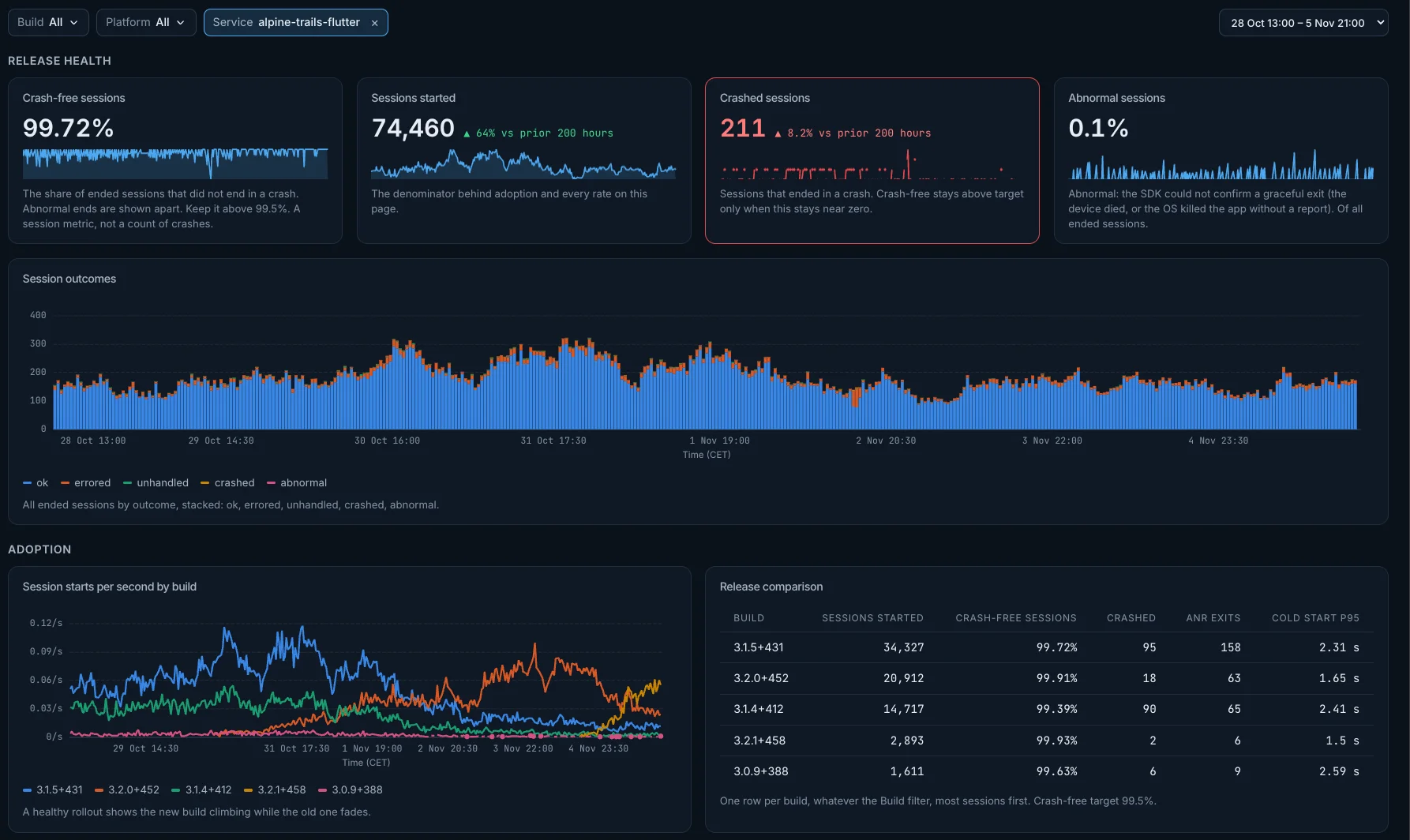
Release health
Crash-free sessions
終了したセッションのうち、クラッシュで終了しなかったものの割合です。異常終了は別に表示され、この値には影響しません。これはセッションの値で、クラッシュの件数ではありません。クラッシュの件数はCrashes一覧で数えます。99.5%より高く保ってください。
- 計算方法: クラッシュフリーセッション = 1 − クラッシュしたセッション / 終了したセッション(パーセント表示、Sentryと同じ数え方)。どちらも
flutter.session.countから求めます。終了したセッションとはsession.statusがok、errored、unhandled、crashed、abnormalのいずれかのセッションで、値を下げるのはcrashedだけです。期間内のセッションがすべてクラッシュせずに終了した場合は100%になります。 選択した期間全体を1つの値で示します。 - 良い方向: 高いほど良好です。
- 色: 値は99.5%を下回ると黄色、99%を下回ると赤になります。
- 終了したセッションがない場合: 期間内に終了したセッションがないときは、数値の代わりに次のように表示されます:No session end recorded in this range, so crash-free sessions can't be computed.
- フィルター: Build、Platform、Serviceのフィルターで絞り込めます。
- 開く画面: タイトルから、
flutter.session.countの「Metric」画面が開きます。
Sessions started
開始したセッションです。普及度とこのページのすべての割合の分母になります。
- 計算方法:
session.statusがstartedのflutter.session.count。 選択した期間全体を1つの値で示します。 - 良い方向: 高いほど良好です。 値の横に、同じ長さの直前の期間からの変化を示します。良い方向に動いたときは緑、逆に動いたときは赤です。
- フィルター: Build、Platform、Serviceのフィルターで絞り込めます。
- 開く画面: タイトルから、
flutter.session.countの「Metric」画面が開きます。
Crashed sessions
クラッシュで終了したセッションです。クラッシュフリーが目標を上回り続けるのは、この値が0近くにとどまるときだけです。
- 計算方法:
session.statusがcrashedのflutter.session.count。 選択した期間全体を1つの値で示します。 - 良い方向: 低いほど良好です。 値の横に、同じ長さの直前の期間からの変化を示します。良い方向に動いたときは緑、逆に動いたときは赤です。
- 色: 値は1を超えると黄色、10を超えると赤になります。
- 終了したセッションがない場合: 期間内に終了したセッションがないときは、数値の代わりに次のように表示されます:No session end recorded in this range, so crashed sessions can't be computed.
- フィルター: Build、Platform、Serviceのフィルターで絞り込めます。
- 開く画面: タイトルから、
flutter.session.countの「Metric」画面が開きます。
Abnormal sessions
終了したセッションのうち、正常に終了したことをSDKが確認できなかったもの(端末の電源が切れた、またはOSが報告なしにアプリを強制終了した)の割合です。
- 計算方法:
session.statusがabnormalのflutter.session.countを、終了したセッション(ok、errored、unhandled、crashed、abnormal)で割った値(パーセント表示)。 選択した期間全体を1つの値で示します。 - 良い方向: 低いほど良好です。
- 色: 値は1%を超えると黄色、3%を超えると赤になります。
- 終了したセッションがない場合: 期間内に終了したセッションがないときは、数値の代わりに次のように表示されます:No session end recorded in this range, so abnormal sessions can't be computed.
- フィルター: Build、Platform、Serviceのフィルターで絞り込めます。
- 開く画面: タイトルから、
flutter.session.countの「Metric」画面が開きます。
Session outcomes
終了したすべてのセッションを結果ごとに積み上げて示します:ok、errored、unhandled、crashed、abnormal。
- 計算方法: 終了したセッションの
flutter.session.countを、session.statusごとに1つの区分として積み上げたもの。 積み上げ棒グラフで、選択した期間をステップごとに1本ずつ示します。 - 終了したセッションがない場合: 期間内に終了したセッションがないときは、数値の代わりに次のように表示されます:No session end recorded in this range, so session outcomes can't be computed.
- フィルター: Build、Platform、Serviceのフィルターで絞り込めます。
- 開く画面: タイトルから、
flutter.session.countの「Metric」画面が開きます。
Adoption
Session starts per second by build
健全な公開では、新しいビルドが伸び、古いビルドが減っていきます。
- 計算方法:
session.statusがstartedのflutter.session.countの毎秒の発生率を、ビルドごとに1本の線で示します。 折れ線グラフで、選択した期間をステップごとに1点ずつ示します。 - フィルター: Build、Platform、Serviceのフィルターで絞り込めます。
- 開く画面: タイトルから、
flutter.session.countの「Metric」画面が開きます。
Release comparison
Buildフィルターに関係なく、ビルドごとに1行ずつ、セッションの多い順に表示します。クラッシュフリーの目標は99.5%です。
- 計算方法: Sessions started:ビルド(
app.build_id)ごとの、session.statusがstartedのflutter.session.count。多い順に上位10ビルド。Crash-free sessions:1 − クラッシュしたセッション / 終了したセッション。Crashed:クラッシュしたセッション。ANR exits:app.exit.reasonがanrの終了。Cold start p95:コールドスタートのflutter.app.startup.durationの95パーセンタイル。 表形式で、すべての値は選択した期間全体のものです。 - フィルター: Platform、Serviceのフィルターで絞り込めます。Buildのフィルターでは絞り込めません。
- 開く画面: タイトルから、
flutter.session.countの「Metric」画面が開きます。
Stability by build
Crash-free sessions by build
セッションの多い上位5ビルドについて、ステップごとのクラッシュフリーセッションを示します。異常終了は別に表示されます。破線は99.5%と99%の目標です。
- 計算方法: ビルド(
app.build_id)ごとのクラッシュフリーセッション:1 − クラッシュしたセッション / 終了したセッション(パーセント表示)をflutter.session.countから求めます。値を下げるのはcrashedだけです。 折れ線グラフで、選択した期間をステップごとに1点ずつ示します。 - 色: 破線で99.5%(警告)、99%(重大)を示します。
- 終了したセッションがない場合: 期間内に終了したセッションがないときは、数値の代わりに次のように表示されます:No session end recorded in this range, so crash-free sessions by build can't be computed.
- フィルター: Build、Platform、Serviceのフィルターで絞り込めます。
- 開く画面: タイトルから、
flutter.session.countの「Metric」画面が開きます。
User experience (web vitals)
Largest contentful paint (p75)
FlutterウェブアプリのLargest Contentful Paintの75パーセンタイルです。
- 計算方法:
flutter.experience.lcpの75パーセンタイル。 選択した期間全体を1つの値で示します。 - 良い方向: 低いほど良好です。
- 色: 値は2.5秒を超えると黄色、4秒を超えると赤になります。
- フィルター: Build、Platform、Serviceのフィルターで絞り込めます。
- 開く画面: タイトルから、
flutter.experience.lcpの「Metric」画面が開きます。
Interaction to next paint (p75)
FlutterウェブアプリのInteraction to Next Paintの75パーセンタイルです。
- 計算方法:
flutter.experience.inpの75パーセンタイル。 選択した期間全体を1つの値で示します。 - 良い方向: 低いほど良好です。
- 色: 値は200msを超えると黄色、500msを超えると赤になります。
- フィルター: Build、Platform、Serviceのフィルターで絞り込めます。
- 開く画面: タイトルから、
flutter.experience.inpの「Metric」画面が開きます。
First contentful paint (p75)
FlutterウェブアプリのFirst Contentful Paintの75パーセンタイルです。
- 計算方法:
flutter.experience.fcpの75パーセンタイル。 選択した期間全体を1つの値で示します。 - 良い方向: 低いほど良好です。
- 色: 値は1.8秒を超えると黄色、3秒を超えると赤になります。
- フィルター: Build、Platform、Serviceのフィルターで絞り込めます。
- 開く画面: タイトルから、
flutter.experience.fcpの「Metric」画面が開きます。
LCP, INP and FCP p75 over time
急上昇は公開と相関し、継続的な悪化はバックエンドやアセットサイズの変更と相関します。
- 計算方法:
flutter.experience.lcp、flutter.experience.inp、flutter.experience.fcpの75パーセンタイルを、それぞれ1本の線で示します。 折れ線グラフで、選択した期間をステップごとに1点ずつ示します。 - フィルター: Build、Platform、Serviceのフィルターで絞り込めます。
- 開く画面: タイトルから、
flutter.experience.lcpの「Metric」画面が開きます。
Network flakiness
Flaky client requests
クライアントリクエストのうち、SDKが不安定(flaky)と判定したものの割合です。不安定かどうかの判定、その理由、接続状態は、HTTPクライアントスパンの属性です。
- 計算方法:
dartastic.network.flakyがtrueのクライアントスパンを、すべてのクライアントスパンで割った値(パーセント表示)。 選択した期間全体を1つの値で示します。 - 良い方向: 低いほど良好です。
- 色: 値は1%を超えると黄色、5%を超えると赤になります。
- フィルター: Build、Platform、Serviceのフィルターで絞り込めます。
- 開く画面: タイトルから「Traces」が開きます。
Flaky reasons
不安定なリクエストを、SDKが示した理由ごとに示します。
- 計算方法:
dartastic.network.flakyがtrueのクライアントスパンを、dartastic.network.flaky.reasonごとに数えたもの。 全体に占める内訳を示す円グラフで、各値は選択した期間全体のものです。 - フィルター: Build、Platform、Serviceのフィルターで絞り込めます。
- 開く画面: タイトルから「Traces」が開きます。
Flaky requests per minute by reason
不安定なリクエストの推移を理由ごとに示します。
- 計算方法:
dartastic.network.flakyがtrueのクライアントスパンの1分あたりの発生率を、dartastic.network.flaky.reasonごとに1本の線で示します。 折れ線グラフで、選択した期間をステップごとに1点ずつ示します。 - フィルター: Build、Platform、Serviceのフィルターで絞り込めます。
- 開く画面: タイトルから「Traces」が開きます。
Memory pressure and battery
Memory pressure level by platform
ステップごとの最大レベルです(Android 14未満のonTrimMemoryのみ、またはiOSのメモリ警告を示す1)。
- 計算方法:
memory_pressure.levelの最大値を、os.typeごとに1本の線で示します。レベルの意味:1はiOSのメモリ警告です。Android 14未満のAndroidは5、10、15(running moderate、running low、running critical)と60、80(background moderate、background complete)を記録します。Android 14(APIレベル34)以降のAndroidはこれらを一切送らないため、新しいAndroid端末はここに何も報告しません。代わりに「Low-memory exits」を見てください。UI hidden(20)とBackground(40)はアプリが画面から離れたことを示すもので、メモリ逼迫ではないため記録しません。 折れ線グラフで、選択した期間をステップごとに1点ずつ示します。 - フィルター: Build、Platform、Serviceのフィルターで絞り込めます。
- 開く画面: タイトルから、
memory_pressure.levelの「Metric」画面が開きます。
Memory pressure events
OSのコールバックです(iOS、または14未満のAndroid)。アプリが独自に記録することもできます。新しいAndroidでは「Low-memory exits」を見てください。
- 計算方法: 期間全体の
memory_pressure.eventの合計。Android 14未満のAndroidはコールバックにrunning_moderate、running_low、running_critical、moderate、complete、low_memoryというラベルを付け、iOSは警告にios_warningというラベルを付けます。 選択した期間全体を1つの値で示します。 - 良い方向: 低いほど良好です。 値の横に、同じ長さの直前の期間からの変化を示します。良い方向に動いたときは緑、逆に動いたときは赤です。
- フィルター: Build、Platform、Serviceのフィルターで絞り込めます。
- 開く画面: タイトルから、
memory_pressure.eventの「Metric」画面が開きます。
Median battery level
報告されたバッテリー残量の中央値です。半数の報告はこれより残量が多くなっています。低い場合は、アプリが電力を節約する必要があります。
- 計算方法:
dartastic.battery.levelの中央値(パーセント表示)。 選択した期間全体を1つの値で示します。 - 良い方向: 高いほど良好です。
- 色: 値は50%を下回ると黄色、20%を下回ると赤になります。
- フィルター: Build、Platform、Serviceのフィルターで絞り込めます。
- 開く画面: タイトルから、
dartastic.battery.levelの「Metric」画面が開きます。
Low-power mode share
バッテリーの報告のうち、iOSの低電力モードまたはAndroidのバッテリーセーバーがオンだったものの割合です。報告の多い端末ほど重みが大きくなります。
- 計算方法:
dartastic.battery.low_power_modeの平均(パーセント表示)。 選択した期間全体を1つの値で示します。 - 良い方向: 低いほど良好です。
- 色: 値は20%を超えると黄色、50%を超えると赤になります。
- フィルター: Build、Platform、Serviceのフィルターで絞り込めます。
- 開く画面: タイトルから、
dartastic.battery.low_power_modeの「Metric」画面が開きます。
Devices reporting each battery state
各バッテリー状態を報告した端末の数です。各端末は、ステップの終わりの時点の状態で1回だけ数えます。電源につながっていない端末が多いほど、アプリのバッテリーへの影響が問われます。
- 計算方法:
dartastic.battery.stateの合計を、状態ごとに1本の線で示します。SDKは、端末が現在ある状態を1、離れた状態を0に保ちます。 折れ線グラフで、選択した期間をステップごとに1点ずつ示します。 - フィルター: Build、Platform、Serviceのフィルターで絞り込めます。
- 開く画面: タイトルから、
dartastic.battery.stateの「Metric」画面が開きます。
Thermal state
Thermal state by platform
ステップごとに、いずれかの端末が報告した最悪の状態です:0 nominal、1 fair、2 serious、3 critical、4 emergency。Androidの温度ステータスも同じ尺度に対応付けます。2(serious、OSが処理を抑制している状態)以上が続く場合は、アプリが端末にとって熱すぎます。
- 計算方法:
dartastic.thermal.stateの最大値を、os.typeごとに1本の線で示します。 折れ線グラフで、選択した期間をステップごとに1点ずつ示します。 - フィルター: Build、Platform、Serviceのフィルターで絞り込めます。
- 開く画面: タイトルから、
dartastic.thermal.stateの「Metric」画面が開きます。
Thermal state changes, total
すべてのプラットフォームでの温度状態の変化です。1日に数回なら正常で、1時間に数十回ならアプリが端末に負荷をかけています。
- 計算方法:
dartastic.thermal.state.event(すべてのプラットフォーム)。 選択した期間全体を1つの値で示します。 - 良い方向: 低いほど良好です。 値の横に、同じ長さの直前の期間からの変化を示します。良い方向に動いたときは緑、逆に動いたときは赤です。
- フィルター: Build、Platform、Serviceのフィルターで絞り込めます。
- 開く画面: タイトルから、
dartastic.thermal.state.eventの「Metric」画面が開きます。
Devices reaching serious thermal state or worse
serious、critical、emergencyを報告したアプリのインストールの数(重複なし)です。1桁なら個別の端末の問題です。
- 計算方法:
dartastic.thermal.stateがserious、critical、emergencyのdartastic.thermal.state.eventにおける、重複しないapp.installation.idの数(すべてのプラットフォーム)。 選択した期間全体を1つの値で示します。 - 良い方向: 低いほど良好です。
- フィルター: Build、Platform、Serviceのフィルターで絞り込めます。
- 開く画面: タイトルから、
dartastic.thermal.state.eventの「Metric」画面が開きます。
Application exit reasons
App exits by reason
AndroidのApplicationExitInfoとiOSのMetricKitからの終了を理由ごとに示します。normalはユーザーがアプリを閉じたもので、それ以外は説明すべき終了です。
- 計算方法:
dartastic.app.exit.countをapp.exit.reasonごとに数えたもの。 全体に占める内訳を示す円グラフで、各値は選択した期間全体のものです。 - フィルター: Build、Platform、Serviceのフィルターで絞り込めます。
- 開く画面: タイトルから、
dartastic.app.exit.countの「Metric」画面が開きます。
Abnormal exits per hour by reason
終了はアプリが終了した時点ではなく、次回起動時に数えます。iOSではMetricKitの配信時(通常は1日後)に数えます。正常な終了は除きます(隣のApp exits by reasonで数えます)。あるビルドの普及とともに増えている場合は、そのビルドのリグレッションです。
- 計算方法:
app.exit.reasonがnormal以外のdartastic.app.exit.countの1時間あたりの発生率を、app.exit.reasonごとに積み上げたもの。 積み上げ棒グラフで、選択した期間をステップごとに1本ずつ示します。 - フィルター: Build、Platform、Serviceのフィルターで絞り込めます。
- 開く画面: タイトルから、
dartastic.app.exit.countの「Metric」画面が開きます。
Low-memory exits
メモリ不足のためにOSが行った終了です:iOSのメモリ不足やメモリ逼迫による終了、Androidの低メモリによる強制終了。
- 計算方法:
app.exit.reasonがoomまたはmemory_pressureのdartastic.app.exit.count。 選択した期間全体を1つの値で示します。 - 良い方向: 低いほど良好です。 値の横に、同じ長さの直前の期間からの変化を示します。良い方向に動いたときは緑、逆に動いたときは赤です。
- 色: 値は1を超えると黄色、10を超えると赤になります。
- フィルター: Build、Platform、Serviceのフィルターで絞り込めます。
- 開く画面: タイトルから、
dartastic.app.exit.countの「Metric」画面が開きます。
ANR-killed exits
応答しないためにシステムがアプリを強制終了したものです。アプリ内のANR検出は、強制終了の前にこれを捉えます。
- 計算方法:
app.exit.reasonがanrのdartastic.app.exit.count。 選択した期間全体を1つの値で示します。 - 良い方向: 低いほど良好です。 値の横に、同じ長さの直前の期間からの変化を示します。良い方向に動いたときは緑、逆に動いたときは赤です。
- 色: 値は1を超えると黄色、5を超えると赤になります。
- フィルター: Build、Platform、Serviceのフィルターで絞り込めます。
- 開く画面: タイトルから、
dartastic.app.exit.countの「Metric」画面が開きます。
Exits with a stack trace
Androidがtombstoneを、MetricKitがコールスタックツリーを添えていた終了で、対処できるものです。
- 計算方法:
dartastic.app.exit.trace.available。 選択した期間全体を1つの値で示します。 - フィルター: Build、Platform、Serviceのフィルターで絞り込めます。
- 開く画面: タイトルから、
dartastic.app.exit.trace.availableの「Metric」画面が開きます。
Median memory at exit
Androidがアプリを終了させたときの常駐メモリ(RSS)の、終了全体での中央値です。リリースを通じて上昇している場合はリークです。
- 計算方法:
dartastic.app.exit.memory.rssの中央値。 選択した期間全体を1つの値で示します。 - 良い方向: 低いほど良好です。
- フィルター: Build、Platform、Serviceのフィルターで絞り込めます。
- 開く画面: タイトルから、
dartastic.app.exit.memory.rssの「Metric」画面が開きます。
App exits by reason and build
Buildフィルターに関係なく、すべてのビルドの終了を理由ごとに積み上げて示します。1つのビルドだけである理由が急増している場合は、リリースしたリグレッションです。
- 計算方法:
dartastic.app.exit.countを、ビルドとapp.exit.reasonごとに1つの区分として積み上げたもの。 積み上げ棒グラフで、選択した期間をステップごとに1本ずつ示します。 - フィルター: Platform、Serviceのフィルターで絞り込めます。Buildのフィルターでは絞り込めません。
- 開く画面: タイトルから、
dartastic.app.exit.countの「Metric」画面が開きます。