Mobile Vitalsダッシュボード
モバイルリリースの6つの主要指標(コールドスタート、フレームのビルド、メモリ、クラッシュフリーセッション、異常終了、開始したセッション)をひと目で確認できます。その下に、数字の背後にある画面、ビルド、フラストレーションを並べます。
対象: モバイルアプリをリリースする人。リリースのたび、また段階的な公開の対象を広げる前に確認してください。
Observatoryの「Dashboards」から「Mobile Vitals」を選んで開きます。組み込みのダッシュボードなので読み取り専用です。「Save a copy」で、編集できるコピーを作成できます。各パネルでの期間の扱い、色、データがないときの表示については、ダッシュボードの見方を参照してください。
ツールバー:フィルター(Build、Platform、Service。値を選ぶまでは、それぞれ「All」)と期間。各メニューには、その期間にflutter.session.countが持つ値が表示されます。下の各パネルには、そのパネルを絞り込むフィルターを記載しています。
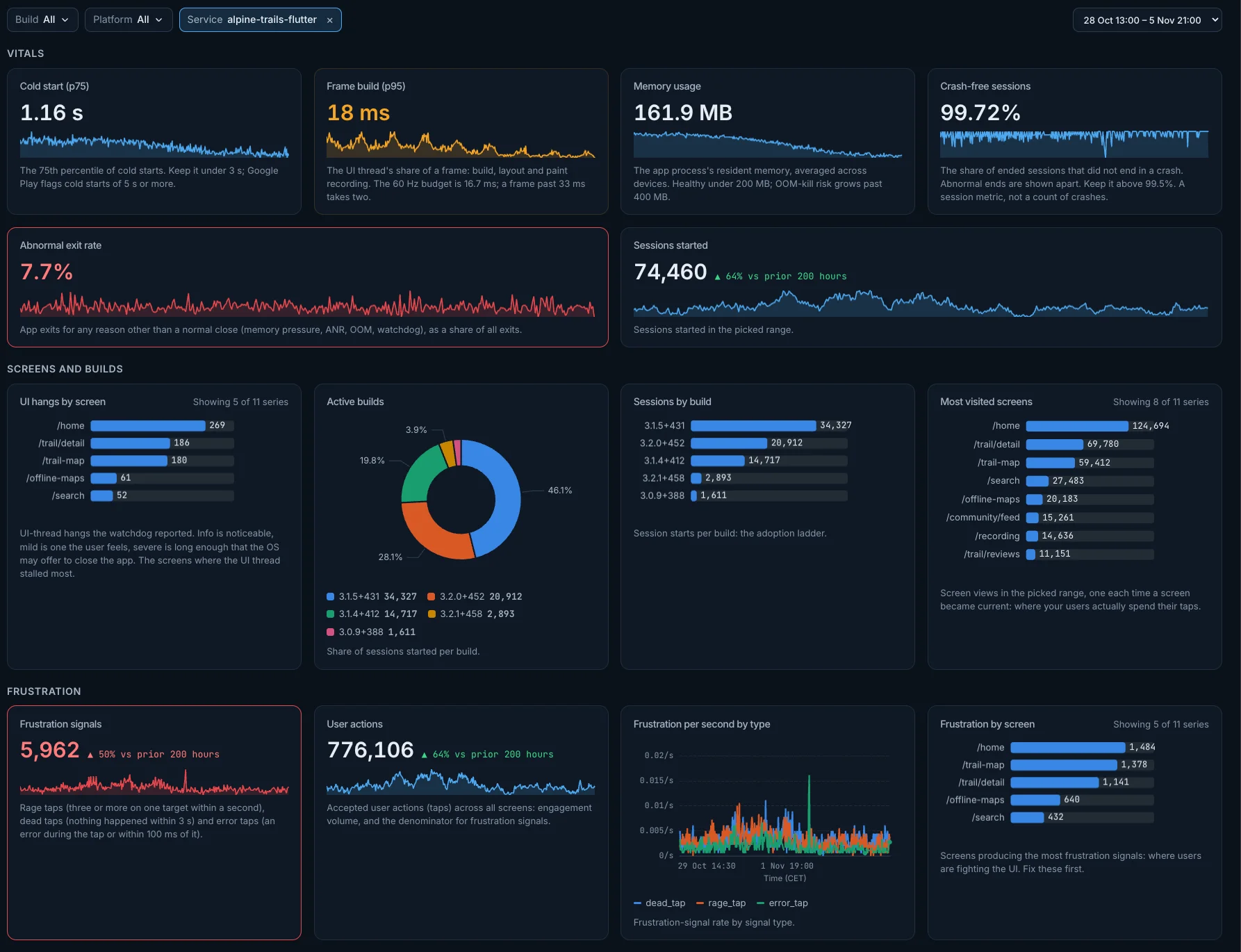
Vitals
Cold start (p75)
コールドスタート時間の75パーセンタイルです。3秒未満に抑えてください。Google Playは5秒以上のコールドスタートを問題として報告します。
- 計算方法: コールドスタート(
app.start.typeがcold)のflutter.app.startup.durationの75パーセンタイル。 選択した期間全体を1つの値で示します。 - 良い方向: 低いほど良好です。
- 色: 値は3秒を超えると黄色、5秒を超えると赤になります。
- フィルター: Build、Platform、Serviceのフィルターで絞り込めます。
- 開く画面: タイトルから、
flutter.app.startup.durationの「Metric」画面が開きます。
Frame build (p95)
フレームのうちUIスレッドが担う部分(ビルド、レイアウト、ペイントの記録)の95パーセンタイルです。60Hzでの予算は16.7msで、33msを超えたフレームは2フレーム分の時間を使います。
- 計算方法:
flutter.frame.buildの95パーセンタイル。 選択した期間全体を1つの値で示します。 - 良い方向: 低いほど良好です。
- 色: 値は16msを超えると黄色、33msを超えると赤になります。
- フィルター: Build、Platform、Serviceのフィルターで絞り込めます。
- 開く画面: タイトルから、
flutter.frame.buildの「Metric」画面が開きます。
Memory usage
アプリのプロセスの常駐メモリを端末全体で平均したものです。200MB未満なら健全で、400MBを超えるとOOMで強制終了されるリスクが高まります。
- 計算方法: Flutterアプリのプロセス(
flutter.build.modeを持つもの)のprocess.memory.usageの平均。サーバーのプロセスはここには含まれません。 選択した期間全体を1つの値で示します。 - 良い方向: 低いほど良好です。
- 色: 値は200MBを超えると黄色、400MBを超えると赤になります。
- フィルター: Build、Platform、Serviceのフィルターで絞り込めます。
- 開く画面: タイトルから、
process.memory.usageの「Metric」画面が開きます。
Crash-free sessions
終了したセッションのうち、クラッシュで終了しなかったものの割合です。異常終了は別に表示され、この値には影響しません。これはセッションの値で、クラッシュの件数ではありません。クラッシュの件数はCrashes一覧で数えます。99.5%より高く保ってください。
- 計算方法: クラッシュフリーセッション = 1 − クラッシュしたセッション / 終了したセッション(パーセント表示、Sentryと同じ数え方)。どちらも
flutter.session.countから求めます。終了したセッションとはsession.statusがok、errored、unhandled、crashed、abnormalのいずれかのセッションで、値を下げるのはcrashedだけです。期間内のセッションがすべてクラッシュせずに終了した場合は100%になります。 選択した期間全体を1つの値で示します。 - 良い方向: 高いほど良好です。
- 色: 値は99.5%を下回ると黄色、99%を下回ると赤になります。
- 終了したセッションがない場合: 期間内に終了したセッションがないときは、数値の代わりに次のように表示されます:No session end recorded in this range, so crash-free sessions can't be computed.
- フィルター: Build、Platform、Serviceのフィルターで絞り込めます。
- 開く画面: タイトルから、
flutter.session.countの「Metric」画面が開きます。
Abnormal exit rate
正常な終了以外の理由(メモリ逼迫、ANR、OOM、ウォッチドッグ)によるアプリ終了が、全終了に占める割合です。終了は次回起動時に報告され、バックグラウンドでの終了も含みます。
- 計算方法:
app.exit.reasonがnormal以外のdartastic.app.exit.countを、dartastic.app.exit.count全体で割った値(パーセント表示)。 選択した期間全体を1つの値で示します。 - 良い方向: 低いほど良好です。
- 色: 値は1%を超えると黄色、3%を超えると赤になります。
- フィルター: Build、Platform、Serviceのフィルターで絞り込めます。
- 開く画面: タイトルから、
dartastic.app.exit.countの「Metric」画面が開きます。
Sessions started
選択した期間に開始したセッションです。
- 計算方法:
session.statusがstartedのflutter.session.count。 選択した期間全体を1つの値で示します。 - 良い方向: 高いほど良好です。 値の横に、同じ長さの直前の期間からの変化を示します。良い方向に動いたときは緑、逆に動いたときは赤です。
- フィルター: Build、Platform、Serviceのフィルターで絞り込めます。
- 開く画面: タイトルから、
flutter.session.countの「Metric」画面が開きます。
Screens and builds
UI hangs by screen
UIスレッドの停止が最も多かった5つの画面です。UIのハングとは、ウォッチドッグが報告したUIスレッドのハングです。infoは気付く程度、mildはユーザーが体感する程度、severeはOSがアプリの終了を提案しうるほど長いものです。
- 計算方法:
event.nameがdartastic.app.anrのログレコード(すべての重大度)を、画面(レコードのapp.screen.name)ごとに数えたもの。 ランキング形式の棒グラフで、各値は選択した期間全体のものです。 - フィルター: Build、Platform、Serviceのフィルターで絞り込めます。
- 開く画面: タイトルから「Logs」が開きます。
Active builds
開始したセッションに占める各ビルドの割合です。
- 計算方法: 開始したセッション(
session.statusがstartedのflutter.session.count)をビルド(app.build_id)ごとに数えたもの。上位8ビルド。 全体に占める内訳を示す円グラフで、各値は選択した期間全体のものです。 - フィルター: Build、Platform、Serviceのフィルターで絞り込めます。
- 開く画面: タイトルから、
flutter.session.countの「Metric」画面が開きます。
Sessions by build
ビルドごとのセッション開始数で、新しいビルドへの移行の進み具合がわかります。
- 計算方法: 開始したセッション(
session.statusがstartedのflutter.session.count)をビルド(app.build_id)ごとに数えたもの。上位8ビルド。 ランキング形式の棒グラフで、各値は選択した期間全体のものです。 - フィルター: Build、Platform、Serviceのフィルターで絞り込めます。
- 開く画面: タイトルから、
flutter.session.countの「Metric」画面が開きます。
Most visited screens
画面表示の数です(画面が表示中になるたびに1回)。ユーザーがどこでタップしているかがわかります。
- 計算方法:
event.nameがdartastic.screen.viewのログレコードを、画面(レコードのapp.screen.name)ごとに数えたもの。上位8画面。 ランキング形式の棒グラフで、各値は選択した期間全体のものです。 - フィルター: Build、Platform、Serviceのフィルターで絞り込めます。
- 開く画面: タイトルから「Logs」が開きます。
Frustration
Frustration signals
レイジタップ(同じ対象に1秒以内に3回以上)、デッドタップ(3秒以内に何も起きない)、エラータップ(タップ中またはタップから100ms以内にエラー)です。WebViewや地図などのプラットフォームビューへのタップは記録されますが、デッドタップやレイジタップとしては数えません。
- 計算方法:
dartastic.frustration.signal.count。 選択した期間全体を1つの値で示します。 - 良い方向: 低いほど良好です。 値の横に、同じ長さの直前の期間からの変化を示します。良い方向に動いたときは緑、逆に動いたときは赤です。
- 色: 値は25を超えると黄色、100を超えると赤になります。
- フィルター: Build、Platform、Serviceのフィルターで絞り込めます。
- 開く画面: タイトルから、
dartastic.frustration.signal.countの「Metric」画面が開きます。
User actions
すべての画面で受け付けたユーザー操作(タップ)です。アプリがどれだけ使われているかを示し、フラストレーションシグナルの母数になります。
- 計算方法:
dartastic.action.count。 選択した期間全体を1つの値で示します。 - 良い方向: 高いほど良好です。 値の横に、同じ長さの直前の期間からの変化を示します。良い方向に動いたときは緑、逆に動いたときは赤です。
- フィルター: Build、Platform、Serviceのフィルターで絞り込めます。
- 開く画面: タイトルから、
dartastic.action.countの「Metric」画面が開きます。
Frustration per second by type
シグナルの種類ごとのフラストレーションシグナルの発生率です。
- 計算方法:
dartastic.frustration.signal.countの毎秒の発生率を、dartastic.frustration.signal.typeごとに1本の線で示します。 折れ線グラフで、選択した期間をステップごとに1点ずつ示します。 - フィルター: Build、Platform、Serviceのフィルターで絞り込めます。
- 開く画面: タイトルから、
dartastic.frustration.signal.countの「Metric」画面が開きます。
Frustration by screen
フラストレーションシグナルが最も多い5つの画面で、ユーザーがUIに苦戦している場所です。ここから先に修正してください。
- 計算方法:
dartastic.frustration.signal.countを画面(app.screen.name)ごとに数えたもの。 ランキング形式の棒グラフで、各値は選択した期間全体のものです。 - フィルター: Build、Platform、Serviceのフィルターで絞り込めます。
- 開く画面: タイトルから、
dartastic.frustration.signal.countの「Metric」画面が開きます。