Pro at a glanceダッシュボード
Dartastic Proの機能ごとに1つの値を、信頼性、パフォーマンス、Web Vitals、リソースの健全性の順に行ごとに並べます。各値から、その値を説明する画面を開けます。
対象: アプリの状態をひと目で把握したいすべての人(オンコール担当者、リリース前のリード、Observatoryを使い始めたチームメンバー)。まずここを見て、気になる値の背後にある画面を開いてください。
Observatoryの「Dashboards」から「Pro at a glance」を選んで開きます。組み込みのダッシュボードなので読み取り専用です。「Save a copy」で、編集できるコピーを作成できます。各パネルでの期間の扱い、色、データがないときの表示については、ダッシュボードの見方を参照してください。
ツールバー:フィルター(Build、Platform、Service。値を選ぶまでは、それぞれ「All」)と期間。各メニューには、その期間にflutter.session.countが持つ値が表示されます。下の各パネルには、そのパネルを絞り込むフィルターを記載しています。
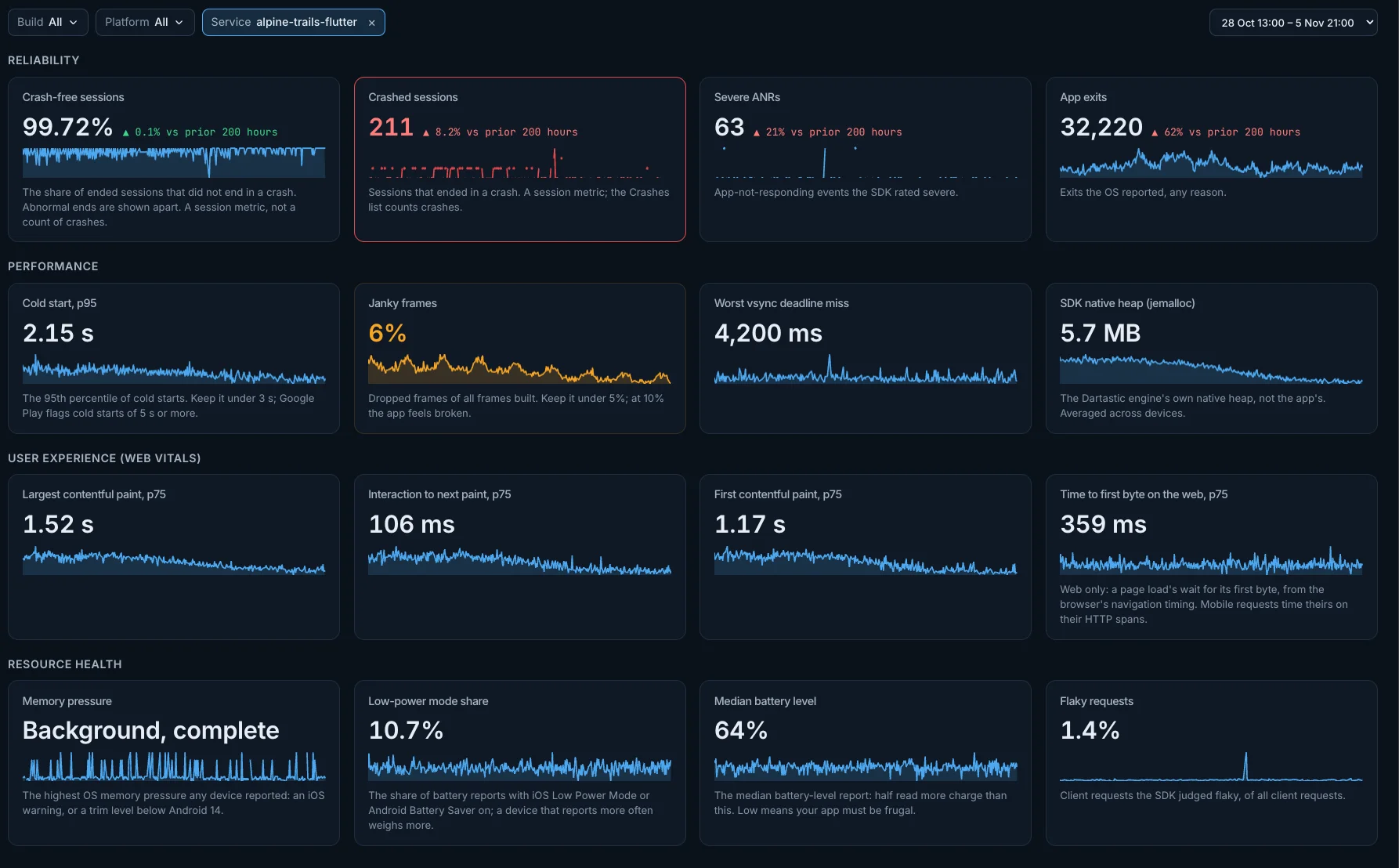
Reliability
Crash-free sessions
終了したセッションのうち、クラッシュで終了しなかったものの割合です。異常終了は別に表示され、この値には影響しません。これはセッションの値で、クラッシュの件数ではありません。クラッシュの件数はCrashes一覧で数えます。
- 計算方法: クラッシュフリーセッション = 1 − クラッシュしたセッション / 終了したセッション(パーセント表示、Sentryと同じ数え方)。どちらも
flutter.session.countから求めます。終了したセッションとはsession.statusがok、errored、unhandled、crashed、abnormalのいずれかのセッションで、値を下げるのはcrashedだけです。期間内のセッションがすべてクラッシュせずに終了した場合は100%になります。 選択した期間全体を1つの値で示します。 - 良い方向: 高いほど良好です。 値の横に、同じ長さの直前の期間からの変化を示します。良い方向に動いたときは緑、逆に動いたときは赤です。
- 色: 値は99.5%を下回ると黄色、99%を下回ると赤になります。
- 終了したセッションがない場合: 期間内に終了したセッションがないときは、数値の代わりに次のように表示されます:No session end recorded in this range, so crash-free sessions can't be computed.
- フィルター: Build、Platform、Serviceのフィルターで絞り込めます。
- 開く画面: タイトルから、
flutter.session.countの「Metric」画面が開きます。
Crashed sessions
クラッシュで終了したセッションの数です。セッションの値で、クラッシュそのものの件数はCrashes一覧で数えます。
- 計算方法:
session.statusがcrashedのflutter.session.count。 選択した期間全体を1つの値で示します。 - 良い方向: 低いほど良好です。 値の横に、同じ長さの直前の期間からの変化を示します。良い方向に動いたときは緑、逆に動いたときは赤です。
- 色: 値は1を超えると黄色、10を超えると赤になります。
- 終了したセッションがない場合: 期間内に終了したセッションがないときは、数値の代わりに次のように表示されます:No session end recorded in this range, so crashed sessions can't be computed.
- フィルター: Build、Platform、Serviceのフィルターで絞り込めます。
- 開く画面: タイトルから、
flutter.session.countの「Metric」画面が開きます。
Severe ANRs
SDKが重大と判定した、アプリが応答しない(ANR)イベントです。
- 計算方法:
flutter.anr.severityがsevereのflutter.anr.events。 選択した期間全体を1つの値で示します。 - 良い方向: 低いほど良好です。 値の横に、同じ長さの直前の期間からの変化を示します。良い方向に動いたときは緑、逆に動いたときは赤です。
- フィルター: Build、Platform、Serviceのフィルターで絞り込めます。
- 開く画面: タイトルから、
flutter.anr.eventsの「Metric」画面が開きます。
App exits
OSが報告したすべてのアプリ終了です(理由を問いません)。
- 計算方法:
dartastic.app.exit.count(すべての理由)。 選択した期間全体を1つの値で示します。 - 良い方向: 低いほど良好です。 値の横に、同じ長さの直前の期間からの変化を示します。良い方向に動いたときは緑、逆に動いたときは赤です。
- フィルター: Build、Platform、Serviceのフィルターで絞り込めます。
- 開く画面: タイトルから、
dartastic.app.exit.countの「Metric」画面が開きます。
Performance
Cold start, p95
コールドスタートにかかる時間の95パーセンタイルです。3秒未満に抑えてください。Google Playは5秒以上のコールドスタートを問題として報告します。
- 計算方法: コールドスタート(
app.start.typeがcold)のflutter.app.startup.durationの95パーセンタイル。 選択した期間全体を1つの値で示します。 - 良い方向: 低いほど良好です。
- 色: 値は3秒を超えると黄色、5秒を超えると赤になります。
- フィルター: Build、Platform、Serviceのフィルターで絞り込めます。
- 開く画面: タイトルから、
flutter.app.startup.durationの「Metric」画面が開きます。
Janky frames
ビルドされた全フレームのうち、ドロップしたフレームの割合です。5%未満に抑えてください。10%になるとアプリが壊れているように感じられます。
- 計算方法:
flutter.frame.droppedをflutter.frame.buildのサンプル数で割った値(パーセント表示)。 選択した期間全体を1つの値で示します。 - 良い方向: 低いほど良好です。
- 色: 値は5%を超えると黄色、10%を超えると赤になります。
- フィルター: Build、Platform、Serviceのフィルターで絞り込めます。
- 開く画面: タイトルから、
flutter.frame.droppedの「Metric」画面が開きます。
Worst vsync deadline miss
いずれかのフレームがvsyncの期限を超過した時間の最大値です。
- 計算方法: いずれかの端末が報告した
flutter.vsync.deadline_miss_maxの最大値。 選択した期間全体を1つの値で示します。 - 良い方向: 低いほど良好です。
- フィルター: Build、Platform、Serviceのフィルターで絞り込めます。
- 開く画面: タイトルから、
flutter.vsync.deadline_miss_maxの「Metric」画面が開きます。
SDK native heap (jemalloc)
アプリではなく、Dartasticエンジン自身のネイティブヒープです。
- 計算方法: 端末全体での
dartastic.process.runtime.dart.native_heap.allocatedの平均。 選択した期間全体を1つの値で示します。 - フィルター: Build、Platform、Serviceのフィルターで絞り込めます。
- 開く画面: タイトルから、
dartastic.process.runtime.dart.native_heap.allocatedの「Metric」画面が開きます。
User experience (web vitals)
Largest contentful paint, p75
FlutterウェブアプリのLargest Contentful Paintの75パーセンタイルです。
- 計算方法:
flutter.experience.lcpの75パーセンタイル。 選択した期間全体を1つの値で示します。 - 良い方向: 低いほど良好です。
- 色: 値は2.5秒を超えると黄色、4秒を超えると赤になります。
- フィルター: Build、Platform、Serviceのフィルターで絞り込めます。
- 開く画面: タイトルから、
flutter.experience.lcpの「Metric」画面が開きます。
Interaction to next paint, p75
FlutterウェブアプリのInteraction to Next Paintの75パーセンタイルです。
- 計算方法:
flutter.experience.inpの75パーセンタイル。 選択した期間全体を1つの値で示します。 - 良い方向: 低いほど良好です。
- 色: 値は200msを超えると黄色、500msを超えると赤になります。
- フィルター: Build、Platform、Serviceのフィルターで絞り込めます。
- 開く画面: タイトルから、
flutter.experience.inpの「Metric」画面が開きます。
First contentful paint, p75
FlutterウェブアプリのFirst Contentful Paintの75パーセンタイルです。
- 計算方法:
flutter.experience.fcpの75パーセンタイル。 選択した期間全体を1つの値で示します。 - 良い方向: 低いほど良好です。
- 色: 値は1.8秒を超えると黄色、3秒を超えると赤になります。
- フィルター: Build、Platform、Serviceのフィルターで絞り込めます。
- 開く画面: タイトルから、
flutter.experience.fcpの「Metric」画面が開きます。
Time to first byte on the web, p75
ウェブのみ:ページ読み込みで最初の1バイトを受け取るまでの待ち時間の75パーセンタイルで、ブラウザのNavigation Timingから求めます。モバイルのリクエストは、それぞれのHTTPスパンで時間を計測します。
- 計算方法:
flutter.experience.ttfbの75パーセンタイル。 選択した期間全体を1つの値で示します。 - 良い方向: 低いほど良好です。
- 色: 値は800msを超えると黄色、1.8秒を超えると赤になります。
- Webのみ: 「Platform」を設定している間は表示されません。Webのレポートにはプラットフォームの情報がないためです。
- フィルター: Build、Platform、Serviceのフィルターで絞り込めます。
- 開く画面: タイトルから、
flutter.experience.ttfbの「Metric」画面が開きます。
Resource health
Memory pressure
いずれかの端末が報告したOSのメモリ逼迫の最大レベルです(iOSのメモリ警告、またはAndroid 14未満のトリムレベル)。レベル名で表示されます。新しいAndroidでは「Low-memory exits」を見てください。
- 計算方法:
memory_pressure.levelの最大値を名前で表示します(iOS memory warning、Running moderate、Running low、Running critical、Background, moderate、Background, complete)。レベルの意味:1はiOSのメモリ警告です。Android 14未満のAndroidは5、10、15(running moderate、running low、running critical)と60、80(background moderate、background complete)を記録します。Android 14(APIレベル34)以降のAndroidはこれらを一切送らないため、新しいAndroid端末はここに何も報告しません。代わりに「Low-memory exits」を見てください。UI hidden(20)とBackground(40)はアプリが画面から離れたことを示すもので、メモリ逼迫ではないため記録しません。 選択した期間全体を1つの値で示します。 - 良い方向: 低いほど良好です。
- フィルター: Build、Platform、Serviceのフィルターで絞り込めます。
- 開く画面: タイトルから、
memory_pressure.levelの「Metric」画面が開きます。
Low-power mode share
バッテリーの報告のうち、iOSの低電力モードまたはAndroidのバッテリーセーバーがオンだったものの割合です。報告の多い端末ほど重みが大きくなります。
- 計算方法:
dartastic.battery.low_power_modeの平均(パーセント表示)。 選択した期間全体を1つの値で示します。 - 良い方向: 低いほど良好です。
- 色: 値は20%を超えると黄色、50%を超えると赤になります。
- フィルター: Build、Platform、Serviceのフィルターで絞り込めます。
- 開く画面: タイトルから、
dartastic.battery.low_power_modeの「Metric」画面が開きます。
Median battery level
報告されたバッテリー残量の中央値です。半数の報告はこれより残量が多くなっています。低い場合は、アプリが電力を節約する必要があります。
- 計算方法:
dartastic.battery.levelの中央値(パーセント表示)。 選択した期間全体を1つの値で示します。 - 良い方向: 高いほど良好です。
- 色: 値は50%を下回ると黄色、20%を下回ると赤になります。
- フィルター: Build、Platform、Serviceのフィルターで絞り込めます。
- 開く画面: タイトルから、
dartastic.battery.levelの「Metric」画面が開きます。
Flaky requests
すべてのクライアントリクエストのうち、SDKが不安定(flaky)と判定したものの割合です。
- 計算方法:
dartastic.network.flakyがtrueのクライアントスパン(スパンの種類がclient)を、すべてのクライアントスパンで割った値(パーセント表示)。 選択した期間全体を1つの値で示します。 - 良い方向: 低いほど良好です。
- フィルター: Build、Platform、Serviceのフィルターで絞り込めます。
- 開く画面: タイトルから「Traces」が開きます。