Screen timeダッシュボード
ユーザーが各画面にどれだけ滞在しているか(一般的な滞在と長い滞在)、どの画面に最も長くとどまり、どの画面を最もよく開くかを示します。滞在はその画面がpopまたはreplaceされたときに記録されるため、pushで覆われたまま一度もpopされない画面(ホーム画面など)は含まれません。
対象: プロダクトとデザインの担当者。ユーザーがどこで時間を使い、どの画面に最も長くとどまっているかを確認できます。
Observatoryの「Dashboards」から「Screen time」を選んで開きます。組み込みのダッシュボードなので読み取り専用です。「Save a copy」で、編集できるコピーを作成できます。各パネルでの期間の扱い、色、データがないときの表示については、ダッシュボードの見方を参照してください。
ツールバー:フィルター(Build、Platform、Screen。値を選ぶまでは、それぞれ「All」)と期間。各メニューには、その期間にdartastic.screen.time_spentが持つ値が表示されます。下の各パネルには、そのパネルを絞り込むフィルターを記載しています。
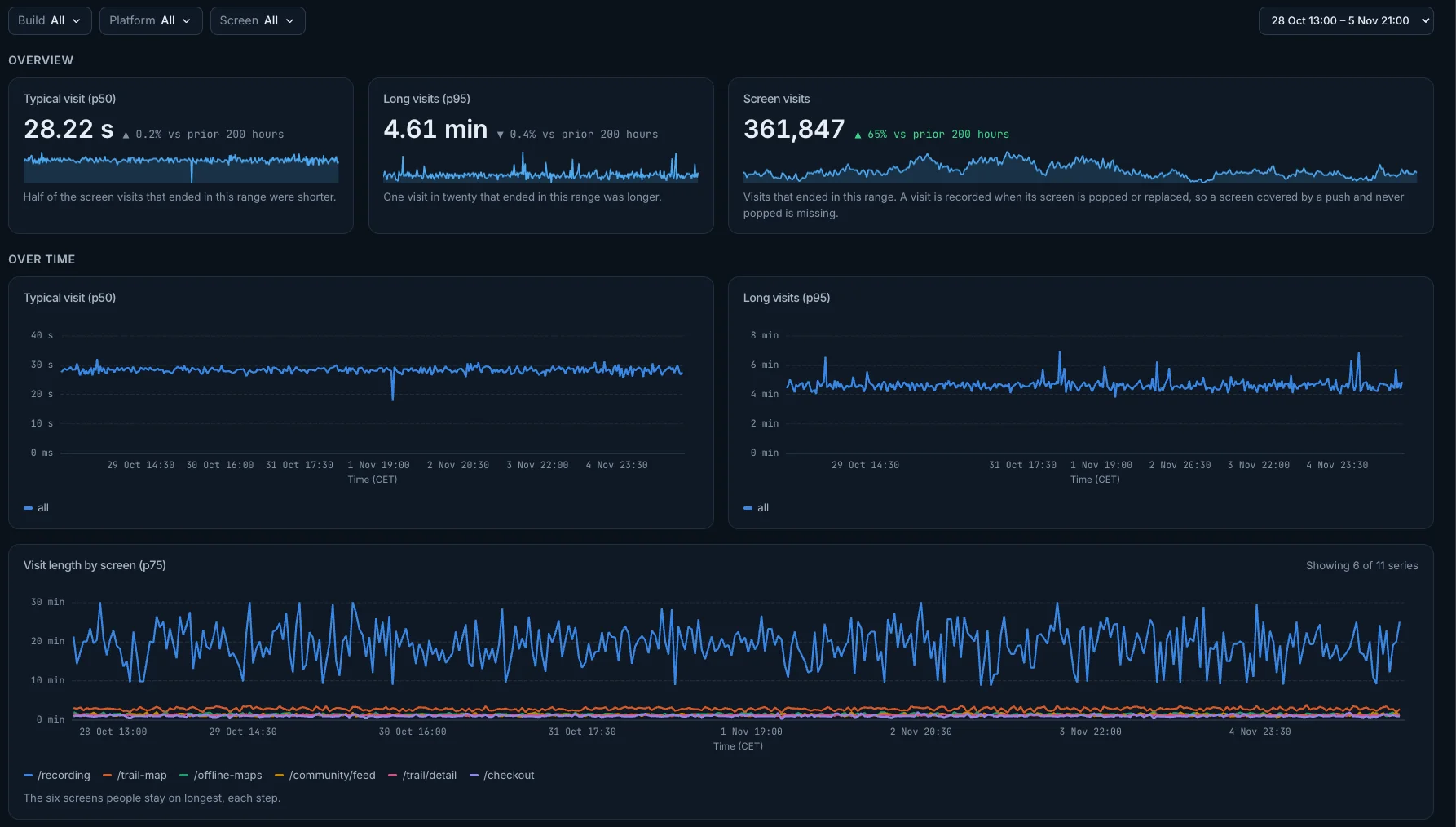
Overview
Typical visit (p50)
この期間に終了した画面滞在の半数は、これより短い時間でした。
- 計算方法:
dartastic.screen.time_spentの中央値(50パーセンタイル)。 選択した期間全体を1つの値で示します。 - 比較: 値の横に、同じ長さの直前の期間からの変化を示します。
- フィルター: Build、Platform、Screenのフィルターで絞り込めます。
- 開く画面: タイトルから、
dartastic.screen.time_spentの「Metric」画面が開きます。
Long visits (p95)
この期間に終了した滞在の20回に1回は、これより長い時間でした。
- 計算方法:
dartastic.screen.time_spentの95パーセンタイル。 選択した期間全体を1つの値で示します。 - 比較: 値の横に、同じ長さの直前の期間からの変化を示します。
- フィルター: Build、Platform、Screenのフィルターで絞り込めます。
- 開く画面: タイトルから、
dartastic.screen.time_spentの「Metric」画面が開きます。
Screen visits
この期間に終了した滞在です。滞在はその画面がpopまたはreplaceされたときに記録されるため、pushで覆われたまま一度もpopされない画面は含まれません。
- 計算方法:
dartastic.screen.time_spentのサンプル数。 選択した期間全体を1つの値で示します。 - 良い方向: 高いほど良好です。 値の横に、同じ長さの直前の期間からの変化を示します。良い方向に動いたときは緑、逆に動いたときは赤です。
- フィルター: Build、Platform、Screenのフィルターで絞り込めます。
- 開く画面: タイトルから、
dartastic.screen.time_spentの「Metric」画面が開きます。
Over time
Typical visit (p50)
ステップごとの一般的な滞在時間です。
- 計算方法:
dartastic.screen.time_spentの中央値。 折れ線グラフで、選択した期間をステップごとに1点ずつ示します。 - フィルター: Build、Platform、Screenのフィルターで絞り込めます。
- 開く画面: タイトルから、
dartastic.screen.time_spentの「Metric」画面が開きます。
Long visits (p95)
ステップごとの長い滞在時間です。
- 計算方法:
dartastic.screen.time_spentの95パーセンタイル。 折れ線グラフで、選択した期間をステップごとに1点ずつ示します。 - フィルター: Build、Platform、Screenのフィルターで絞り込めます。
- 開く画面: タイトルから、
dartastic.screen.time_spentの「Metric」画面が開きます。
Visit length by screen (p75)
ユーザーが最も長くとどまる6つの画面を、ステップごとに示します。
- 計算方法:
dartastic.screen.time_spentの75パーセンタイルを、画面(app.screen.name)ごとに1本の線で示します。 折れ線グラフで、選択した期間をステップごとに1点ずつ示します。 - フィルター: Build、Platform、Screenのフィルターで絞り込めます。
- 開く画面: タイトルから、
dartastic.screen.time_spentの「Metric」画面が開きます。
By screen
Typical visit by screen (p50)
各画面の一般的な滞在時間です。
- 計算方法: 画面ごとの
dartastic.screen.time_spentの中央値。上位10画面。 ランキング形式の一覧で、各値は選択した期間全体のものです。 - フィルター: Build、Platform、Screenのフィルターで絞り込めます。
- 開く画面: タイトルから、
dartastic.screen.time_spentの「Metric」画面が開きます。
Visit length by screen (p75)
各画面の滞在時間の75パーセンタイルです。
- 計算方法: 画面ごとの
dartastic.screen.time_spentの75パーセンタイル。上位10画面。 ランキング形式の一覧で、各値は選択した期間全体のものです。 - フィルター: Build、Platform、Screenのフィルターで絞り込めます。
- 開く画面: タイトルから、
dartastic.screen.time_spentの「Metric」画面が開きます。
Longest visits by screen (p95)
期間全体で滞在時間が最も長い画面です。
- 計算方法: Visit p95:画面ごとの
dartastic.screen.time_spentの95パーセンタイル。上位10画面。 表形式で、すべての値は選択した期間全体のものです。 - フィルター: Build、Platform、Screenのフィルターで絞り込めます。
- 開く画面: タイトルから、
dartastic.screen.time_spentの「Metric」画面が開きます。
Visits by screen
最もよく開かれる画面です。
- 計算方法: 画面ごとの
dartastic.screen.time_spentのサンプル数。上位10画面。 ランキング形式の一覧で、各値は選択した期間全体のものです。 - フィルター: Build、Platform、Screenのフィルターで絞り込めます。
- 開く画面: タイトルから、
dartastic.screen.time_spentの「Metric」画面が開きます。