Server Healthダッシュボード
サービスを支えるサーバーを示します:コア数に対する負荷、メモリとファイルディスクリプタの余裕、ソケットの状態、I/O待ち、ページフォールト、ディスク、CPUスロットリング、CPUごとの使用率。各サービスにはそのホストの名前が付いているため、Serviceでサーバーを選べます。
対象: サーバーを稼働させ続ける人:キャパシティ、余裕、負荷。
Observatoryの「Dashboards」から「Server Health」を選んで開きます。組み込みのダッシュボードなので読み取り専用です。「Save a copy」で、編集できるコピーを作成できます。各パネルでの期間の扱い、色、データがないときの表示については、ダッシュボードの見方を参照してください。
ツールバー:フィルター(Service。値を選ぶまでは、それぞれ「All」)と期間。各メニューには、その期間にsystem.cpu.timeが持つ値が表示されます。下の各パネルには、そのパネルを絞り込むフィルターを記載しています。
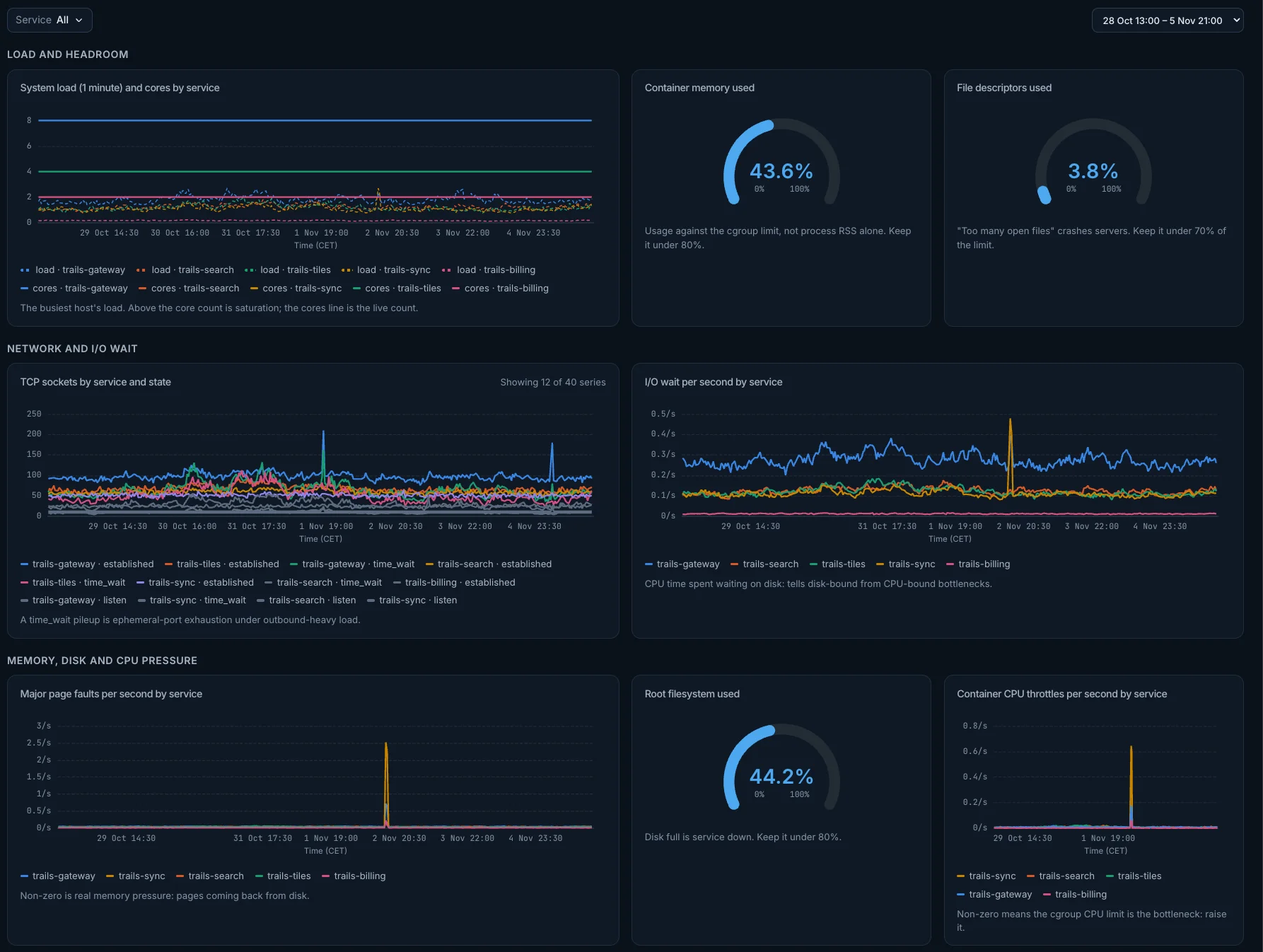
Load and headroom
System load (1 minute) and cores by service
最も負荷の高いホストの負荷です。コア数を上回ると飽和状態です。コア数の線は現在の数を示します。
- 計算方法: サービスごとに2本の線:そのホストの
dartastic.system.cpu.load_average.1mの最大値と、system.cpu.timeにおける重複しないcpu.logical_numberの数(コア数。合計の系列にはこの属性がありません)。 折れ線グラフで、選択した期間をステップごとに1点ずつ示します。 - フィルター: Serviceのフィルターで絞り込めます。
- 開く画面: タイトルから、
dartastic.system.cpu.load_average.1mの「Metric」画面が開きます。
Container memory used
プロセスのRSSだけでなく、cgroupの上限に対する使用量です。80%未満に抑えてください。
- 計算方法:
container.memory.usageの最大値をdartastic.container.memory.limitの最大値で割った値(パーセント表示)。 0〜100%のゲージで、選択した期間全体を1つの値で示します。 - 色: ゲージは80%を超えると黄色、95%を超えると赤になります。
- フィルター: Serviceのフィルターで絞り込めます。
- 開く画面: タイトルから、
container.memory.usageの「Metric」画面が開きます。
File descriptors used
「Too many open files」はサーバーをクラッシュさせます。上限の70%未満に抑えてください。
- 計算方法: サーバーのプロセス(
flutter.build.modeを持たないもの。Flutterアプリのプロセスはここには含まれません)のprocess.unix.file_descriptor.countの最大値を、dartastic.process.open_file_descriptors.limitの最大値で割った値(パーセント表示)。 0〜100%のゲージで、選択した期間全体を1つの値で示します。 - 色: ゲージは70%を超えると黄色、90%を超えると赤になります。
- フィルター: Serviceのフィルターで絞り込めます。
- 開く画面: タイトルから、
process.unix.file_descriptor.countの「Metric」画面が開きます。
Network and I/O wait
TCP sockets by service and state
time_waitが積み上がっている場合は、外向きの通信が多い負荷でエフェメラルポートが枯渇しています。
- 計算方法:
system.network.connection.countの合計を、サービスとnetwork.connection.stateごとに1本の線で示します。上位12件。 折れ線グラフで、選択した期間をステップごとに1点ずつ示します。 - フィルター: Serviceのフィルターで絞り込めます。
- 開く画面: タイトルから、
system.network.connection.countの「Metric」画面が開きます。
I/O wait per second by service
ディスクを待っていたCPU時間です。ボトルネックがディスクかCPUかを見分けられます。
- 計算方法: CPU時間が二重に数えられないよう、CPUごとの系列(
cpu.logical_numberを持つもの)のみから求めた、cpu.modeがiowaitのsystem.cpu.timeの毎秒の発生率を、サービスごとに1本の線で示します。 折れ線グラフで、選択した期間をステップごとに1点ずつ示します。 - フィルター: Serviceのフィルターで絞り込めます。
- 開く画面: タイトルから、
system.cpu.timeの「Metric」画面が開きます。
Memory, disk and CPU pressure
Major page faults per second by service
0でなければ、実際にメモリが逼迫しています(ページがディスクから読み戻されています)。
- 計算方法: サーバーのプロセス(
flutter.build.modeを持たないもの。Flutterアプリのプロセスはここには含まれません)の、system.paging.fault.typeがmajorのprocess.paging.faultsの毎秒の発生率を、サービスごとに1本の線で示します。 折れ線グラフで、選択した期間をステップごとに1点ずつ示します。 - フィルター: Serviceのフィルターで絞り込めます。
- 開く画面: タイトルから、
process.paging.faultsの「Metric」画面が開きます。
Root filesystem used
ディスクがいっぱいになればサービスは停止します。80%未満に抑えてください。
- 計算方法: マウントポイント
/のused状態のsystem.filesystem.usageの合計を、そのマウントのsystem.filesystem.usage全体の合計で割った値(パーセント表示)。 0〜100%のゲージで、選択した期間全体を1つの値で示します。 - 色: ゲージは80%を超えると黄色、90%を超えると赤になります。
- フィルター: Serviceのフィルターで絞り込めます。
- 開く画面: タイトルから、
system.filesystem.usageの「Metric」画面が開きます。
Container CPU throttles per second by service
0でなければ、cgroupのCPU上限がボトルネックです。上限を引き上げてください。
- 計算方法:
dartastic.container.cpu.throttled.countの毎秒の発生率を、サービスごとに1本の線で示します。 折れ線グラフで、選択した期間をステップごとに1点ずつ示します。 - フィルター: Serviceのフィルターで絞り込めます。
- 開く画面: タイトルから、
dartastic.container.cpu.throttled.countの「Metric」画面が開きます。
Processes and per-CPU
Process CPU time per second by service and mode
各サービスのプロセスが使うCPU時間をモードごとに示します。
- 計算方法: サーバーのプロセス(
flutter.build.modeを持たないもの。Flutterアプリのプロセスはここには含まれません)のprocess.cpu.timeの毎秒の発生率を、サービスとcpu.modeごとに1本の線で示します。 折れ線グラフで、選択した期間をステップごとに1点ずつ示します。 - フィルター: Serviceのフィルターで絞り込めます。
- 開く画面: タイトルから、
process.cpu.timeの「Metric」画面が開きます。
Process uptime by service
各プロセスが開始してからの時間です。短い場合は最近再起動しています。
- 計算方法: Uptime:サーバーのプロセス(
flutter.build.modeを持たないもの。Flutterアプリのプロセスはここには含まれません)の、サービスごとのprocess.uptimeの最新の報告。上位20件。 表形式で、すべての値は選択した期間全体のものです。 - フィルター: Serviceのフィルターで絞り込めます。
- 開く画面: タイトルから、
process.uptimeの「Metric」画面が開きます。
Busy share of each CPU by service
各線は1台のホストの1つのCPUで、その時間のうちアイドル以外の割合を0〜1で示します。1に近い線は飽和したCPUです。
- 計算方法: CPU時間が二重に数えられないよう、CPUごとの系列(
cpu.logical_numberを持つもの)のみから求めた、idle以外のすべてのモードのsystem.cpu.timeの毎秒の発生率を、サービスとcpu.logical_numberごとに1本の線で示します。上位16件。 折れ線グラフで、選択した期間をステップごとに1点ずつ示します。 - フィルター: Serviceのフィルターで絞り込めます。
- 開く画面: タイトルから、
system.cpu.timeの「Metric」画面が開きます。