OpenTelemetry를 처음 살펴보는 단계부터 Observatory에서 직접 만든 트레이스를 확인하는 단계까지 안내합니다. 각 단계는 앞 단계를 바탕으로 하므로 순서대로 진행하세요.
OpenTelemetry 소개
OpenTelemetry부터 시작하기
Dartastic은 소프트웨어의 동작을 기록하는 개방형 표준인 OpenTelemetry(OTel)을 기반으로 합니다. Dartastic은 OpenTelemetry 사양을 충실히 따릅니다. 이름, 데이터, 전송 방식 모두 표준 그대로입니다. OpenTelemetry에 대해 배운 내용은 Dartastic에도 그대로 적용되고, Dartastic으로 만든 것은 표준 OpenTelemetry로 남습니다.
사양은 어렵지 않습니다. 더 진행하기 전에 OpenTelemetry 문서를 한 시간 정도 읽어 기본 개념을 익혀 두세요.
무슨 일이 어떤 순서로 일어났고 각 단계에 얼마나 걸렸는지 보여 줍니다. 트레이스는 스팬의 트리입니다. 탭 하나, 그 탭이 보낸 네트워크 호출, 그 호출을 처리하는 서버 작업, 그 아래의 데이터베이스 쿼리가 각각 스팬입니다. 하나의 트레이스가 앱에서 서버까지 이어질 수 있습니다.
시간과 심각도가 붙은 텍스트 줄입니다. OpenTelemetry에서는 로그가 기록된 트레이스 정보를 함께 담으므로, 로그에서 그 순간에 일어난 다른 모든 일을 열어 볼 수 있습니다.
세 가지 모두 리소스 정보를 담습니다. 어떤 앱이, 어떤 버전으로, 어떤 기기에서 보냈는지입니다. Dartastic은 그 위에 실제 사용자 모니터링(세션, 화면, 탭, 리플레이)을 더하며, 이것 역시 표준 시그널로 기록됩니다. 이 문서들에서 쓰는 다른 용어는 개요에서 설명합니다.
1. 로그인
dartastic.io에 로그인. 처음 로그인하면 조직을 설정합니다. 조직은 토큰, 팀원, 요금제가 속하는 계정입니다. 팀원에게 초대를 받았다면 초대받은 이메일 주소로 로그인하세요. 그러면 새 조직 대신 그 팀원의 조직에 합류합니다.
가입하면 조직이 카드 없이 Cloud Free로 시작됩니다. 다음 항목을 입력합니다.
조직 이름과 하위 도메인: 조직의 이름과, 앱이 텔레메트리를 보내는 하위 도메인입니다. 하위 도메인은 계속 이 조직의 것입니다.
리전: 텔레메트리가 저장되는 위치입니다. 나중에 변경할 수 없습니다.
RUM 한도: 엔진이 기록할 수 있는 가장 높은 리플레이 수준입니다. Cloud Free는 Wireframe까지이며, Shadow와 Pixel은 유료 요금제에서 제공됩니다. 선택하신 값을 반영해 엔진을 생성하며, 기기에서는 이 값을 넘을 수 없습니다.
Dartastic AI: 자체 모델 키로 작동하며, 모델 키는 그때 또는 나중에 추가할 수 있습니다.
Dartastic Pub만 사용하려면 가입하기 전에 가격 페이지에서 Pub 요금제를 선택하세요. 조직 이름을 정하고 리전을 선택하면 되며, 그 밖에는 묻지 않습니다.
Control Room 상단의 Reference Demo 버튼을 눌러 다운로드한 뒤 압축을 푸세요. 5단계에서 실행합니다. Dartastic이 작동하는 모습을 가장 빨리 확인하는 방법이며, 코드에서 모든 기능의 사용법을 볼 수 있습니다. Reference Demo 자세히 알아보기.
3. dart pub 명령을 Dartastic Pub에 연결
Dartastic 패키지는 pub.dev가 아니라 귀사의 Dartastic Pub에서 가져오며, dart pub 명령이 여기서 읽으려면 토큰이 필요합니다. 대부분의 개발자에게 처음 해 보는 작업이지만, 컴퓨터마다 한 번, 1분이면 끝납니다.
Dartastic Pub은 pub.dev로 요청을 그대로 전달하기도 합니다. 평소처럼 pubspec.yaml 파일에 패키지를 정의하면, pub.dev의 패키지는 Dartastic 패키지 및 비공개 패키지와 함께 pub.dev에서 자동으로 가져옵니다.
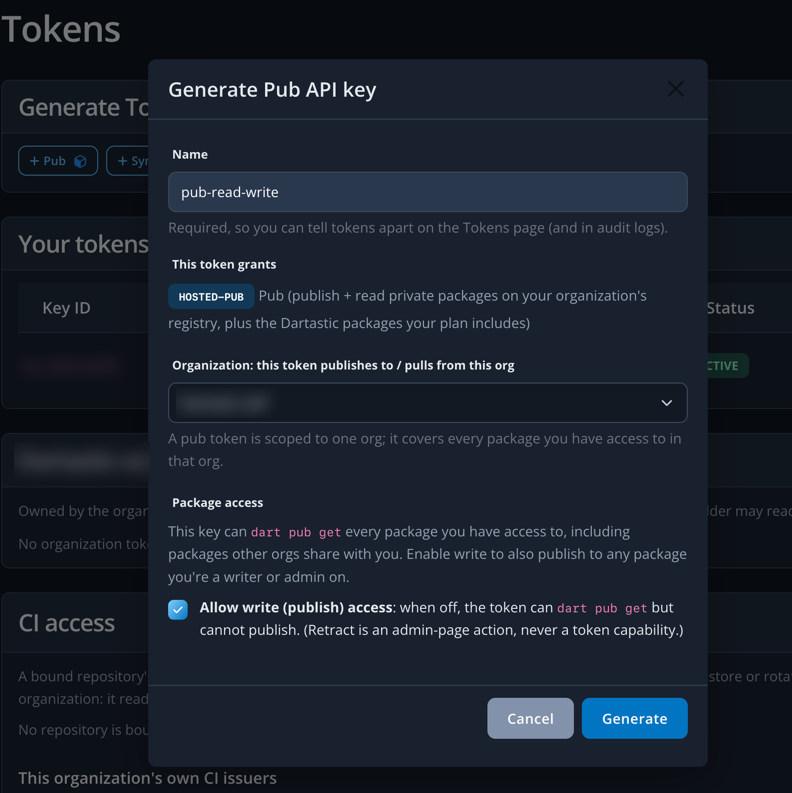
Name: 토큰을 서로 구분할 수 있는 이름이면 무엇이든 됩니다. pub-org-read-write 같은 이름을 권장합니다.
Organization: 이 토큰으로 패키지를 읽고 게시할 조직입니다.
Allow write (publish) access: 이 토큰으로 Dartastic Pub에 게시하려면 선택하세요. 선택하지 않으면 읽기만 할 수 있으며, Reference Demo에는 그것으로 충분합니다. 단, symbolizer_demo_flutter 데모와 crash_demo_flutter 데모는 Pub에 게시하므로 예외입니다.
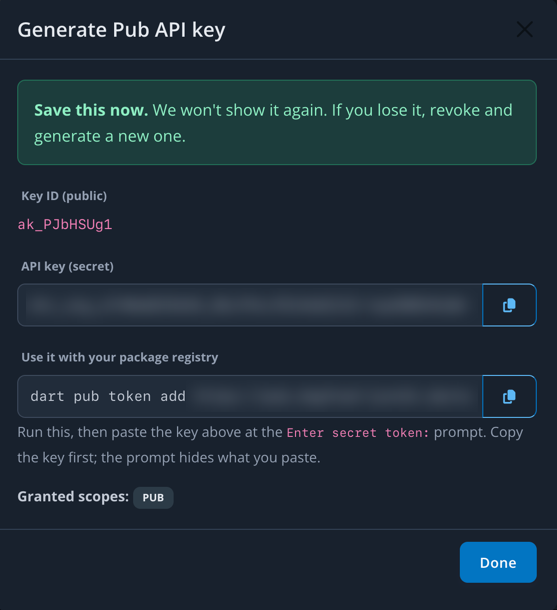
Generate 버튼을 클릭하세요. 토큰은 한 번만 표시됩니다. 지금 복사 버튼으로 토큰을 복사하세요. 이 창을 닫으면 다시 표시할 수 없습니다. Granted scopes: Pub 표시는 이 토큰이 Pub 전용이라는 뜻입니다. 텔레메트리를 보내거나 다른 서비스를 호출할 수 없습니다.
명령 셸에서 dart pub 명령에 토큰을 등록하세요.
shell
dart pub token add https://pub.dartastic.io
Enter secret token: 프롬프트가 나타나면 토큰을 붙여 넣고 Enter 키를 누르세요. 붙여 넣어도 프롬프트에는 아무것도 표시되지 않으며, 이는 정상입니다. 그러면 다음과 같은 응답이 표시됩니다.
terminal
Enter secret token:
Requests to "https://pub.dartastic.io" will now be authenticated using the secret token.
Reference Demo 폴더에서 패키지를 가져오세요.
shell
flutter pub get
성공하면 Pub과 토큰이 제대로 작동하는 것입니다.
dart pub 명령은 토큰을 해당 호스트용으로 보관하고 그 호스트에만 보냅니다. 토큰 목록 확인, 교체, 삭제와 게시 방법은 Pub 문서에서 다룹니다.
Pub 토큰으로 접근할 수 있는 패키지
Pub 토큰은 토큰 소유자가 사용할 수 있는 패키지에만 접근할 수 있습니다.
조직 관리자는 조직의 모든 패키지에 접근할 수 있으므로, 이들의 토큰도 마찬가지입니다.
다른 팀원은 부여받은 패키지에 대해서만 토큰을 발급할 수 있습니다. 패키지는 관리자가 팀원에게 부여합니다.
역할은 팀원 초대 문서를, 조직 멤버에게 패키지를 부여하는 방법은 Pub 문서를 참고하세요.
4. 앱에서 텔레메트리 보내기
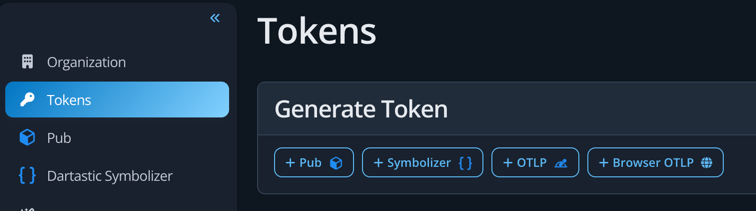
Tokens 화면에서 OTLP 토큰을 발급한 뒤, OpenTelemetry 표준 형식으로 셸에서 export하세요. authorization 부분은 소문자로 써야 합니다.