Observatory
Observatory는 앱의 트레이스, 로그, 메트릭, 세션이 도착하는 곳입니다. 상단의 검색부터 시작하세요. 무엇이든 입력하면 어디에 있든 찾아 줍니다.
상단 바에서 모든 것을 검색
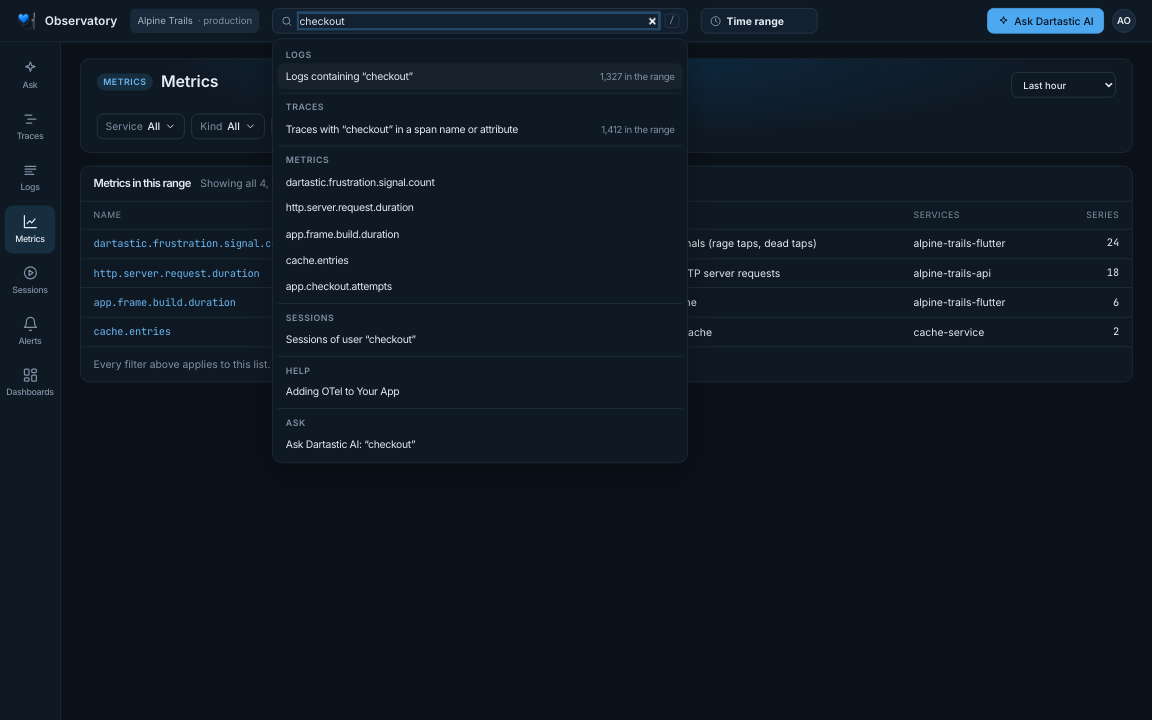
모든 Observatory 화면 상단의 검색창은 모든 데이터를 검색합니다. 입력을 시작하세요. 두 글자부터 검색창 아래 패널에 일치하는 결과가 종류별로 나열됩니다. 모든 행은 링크입니다.
| 입력 | 결과 |
|---|---|
| 트레이스 ID | “Open trace”: 해당 트레이스 자체입니다. 로그 줄, 알림, 지원 티켓에 있는 ID를 붙여 넣으세요. |
| 아무 단어 | 그 단어가 포함된 “Logs”와, 스팬 이름이나 속성에 그 단어가 있는 “Traces”. 각각 범위 안의 개수가 함께 표시됩니다. |
| 메트릭 이름의 일부 | 이름에 그 문자열이 포함된 메트릭. 시맨틱 규칙과 앱이 보낸 데이터에서 찾습니다. |
| 사용자 ID | 해당 사용자의 세션. 세션 ID를 입력하면 그 세션의 리플레이가 열립니다. |
| 주제 | 일치하는 도움말 페이지와 Control Room 설정. |
| 질문 | 항상 마지막 행에 있는 “Ask Dartastic AI”: 질문이 입력된 상태로 “Ask” 창을 엽니다. |
- 키보드: 어디서든 / 키를 누르면 검색창으로 이동하고, ↑ 키와 ↓ 키로 결과 사이를 이동하고, Enter 키로 열고, Esc 키로 닫습니다.
- 개수는 현재 시간 범위를 기준으로 합니다 (아래 참고).
- 한 종류의 결과를 읽을 수 없으면 해당 행에 그렇게 표시되고, 나머지 결과는 그대로 표시됩니다.
모든 화면에 하나의 시간 범위
검색창 옆의 시간 선택기는 모든 화면에 하나의 범위를 설정합니다. “Logs”, “Traces”, “Metrics”와 개별 메트릭, “Sessions”, 대시보드, “Crashes”, “Issues”가 모두 해당됩니다. “Last 24 hours”를 선택하면 모든 화면이 최근 24시간을 보여 줍니다. 시간 선택기는 현재 보고 있는 화면(대시보드, “Crashes”, “Issues”, 개별 메트릭 포함)의 범위를 표시하며, 여기서 선택하면 그 화면의 범위가 바뀝니다. 각 화면의 자체 시간 선택기도 같은 하나의 범위를 설정하므로 두 선택기는 항상 일치합니다.
- 화면은 상태를 유지합니다. “Metrics”에서 “Logs”로 갔다가 돌아와도 필터와 선택 항목이 그대로 남아 있습니다.
- 사용자 지정: 상단 바의 것을 포함해 모든 시간 선택기의 마지막 항목은 Custom입니다. From 항목과 To 항목에 Observatory 시간대 기준의 시각을 입력한 뒤 Apply 버튼을 누르거나 Enter 키를 누르세요. Cancel 버튼이나 Esc 키를 누르면 범위가 그대로 유지됩니다. 사용자 지정 범위는 “Last 24 hours”처럼 다른 범위를 선택할 때까지 모든 화면에 적용됩니다. 최대 31일까지 지정할 수 있으며, “Crashes”와 “Issues”에서는 14일까지입니다.
- 범위를 지정한 링크가 우선합니다. 알림이나 “Ask” 답변의 링크를 열면 그 링크의 범위가 표시됩니다. 어떤 화면의 링크(대시보드, “Crashes”, “Issues”, 개별 메트릭 포함)에 있는 “Last 7 days” 같은 범위는 모든 화면에 공통으로 적용되는 범위가 됩니다. 트레이스의 로그나 확대처럼 고정된 “From”과 “To”는 해당 화면에만 적용되며, 그 화면에 있는 동안 상단 바에 표시됩니다.
- 화면이 제공하지 않는 범위는 그 화면이 제공하는 범위 중 선택한 범위를 포함하는 가장 짧은 범위로, 그런 범위가 없으면 가장 긴 범위로 표시되며, 상단 바는 화면이 실제로 보여 주는 범위를 표시합니다. “Sessions”는 최근 24시간부터 제공하므로 “Last hour”를 선택하면 최근 24시간을 보여 줍니다. 대시보드, “Crashes”, “Issues”는 최근 1시간부터 제공하므로 “Last 15 minutes”를 선택하면 최근 1시간을 보여 줍니다. “Last 30 days”를 선택하면 “Sessions”를 제외한 모든 화면이 최근 14일을 보여 줍니다. 링크의 범위도 같은 방식으로 적용됩니다. 최근 30일을 지정한 대시보드 링크는 최근 14일로 열리며, 주소 표시줄에도 그렇게 표시됩니다. 사용자 지정 범위는 설정한 그대로 표시되며, “Crashes”와 “Issues”에서는 마지막 14일까지만 표시됩니다.
- 차트는 범위 전체를 보여 줍니다. 대시보드에서 모든 차트의 시간 축은 데이터가 있는 구간만이 아니라 선택한 범위 전체를 포함합니다. 아무것도 기록되지 않은 구간은 0이 아니라 빈 곳으로 표시됩니다.
- 범위는 브라우저 탭별로 유지됩니다.
Traces: 트레이스 검색
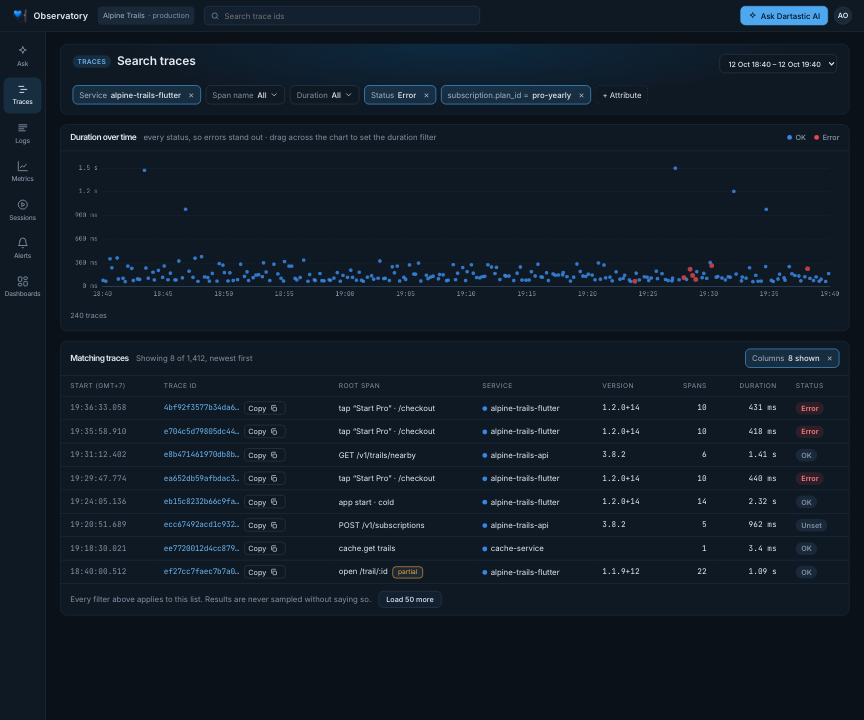
“Traces”를 열면 범위 안의 최신 트레이스가 최신순으로 표시됩니다.
- 필터 칩: “Service”, “Span name”, “Duration”(시작값, 끝값 또는 둘 다), “Status”, 그리고 + Attribute 버튼으로
key = value형식의 모든 속성. 각 칩의 메뉴에는 범위 안의 값과 값마다 해당하는 트레이스 수가 나열됩니다. - 시간에 따른 소요 시간: 트레이스 하나가 점 하나이며, 오류는 다른 점 위에 빨간색으로 표시됩니다. 차트를 위아래로 드래그해 소요 시간 범위를 지정하고, 점을 클릭하면 해당 트레이스가 열립니다. 차트는 모든 상태와 소요 시간을 보여 주므로 오류와 느린 트레이스가 눈에 띕니다. 트레이스가 아주 많으면 샘플을 표시하고 있다고 알려 줍니다.
- 일치하는 트레이스: 시작 시각, 트레이스 ID(“Copy” 포함), 루트 스팬, 서비스, 버전, 스팬 수, 소요 시간, 상태. 모든 칩이 적용됩니다. Columns 메뉴로 표시할 열을 고릅니다. 열 머리글을 클릭하면 일치하는 모든 트레이스가 그 열 기준으로 큰 값부터 정렬되고, 다시 클릭하면 작은 값부터 정렬됩니다. 행을 클릭하면 트레이스가 열립니다.
- 일부만 포함된 트레이스: 트레이스의 루트 스팬이 범위 밖에 있으면, 그 행은 범위 안에서 가장 이른 스팬을 바탕으로 만들어지고 partial 표시가 붙습니다.
- Load 50 more 버튼으로 목록을 넘겨 최대 10,050개의 트레이스를 볼 수 있습니다. 그보다 많으면 “Narrow the filters to see the rest.”라고 표시됩니다.
- 텍스트: 상단 바에서 검색하면 “Text” 칩이 추가됩니다. 스팬 이름이나 속성 값에 그 단어가 있는 트레이스를 찾습니다.
트레이스 내부
트레이스는 스팬을 워터폴로 보여 줍니다. 각 막대는 시간에 맞춰 배치되고 오류는 빨간색입니다. 스팬을 클릭하면 워터폴과 이벤트 아래에 세부 정보가 표시됩니다.
- 시계 보정: 트레이스에 포함된 서비스들의 시계가 서로 다르면, 서버 스팬이 자신이 응답한 호출이 이미 끝난 뒤에 시작한 것처럼 보일 수 있습니다. “Trace” 화면은 그런 스팬을 같은 서비스의 하위 스팬과 함께 호출 안쪽으로 옮깁니다. 트레이스의 시작 시각, 소요 시간, 스팬 수가 나오는 줄에 2 spans moved to their callers' clocks처럼 몇 개가 옮겨졌는지 표시되며, 표시되는 소요 시간은 보정된 값입니다. 옮겨진 스팬의 세부 정보에는 소요 시간과 시작 시각 아래에 얼마나 옮겨졌는지 표시됩니다. Moved 622 ms earlier to sit inside the call it answered: checkout-api's clock and its caller's disagree.
- 속성: 스팬 자체의 속성이 먼저, 이어서 그 스팬을 보낸 서비스의 속성이 표시됩니다.
- 오류: 오류를 기록한 스팬은 이 탭이 열린 상태로 표시됩니다. 유형, 메시지, 스택이 나옵니다. 소스 코드로 심볼화된 스택이 먼저 나오고, 그 아래에 앱이 보낸 그대로의 Original stack이 표시되며, 각각 “Copy” 버튼이 있습니다. 스택을 심볼화하지 못한 경우에는 메시지 아래 줄에 그 이유가 표시됩니다. 예를 들어 해당 빌드의 심볼이 게시되지 않았다는 식입니다.
- 이벤트: 워터폴 아래에 트레이스의 스팬들이 기록한 모든 이벤트가 시간순으로, 해당 스팬과 트레이스 시작 이후의 시간과 함께 표시됩니다. 이벤트를 클릭하면 스팬 세부 정보에서 그 속성을 볼 수 있습니다. 주소 표시줄의 링크는 그 이벤트가 선택된 상태로 트레이스를 엽니다.
- Logs in trace #…: 트레이스(또는 선택한 스팬)가 기록한 로그 레코드가 오래된 순서로, 각각의 스팬과 함께 표시됩니다. 행의 아무 곳이나 클릭하면 “Logs”에서 그 레코드가 열립니다.
Logs: 모든 레코드에서 어떤 단어든 찾기
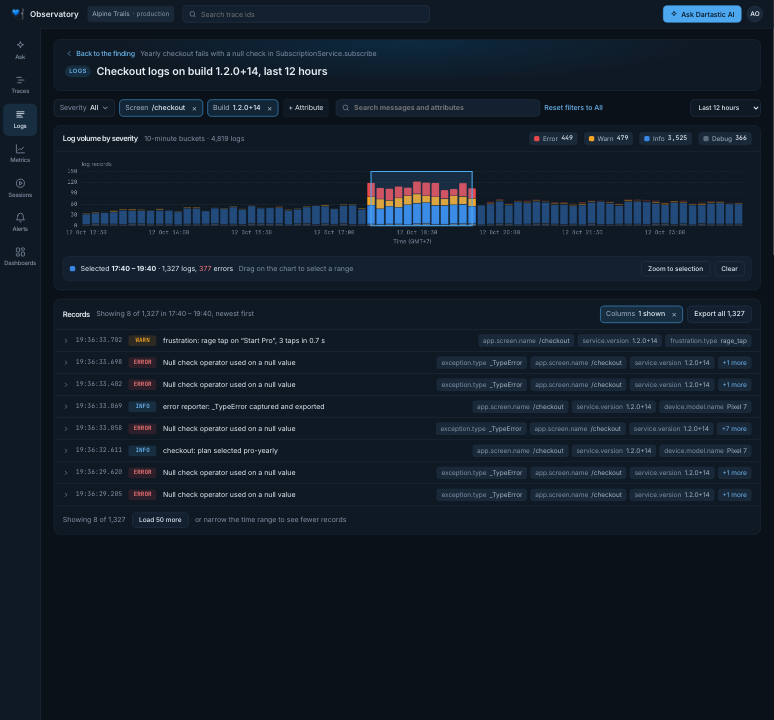
“Logs”의 검색창(Search messages and attributes)은 메시지, 이벤트 이름, 레코드 자체나 앱의 속성 값 등 어디에든 입력한 단어가 있는 레코드를 찾습니다. 대소문자를 구분하지 않으며 최대 500자까지 입력할 수 있습니다.
- 필터: “Service”, “Severity”, “Screen”, “Build”, 정확한
key = value값을 찾는 + Attribute, 그리고 키가 있기만 하면 되는 Has this field, any value. “Screen”, “Build” 또는 속성에 두 번째 값을 추가하면 둘 중 하나와 일치하는 레코드를 찾습니다(Build one of 1.2.0+14, 1.2.1+15). Reset filters to All 버튼은 필터를 모두 지웁니다. - “Ask” 답변에서: 답변이 인용한 로그 행은 답변이 사용한 것과 똑같은 필터로 “Logs”를 열므로, 답변이 읽은 레코드를 그대로 볼 수 있습니다.
- 심각도별 로그 양: 차트를 드래그해 시간 구간을 선택하면 그 구간의 개수를 볼 수 있으며, 이어서 Zoom to selection 버튼을 누르세요.
- 다섯 가지 심각도: Error, Warn, Info, Debug, 그리고 심각도가 없는 레코드를 위한 Unspecified. 심각도가 없는 레코드에는 SDK가 보내는 이벤트(탭, 화면 조회, 수명 주기 변경, 세션 시작) 등이 있습니다. 각 심각도는 로그 양 차트에서 고유한 색상을, 범례에서 개수를, “Severity” 필터에서 자리를 가지며, 레코드의 배지는
UNSPECIFIED처럼 그 분류를 표시합니다. - 레코드: 최신순으로 표시됩니다. 레코드를 열면 전체 메시지와 모든 속성을 볼 수 있습니다. 긴 메시지는 10줄이 넘으면 스크롤됩니다. 메시지가 없는 이벤트는 트레이스의 로그나 리플레이의 로그 줄에서와 같이, 메시지 자리에 고정폭 글꼴로 이벤트 이름을 표시합니다. 열어 보면
severity_text다음에event_name항목이 나옵니다. 일치하는 결과가 없으면 어떤 필터가 모든 결과를 제외하는지 화면에 표시됩니다.
Metrics: 앱이 보내는 모든 메트릭
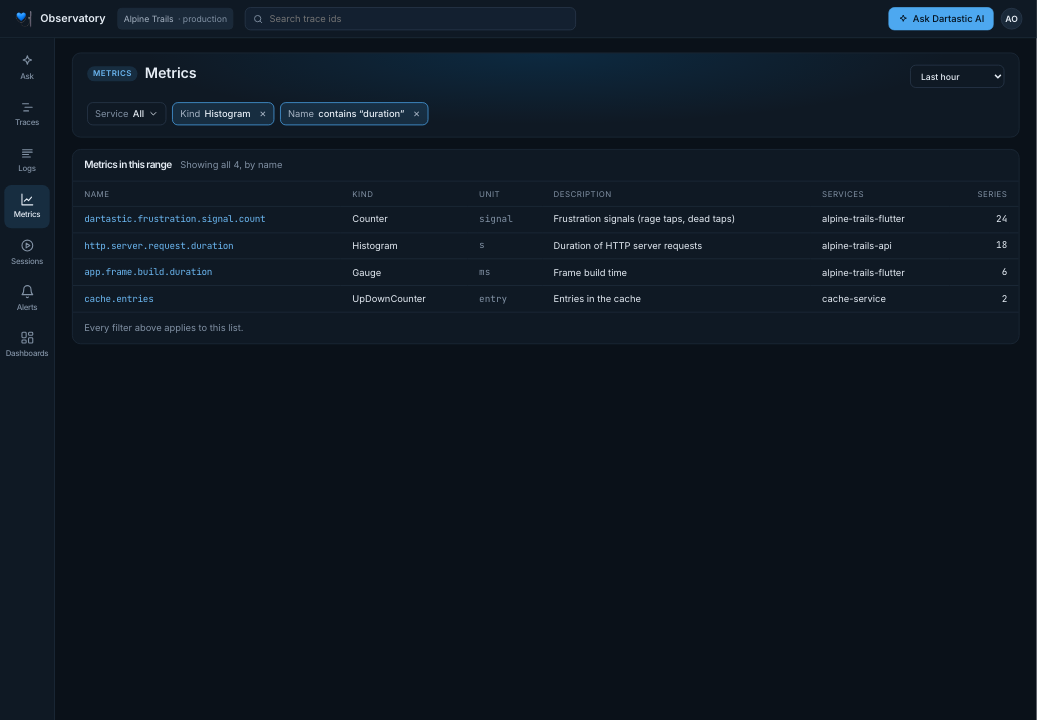
“Metrics”는 범위 안에서 확인된 모든 메트릭을 이름별로 나열합니다. 종류(카운터, 업다운 카운터, 게이지, 히스토그램, 서머리), 단위, 설명, 메트릭을 보내는 서비스, 시리즈 수가 표시됩니다. Service, Kind, Name 기준으로 필터링할 수 있습니다. 행을 클릭하면 같은 범위로 메트릭이 열립니다.
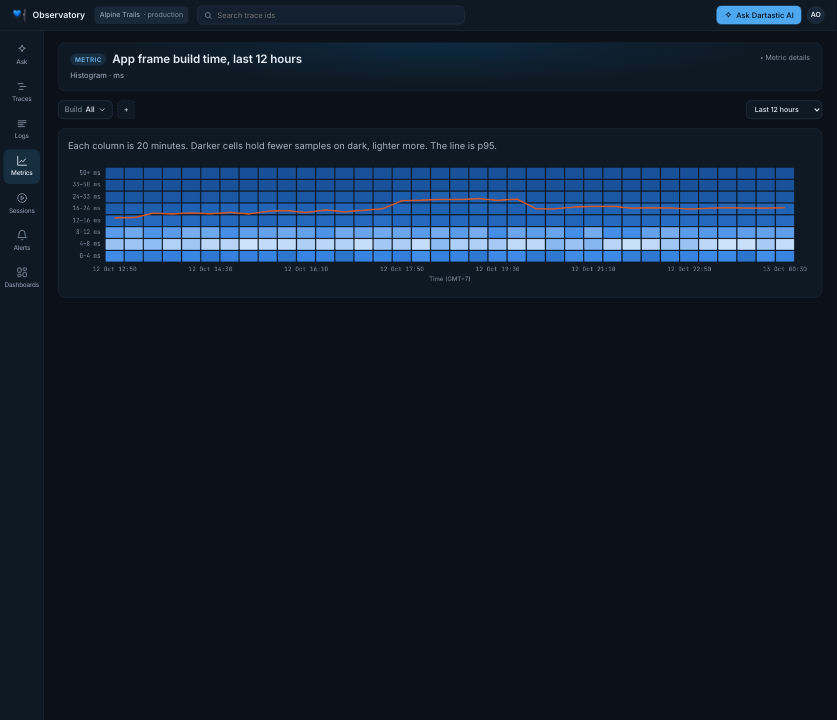
- “Metric” 화면은 종류마다 다른 방식으로 그립니다. 카운터는 증가량(선 또는 막대, 상위 6개 시리즈와 “Other”, 이전 빌드와 비교), 업다운 카운터는 수준, 게이지는 일반적인 기기와 가장 부하가 큰 기기, 히스토그램은 p95 선이 있는 히트맵으로 표시합니다.
- 필터와 “Split by”: 이 메트릭이 기록하는 속성으로 범위를 좁히고, 그중 하나를 기준으로 차트를 나눕니다.
- 모든 곳에 단위 표시: 모든 축과 호버 카드에 메트릭의 단위(
250–500 ms,taps / 10 minutes)가 표시되며, 시간 축에는 시간대가 표시되고 범위가 자정을 넘으면 날짜도 표시됩니다.
이름을 알고 있는 자동 완성
이름이나 값을 입력하는 곳(“+ Attribute”, 칩의 값, 메트릭 이름, 알림 규칙의 조건)이라면 어디서든 추천 항목이 두 곳에서 나옵니다. 하나는 OpenTelemetry와 Dartastic의 시맨틱 규칙으로, 각 항목의 유형과 짧은 설명이 함께 표시됩니다. 다른 하나는 앱이 실제로 보낸 이름으로, seen in data 또는 last seen 표시와 시점이 함께 나옵니다. 추천 항목은 화면에 맞춰집니다. “Traces”에서는 스팬과 리소스 이름, “Logs”에서는 로그, 이벤트, 리소스 이름, “Metrics”에서는 메트릭 이름과 그다음 해당 메트릭의 속성이 나옵니다.
대시보드
“Dashboards”는 기본 제공 대시보드와 팀이 저장한 대시보드를 폴더별로 검색 기능과 함께 나열합니다. New dashboard와 Import로 직접 만든 대시보드를 추가할 수 있습니다. Lists 아래에는 Crashes와 Issues가 있습니다. 모든 패널은 그 뒤에 있는 화면을 엽니다.
기본 제공 대시보드마다 패널별로 설명하는 페이지가 있습니다.
- Pro at a glance
- Mobile Vitals
- Flutter App Health
- Mobile Release Health
- Releases
- App performance
- Crashes
- Screen time
- Service Overview
- Dart Server on Linux
- Server Health
- Services
- Servers
그리고 두 가지 목록: Crashes 목록, Issues 목록.
대시보드 읽는 법
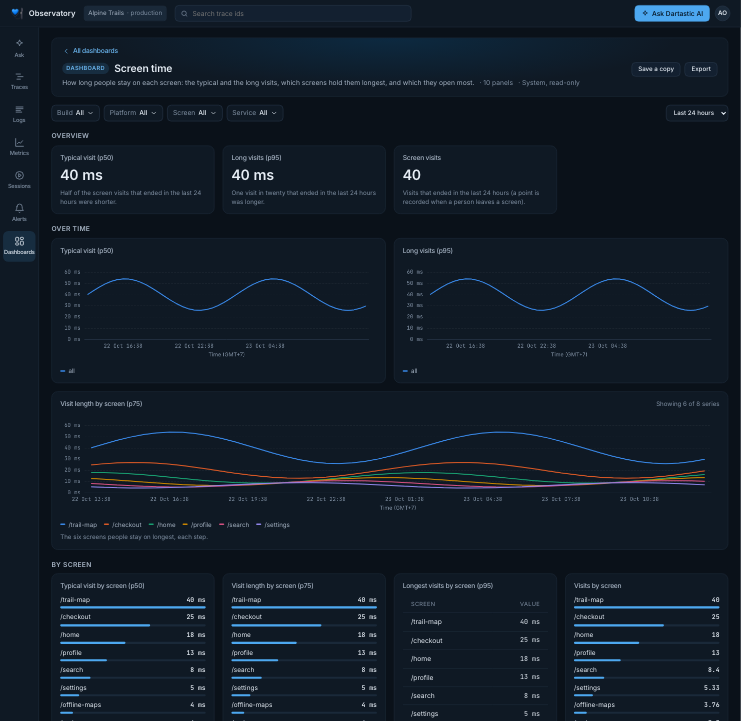
- 도구 모음: 대시보드의 필터(값을 고르기 전까지는 각각 All)와 범위: Last hour, Last 6 hours, Last 12 hours, Last 24 hours(기본값), Last 7 days, Last 14 days, Custom. 주소 표시줄의 링크에 대시보드, 범위, 필터가 담깁니다.
- 모든 패널은 선택한 범위를 읽습니다. 통계, 게이지, 순위 목록, 막대 게이지, 파이 차트, 테이블은 범위 전체에 대한 수치 하나를 보여 줍니다. 차트는 범위의 모든 구간을 보여 주며, 아무것도 기록되지 않은 곳은 비워 둡니다. 통계 패널의 스파크라인도 범위 전체를 포함합니다.
- 테이블은 첫 번째 값 열을 기준으로 행의 순위를 매기며, 이 열의 이름은 App starts나 Calls처럼 세는 대상을 나타냅니다. 그 뒤의 각 열은 같은 행에 대한 값입니다. 패널 아래의 메모는 패널이 무엇을 읽는지 쉬운 말로 설명합니다.
- 소요 시간은 알맞은 단위로 표시됩니다. 1분 미만은 밀리초나 초, 1분 이상은 분, 시간, 일 단위이며, 20.96 h처럼 표시됩니다. 차트 축의 모든 눈금은 가장 큰 값의 단위 하나로 표시됩니다. 1분이 넘으면 10, 20, 30 min처럼 딱 떨어지는 간격으로 눈금을 표시합니다.
- 통계 패널은 수치와 함께 그 아래에 범위의 스파크라인을 보여 줍니다. 비교하는 통계 패널은 ▼ 35% vs prior 14 days처럼 같은 길이의 이전 범위 대비 변화를 보여 줍니다. 좋은 방향으로 움직이면 녹색, 반대 방향이면 빨간색입니다.
- 색상: 수치가 경고 수준을 넘으면 주황색, 위험 수준을 넘으면 빨간색이 됩니다. 차트에는 이 수준이 warn, crit 라벨이 붙은 점선으로 표시됩니다. 각 대시보드 페이지에 모든 패널의 수준이 나와 있습니다.
- 높게 유지되어야 하는 비율의 차트: 크래시 없는 세션처럼 높게 유지되어야 하는 비율의 차트는 축이 0%가 아니라 최솟값이나 목표값 바로 아래에서 시작하므로, 하락 폭은 축을 기준으로 읽으세요.
- 빌드나 서비스마다 수치가 여러 개인 경우: Cold start p50 and p95 by build 같은 패널은 빌드나 서비스마다 한 가지 색을 쓰고, 마지막 수치를 제외한 모든 수치를 얇은 점선으로 그립니다.
- 플랫폼별 패널은
os.type값마다 선을 하나씩 그립니다. 웹은 이 값을 보내지 않으므로 웹의 선은 web으로 표시됩니다. - 상위 시리즈: 패널에 별도 표시가 없으면 차트는 상위 6개 시리즈, 목록은 상위 10개를 보여 주며, 그보다 많으면 패널에 Showing 6 of 14 series라고 표시됩니다.
- 지어낸 0은 없습니다: 범위 안에 데이터가 없는 패널에는 Nothing recorded in this range. 메시지가 표시됩니다. 세션이 어떻게 끝났는지 읽는 패널은, 끝난 세션이 없으면 수치를 계산할 수 없다고 표시하며 결코 100%로 표시하지 않습니다.
- 읽을 수 없는 패널은 그 자리에 이유를 표시하며, 대시보드의 나머지 부분은 그대로 그려집니다. 보통은 The telemetry store did not answer for this panel. Reload to try again. 메시지입니다. 로그아웃되었거나 아무 응답이 없으면 대시보드 전체에 We couldn't load this dashboard 메시지가 표시됩니다.
- 웹 전용: 첫 바이트까지의 시간(TTFB)만 읽는 패널은 Platform 필터가 설정되어 있으면 숨겨집니다. 웹 보고서에는 플랫폼 정보가 없기 때문입니다.
- 패널 제목을 클릭하면 그 패널을 설명하는 화면이 대시보드의 범위와 필터가 적용된 상태로 열립니다.
- 기본 제공 대시보드는 읽기 전용입니다 (System, read-only): Save a copy로 편집 가능한 사본을 만들고, Export로 정의를 JSON으로 다운로드합니다. 저장한 대시보드에는 Edit JSON, Versions, Delete가 추가됩니다.
- Ask: 상단 바의 Ask Dartastic AI 버튼은 대시보드와 그 범위, 필터를 보고 있는 상태로 질문합니다.
세션과 리플레이
“Sessions”는 시간 범위 안의 사용자 방문을 최신순으로 나열합니다. 각 행은 세션 하나이며, 시작 시각, 지속 시간, 본 화면 수, 오류와 불만 탭, 사용자, 기기, 앱 빌드(가장 최신 빌드에는 latest 표시), 복사할 수 있는 세션 ID, 그리고 Replay(리플레이 없이 기록된 세션은 Timeline)가 표시됩니다. 행을 클릭하면 세션이 열립니다.
세션 찾기
- 사용자별: User id 칸에 사용자 ID를 입력하고 Find sessions 버튼을 누르세요. 정확히 일치하는 값만 찾으며, 사용자 ID는 사용자가 로그인한 동안 만들어진 레코드에만 있습니다. 어떤 행에서든 사용자를 클릭하면 그 사용자의 세션만 나열하거나 ID를 복사할 수 있습니다. 사용자 ID는 개인정보이므로 검색한 곳에만 표시됩니다.
- 상단 바에서: 사용자 ID를 검색하면 그 사용자의 세션이 나열되고, 세션 ID를 검색하면 그 세션의 리플레이가 열립니다.
- 시간 범위: “Last 24 hours”, “Last 7 days”, “Last 14 days”, “Last 30 days” 또는 Custom.
- “Errors”와 “Frustration”: Errors 항목을 선택하면 오류가 하나 이상 있는 세션만, Frustration 항목을 선택하면 분노 탭, 무반응 탭, 오류 탭이 있는 세션만 나열됩니다. 둘 다 선택하면 둘 다 있는 세션이 나열됩니다.
- “Screen”과 “Build”: 목록 위의 메뉴로 특정 화면을 방문한 세션(화면을 선택하거나 이름 입력)이나 특정 빌드를 실행한 세션으로 범위를 좁힙니다.
- 먼저 묻는 경우: 필터링된 세션만 나열하는 설치 환경에서는 화면이나 빌드를 선택하거나 사용자 ID를 검색할 때까지 “Sessions”가 “Which sessions?”라고 묻습니다.
모든 속성으로 필터링
+ Attribute 버튼을 사용하거나, 필터 줄을 입력하고 Filter 버튼을 누르면(또는 Enter 키) 앱이 기록하는 무엇으로든 필터링할 수 있습니다.
user.email = 'rum2@example.com'
app.screen.name = '/checkout' AND exception.type exists
resource.service.version contains '1.2' AND user.id != 'test-user'- + Attribute 버튼은 범위 안에서 앱이 보낸 속성을 나열합니다. 속성 하나를 선택한 뒤 값을 선택하세요.
- 조건은 필드, 연산자, 값으로 이루어집니다. 연산자는
=,!=,contains입니다. 또는 필드와exists,missing중 하나로 이루어집니다. 조건은AND로 연결하며, 세션은 모든 조건과 일치해야 합니다. - 값은 작은따옴표나 큰따옴표로 감싼 텍스트(안에 따옴표를 쓰려면 두 번 씁니다:
'O''Brien') 또는 숫자입니다. - 필드는
user.email,app.screen.name같은 속성 이름입니다. 접두사가 없으면 로그 속성이며, 다른 속성을 쓰려면resource.service.version처럼span.,resource.,event.,point.중 하나로 시작하세요. - 각 조건은 칩이 되어 필터 줄 아래에 표시되며, 칩의 × 버튼으로 제거합니다.
- 읽을 수 없는 필터 줄은 실행되지 않습니다. 화면이 잘못된 부분을 강조하고 대신 무엇을 써야 하는지 알려 줍니다.
- 필터링한 필드는 열이 되어 목록 왼쪽에 각 세션의 해당 필드 값(최대 5개)을 보여 줍니다.
정렬
열 머리글을 클릭하면 그 열을 기준으로 정렬됩니다. “Started”, “Duration”, “Screens”, “Errors”, “Frustration”, “User”, “Device”, “App build”를 사용할 수 있습니다. 처음 클릭하면 큰 값부터(최신, 가장 긴 것, 가장 많은 것) 정렬되고, 다시 클릭하면 작은 값부터 정렬됩니다. 정렬은 화면에 보이는 세션만이 아니라 일치하는 모든 세션에 적용됩니다. 정렬을 지정하지 않으면 “Sessions”는 최신순입니다.
더 보기, 공유, 결과 없음
- 더 보기: 목록 하단에 일치하는 결과 중 몇 개가 표시되었는지 나오며, Show 200 more 버튼으로 다음 결과를 추가합니다.
- 보고 있는 화면 공유: 사용자, 범위, 메뉴, 필터 줄, 정렬이 모두 페이지 링크에 담깁니다. 링크를 복사해 보내면 팀원이 같은 목록을 엽니다.
- No sessions found 메시지는 그 이유를 알려 주며, ID로 세션을 열 수 있게 합니다.
Replay 화면은 세션을 재생합니다. 각 순간의 화면과 탭(분노 탭은 빨간색)이 표시되고, 옆에는 세션의 화면, 탭, 오류, 스팬, 로그가 시간순으로 표시됩니다. 세션이 기록한 충실도는 상단의 세션 ID 뒤에 기록된 순서대로 표시됩니다(예: Shadow, Pixel). 리플레이 없이 기록된 세션도 같은 타임라인과 이벤트를 가지며, 휴대폰 화면에는 Waiting for recording가 표시됩니다.
Shadow나 Pixel 수준에서는 각 프레임의 이미지가 로드될 때까지 휴대폰 화면에 와이어프레임이 표시되고, 휴대폰 아래에 Image loading 메시지가 나온 뒤 이미지가 표시됩니다. “Replay”를 열면 재생 헤드부터 이미지를 미리 로드하므로, 탐색하면 다음에 로드할 이미지가 바뀝니다. “Whole session” 막대 안의 얇은 노란색 막대가 진행 상황을 보여 주며 로드가 끝나면 사라지므로, 와이어프레임을 재생하거나 이미지를 기다릴 수 있습니다. 검사나 다운로드에 실패한 이미지에는 This image couldn't be shown. 메시지가 표시됩니다. 세션의 첫 프레임 전에도 휴대폰 화면에는 이미 그 프레임이 표시됩니다.
“Replay”가 읽을 수 없는 레코드는 건너뛰고 나머지를 재생합니다. 플레이어는 몇 개를 건너뛰었는지 알려 주고, 지원팀에 보낼 수 있도록 첫 번째 레코드의 문제를 제공합니다. 읽을 수 있는 레코드가 하나도 없는 세션은 그렇게 표시되며, 보낼 문제 내용도 함께 제공합니다.
Whole session 막대는 세션의 시작부터 끝까지를 포함합니다. 머리글에는 화면, 탭, 오류, 불만 신호의 수가 나오며, 세션이 정상적으로 끝나지 않았다면 ended with errors, crashed, ended abnormally 중 어떻게 끝났는지 표시됩니다. 단어 위에 마우스를 올리면 뜻을 볼 수 있습니다. 앱이 화면에 떠 있는 동안 멈췄는데 그 이유가 기록되지 않은 경우(강제 종료, OS에 의한 종료, exit 호출) 세션은 비정상 종료된 것이며, 앱이 다음에 실행될 때 확인됩니다. 정상적으로 끝났거나 아직 진행 중인 세션에는 아무것도 추가되지 않습니다.
여기서 탭은 “Sessions” 목록에서와 같은 방식으로 집계되며, 위젯이 없는 곳에 한 탭과 그중의 분노 탭도 포함됩니다. 탭에는 해당 위젯의 이름이, 이름이 없으면 위젯의 key가 표시됩니다. 위젯이 없는 곳에 한 탭은 Tap the screen 문구로 표시됩니다.
“Replay”는 아무 일도 없는 구간을 지켜보게 하지 않습니다. 앱이 백그라운드에 있던 시간은 타임라인에서 빠지고, 지속 시간과 함께 // 표시가 붙으며, 재생되지 않습니다. 화면에 아무 변화가 없던 5초 이상의 구간도 같은 방식으로 표시되어 재생 중에 건너뜁니다. 표시를 클릭하면 그 구간을 뛰어넘고, Skip unchanged 옵션을 끄면 그 구간도 볼 수 있습니다. 시계 아래 줄에 건너뛰는 내용이 표시됩니다. 예: “Session 1 min 24 s; skipping 1 min 20 s with no change”.
오류는 빨간색입니다. 예외, 오류 스팬, 또는 OS가 앱 종료를 제안할 만큼 긴 멈춤(“App not responding for 10 s on /settings”)이 해당됩니다. 그보다 짧은 멈춤은 오류로 표시되지 않습니다. 재생 헤드가 오류나 스팬을 지나가면 그 트레이스와 로그 줄이 아래에 나타나며, Open trace 버튼으로 바로 열 수 있습니다. 재생 헤드 아래나 이벤트 목록에서 빨간색 오류를 클릭하면 예외 위치에서 트레이스가 열립니다. 어떤 트레이스에도 속하지 않은 오류는 그렇게 표시됩니다.
Space 키로 재생과 일시 정지를, ← 키와 → 키로 5초씩 이동하고, [ 키와 ] 키로 이전 세션과 다음 세션을 엽니다.
App Installs
“App Installs”는 앱의 설치를 나열합니다. app.installation.id 값마다 한 행이며, 가장 최근에 확인된 설치가 먼저 나옵니다. 각 행에는 설치 ID, 사용자, 기기와 OS, 앱 버전과 빌드, 마지막 확인 시각이 표시됩니다. 설치는 트레이스를 보내면 목록에 나타나고, 마지막 트레이스 이후 6개월 동안 목록에 남습니다.
- 검색: 설치 ID의 앞부분, 사용자 ID 또는 이메일을 입력하고 Search 버튼을 누르세요. ID는 대문자를 포함해 입력한 그대로 일치해야 하며, 이메일은 대소문자를 구분하지 않습니다.
- 사용자: 앱이 트레이스에 사용자 ID와 이메일을 기록하면(
user.id,user.email) 표시됩니다. - Previous 버튼과 Next 버튼으로 설치 목록을 50개씩 넘깁니다. 개수 표시가 현재 위치를 알려 줍니다(1–50 of 10,000).
- 제조사 및 앱 버전별: 목록 아래의 파이 차트는 설치를 기기 제조사별로 보여 주며, 안쪽 고리에는 제조사별 앱 버전이 표시됩니다.
- 설치를 클릭하면 바로 아래에 카드가 열리고, 다시 클릭하면 카드가 닫힙니다. 카드에는 사용자 ID와 이메일, 처음과 마지막 확인 시각, 마지막으로 보낸 모든 리소스 속성이 표시됩니다. Sessions 링크는 그 설치의 세션을 나열합니다.
OS가 앱의 캐시를 지우거나, 백업을 새 휴대폰에 복원해도(Android 자동 백업, iCloud) 설치 ID는 유지되므로 새 휴대폰은 같은 설치로 이어집니다. Android에서 자동 백업을 켠 채 다시 설치해도 ID가 유지됩니다. 앱 데이터를 지우거나 백업 없이 다시 설치하면 새 설치가 됩니다.
휴대폰 두 대를 하나의 백업으로 복원했거나 기존 휴대폰을 계속 사용하면, 두 휴대폰은 ID를 공유하며 하나의 설치로 집계됩니다. 복원된 휴대폰을 처음 실행하면 백업된 마지막 세션을 보고할 수 있으므로, 복원할 때마다 세션 하나가 두 번 집계될 수 있습니다.
이 기기 녹화
사용자가 문제를 보고하면, 새 빌드 없이 사용자의 동의를 받아 원하는 리플레이 충실도로 그 기기를 녹화하세요. 사용자의 설치를 열고 Start RUM 버튼을 누르세요.
- 충실도: 낮은 순서부터 Events, Outline, Wireframe, Shadow, Pixel. 기기는 앱 자체의 수준보다 높든 낮든 선택한 수준으로 녹화하며, 리플레이가 꺼져 있는 경우에도 녹화합니다. 앱 빌드에 설정된 최대값(
DARTASTIC_RUM_FIDELITY_MAX)을 넘어서 녹화하지는 않으며, 최대값이 더 낮은 빌드는 그 최대값으로 녹화합니다. - 만료 시간: 5분, 15분, 30분, 1시간, 2시간, 4시간 또는 8시간이며, 처음에는 15분으로 설정되어 있습니다. 그때까지 기기는 시작하는 모든 세션을 녹화합니다. 기기가 텔레메트리를 다시 보내지 않더라도 녹화는 만료 시각에 끝납니다.
창에 무슨 일이 일어날지 다시 알려 줍니다. 예: “The next time this device sends telemetry it will record at Pixel fidelity for up to 15 minutes.” Record 버튼을 누르세요.
녹화 요청은 서명된 상태로 해당 설치 하나에만, 그 설치가 다음에 보내는 텔레메트리에 대한 응답에 담겨 전달됩니다. 다른 설치는 이를 알지 못합니다. 하나의 백업으로 복원된 휴대폰들은 설치를 공유하므로 모두에게 전달됩니다. 기기는 녹화하기 전에 서명, 녹화 요청이 이 설치를 지정하는지, 만료 시각을 확인합니다.
그런 다음 앱이 응답하며, 응답하기 전까지 다른 텔레메트리는 평소처럼 전송됩니다. 자체 화면이 있는 앱은 충실도와 녹화 종료 시각을 알려 주며 사용자에게 묻습니다. 사용자가 동의해야만 녹화가 시작되며, 사용자는 언제든 녹화를 멈출 수 있습니다. 사용자가 거절하면 아무것도 녹화되지 않고 지원팀에 알려집니다. 업무상 동의가 이미 전제된 환경에서는 앱이 화면 없이 요청을 허용합니다. 응답하지 않는 앱은 녹화하지 않으며, 지원팀에 그렇게 알려집니다.
이렇게 녹화된 세션은 “Sessions”와 “Replay”에 나오는 일반 세션이며, 리플레이 레코드에는 dartastic.rum.elevation.provenance 속성이 붙습니다. 값은 support: 값과 녹화를 시작한 사람의 ID입니다. 이 세션만 나열하려면 “Sessions”를 dartastic.rum.elevation.provenance contains 'support:' 조건으로 필터링하세요.
앱은 iOS, Android, macOS, Windows, Linux, 그리고 Dart 서버나 명령줄 도구에서 DOTel.rumSupportRequests API를 통해 응답합니다. DOTel.initialize 호출 전에 수신을 시작하세요. 각 요청에는 충실도(fidelity), 요청한 사람(provenance), 종료 시각(expiresAt)이 담겨 있습니다. DOTel.allowRumSupportRequest 또는 DOTel.declineRumSupportRequest 호출로 응답하세요.
// An internal app, where consent comes with the job.
DOTel.rumSupportRequests.listen((request) {
  if (request != null) DOTel.allowRumSupportRequest(request);
});
사용자가 동의를 철회하면 DOTel.withdrawRumReplay() 호출이 남은 것을 정리합니다. 진행 중인 녹화와 대기 중인 요청을 모두 끝내고, 오류 시 캡처를 위해 보관하던 리플레이와 이전에 캡처되어 아직 대기열에 있는 리플레이를 버립니다. 세션과 다른 모든 텔레메트리는 계속 전송됩니다. 스위치가 아니라 한 번만 실행하는 동작입니다.
웹 앱은 엔드포인트가 브라우저에 Dartastic-Elevation 응답 헤더를 노출하는 경우(Dartastic Cloud가 그렇게 합니다) 녹화 요청을 따릅니다.
기기가 녹화하는 동안
- Recording 표시는 목록과 카드에서 해당 설치에 붙습니다.
- Support recording 목록은 조직에서 녹화가 설정된 모든 설치를 만료가 가까운 순서로, 충실도와 만료 시각과 함께 나열합니다. 설치를 클릭하면 목록 위에 카드가 열립니다.
- “Support recording”의 열인 Reported는 기기가 녹화에 대해 마지막으로 알린 내용을 보여 줍니다. Observatory를 볼 수 있는 모든 사람이 이를 볼 수 있습니다. None은 기기가 아무것도 알리지 않았다는 뜻입니다. 그 밖에는 다음과 같이 표시됩니다.
- Stopped by the user: 그 시각과 함께 표시됩니다.
- Declined: 그 시각과 함께 표시됩니다. 사람이 거절했다는 뜻은 아닙니다. 앱이 자체 정책에 따라 요청에 응답할 수 있습니다.
- Already recording: 언제부터 어떤 충실도로 녹화 중인지 표시되며, 앱 자체 설정이나 다른 지원용 녹화 때문입니다.
- Waiting for the app's answer: 언제부터인지 표시됩니다. 화면 없이 응답하는 앱은 곧바로 “Recording”으로 넘어갈 수 있습니다.
- Recording: 언제부터인지와 실제로 녹화 중인 충실도가 표시됩니다.
- Ignored by the device: 그 이유와 함께 표시됩니다(아래 참고).
- 상태 칩: 녹화가 설정된 설치의 상태는 설치 목록, 카드, “Start RUM” 창에서 Recording, Stopped, Declined, Ignored, Waiting 중 하나로 표시됩니다. 기기가 이미 녹화 중이었다고 알리면 “Recording”으로 유지됩니다.
- Start RUM 버튼은 칩이 “Recording”인 동안 비활성화됩니다. 두 번째 녹화가 진행 중인 녹화를 대체하기 때문입니다. 버튼에 마우스를 올리면 그 녹화가 언제 만료되는지 볼 수 있습니다. 다른 녹화를 시작하려면 “Support recording”에서 “Disarm”으로 해제하세요. 칩이 다른 상태이면 “Start RUM”이 활성화되며, 다시 녹화하면 설정된 녹화가 대체됩니다.
- “Support recording”이나 창에 있는 Disarm 버튼은 녹화를 끝냅니다. 기기는 다음 텔레메트리를 보낼 때 녹화를 멈춥니다. 녹화는 만료되거나 사용자가 기기에서 멈출 때도 끝납니다.
기기는 다음과 같은 경우 녹화 요청을 무시하며, 아무것도 시작하지 않습니다.
- 앱 빌드가 서명한 주체를 알지 못하는 경우
- 요청 형식이 앱의 SDK보다 새로운 경우
- 서명이 검증되지 않은 경우
- 앱 빌드가 이 조직용으로 생성(Forge)되지 않은 경우
- 앱의 SDK가 요청한 충실도를 알지 못하는 경우
- 기기 시계 기준으로 요청의 유효 시간 범위를 벗어난 경우
- 요청의 유효 기간이 기기가 허용하는 것보다 긴 경우
- 다른 설치용으로 서명된 경우
- 이 앱이 지원 요청에 응답하지 않는 경우
- 이 빌드의 RUM 한도가 녹화를 허용하지 않는 경우
그 보고가 도착할 때까지 설치에는 계속 “Recording”이 표시됩니다. 전송을 멈춘 기기는 여기에 아무것도 알리지 않습니다. 보고가 없고, 설치의 “Last seen” 값이 더 이상 바뀌지 않습니다. 보고는 기기의 마지막 보고 후 2분이 지나면 지워지며, 설치에 녹화를 다시 설정하거나 해제해도 지워집니다. 다음에 무엇을 할지는 지원팀이 결정하며, 녹화가 저절로 해제되지는 않습니다.
녹화할 수 있는 사람과 보관되는 내용
- 권한: 녹화를 시작하고 해제하려면 Start support recordings 권한이 필요합니다. 소유자, 관리자, 지원 역할과 RUM Initiator 역할에 이 권한이 있으며, 역할은 관리자가 Members 화면에서 지정합니다. Observatory를 볼 수 있는 모든 사람은 설치 목록과 “Support recording”을 볼 수 있으며, 권한이 없는 사람에게는 무엇이 필요한지 안내됩니다.
- 사용자의 자체 스위치: 앱은 사용자가 자신의 세션을 직접 녹화하도록 할 수 있습니다. 예를 들어 “지원을 위해 내 세션 녹화” 스위치가 있습니다(
DOTel.startRumRecording). 사용자의 설정이 켜져 있는 동안에는 그 설정이 지원용 녹화보다 우선하며, 기기가 결정합니다. - 감사 로그: 모든 “Record”와 “Disarm”은 시도와 결과, 수행한 사람과 시각과 함께 조직의 감사 로그에 기록됩니다. 감사 로그에 기록할 수 없으면 아무것도 바뀌지 않으며, 창에 그렇게 표시됩니다.
- 거부: “Record”나 “Disarm”이 거부되면, 창에 그 이유와 지원팀에 전달할 오류 ID가 표시됩니다.
알림
“Alerts”는 발생 중인 알림을 먼저 보여 주고, 이어서 대기 중, 정상, 음소거된 규칙과 최근 24시간의 변경 내역을 보여 줍니다. 규칙은 일치하는 트레이스나 로그, 또는 메트릭의 수준을 지켜보다가 이메일, Slack, 웹훅, PagerDuty로 알립니다. 규칙을 작성하는 동안 편집기는 규칙을 한 문장으로 다시 읽어 주고, 최근 12시간 동안이었다면 어떻게 동작했을지 보여 줍니다. 각 알림 메시지를 열면 해당 알림의 페이지가 열립니다. 여기서 알림을 확인 처리하거나, 일정 시간 음소거하거나, 무엇이 일치했는지 보거나, 알림이 발생한 이유를 Dartastic AI에 물어볼 수 있습니다.
알림 이메일은 Observatory를 볼 수 있는 멤버에게만 전송됩니다: 소유자, 관리자, Observatory Viewer, Observatory Editor. 이 역할이 하나도 없는 멤버는 알림 이메일을 받지 않습니다. 역할은 Control Room에서 설정합니다.
크래시와 이슈
“Crashes”는 앱이 잡지 못한 오류를 이슈로 묶어 발생 횟수가 많은 순서로 보여 주며, “Issues”는 모든 예외를 포함합니다. 각 이슈에는 유형과 최상위 프레임(빌드의 심볼이 업로드된 경우 심볼화됨), 메시지, 발생 횟수, 영향받은 사용자와 세션, 이슈가 나타난 빌드, 추세가 표시되며, 가장 최근 발생 건은 Open trace 버튼으로 열 수 있습니다. Dashboards의 Lists 아래에서 여세요. 각각 자체 페이지가 있습니다: Crashes 목록, Issues 목록.
Observatory에서 도움 받기
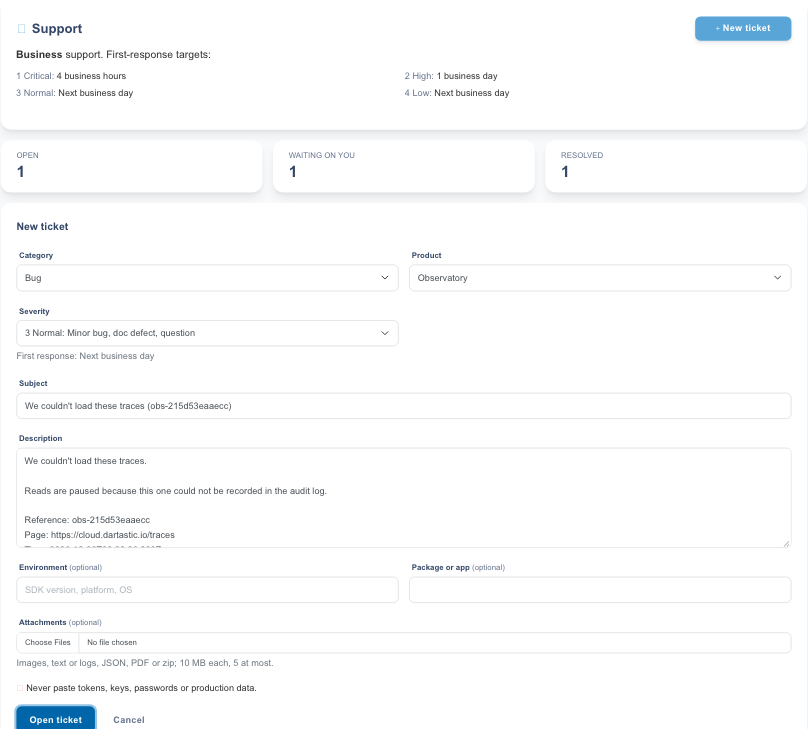
- Contact support 버튼은 화면을 로드할 수 없을 때 나타납니다. 실패한 내용, 참조 번호, 페이지, 시각, 조직이 미리 채워진 새 지원 요청을 엽니다. 내용을 읽고 원하는 대로 수정한 뒤 보내기를 클릭하세요. 그 전에는 아무것도 전송되지 않습니다.
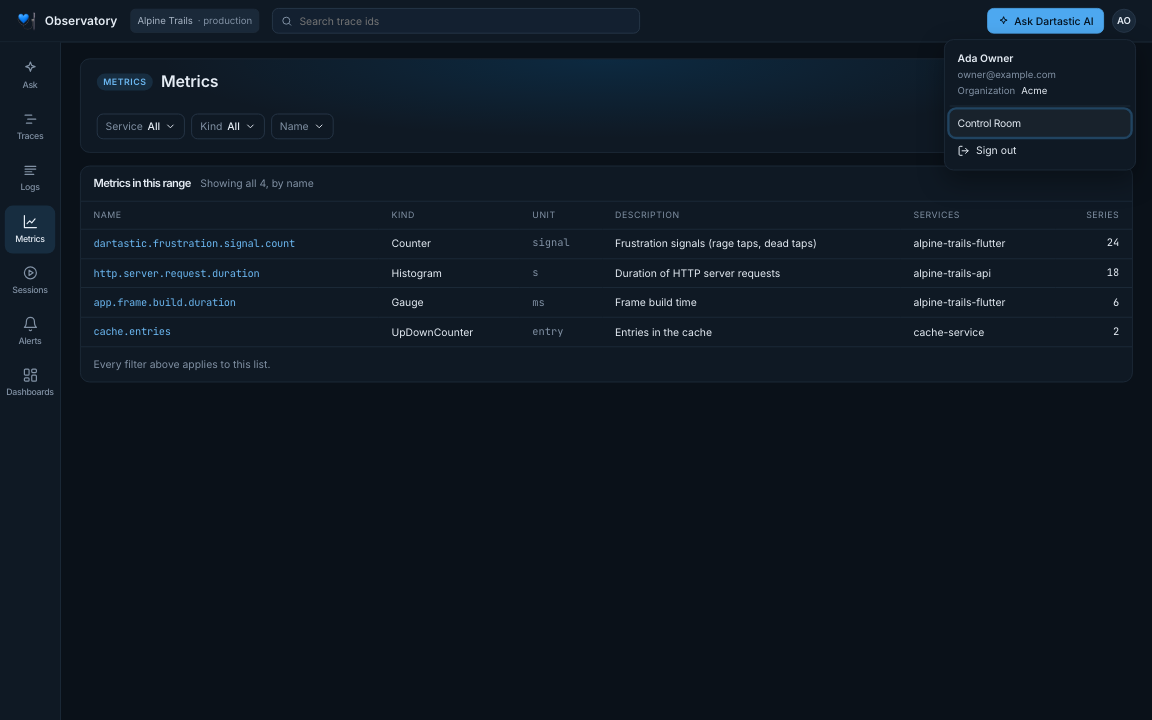
- 계정 메뉴는 오른쪽 상단의 이니셜입니다. 이름과 이메일, 보고 있는 조직, Control Room 링크, Sign out이 있습니다.