App performance 대시보드
앱이 어떻게 시작되는지, 프레임이 어떻게 빌드되고 래스터되는지, 어떤 화면이 느리거나 바쁜지, 사용자가 어디서 불만을 느끼는지 보여 줍니다.
대상: 앱의 사용감을 다듬는 엔지니어: 시작, 프레임, 느린 화면, 불만 섞인 탭.
Observatory의 Dashboards에서 App performance 대시보드를 선택해 여세요. 기본 제공 대시보드라 읽기 전용이며, Save a copy 버튼을 누르면 수정할 수 있는 사본이 만들어집니다. 각 패널이 시간 범위를 읽는 방식, 색상, 빈 상태는 대시보드 읽는 법에서 설명합니다.
툴바: 필터 Build, Platform, Service 및 Screen 및 시간 범위. 각 필터는 값을 고르기 전까지 All 상태입니다. 각 메뉴에는 선택한 범위에서 flutter.frame.build 메트릭에 담긴 값이 나열됩니다. 아래의 각 패널에는 그 패널을 좁히는 필터가 적혀 있습니다.
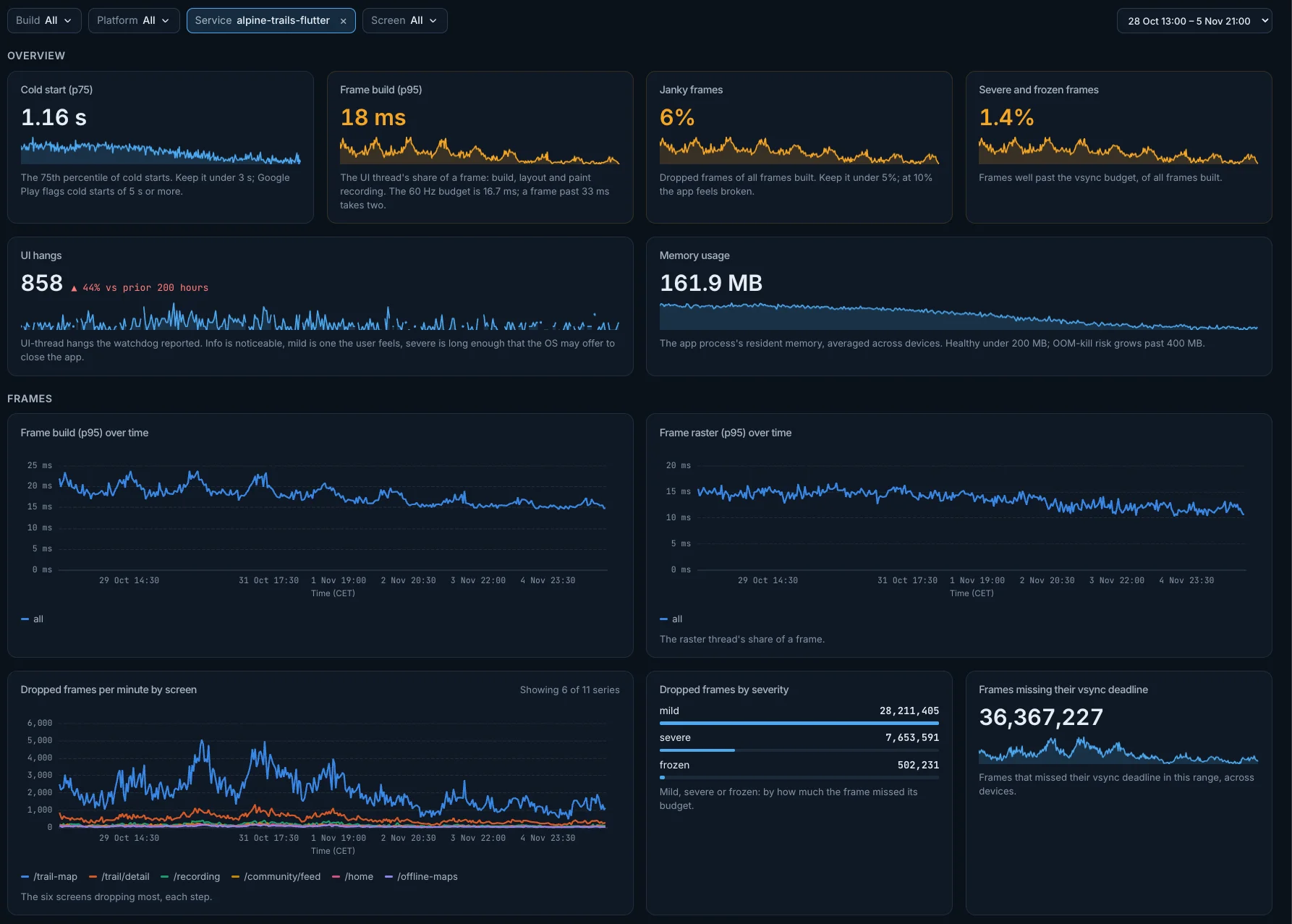
Overview
Cold start (p75)
콜드 스타트 시간의 75번째 백분위수입니다. 3초 미만으로 유지하세요. Google Play는 5초 이상 걸리는 콜드 스타트를 문제로 표시합니다.
- 계산 방식: 콜드 스타트(
app.start.type값이 cold)에 대한flutter.app.startup.duration의 75번째 백분위수. 선택한 기간 전체에 대한 수치 하나입니다. - 좋은 방향: 낮을수록 좋습니다.
- 색상: 수치 색상: 3초 초과 시 주황색 및 5초 초과 시 빨간색.
- 필터: Build, Platform 및 Service 필터로 범위를 좁힐 수 있으며, Screen 필터는 적용되지 않습니다.
- 제목 링크: 제목을 누르면
flutter.app.startup.duration메트릭의 Metric 화면이 열립니다.
Frame build (p95)
한 프레임에서 UI 스레드가 차지하는 부분(빌드, 레이아웃, 페인트 기록)의 95번째 백분위수입니다. 60Hz의 프레임 예산은 16.7ms이며, 33ms를 넘는 프레임은 두 프레임 분량을 차지합니다.
- 계산 방식:
flutter.frame.build의 95번째 백분위수. 선택한 기간 전체에 대한 수치 하나입니다. - 좋은 방향: 낮을수록 좋습니다.
- 색상: 수치 색상: 16ms 초과 시 주황색 및 33ms 초과 시 빨간색.
- 필터: Build, Platform, Service 및 Screen 필터로 범위를 좁힐 수 있습니다.
- 제목 링크: 제목을 누르면
flutter.frame.build메트릭의 Metric 화면이 열립니다.
Janky frames
빌드된 전체 프레임 중 드롭된 프레임의 비율입니다. 5% 미만으로 유지하세요. 10%에 이르면 앱이 고장 난 것처럼 느껴집니다.
- 계산 방식:
flutter.frame.dropped값을flutter.frame.build샘플 수로 나눈 백분율. 선택한 기간 전체에 대한 수치 하나입니다. - 좋은 방향: 낮을수록 좋습니다.
- 색상: 수치 색상: 5% 초과 시 주황색 및 10% 초과 시 빨간색.
- 필터: Build, Platform, Service 및 Screen 필터로 범위를 좁힐 수 있습니다.
- 제목 링크: 제목을 누르면
flutter.frame.dropped메트릭의 Metric 화면이 열립니다.
Severe and frozen frames
빌드된 전체 프레임 중 vsync 예산을 크게 넘은 프레임의 비율입니다.
- 계산 방식:
flutter.frame.severity값이 severe 또는 frozen인flutter.frame.dropped값을flutter.frame.build샘플 수로 나눈 백분율. 선택한 기간 전체에 대한 수치 하나입니다. - 좋은 방향: 낮을수록 좋습니다.
- 색상: 수치 색상: 1% 초과 시 주황색 및 3% 초과 시 빨간색.
- 필터: Build, Platform, Service 및 Screen 필터로 범위를 좁힐 수 있습니다.
- 제목 링크: 제목을 누르면
flutter.frame.dropped메트릭의 Metric 화면이 열립니다.
UI hangs
UI 멈춤은 워치독이 보고한 UI 스레드 멈춤입니다. info는 눈에 띄는 수준, mild는 사용자가 체감하는 수준, severe는 OS가 앱 종료를 제안할 수 있을 만큼 긴 멈춤입니다.
- 계산 방식: 모든 심각도의
flutter.anr.events. 선택한 기간 전체에 대한 수치 하나입니다. - 좋은 방향: 낮을수록 좋습니다. 수치 옆에 길이가 같은 직전 기간 대비 변화가 표시됩니다. 좋은 방향으로 움직였으면 녹색, 반대 방향이면 빨간색입니다.
- 필터: Build, Platform 및 Service 필터로 범위를 좁힐 수 있으며, Screen 필터는 적용되지 않습니다.
- 제목 링크: 제목을 누르면
flutter.anr.events메트릭의 Metric 화면이 열립니다.
Memory usage
앱 프로세스의 상주 메모리를 기기 전체에 걸쳐 평균한 값입니다. 200MB 미만이면 정상이며, 400MB를 넘으면 OOM으로 강제 종료될 위험이 커집니다.
- 계산 방식: Flutter 앱 프로세스(
flutter.build.mode가 있는 프로세스)의process.memory.usage평균. 서버 프로세스는 여기에 포함되지 않습니다. 선택한 기간 전체에 대한 수치 하나입니다. - 좋은 방향: 낮을수록 좋습니다.
- 색상: 수치 색상: 200MB 초과 시 주황색 및 400MB 초과 시 빨간색.
- 필터: Build, Platform 및 Service 필터로 범위를 좁힐 수 있으며, Screen 필터는 적용되지 않습니다.
- 제목 링크: 제목을 누르면
process.memory.usage메트릭의 Metric 화면이 열립니다.
Frames
Frame build (p95) over time
프레임 빌드 시간의 95번째 백분위수를 간격마다 보여 줍니다.
- 계산 방식:
flutter.frame.build의 95번째 백분위수. 선 그래프이며, 선택한 기간에 걸쳐 간격마다 점이 하나씩 찍힙니다. - 필터: Build, Platform, Service 및 Screen 필터로 범위를 좁힐 수 있습니다.
- 제목 링크: 제목을 누르면
flutter.frame.build메트릭의 Metric 화면이 열립니다.
Frame raster (p95) over time
한 프레임에서 래스터 스레드가 차지하는 부분의 95번째 백분위수를 간격마다 보여 줍니다.
- 계산 방식:
flutter.frame.raster의 95번째 백분위수. 선 그래프이며, 선택한 기간에 걸쳐 간격마다 점이 하나씩 찍힙니다. - 필터: Build, Platform, Service 및 Screen 필터로 범위를 좁힐 수 있습니다.
- 제목 링크: 제목을 누르면
flutter.frame.raster메트릭의 Metric 화면이 열립니다.
Dropped frames per minute by screen
프레임을 가장 많이 드롭하는 화면 6개를 간격마다 보여 줍니다.
- 계산 방식:
flutter.frame.dropped의 분당 발생률을 화면(app.screen.name)별로 선 하나씩 표시. 선 그래프이며, 선택한 기간에 걸쳐 간격마다 점이 하나씩 찍힙니다. - 필터: Build, Platform, Service 및 Screen 필터로 범위를 좁힐 수 있습니다.
- 제목 링크: 제목을 누르면
flutter.frame.dropped메트릭의 Metric 화면이 열립니다.
Dropped frames by severity
mild, severe, frozen: 프레임이 예산을 얼마나 넘었는지에 따른 구분입니다.
- 계산 방식:
flutter.frame.dropped를flutter.frame.severity별로 집계. 순위 목록이며, 각 수치는 선택한 기간 전체에 대한 값입니다. - 필터: Build, Platform, Service 및 Screen 필터로 범위를 좁힐 수 있습니다.
- 제목 링크: 제목을 누르면
flutter.frame.dropped메트릭의 Metric 화면이 열립니다.
Frames missing their vsync deadline
이 기간에 기기 전체에서 vsync 기한을 놓친 프레임입니다.
- 계산 방식: 누적 카운터인
flutter.vsync.deadline_miss_count가 기간 동안 증가한 양을 기기 전체에 걸쳐 합산. 선택한 기간 전체에 대한 수치 하나입니다. - 좋은 방향: 낮을수록 좋습니다.
- 필터: Build, Platform 및 Service 필터로 범위를 좁힐 수 있으며, Screen 필터는 적용되지 않습니다.
- 제목 링크: 제목을 누르면
flutter.vsync.deadline_miss_count메트릭의 Metric 화면이 열립니다.
Screens
Time on screen by route (p95)
경로가 push된 시점부터 그 경로를 끝낸 pop 또는 replace까지 화면에 머문 시간입니다. pop되지 않은 경로(대개 첫 화면)는 포함되지 않습니다.
- 계산 방식: 화면(
app.screen.name)별flutter.navigation.duration의 95번째 백분위수, 상위 10개. 순위 목록이며, 각 수치는 선택한 기간 전체에 대한 값입니다. - 필터: Build, Platform, Service 및 Screen 필터로 범위를 좁힐 수 있습니다.
- 제목 링크: 제목을 누르면
flutter.navigation.duration메트릭의 Metric 화면이 열립니다.
Most visited screens
이 기간의 화면 조회 수입니다. 화면이 현재 화면이 될 때마다 하나씩 기록됩니다.
- 계산 방식:
event.name값이dartastic.screen.view인 로그 레코드를 화면(레코드의app.screen.name)별로 집계한 상위 10개. 순위 목록이며, 각 수치는 선택한 기간 전체에 대한 값입니다. - 필터: Build, Platform, Service 및 Screen 필터로 범위를 좁힐 수 있습니다.
- 제목 링크: 제목을 누르면 Logs 화면이 열립니다.
Tap to next screen by screen (p75)
탭부터 그 탭으로 열린 화면이 현재 화면이 되기까지의 시간입니다.
- 계산 방식: 화면별
dartastic.screen.interaction_to_next_view의 75번째 백분위수, 상위 10개. 순위 목록이며, 각 수치는 선택한 기간 전체에 대한 값입니다. - 필터: Build, Platform, Service 및 Screen 필터로 범위를 좁힐 수 있습니다.
- 제목 링크: 제목을 누르면
dartastic.screen.interaction_to_next_view메트릭의 Metric 화면이 열립니다.
Network settled by screen (p75)
화면이 시작된 뒤 마지막 요청이 끝나기까지의 시간입니다.
- 계산 방식: 화면별
dartastic.screen.network_settled의 75번째 백분위수, 상위 10개. 순위 목록이며, 각 수치는 선택한 기간 전체에 대한 값입니다. - 필터: Build, Platform, Service 및 Screen 필터로 범위를 좁힐 수 있습니다.
- 제목 링크: 제목을 누르면
dartastic.screen.network_settled메트릭의 Metric 화면이 열립니다.
Startup
Starts by type
이 기간의 콜드 스타트, 웜 스타트, 핫 스타트입니다.
- 계산 방식:
app.start.type(cold, warm, hot)별flutter.app.startup.duration샘플 수. 순위 목록이며, 각 수치는 선택한 기간 전체에 대한 값입니다. - 필터: Build, Platform 및 Service 필터로 범위를 좁힐 수 있으며, Screen 필터는 적용되지 않습니다.
- 제목 링크: 제목을 누르면
flutter.app.startup.duration메트릭의 Metric 화면이 열립니다.
Cold start (p95) over time
콜드 스타트 시간의 95번째 백분위수를 간격마다 보여 줍니다.
- 계산 방식: 콜드 스타트에 대한
flutter.app.startup.duration의 95번째 백분위수. 선 그래프이며, 선택한 기간에 걸쳐 간격마다 점이 하나씩 찍힙니다. - 필터: Build, Platform 및 Service 필터로 범위를 좁힐 수 있으며, Screen 필터는 적용되지 않습니다.
- 제목 링크: 제목을 누르면
flutter.app.startup.duration메트릭의 Metric 화면이 열립니다.
Warm and hot starts (p95) over time
웜 스타트와 핫 스타트 시간의 95번째 백분위수를 간격마다 보여 줍니다.
- 계산 방식: 웜 스타트와 핫 스타트를 합친
flutter.app.startup.duration의 95번째 백분위수. 선 그래프이며, 선택한 기간에 걸쳐 간격마다 점이 하나씩 찍힙니다. - 필터: Build, Platform 및 Service 필터로 범위를 좁힐 수 있으며, Screen 필터는 적용되지 않습니다.
- 제목 링크: 제목을 누르면
flutter.app.startup.duration메트릭의 Metric 화면이 열립니다.
Interaction
User actions
앱이 받아들인 탭입니다.
- 계산 방식:
dartastic.action.count. 선택한 기간 전체에 대한 수치 하나입니다. - 좋은 방향: 높을수록 좋습니다. 수치 옆에 길이가 같은 직전 기간 대비 변화가 표시됩니다. 좋은 방향으로 움직였으면 녹색, 반대 방향이면 빨간색입니다.
- 필터: Build, Platform, Service 및 Screen 필터로 범위를 좁힐 수 있습니다.
- 제목 링크: 제목을 누르면
dartastic.action.count메트릭의 Metric 화면이 열립니다.
Frustration signals
분노 탭(1초 안에 같은 대상을 세 번 이상 탭), 무반응 탭(3초 안에 아무 일도 일어나지 않음), 오류 탭(탭하는 동안 또는 탭 후 100ms 안에 발생한 오류)입니다. 웹뷰나 지도 같은 플랫폼 뷰에서의 탭은 기록되지만 무반응 탭이나 분노 탭으로 집계되지 않습니다.
- 계산 방식:
dartastic.frustration.signal.count. 선택한 기간 전체에 대한 수치 하나입니다. - 좋은 방향: 낮을수록 좋습니다. 수치 옆에 길이가 같은 직전 기간 대비 변화가 표시됩니다. 좋은 방향으로 움직였으면 녹색, 반대 방향이면 빨간색입니다.
- 색상: 수치 색상: 25 초과 시 주황색 및 100 초과 시 빨간색.
- 필터: Build, Platform, Service 및 Screen 필터로 범위를 좁힐 수 있습니다.
- 제목 링크: 제목을 누르면
dartastic.frustration.signal.count메트릭의 Metric 화면이 열립니다.
Actions by screen
사용자가 가장 많이 탭하는 화면입니다.
- 계산 방식:
dartastic.action.count를 화면별로 집계한 상위 10개. 순위 목록이며, 각 수치는 선택한 기간 전체에 대한 값입니다. - 필터: Build, Platform, Service 및 Screen 필터로 범위를 좁힐 수 있습니다.
- 제목 링크: 제목을 누르면
dartastic.action.count메트릭의 Metric 화면이 열립니다.
Frustration by type
유형별 불만 신호입니다.
- 계산 방식:
dartastic.frustration.signal.count를dartastic.frustration.signal.type별로 집계. 순위 목록이며, 각 수치는 선택한 기간 전체에 대한 값입니다. - 필터: Build, Platform, Service 및 Screen 필터로 범위를 좁힐 수 있습니다.
- 제목 링크: 제목을 누르면
dartastic.frustration.signal.count메트릭의 Metric 화면이 열립니다.
Frustration by screen
불만 신호가 가장 많은 화면입니다.
- 계산 방식:
dartastic.frustration.signal.count를 화면(app.screen.name)별로 집계한 상위 10개. 순위 목록이며, 각 수치는 선택한 기간 전체에 대한 값입니다. - 필터: Build, Platform, Service 및 Screen 필터로 범위를 좁힐 수 있습니다.
- 제목 링크: 제목을 누르면
dartastic.frustration.signal.count메트릭의 Metric 화면이 열립니다.