Dart Server on Linux 대시보드
Dart 서버 하나를 한눈에 보여 줍니다: 게이지로 표시한 CPU, 메모리, 디스크, 부하, 서버의 요청, 오류, 지연 시간, 이벤트 루프, 그 아래의 호스트와 컨테이너.
대상: Dart 서버를 운영하는 분: 요청부터 호스트까지 서버 하나의 상태를 확인하세요.
Observatory의 Dashboards에서 Dart Server on Linux 대시보드를 선택해 여세요. 기본 제공 대시보드라 읽기 전용이며, Save a copy 버튼을 누르면 수정할 수 있는 사본이 만들어집니다. 각 패널이 시간 범위를 읽는 방식, 색상, 빈 상태는 대시보드 읽는 법에서 설명합니다.
툴바: 필터 Service 및 시간 범위. 각 필터는 값을 고르기 전까지 All 상태입니다. 각 메뉴에는 선택한 범위에서 http.server.request.duration 메트릭에 담긴 값이 나열됩니다. 아래의 각 패널에는 그 패널을 좁히는 필터가 적혀 있습니다.
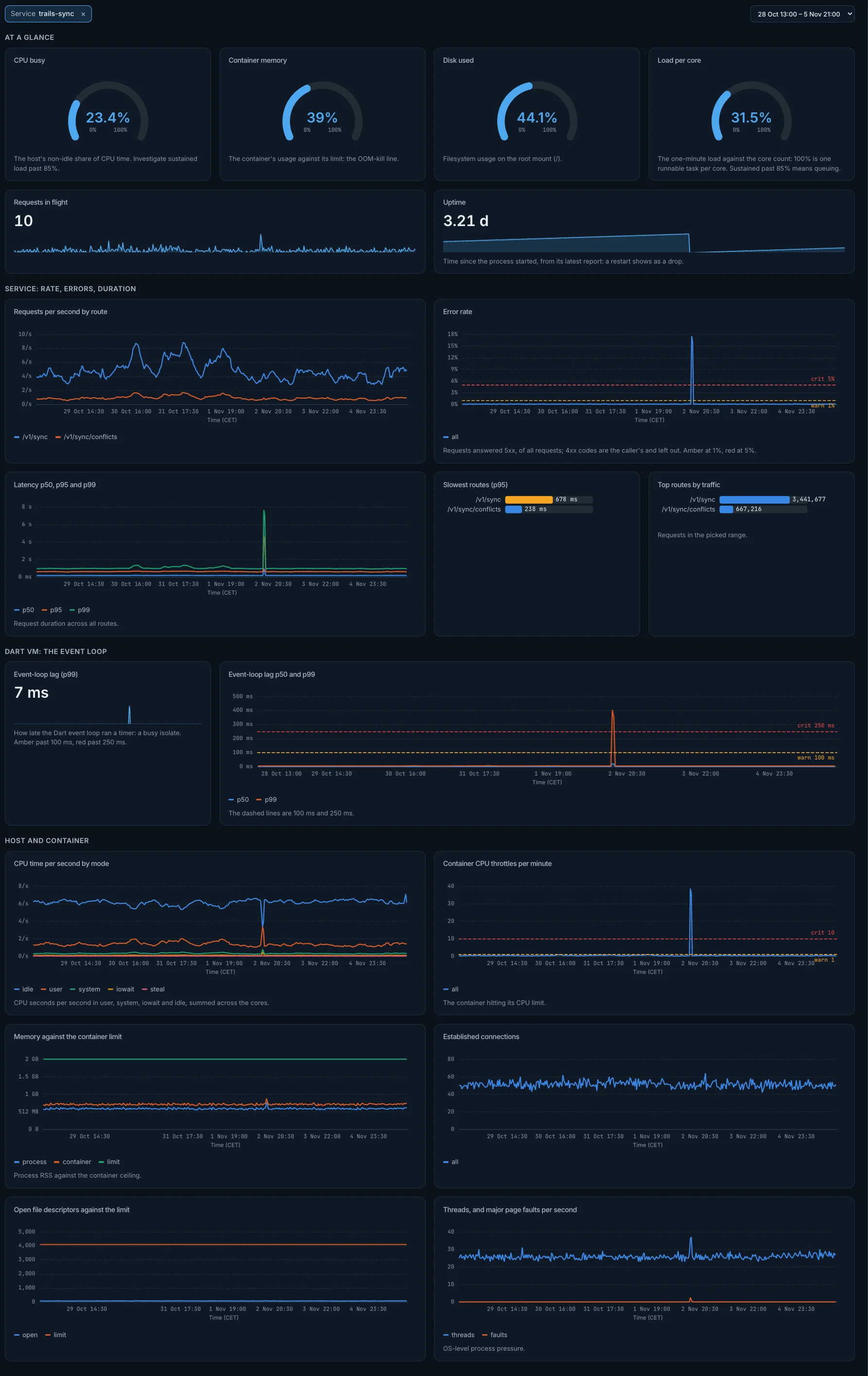
At a glance
CPU busy
호스트의 CPU 시간 중 유휴 상태가 아닌 비율입니다. 85%를 넘는 부하가 계속되면 원인을 조사하세요.
- 계산 방식: 100 × (1 − 유휴 CPU 시간 / 전체 CPU 시간).
cpu.mode값이 idle일 때와 모든 모드일 때의system.cpu.time초당 발생률로 계산하며, CPU 시간이 두 번 집계되지 않도록 CPU별 시리즈(cpu.logical_number가 있는 시리즈)만 씁니다. 0~100% 다이얼로, 선택한 기간 전체에 대한 수치 하나입니다. - 색상: 다이얼 색상: 85% 초과 시 주황색 및 95% 초과 시 빨간색.
- 필터: Service 필터로 범위를 좁힐 수 있습니다.
- 제목 링크: 제목을 누르면
system.cpu.time메트릭의 Metric 화면이 열립니다.
Container memory
컨테이너의 사용량을 한도와 비교합니다. 한도는 OOM으로 강제 종료되는 선입니다.
- 계산 방식:
container.memory.usage의 평균을dartastic.container.memory.limit의 평균으로 나눈 백분율. 0~100% 다이얼로, 선택한 기간 전체에 대한 수치 하나입니다. - 색상: 다이얼 색상: 80% 초과 시 주황색 및 90% 초과 시 빨간색.
- 필터: Service 필터로 범위를 좁힐 수 있습니다.
- 제목 링크: 제목을 누르면
container.memory.usage메트릭의 Metric 화면이 열립니다.
Disk used
루트 마운트(/)의 파일 시스템 사용량입니다.
- 계산 방식: 마운트 지점
/에서 상태가 used인system.filesystem.usage의 합계를 그 마운트의 전체system.filesystem.usage합계로 나눈 백분율. 0~100% 다이얼로, 선택한 기간 전체에 대한 수치 하나입니다. - 색상: 다이얼 색상: 75% 초과 시 주황색 및 90% 초과 시 빨간색.
- 필터: Service 필터로 범위를 좁힐 수 있습니다.
- 제목 링크: 제목을 누르면
system.filesystem.usage메트릭의 Metric 화면이 열립니다.
Load per core
1분 부하를 코어 수와 비교합니다. 100%는 코어마다 실행 가능한 작업이 하나씩 있는 상태입니다. 85%를 넘는 상태가 계속되면 작업이 대기열에 쌓이고 있는 것입니다.
- 계산 방식:
dartastic.system.cpu.load_average.1m의 평균을system.cpu.time에 있는 고유한cpu.logical_number값의 수(코어 수, 합산 시리즈에는 이 값이 없음)로 나눈 백분율. 0~100% 다이얼로, 선택한 기간 전체에 대한 수치 하나입니다. - 색상: 다이얼 색상: 85% 초과 시 주황색 및 95% 초과 시 빨간색.
- 필터: Service 필터로 범위를 좁힐 수 있습니다.
- 제목 링크: 제목을 누르면
dartastic.system.cpu.load_average.1m메트릭의 Metric 화면이 열립니다.
Requests in flight
처리 중인 요청입니다.
- 계산 방식: 서버 프로세스(
flutter.build.mode가 없는 프로세스, Flutter 앱 프로세스는 포함되지 않음)의http.server.active_requests합계. 선택한 기간 전체에 대한 수치 하나입니다. - 필터: Service 필터로 범위를 좁힐 수 있습니다.
- 제목 링크: 제목을 누르면
http.server.active_requests메트릭의 Metric 화면이 열립니다.
Uptime
프로세스가 시작된 뒤 지난 시간으로, 가장 최근 보고에서 가져옵니다. 재시작하면 값이 떨어집니다.
- 계산 방식: 서버 프로세스(
flutter.build.mode가 없는 프로세스, Flutter 앱 프로세스는 포함되지 않음)의 가장 최근process.uptime보고. 선택한 기간 전체에 대한 수치 하나입니다. - 필터: Service 필터로 범위를 좁힐 수 있습니다.
- 제목 링크: 제목을 누르면
process.uptime메트릭의 Metric 화면이 열립니다.
Service: rate, errors, duration
Requests per second by route
경로별 초당 요청 수입니다.
- 계산 방식:
http.server.request.duration샘플의 초당 발생률을http.route별로 선 하나씩 표시. 선 그래프이며, 선택한 기간에 걸쳐 간격마다 점이 하나씩 찍힙니다. - 필터: Service 필터로 범위를 좁힐 수 있습니다.
- 제목 링크: 제목을 누르면
http.server.request.duration메트릭의 Metric 화면이 열립니다.
Error rate
전체 요청 중 5xx로 응답한 요청의 비율입니다. 4xx 코드는 호출자 쪽 문제이므로 제외합니다. 1%에서 주황색, 5%에서 빨간색입니다.
- 계산 방식:
http.response.status_code값이 500 이상인 요청(http.server.request.duration샘플) 수를 전체 요청 수로 나눈 백분율. 선 그래프이며, 선택한 기간에 걸쳐 간격마다 점이 하나씩 찍힙니다. - 색상: 1%(경고) 및 5%(위험)에 점선이 표시됩니다.
- 필터: Service 필터로 범위를 좁힐 수 있습니다.
- 제목 링크: 제목을 누르면
http.server.request.duration메트릭의 Metric 화면이 열립니다.
Latency p50, p95 and p99
모든 경로에 걸친 요청 소요 시간입니다.
- 계산 방식:
http.server.request.duration의 50번째, 95번째, 99번째 백분위수를 각각 선 하나로 표시. 선 그래프이며, 선택한 기간에 걸쳐 간격마다 점이 하나씩 찍힙니다. - 필터: Service 필터로 범위를 좁힐 수 있습니다.
- 제목 링크: 제목을 누르면
http.server.request.duration메트릭의 Metric 화면이 열립니다.
Slowest routes (p95)
지연 시간 예산이 어디에 쓰이는지 보여 줍니다.
- 계산 방식:
http.route별http.server.request.duration의 95번째 백분위수, 상위 6개. 순위별 막대이며, 각 수치는 선택한 기간 전체에 대한 값입니다. - 색상: 막대 색상: 250ms 초과 시 주황색 및 1초 초과 시 빨간색.
- 필터: Service 필터로 범위를 좁힐 수 있습니다.
- 제목 링크: 제목을 누르면
http.server.request.duration메트릭의 Metric 화면이 열립니다.
Top routes by traffic
선택한 기간의 경로별 요청 수입니다.
- 계산 방식:
http.route별http.server.request.duration샘플 수, 상위 6개. 순위별 막대이며, 각 수치는 선택한 기간 전체에 대한 값입니다. - 필터: Service 필터로 범위를 좁힐 수 있습니다.
- 제목 링크: 제목을 누르면
http.server.request.duration메트릭의 Metric 화면이 열립니다.
Dart VM: the event loop
Event-loop lag (p99)
Dart 이벤트 루프가 타이머를 얼마나 늦게 실행했는지 보여 줍니다. 늦다면 isolate가 바쁜 것입니다. 100ms를 넘으면 주황색, 250ms를 넘으면 빨간색입니다.
- 계산 방식:
dartastic.event_loop.lag의 99번째 백분위수. 선택한 기간 전체에 대한 수치 하나입니다. - 좋은 방향: 낮을수록 좋습니다.
- 색상: 수치 색상: 100ms 초과 시 주황색 및 250ms 초과 시 빨간색.
- 필터: Service 필터로 범위를 좁힐 수 있습니다.
- 제목 링크: 제목을 누르면
dartastic.event_loop.lag메트릭의 Metric 화면이 열립니다.
Event-loop lag p50 and p99
점선은 100ms와 250ms입니다.
- 계산 방식:
dartastic.event_loop.lag의 50번째와 99번째 백분위수를 각각 선 하나로 표시. 선 그래프이며, 선택한 기간에 걸쳐 간격마다 점이 하나씩 찍힙니다. - 색상: 100ms(경고) 및 250ms(위험)에 점선이 표시됩니다.
- 필터: Service 필터로 범위를 좁힐 수 있습니다.
- 제목 링크: 제목을 누르면
dartastic.event_loop.lag메트릭의 Metric 화면이 열립니다.
Host and container
CPU time per second by mode
user, system, iowait, idle 모드의 초당 CPU 초를 모든 코어에 걸쳐 합산한 값이므로, 코어가 둘 이상인 호스트에서는 1을 넘습니다.
- 계산 방식: CPU 시간이 두 번 집계되지 않도록 CPU별 시리즈(
cpu.logical_number가 있는 시리즈)만 사용한system.cpu.time의 초당 발생률을cpu.mode별로 선 하나씩 표시. 선 그래프이며, 선택한 기간에 걸쳐 간격마다 점이 하나씩 찍힙니다. - 필터: Service 필터로 범위를 좁힐 수 있습니다.
- 제목 링크: 제목을 누르면
system.cpu.time메트릭의 Metric 화면이 열립니다.
Container CPU throttles per minute
컨테이너가 CPU 한도에 도달한 횟수입니다.
- 계산 방식:
dartastic.container.cpu.throttled.count의 분당 발생률. 선 그래프이며, 선택한 기간에 걸쳐 간격마다 점이 하나씩 찍힙니다. - 색상: 1(경고) 및 10(위험)에 점선이 표시됩니다.
- 필터: Service 필터로 범위를 좁힐 수 있습니다.
- 제목 링크: 제목을 누르면
dartastic.container.cpu.throttled.count메트릭의 Metric 화면이 열립니다.
Memory against the container limit
프로세스 RSS를 컨테이너 상한과 비교합니다.
- 계산 방식: 선 세 개: 서버 프로세스(
flutter.build.mode가 없는 프로세스, Flutter 앱 프로세스는 포함되지 않음)의process.memory.usage평균, 그리고container.memory.usage와dartastic.container.memory.limit의 평균. 선 그래프이며, 선택한 기간에 걸쳐 간격마다 점이 하나씩 찍힙니다. - 필터: Service 필터로 범위를 좁힐 수 있습니다.
- 제목 링크: 제목을 누르면
process.memory.usage메트릭의 Metric 화면이 열립니다.
Established connections
established 상태인 열린 TCP 연결입니다.
- 계산 방식:
network.connection.state값이 established인system.network.connection.count의 합계. 선 그래프이며, 선택한 기간에 걸쳐 간격마다 점이 하나씩 찍힙니다. - 필터: Service 필터로 범위를 좁힐 수 있습니다.
- 제목 링크: 제목을 누르면
system.network.connection.count메트릭의 Metric 화면이 열립니다.
Open file descriptors against the limit
열린 파일 디스크립터를 한도와 나란히 보여 줍니다.
- 계산 방식: 서버 프로세스(
flutter.build.mode가 없는 프로세스, Flutter 앱 프로세스는 포함되지 않음)의 선 두 개:process.unix.file_descriptor.count의 최댓값과dartastic.process.open_file_descriptors.limit의 최댓값. 선 그래프이며, 선택한 기간에 걸쳐 간격마다 점이 하나씩 찍힙니다. - 필터: Service 필터로 범위를 좁힐 수 있습니다.
- 제목 링크: 제목을 누르면
process.unix.file_descriptor.count메트릭의 Metric 화면이 열립니다.
Threads, and major page faults per second
OS 수준의 프로세스 부담입니다.
- 계산 방식: 서버 프로세스(
flutter.build.mode가 없는 프로세스, Flutter 앱 프로세스는 포함되지 않음)의 선 두 개:process.thread.count의 최댓값, 그리고system.paging.fault.type값이 major인process.paging.faults의 초당 발생률. 선 그래프이며, 선택한 기간에 걸쳐 간격마다 점이 하나씩 찍힙니다. - 필터: Service 필터로 범위를 좁힐 수 있습니다.
- 제목 링크: 제목을 누르면
process.thread.count메트릭의 Metric 화면이 열립니다.