Flutter App Health 대시보드
Flutter 앱의 전체 상태를 대시보드 하나에 담았습니다: 크래시 없는 세션, 시작, 프레임, 메모리, 멈춤, 버벅거림 원인 분석, 릴리스, 종료, Web Vitals, 불안정한 요청, 기기 전력, 화면 참여도.
대상: Flutter 앱의 품질을 책임지는 엔지니어: 문제를 일으키는 화면, 빌드, 기기를 찾은 뒤 패널의 화면을 열어 자세히 살펴보세요.
Observatory의 Dashboards에서 Flutter App Health 대시보드를 선택해 여세요. 기본 제공 대시보드라 읽기 전용이며, Save a copy 버튼을 누르면 수정할 수 있는 사본이 만들어집니다. 각 패널이 시간 범위를 읽는 방식, 색상, 빈 상태는 대시보드 읽는 법에서 설명합니다.
툴바: 필터 Build, Platform, Service 및 Screen 및 시간 범위. 각 필터는 값을 고르기 전까지 All 상태입니다. 각 메뉴에는 선택한 범위에서 flutter.frame.build 메트릭에 담긴 값이 나열됩니다. 아래의 각 패널에는 그 패널을 좁히는 필터가 적혀 있습니다.
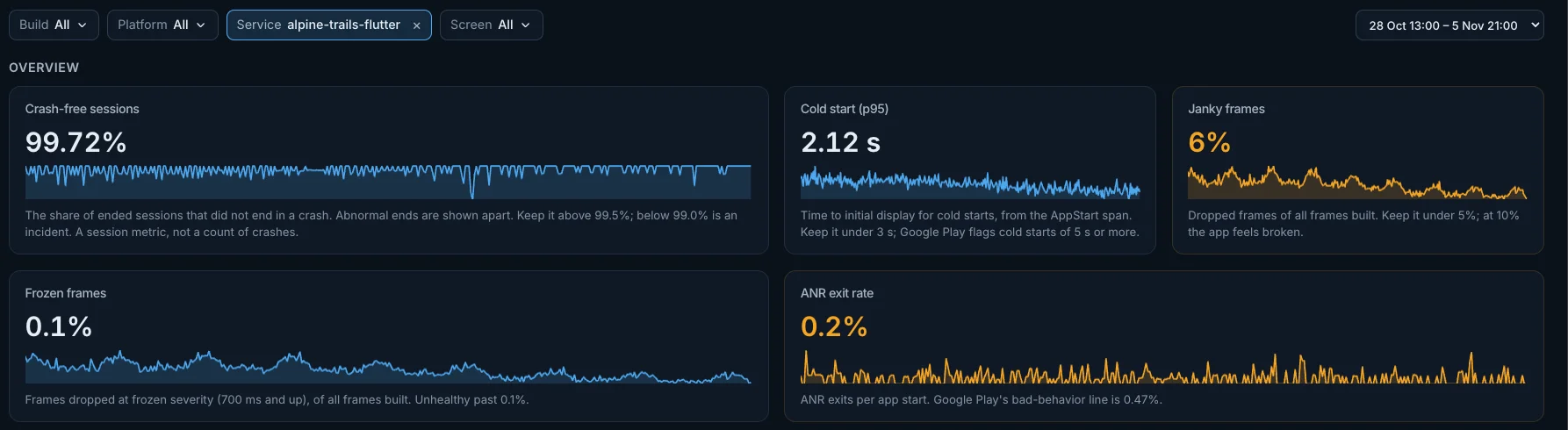
Overview
Crash-free sessions
종료된 세션 중 크래시로 끝나지 않은 세션의 비율입니다. 비정상 종료는 따로 표시되며 이 수치를 낮추지 않습니다. 크래시 횟수가 아니라 세션 기준의 수치이며, 크래시 횟수는 Crashes 목록에서 셉니다. 99.5% 이상으로 유지하세요. 99.0% 미만이면 장애 상황입니다.
- 계산 방식: 크래시 없는 세션 = 1 − 크래시가 발생한 세션 / 종료된 세션을 백분율로 나타낸 값으로, Sentry와 같은 계산 방식입니다. 두 값 모두
flutter.session.count에서 가져옵니다. 종료된 세션은session.status값이 ok, errored, unhandled, crashed, abnormal 중 하나인 세션이며, 이 중 crashed만 수치를 낮춥니다. 모든 세션이 크래시 없이 종료된 기간은 100%로 표시됩니다. 선택한 기간 전체에 대한 수치 하나입니다. - 좋은 방향: 높을수록 좋습니다.
- 색상: 수치 색상: 99.5% 미만 시 주황색 및 99% 미만 시 빨간색.
- 종료된 세션이 없을 때: 범위 안에 종료된 세션이 없으면 수치 대신 다음 문구가 표시됩니다: No session end recorded in this range, so crash-free sessions can't be computed.
- 필터: Build, Platform 및 Service 필터로 범위를 좁힐 수 있으며, Screen 필터는 적용되지 않습니다.
- 제목 링크: 제목을 누르면
flutter.session.count메트릭의 Metric 화면이 열립니다.
Cold start (p95)
콜드 스타트의 초기 표시 시간으로, AppStart 스팬에서 가져옵니다. 3초 미만으로 유지하세요. Google Play는 5초 이상 걸리는 콜드 스타트를 문제로 표시합니다.
- 계산 방식: 이름이
AppStart이고app.start.type값이 cold인 스팬의 소요 시간 95번째 백분위수. 선택한 기간 전체에 대한 수치 하나입니다. - 좋은 방향: 낮을수록 좋습니다.
- 색상: 수치 색상: 3초 초과 시 주황색 및 5초 초과 시 빨간색.
- 필터: Build, Platform 및 Service 필터로 범위를 좁힐 수 있으며, Screen 필터는 적용되지 않습니다.
- 제목 링크: 제목을 누르면 Traces 화면이 열립니다.
Janky frames
빌드된 전체 프레임 중 드롭된 프레임의 비율입니다. 5% 미만으로 유지하세요. 10%에 이르면 앱이 고장 난 것처럼 느껴집니다.
- 계산 방식:
flutter.frame.dropped값을flutter.frame.build샘플 수로 나눈 백분율. 선택한 기간 전체에 대한 수치 하나입니다. - 좋은 방향: 낮을수록 좋습니다.
- 색상: 수치 색상: 5% 초과 시 주황색 및 10% 초과 시 빨간색.
- 필터: Build, Platform 및 Service 필터로 범위를 좁힐 수 있으며, Screen 필터는 적용되지 않습니다.
- 제목 링크: 제목을 누르면
flutter.frame.dropped메트릭의 Metric 화면이 열립니다.
Frozen frames
빌드된 전체 프레임 중 frozen 심각도(700ms 이상)로 드롭된 프레임의 비율입니다. 0.1%를 넘으면 좋지 않은 상태입니다.
- 계산 방식:
flutter.frame.severity값이 frozen인flutter.frame.dropped값을flutter.frame.build샘플 수로 나눈 백분율. 선택한 기간 전체에 대한 수치 하나입니다. - 좋은 방향: 낮을수록 좋습니다.
- 색상: 수치 색상: 0.1% 초과 시 주황색 및 1% 초과 시 빨간색.
- 필터: Build, Platform 및 Service 필터로 범위를 좁힐 수 있으며, Screen 필터는 적용되지 않습니다.
- 제목 링크: 제목을 누르면
flutter.frame.dropped메트릭의 Metric 화면이 열립니다.
ANR exit rate
앱 시작당 ANR 종료 비율입니다. Google Play의 부적절한 동작 기준선은 0.47%입니다.
- 계산 방식:
app.exit.reason값이 anr인dartastic.app.exit.count값을AppStart스팬 수로 나눈 백분율. 선택한 기간 전체에 대한 수치 하나입니다. - 좋은 방향: 낮을수록 좋습니다.
- 색상: 수치 색상: 0.24% 초과 시 주황색 및 0.47% 초과 시 빨간색.
- 필터: Build, Platform 및 Service 필터로 범위를 좁힐 수 있으며, Screen 필터는 적용되지 않습니다.
- 제목 링크: 제목을 누르면
dartastic.app.exit.count메트릭의 Metric 화면이 열립니다.
Each build against the fleet
Build 필터와 관계없이 서비스의 모든 빌드를 한 행씩 보여 줍니다. 이 페이지에서 가장 손쉬운 회귀 감지 수단입니다.
- 계산 방식: App starts: 빌드(
app.build_id)별AppStart스팬 수로, 가장 많은 10개 빌드입니다. 이어서 수치마다 열이 하나씩 있으며 각각 빌드별로 계산합니다: Crash-free sessions(1 − 크래시가 발생한 세션 / 종료된 세션), Cold start p95(콜드AppStart스팬의 95번째 백분위수), Janky frames(빌드된 프레임 중 드롭된 프레임의 백분율), ANR exits(app.exit.reason값이 anr인 종료). 표이며, 모든 수치는 선택한 기간 전체에 대한 값입니다. - 필터: Platform 및 Service 필터로 범위를 좁힐 수 있으며, Build 및 Screen 필터는 적용되지 않습니다.
- 제목 링크: 제목을 누르면 Traces 화면이 열립니다.
Worst screens
모바일 앱에서는 화면이 곧 서비스입니다. 분당 드롭된 프레임 수 기준으로 가장 나쁜 화면부터 보여 줍니다.
- 계산 방식: Dropped per minute: 화면(
app.screen.name)별flutter.frame.dropped의 분당 발생률로, 가장 많은 10개 화면입니다. Severe and frozen per minute: 심각도가 severe 또는 frozen인 프레임에 대한 같은 값. Time on screen p95:flutter.navigation.duration의 95번째 백분위수. UI hangs:event.name값이dartastic.app.anr인 로그 레코드. Dwell p50:dartastic.screen.time_spent의 중앙값. Tap to next view p50:dartastic.screen.interaction_to_next_view의 중앙값. 표이며, 모든 수치는 선택한 기간 전체에 대한 값입니다. - 필터: Build, Platform 및 Service 필터로 범위를 좁힐 수 있으며, Screen 필터는 적용되지 않습니다.
- 제목 링크: 제목을 누르면
flutter.frame.dropped메트릭의 Metric 화면이 열립니다.
Frames and rendering
Dropped frames per second by screen
각 화면에서 초당 드롭되는 프레임 수입니다.
- 계산 방식:
flutter.frame.dropped의 초당 발생률을 화면(app.screen.name)별로 선 하나씩 표시. 선 그래프이며, 선택한 기간에 걸쳐 간격마다 점이 하나씩 찍힙니다. - 필터: Build, Platform, Service 및 Screen 필터로 범위를 좁힐 수 있습니다.
- 제목 링크: 제목을 누르면
flutter.frame.dropped메트릭의 Metric 화면이 열립니다.
Frozen frames per second by screen
각 화면의 초당 멈춘 프레임 수입니다. 멈춘 프레임은 700ms 이상 걸린 프레임으로, 사용자는 이를 화면이 멈춘 것으로 느낍니다.
- 계산 방식:
flutter.frame.severity값이 frozen인flutter.frame.dropped의 초당 발생률을 화면별로 선 하나씩 표시. 선 그래프이며, 선택한 기간에 걸쳐 간격마다 점이 하나씩 찍힙니다. - 필터: Build, Platform, Service 및 Screen 필터로 범위를 좁힐 수 있습니다.
- 제목 링크: 제목을 누르면
flutter.frame.dropped메트릭의 Metric 화면이 열립니다.
Frame build p50, p95 and p99
Flutter가 UI 스레드에서 프레임마다 시간을 쓰는 곳: 위젯 빌드, 레이아웃, 페인트. 점선은 60Hz 프레임 예산입니다.
- 계산 방식:
flutter.frame.build의 50번째, 95번째, 99번째 백분위수를 각각 선 하나로 표시. 선 그래프이며, 선택한 기간에 걸쳐 간격마다 점이 하나씩 찍힙니다. - 색상: 16ms(경고)에 점선이 표시됩니다.
- 필터: Build, Platform 및 Service 필터로 범위를 좁힐 수 있으며, Screen 필터는 적용되지 않습니다.
- 제목 링크: 제목을 누르면
flutter.frame.build메트릭의 Metric 화면이 열립니다.
Frame raster p50, p95 and p99
GPU 쪽 시간입니다. 래스터 시간이 길면 무거운 페인트나 셰이더가 원인입니다. 점선은 프레임 예산입니다.
- 계산 방식:
flutter.frame.raster의 50번째, 95번째, 99번째 백분위수를 각각 선 하나로 표시. 선 그래프이며, 선택한 기간에 걸쳐 간격마다 점이 하나씩 찍힙니다. - 색상: 16ms(경고)에 점선이 표시됩니다.
- 필터: Build, Platform 및 Service 필터로 범위를 좁힐 수 있으며, Screen 필터는 적용되지 않습니다.
- 제목 링크: 제목을 누르면
flutter.frame.raster메트릭의 Metric 화면이 열립니다.
Memory
Memory usage
앱 프로세스의 상주 메모리를 기기 전체에 걸쳐 평균한 값입니다. 200MB 미만이면 정상이며, 400MB를 넘으면 OOM으로 강제 종료될 위험이 커집니다.
- 계산 방식: Flutter 앱 프로세스(
flutter.build.mode가 있는 프로세스)의process.memory.usage평균. 서버 프로세스는 여기에 포함되지 않습니다. 선택한 기간 전체에 대한 수치 하나입니다. - 좋은 방향: 낮을수록 좋습니다.
- 색상: 수치 색상: 200MB 초과 시 주황색 및 400MB 초과 시 빨간색.
- 필터: Build, Platform 및 Service 필터로 범위를 좁힐 수 있으며, Screen 필터는 적용되지 않습니다.
- 제목 링크: 제목을 누르면
process.memory.usage메트릭의 Metric 화면이 열립니다.
Native heap
Dartastic Pro 엔진 자체가 할당한 바이트입니다. Dart 힙이나 프로세스 RSS와는 별개인, Rust 쪽 네이티브 힙입니다.
- 계산 방식:
dartastic.process.runtime.dart.native_heap.allocated의 평균. 선택한 기간 전체에 대한 수치 하나입니다. - 필터: Build, Platform 및 Service 필터로 범위를 좁힐 수 있으며, Screen 필터는 적용되지 않습니다.
- 제목 링크: 제목을 누르면
dartastic.process.runtime.dart.native_heap.allocated메트릭의 Metric 화면이 열립니다.
Native heap over time by build
같은 메트릭을 시간에 따라 보여 줍니다. 값 하나로는 보이지 않는 느린 누수와 계단식 증가를 드러냅니다.
- 계산 방식:
dartastic.process.runtime.dart.native_heap.allocated의 평균을 빌드별로 선 하나씩 표시. 선 그래프이며, 선택한 기간에 걸쳐 간격마다 점이 하나씩 찍힙니다. - 필터: Build, Platform 및 Service 필터로 범위를 좁힐 수 있으며, Screen 필터는 적용되지 않습니다.
- 제목 링크: 제목을 누르면
dartastic.process.runtime.dart.native_heap.allocated메트릭의 Metric 화면이 열립니다.
Navigation and responsiveness
Time on screen by route (p95)
경로가 push된 시점부터 그 경로를 끝낸 pop 또는 replace까지 화면에 머문 시간입니다. pop되지 않은 경로(대개 첫 화면)는 포함되지 않습니다.
- 계산 방식:
flutter.navigation.duration의 95번째 백분위수를 화면(app.screen.name)별로 선 하나씩 표시. 선 그래프이며, 선택한 기간에 걸쳐 간격마다 점이 하나씩 찍힙니다. - 필터: Build, Platform, Service 및 Screen 필터로 범위를 좁힐 수 있습니다.
- 제목 링크: 제목을 누르면
flutter.navigation.duration메트릭의 Metric 화면이 열립니다.
UI hangs by severity
UI 멈춤을 심각도마다 막대 하나로 보여 줍니다. UI 멈춤은 워치독이 보고한 UI 스레드 멈춤입니다. info는 눈에 띄는 수준, mild는 사용자가 체감하는 수준, severe는 OS가 앱 종료를 제안할 수 있을 만큼 긴 멈춤입니다.
- 계산 방식:
flutter.anr.events를flutter.anr.severity별로 집계. 순위별 막대이며, 각 수치는 선택한 기간 전체에 대한 값입니다. - 필터: Build, Platform 및 Service 필터로 범위를 좁힐 수 있으며, Screen 필터는 적용되지 않습니다.
- 제목 링크: 제목을 누르면
flutter.anr.events메트릭의 Metric 화면이 열립니다.
UI hangs per minute by screen and severity
멈춤마다 기록된 이벤트를 그 이벤트에 담긴 화면별로 보여 줍니다. UI 멈춤은 워치독이 보고한 UI 스레드 멈춤입니다. info는 눈에 띄는 수준, mild는 사용자가 체감하는 수준, severe는 OS가 앱 종료를 제안할 수 있을 만큼 긴 멈춤입니다.
- 계산 방식:
event.name값이dartastic.app.anr인 로그 레코드의 분당 발생률을 화면(레코드의app.screen.name)과flutter.anr.severity별로 누적해 표시. 누적 막대이며, 선택한 기간에 걸쳐 간격마다 하나씩 표시됩니다. - 필터: Build, Platform, Service 및 Screen 필터로 범위를 좁힐 수 있습니다.
- 제목 링크: 제목을 누르면 Logs 화면이 열립니다.
UI hang duration p50, p95 and p99
UI 멈춤이 지속되는 시간으로, 멈춤마다 가장 심했던 시점의 샘플 하나를 씁니다. UI 멈춤은 워치독이 보고한 UI 스레드 멈춤입니다. info는 눈에 띄는 수준, mild는 사용자가 체감하는 수준, severe는 OS가 앱 종료를 제안할 수 있을 만큼 긴 멈춤입니다.
- 계산 방식:
flutter.anr.duration의 50번째, 95번째, 99번째 백분위수를 각각 선 하나로 표시. 선 그래프이며, 선택한 기간에 걸쳐 간격마다 점이 하나씩 찍힙니다. - 색상: 5초(위험)에 점선이 표시됩니다.
- 필터: Build, Platform 및 Service 필터로 범위를 좁힐 수 있으며, Screen 필터는 적용되지 않습니다.
- 제목 링크: 제목을 누르면
flutter.anr.duration메트릭의 Metric 화면이 열립니다.
Worst vsync deadline miss
보고마다 프레임 기한을 가장 크게 놓친 시간으로, 네이티브 엔진의 단조 시계로 측정합니다.
- 계산 방식:
flutter.vsync.deadline_miss_max의 최댓값. 선 그래프이며, 선택한 기간에 걸쳐 간격마다 점이 하나씩 찍힙니다. - 필터: Build, Platform 및 Service 필터로 범위를 좁힐 수 있으며, Screen 필터는 적용되지 않습니다.
- 제목 링크: 제목을 누르면
flutter.vsync.deadline_miss_max메트릭의 Metric 화면이 열립니다.
Frames late for vsync per minute
기기 전체에서 기한을 놓친 프레임입니다. 최악의 기한 초과와 함께 보면, 한 번의 이상치인지 계속 늦어지는 프레임인지 구분할 수 있습니다.
- 계산 방식: 누적 카운터인
flutter.vsync.deadline_miss_count의 분당 발생률을 기기 전체에 걸쳐 표시. 선 그래프이며, 선택한 기간에 걸쳐 간격마다 점이 하나씩 찍힙니다. - 필터: Build, Platform 및 Service 필터로 범위를 좁힐 수 있으며, Screen 필터는 적용되지 않습니다.
- 제목 링크: 제목을 누르면
flutter.vsync.deadline_miss_count메트릭의 Metric 화면이 열립니다.
Jank attribution: which widget ate the frame budget
Attributed frames
jank 캐처가 활성화된 동안 잡아낸, 예산을 초과한 프레임입니다. 0이면 버벅거림이 없었거나 캐처가 한 번도 활성화되지 않은 것입니다.
- 계산 방식: 이름이
flutter.jank.attributed_frame인 스팬의 수. 선택한 기간 전체에 대한 수치 하나입니다. - 좋은 방향: 낮을수록 좋습니다. 수치 옆에 길이가 같은 직전 기간 대비 변화가 표시됩니다. 좋은 방향으로 움직였으면 녹색, 반대 방향이면 빨간색입니다.
- 필터: Build, Platform 및 Service 필터로 범위를 좁힐 수 있으며, Screen 필터는 적용되지 않습니다.
- 제목 링크: 제목을 누르면 Traces 화면이 열립니다.
Named attribution rate
샘플링된 프레임을 심볼화한 뒤, 앱이 소유한 위젯을 원인으로 지목한 원인 분석 프레임의 비율입니다.
- 계산 방식: 이름이
flutter.jank.attributed_frame이고dartastic.jank.attribution.app_frame.resolved값이 true인 스팬 수를 그런 스팬 전체의 수로 나눈 백분율. 선택한 기간 전체에 대한 수치 하나입니다. - 좋은 방향: 높을수록 좋습니다.
- 색상: 수치 색상: 85% 미만 시 주황색 및 70% 미만 시 빨간색.
- 필터: Build, Platform 및 Service 필터로 범위를 좁힐 수 있으며, Screen 필터는 적용되지 않습니다.
- 제목 링크: 제목을 누르면 Traces 화면이 열립니다.
Frame overrun (p50)
원인 분석 프레임이 기기 자체의 프레임 예산(120Hz에서 8.3ms, 60Hz에서 16.7ms)을 얼마나 넘었는지 보여 줍니다. 일반적인 초과 시간입니다.
- 계산 방식: 이름이
flutter.jank.attributed_frame인 스팬에 있는dartastic.frame.overrun의 중앙값(50번째 백분위수). 속성은 초 단위이며 패널은 밀리초로 표시합니다. 선택한 기간 전체에 대한 수치 하나입니다. - 좋은 방향: 낮을수록 좋습니다.
- 필터: Build, Platform 및 Service 필터로 범위를 좁힐 수 있으며, Screen 필터는 적용되지 않습니다.
- 제목 링크: 제목을 누르면 Traces 화면이 열립니다.
Frame overrun (p95)
원인 분석 프레임이 기기 자체의 프레임 예산(120Hz에서 8.3ms, 60Hz에서 16.7ms)을 얼마나 넘었는지 보여 줍니다. 20개 중 1개 프레임은 이보다 더 많이 넘었습니다.
- 계산 방식: 이름이
flutter.jank.attributed_frame인 스팬에 있는dartastic.frame.overrun의 95번째 백분위수. 속성은 초 단위이며 패널은 밀리초로 표시합니다. 선택한 기간 전체에 대한 수치 하나입니다. - 좋은 방향: 낮을수록 좋습니다.
- 필터: Build, Platform 및 Service 필터로 범위를 좁힐 수 있으며, Screen 필터는 적용되지 않습니다.
- 제목 링크: 제목을 누르면 Traces 화면이 열립니다.
Top jank suspects by attributed frames
원인 분석 프레임이 가장 많이 지목한 앱 함수입니다. 빌드의 심볼이 게시되어야 이름이 표시되며, 그전에는 아무것도 표시되지 않습니다.
- 계산 방식:
dartastic.jank.attribution.app_frame.function이 있는, 이름이flutter.jank.attributed_frame인 스팬을 함수별로 집계한 상위 10개. 순위별 막대이며, 각 수치는 선택한 기간 전체에 대한 값입니다. - 필터: Build, Platform 및 Service 필터로 범위를 좁힐 수 있으며, Screen 필터는 적용되지 않습니다.
- 제목 링크: 제목을 누르면 Traces 화면이 열립니다.
Attributed frames per minute by screen
프로덕션에서 가장 많이 버벅거리는 화면입니다.
- 계산 방식:
flutter.jank.attributed_frame스팬의 분당 발생률을 화면(스팬의app.screen.name)별로 선 하나씩 표시. 선 그래프이며, 선택한 기간에 걸쳐 간격마다 점이 하나씩 찍힙니다. - 필터: Build, Platform, Service 및 Screen 필터로 범위를 좁힐 수 있습니다.
- 제목 링크: 제목을 누르면 Traces 화면이 열립니다.
Jank catcher arm and disarm events
엔진이 보고하는 캐처의 상태로, 활성화 또는 비활성화마다 레코드 하나가 남습니다.
- 계산 방식:
event.name값이dartastic.jank.catcher.state인 로그 레코드를dartastic.jank.catcher.armed별로 집계. 순위별 막대이며, 각 수치는 선택한 기간 전체에 대한 값입니다. - 필터: Build, Platform 및 Service 필터로 범위를 좁힐 수 있으며, Screen 필터는 적용되지 않습니다.
- 제목 링크: 제목을 누르면 Logs 화면이 열립니다.
Jank catcher transitions by reason
캐처의 상태가 바뀐 이유: 강제로 켜짐, 버벅거림이 한도를 넘음, 버벅거림이 가라앉음, 활성화 예산이 소진됨. 각각에 대해 Logs를 여세요.
- 계산 방식:
event.name값이dartastic.jank.catcher.state인 로그 레코드를dartastic.jank.catcher.reason별로 집계. 순위별 막대이며, 각 수치는 선택한 기간 전체에 대한 값입니다. - 필터: Build, Platform 및 Service 필터로 범위를 좁힐 수 있으며, Screen 필터는 적용되지 않습니다.
- 제목 링크: 제목을 누르면 Logs 화면이 열립니다.
Release and version health
Crash-free sessions by build
빌드별 크래시 없는 세션으로, 릴리스 상태의 핵심 수치입니다. 비정상 종료는 따로 표시됩니다.
- 계산 방식: 빌드(
app.build_id)별 크래시 없는 세션:flutter.session.count에서 계산한 1 − 크래시가 발생한 세션 / 종료된 세션의 백분율. crashed만 수치를 낮춥니다. 상위 8개 빌드. 순위별 막대이며, 각 수치는 선택한 기간 전체에 대한 값입니다. - 색상: 막대 색상: 99.5% 미만 시 주황색 및 99% 미만 시 빨간색.
- 종료된 세션이 없을 때: 범위 안에 종료된 세션이 없으면 수치 대신 다음 문구가 표시됩니다: No session end recorded in this range, so crash-free sessions by build can't be computed.
- 필터: Build, Platform 및 Service 필터로 범위를 좁힐 수 있으며, Screen 필터는 적용되지 않습니다.
- 제목 링크: 제목을 누르면
flutter.session.count메트릭의 Metric 화면이 열립니다.
App starts by build
빌드별 앱 시작 수입니다. 릴리스 후에는 새 빌드의 막대가 커지고 이전 빌드의 막대가 줄어듭니다.
- 계산 방식: 빌드별
AppStart스팬 수, 상위 8개. 순위별 막대이며, 각 수치는 선택한 기간 전체에 대한 값입니다. - 필터: Build, Platform 및 Service 필터로 범위를 좁힐 수 있으며, Screen 필터는 적용되지 않습니다.
- 제목 링크: 제목을 누르면 Traces 화면이 열립니다.
Session duration p50 and p95 by build
정상 세션의 실제 경과 시간을 빌드별로 보여 줍니다. 새 릴리스에서 중앙값이 떨어진다면 참여도가 퇴보한 것입니다.
- 계산 방식:
session.status값이 ok 또는 errored인 세션의flutter.session.duration50번째와 95번째 백분위수를 백분위수와 빌드마다 선 하나씩 표시. 선 그래프이며, 선택한 기간에 걸쳐 간격마다 점이 하나씩 찍힙니다. - 필터: Build, Platform 및 Service 필터로 범위를 좁힐 수 있으며, Screen 필터는 적용되지 않습니다.
- 제목 링크: 제목을 누르면
flutter.session.duration메트릭의 Metric 화면이 열립니다.
Startup
Cold start p50 and p95 by build
프로세스 시작부터 첫 프레임까지의 초기 표시 시간으로, 콜드 스타트만 포함합니다.
- 계산 방식:
app.start.type값이 cold인AppStart스팬 소요 시간의 50번째와 95번째 백분위수를 백분위수와 빌드마다 선 하나씩 표시. 선 그래프이며, 선택한 기간에 걸쳐 간격마다 점이 하나씩 찍힙니다. - 색상: 3초(경고) 및 5초(위험)에 점선이 표시됩니다.
- 필터: Build, Platform 및 Service 필터로 범위를 좁힐 수 있으며, Screen 필터는 적용되지 않습니다.
- 제목 링크: 제목을 누르면 Traces 화면이 열립니다.
Startup mix
유형별 시작 수입니다. 콜드 스타트는 설치나 강제 종료 뒤에 일어납니다. 웜 스타트가 늘어난다면 사용자가 한동안 떠났다가 돌아오거나, 앱이 이미 실행 중인 프로세스로 다시 시작되는 것입니다.
- 계산 방식:
app.start.type별AppStart스팬 수. 순위별 막대이며, 각 수치는 선택한 기간 전체에 대한 값입니다. - 필터: Build, Platform 및 Service 필터로 범위를 좁힐 수 있으며, Screen 필터는 적용되지 않습니다.
- 제목 링크: 제목을 누르면 Traces 화면이 열립니다.
Warm and hot start p95 by build
웜 스타트는 1초 이상 떠났다가 돌아오거나 이미 실행 중인 프로세스로 시작하는 경우이고, 핫 스타트는 1초 안에 돌아오는 경우입니다. 둘 다 첫 프레임까지의 시간을 재며, 콜드 스타트보다 훨씬 짧아야 합니다.
- 계산 방식:
AppStart스팬 소요 시간의 95번째 백분위수를 빌드별로 웜 스타트와 핫 스타트에 각각 선 하나씩 표시. 선 그래프이며, 선택한 기간에 걸쳐 간격마다 점이 하나씩 찍힙니다. - 색상: 1초(경고) 및 2초(위험)에 점선이 표시됩니다.
- 필터: Build, Platform 및 Service 필터로 범위를 좁힐 수 있으며, Screen 필터는 적용되지 않습니다.
- 제목 링크: 제목을 누르면 Traces 화면이 열립니다.
App exits and MetricKit
Cold start p95 by build on iOS, from MetricKit
iOS 전용: 모든 실제 사용자 프로세스에 대해 Apple이 직접 잰 첫 그리기까지의 실행 시간을 SDK의 스팬과 나란히 보여 줍니다. 사전 준비(prewarm)된 실행은 제외합니다. 모든 플랫폼의 콜드 스타트는 Startup 아래의 “Cold start p50 and p95 by build”에 있습니다.
- 계산 방식:
app.start.optimized가 없는 콜드 실행에 대한dartastic.app.launch.duration의 95번째 백분위수를 빌드별로 선 하나씩 표시. 각 점은 MetricKit이 데이터를 전달한 시점에 놓이며, 대개 측정한 기간보다 하루 뒤입니다. 선 그래프이며, 선택한 기간에 걸쳐 간격마다 점이 하나씩 찍힙니다. - 필터: Build, Platform 및 Service 필터로 범위를 좁힐 수 있으며, Screen 필터는 적용되지 않습니다.
- 제목 링크: 제목을 누르면
dartastic.app.launch.duration메트릭의 Metric 화면이 열립니다.
App exit reasons by source
MetricKit의 종료 메트릭과 Android의 ApplicationExitInfo를 이유별로 보여 줍니다.
- 계산 방식:
dartastic.app.exit.count를app.exit.reason과dartastic.source별로 집계한 상위 12개. 순위별 막대이며, 각 수치는 선택한 기간 전체에 대한 값입니다. - 필터: Build, Platform 및 Service 필터로 범위를 좁힐 수 있으며, Screen 필터는 적용되지 않습니다.
- 제목 링크: 제목을 누르면
dartastic.app.exit.count메트릭의 Metric 화면이 열립니다.
App hang time p95 and p99 by build, from MetricKit
OS가 감지한 모든 멈춤으로, ANR 워치독보다 세밀합니다. 각 점은 MetricKit이 데이터를 전달한 시점에 놓이며, 대개 측정한 기간보다 하루 뒤입니다.
- 계산 방식:
dartastic.source값이 metrickit인dartastic.app.hang.duration의 95번째와 99번째 백분위수를 백분위수와 빌드마다 선 하나씩 표시. 선 그래프이며, 선택한 기간에 걸쳐 간격마다 점이 하나씩 찍힙니다. - 필터: Build, Platform 및 Service 필터로 범위를 좁힐 수 있으며, Screen 필터는 적용되지 않습니다.
- 제목 링크: 제목을 누르면
dartastic.app.hang.duration메트릭의 Metric 화면이 열립니다.
Network and device reliability
ANR exits per second by build
ANR 때문에 OS가 앱을 종료한 경우입니다. Android는 ApplicationExitInfo로, iOS는 MetricKit으로 보고합니다. 종료는 앱이 끝난 시점이 아니라 다음 시작 때 집계되며, iOS에서는 MetricKit이 데이터를 전달하는 시점(대개 하루 뒤)에 집계됩니다.
- 계산 방식:
app.exit.reason값이 anr인dartastic.app.exit.count의 초당 발생률을 빌드별로 선 하나씩 표시. 선 그래프이며, 선택한 기간에 걸쳐 간격마다 점이 하나씩 찍힙니다. - 필터: Build, Platform 및 Service 필터로 범위를 좁힐 수 있으며, Screen 필터는 적용되지 않습니다.
- 제목 링크: 제목을 누르면
dartastic.app.exit.count메트릭의 Metric 화면이 열립니다.
Memory pressure level on Android
간격마다 가장 높은 onTrimMemory 수준으로, Android 14 미만 기기에서 옵니다. 최신 Android는 이 값을 보내지 않으므로 그런 기기에서는 “Low-memory exits”를 보세요.
- 계산 방식:
dartastic.source값이 android인memory_pressure.level의 최댓값: 앱이 실행 중일 때는 5~15(15, 곧 running critical은 메모리 부족으로 강제 종료되기 전의 마지막 신호), 백그라운드에 캐시된 채 대기 중일 때는 60과 80입니다. UI hidden(20)과 Background(40)는 앱이 화면에서 벗어나는 것이지 메모리 압박이 아니므로 기록하지 않습니다. 선 그래프이며, 선택한 기간에 걸쳐 간격마다 점이 하나씩 찍힙니다. - 필터: Build, Platform 및 Service 필터로 범위를 좁힐 수 있으며, Screen 필터는 적용되지 않습니다.
- 제목 링크: 제목을 누르면
memory_pressure.level메트릭의 Metric 화면이 열립니다.
Web vitals
First contentful paint (p75)
Flutter 웹 앱의 First Contentful Paint 75번째 백분위수입니다.
- 계산 방식:
flutter.experience.fcp의 75번째 백분위수. 선택한 기간 전체에 대한 수치 하나입니다. - 좋은 방향: 낮을수록 좋습니다.
- 색상: 수치 색상: 1.8초 초과 시 주황색 및 3초 초과 시 빨간색.
- 필터: Build, Platform 및 Service 필터로 범위를 좁힐 수 있으며, Screen 필터는 적용되지 않습니다.
- 제목 링크: 제목을 누르면
flutter.experience.fcp메트릭의 Metric 화면이 열립니다.
Largest contentful paint (p75)
Flutter 웹 앱의 Largest Contentful Paint 75번째 백분위수입니다.
- 계산 방식:
flutter.experience.lcp의 75번째 백분위수. 선택한 기간 전체에 대한 수치 하나입니다. - 좋은 방향: 낮을수록 좋습니다.
- 색상: 수치 색상: 2.5초 초과 시 주황색 및 4초 초과 시 빨간색.
- 필터: Build, Platform 및 Service 필터로 범위를 좁힐 수 있으며, Screen 필터는 적용되지 않습니다.
- 제목 링크: 제목을 누르면
flutter.experience.lcp메트릭의 Metric 화면이 열립니다.
Interaction to next paint (p75)
Flutter 웹 앱의 Interaction to Next Paint 75번째 백분위수입니다.
- 계산 방식:
flutter.experience.inp의 75번째 백분위수. 선택한 기간 전체에 대한 수치 하나입니다. - 좋은 방향: 낮을수록 좋습니다.
- 색상: 수치 색상: 200ms 초과 시 주황색 및 500ms 초과 시 빨간색.
- 필터: Build, Platform 및 Service 필터로 범위를 좁힐 수 있으며, Screen 필터는 적용되지 않습니다.
- 제목 링크: 제목을 누르면
flutter.experience.inp메트릭의 Metric 화면이 열립니다.
Time to first byte on the web (p75)
페이지 로드가 첫 바이트를 받기까지 기다린 시간의 75번째 백분위수로, 브라우저의 내비게이션 타이밍에서 가져옵니다. 웹 페이지 로드에만 이 값이 있습니다.
- 계산 방식:
flutter.experience.ttfb의 75번째 백분위수. 선택한 기간 전체에 대한 수치 하나입니다. - 좋은 방향: 낮을수록 좋습니다.
- 색상: 수치 색상: 800ms 초과 시 주황색 및 1.8초 초과 시 빨간색.
- 웹 전용: 웹 보고서에는 플랫폼 정보가 없으므로 Platform 필터가 설정되어 있는 동안에는 숨겨집니다.
- 필터: Build, Platform 및 Service 필터로 범위를 좁힐 수 있으며, Screen 필터는 적용되지 않습니다.
- 제목 링크: 제목을 누르면
flutter.experience.ttfb메트릭의 Metric 화면이 열립니다.
First contentful paint p75 by platform
First Contentful Paint의 75번째 백분위수를 플랫폼별로 선 하나씩 보여 줍니다.
- 계산 방식:
flutter.experience.fcp의 75번째 백분위수를os.type별로 선 하나씩 표시. 선 그래프이며, 선택한 기간에 걸쳐 간격마다 점이 하나씩 찍힙니다. - 필터: Build, Platform 및 Service 필터로 범위를 좁힐 수 있으며, Screen 필터는 적용되지 않습니다.
- 제목 링크: 제목을 누르면
flutter.experience.fcp메트릭의 Metric 화면이 열립니다.
Largest contentful paint p75 by platform
Largest Contentful Paint의 75번째 백분위수를 플랫폼별로 선 하나씩 보여 줍니다.
- 계산 방식:
flutter.experience.lcp의 75번째 백분위수를os.type별로 선 하나씩 표시. 선 그래프이며, 선택한 기간에 걸쳐 간격마다 점이 하나씩 찍힙니다. - 필터: Build, Platform 및 Service 필터로 범위를 좁힐 수 있으며, Screen 필터는 적용되지 않습니다.
- 제목 링크: 제목을 누르면
flutter.experience.lcp메트릭의 Metric 화면이 열립니다.
Interaction to next paint p75 by platform
Interaction to Next Paint의 75번째 백분위수를 플랫폼별로 선 하나씩 보여 줍니다.
- 계산 방식:
flutter.experience.inp의 75번째 백분위수를os.type별로 선 하나씩 표시. 선 그래프이며, 선택한 기간에 걸쳐 간격마다 점이 하나씩 찍힙니다. - 필터: Build, Platform 및 Service 필터로 범위를 좁힐 수 있으며, Screen 필터는 적용되지 않습니다.
- 제목 링크: 제목을 누르면
flutter.experience.inp메트릭의 Metric 화면이 열립니다.
Largest contentful paint by widget
가장 큰 페인트가 된 횟수가 가장 많은 위젯을 샘플 수 기준으로 보여 줍니다.
- 계산 방식:
app.widget.name별flutter.experience.lcp샘플 수, 상위 10개. 순위별 막대이며, 각 수치는 선택한 기간 전체에 대한 값입니다. - 필터: Build, Platform 및 Service 필터로 범위를 좁힐 수 있으며, Screen 필터는 적용되지 않습니다.
- 제목 링크: 제목을 누르면
flutter.experience.lcp메트릭의 Metric 화면이 열립니다.
Flaky requests
Flaky share of client requests
SDK가 불안정하다고 판정한 클라이언트 요청의 비율입니다. 불안정 판정, 그 이유, 연결 상태는 HTTP 클라이언트 스팬의 속성입니다.
- 계산 방식:
dartastic.network.flaky값이 true인 클라이언트 스팬 수를 전체 클라이언트 스팬 수로 나눈 값을 백분율로 표시. 선 그래프이며, 선택한 기간에 걸쳐 간격마다 점이 하나씩 찍힙니다. - 필터: Build, Platform 및 Service 필터로 범위를 좁힐 수 있으며, Screen 필터는 적용되지 않습니다.
- 제목 링크: 제목을 누르면 Traces 화면이 열립니다.
Flaky requests per minute by reason
불안정한 요청을 SDK가 제시한 이유별로 시간에 따라 보여 줍니다.
- 계산 방식:
dartastic.network.flaky값이 true인 클라이언트 스팬의 분당 발생률을dartastic.network.flaky.reason별로 선 하나씩 표시. 선 그래프이며, 선택한 기간에 걸쳐 간격마다 점이 하나씩 찍힙니다. - 필터: Build, Platform 및 Service 필터로 범위를 좁힐 수 있으며, Screen 필터는 적용되지 않습니다.
- 제목 링크: 제목을 누르면 Traces 화면이 열립니다.
Client request latency p99, flaky and all
가장 느린 불안정한 요청이 얼마나 느린지 전체 클라이언트 요청과 나란히 보여 줍니다.
- 계산 방식: 선 두 개:
dartastic.network.flaky값이 true인 클라이언트 스팬과 전체 클라이언트 스팬의 소요 시간 99번째 백분위수. 선 그래프이며, 선택한 기간에 걸쳐 간격마다 점이 하나씩 찍힙니다. - 필터: Build, Platform 및 Service 필터로 범위를 좁힐 수 있으며, Screen 필터는 적용되지 않습니다.
- 제목 링크: 제목을 누르면 Traces 화면이 열립니다.
Flaky requests per minute by connectivity
불안정한 요청이 어떤 네트워크에서 발생했는지 보여 줍니다: wifi, mobile, ethernet, vpn, none, unknown.
- 계산 방식:
dartastic.network.flaky값이 true인 클라이언트 스팬의 분당 발생률을network.connectivity별로 선 하나씩 표시. 선 그래프이며, 선택한 기간에 걸쳐 간격마다 점이 하나씩 찍힙니다. - 필터: Build, Platform 및 Service 필터로 범위를 좁힐 수 있으며, Screen 필터는 적용되지 않습니다.
- 제목 링크: 제목을 누르면 Traces 화면이 열립니다.
Device, power and thermal
Devices reporting each battery state
배터리 상태별로 보고한 기기 수입니다. 각 기기는 간격이 끝날 때의 상태로 한 번만 집계됩니다.
- 계산 방식:
dartastic.battery.state의 합계를 상태별로 선 하나씩 표시. SDK는 기기의 현재 상태에는 1, 벗어난 상태에는 0을 유지합니다. 선 그래프이며, 선택한 기간에 걸쳐 간격마다 점이 하나씩 찍힙니다. - 필터: Build, Platform 및 Service 필터로 범위를 좁힐 수 있으며, Screen 필터는 적용되지 않습니다.
- 제목 링크: 제목을 누르면
dartastic.battery.state메트릭의 Metric 화면이 열립니다.
Low-power mode share by platform
iOS 저전력 모드나 Android 절전 모드가 켜진 배터리 보고의 비율입니다. 더 자주 보고하는 기기일수록 비중이 큽니다. 플랫폼별로 간격마다 표시하며, 릴리스 중에 이 값이 오른다면 사용자가 앱 사용을 아끼고 있다는 뜻입니다.
- 계산 방식:
dartastic.battery.low_power_mode의 평균을 백분율로os.type별로 선 하나씩 표시. 선 그래프이며, 선택한 기간에 걸쳐 간격마다 점이 하나씩 찍힙니다. - 필터: Build, Platform 및 Service 필터로 범위를 좁힐 수 있으며, Screen 필터는 적용되지 않습니다.
- 제목 링크: 제목을 누르면
dartastic.battery.low_power_mode메트릭의 Metric 화면이 열립니다.
Memory pressure events per minute by source and level
iOS 또는 Android 14 미만의 OS 콜백입니다. 앱이 직접 기록할 수도 있습니다. 최신 Android에서는 “Low-memory exits”를 보세요.
- 계산 방식:
memory_pressure.event의 분당 발생률을dartastic.source와dartastic.memory_pressure.level별로 누적해 표시. Android 14 미만에서 Android는 콜백에running_moderate,running_low,running_critical,moderate,complete,low_memory레이블을 붙이고, iOS는 경고에ios_warning레이블을 붙입니다. 누적 막대이며, 선택한 기간에 걸쳐 간격마다 하나씩 표시됩니다. - 필터: Build, Platform 및 Service 필터로 범위를 좁힐 수 있으며, Screen 필터는 적용되지 않습니다.
- 제목 링크: 제목을 누르면
memory_pressure.event메트릭의 Metric 화면이 열립니다.
Thermal state changes per minute by platform and state
시간에 따른 발열 상태 변화로, iOS와 Android 모두 nominal, fair, serious, critical, emergency 중 하나입니다.
- 계산 방식:
dartastic.thermal.state.event의 분당 발생률을os.type과dartastic.thermal.state별로 누적해 표시. 누적 막대이며, 선택한 기간에 걸쳐 간격마다 하나씩 표시됩니다. - 필터: Build, Platform 및 Service 필터로 범위를 좁힐 수 있으며, Screen 필터는 적용되지 않습니다.
- 제목 링크: 제목을 누르면
dartastic.thermal.state.event메트릭의 Metric 화면이 열립니다.
Screen engagement
Screen dwell p50 and p95
화면을 떠나기 전까지 머문 시간입니다. 콘텐츠 화면에서 체류 시간이 줄어들면 관심이 떨어진 것이고, 입력 양식에서 체류 시간이 늘어나면 사용이 불편한 것입니다.
- 계산 방식:
dartastic.screen.time_spent의 50번째와 95번째 백분위수를 각각 선 하나로 표시. 선 그래프이며, 선택한 기간에 걸쳐 간격마다 점이 하나씩 찍힙니다. - 필터: Build, Platform, Service 및 Screen 필터로 범위를 좁힐 수 있습니다.
- 제목 링크: 제목을 누르면
dartastic.screen.time_spent메트릭의 Metric 화면이 열립니다.
Interaction to next view p50 and p95
탭부터 다음 화면이 활성화되기까지의 시간으로, Interaction to Next Paint의 내비게이션 버전입니다.
- 계산 방식:
dartastic.screen.interaction_to_next_view의 50번째와 95번째 백분위수를 각각 선 하나로 표시. 선 그래프이며, 선택한 기간에 걸쳐 간격마다 점이 하나씩 찍힙니다. - 필터: Build, Platform, Service 및 Screen 필터로 범위를 좁힐 수 있습니다.
- 제목 링크: 제목을 누르면
dartastic.screen.interaction_to_next_view메트릭의 Metric 화면이 열립니다.
Network settled p50 and p95
화면이 시작된 뒤 네트워크 활동이 잦아들 때까지의 시간으로, 화면이 나타난 뒤에도 얼마나 오래 로딩을 계속하는지 보여 줍니다.
- 계산 방식:
dartastic.screen.network_settled의 50번째와 95번째 백분위수를 각각 선 하나로 표시. 선 그래프이며, 선택한 기간에 걸쳐 간격마다 점이 하나씩 찍힙니다. - 필터: Build, Platform, Service 및 Screen 필터로 범위를 좁힐 수 있습니다.
- 제목 링크: 제목을 누르면
dartastic.screen.network_settled메트릭의 Metric 화면이 열립니다.
Average dwell by screen
앱의 참여도 지도로, 각 화면의 평균 체류 시간입니다.
- 계산 방식: 화면(
app.screen.name)별dartastic.screen.time_spent의 평균, 상위 7개. 순위별 막대이며, 각 수치는 선택한 기간 전체에 대한 값입니다. - 필터: Build, Platform, Service 및 Screen 필터로 범위를 좁힐 수 있습니다.
- 제목 링크: 제목을 누르면
dartastic.screen.time_spent메트릭의 Metric 화면이 열립니다.
Actions per second by screen
앱이 실제로 사용되는 곳입니다.
- 계산 방식:
dartastic.action.count의 초당 발생률을 화면별로 선 하나씩 표시. 선 그래프이며, 선택한 기간에 걸쳐 간격마다 점이 하나씩 찍힙니다. - 필터: Build, Platform, Service 및 Screen 필터로 범위를 좁힐 수 있습니다.
- 제목 링크: 제목을 누르면
dartastic.action.count메트릭의 Metric 화면이 열립니다.
Display refresh rates
전체 기기의 화면 재생률 구성을 프레임 기준으로 보여 줍니다. 120Hz 디스플레이에서는 프레임 예산이 절반이 됩니다.
- 계산 방식:
dartastic.display.refresh_rate별flutter.frame.build샘플 수. 하나의 전체를 나눈 조각이며, 각 수치는 선택한 기간 전체에 대한 값입니다. - 필터: Build, Platform 및 Service 필터로 범위를 좁힐 수 있으며, Screen 필터는 적용되지 않습니다.
- 제목 링크: 제목을 누르면
flutter.frame.build메트릭의 Metric 화면이 열립니다.
Webview
Webview page views
하나하나가 앱 내 웹뷰가 표시한 문서 하나이며, 앱 세션과 연결됩니다.
- 계산 방식: 이름이
dartastic.webview.page인 스팬의 수. 선택한 기간 전체에 대한 수치 하나입니다. - 비교: 수치 옆에 길이가 같은 직전 기간 대비 변화가 표시됩니다.
- 필터: Build, Platform 및 Service 필터로 범위를 좁힐 수 있으며, Screen 필터는 적용되지 않습니다.
- 제목 링크: 제목을 누르면 Traces 화면이 열립니다.
Webview page duration (p75)
웹뷰 문서가 현재 페이지로 머문 시간입니다.
- 계산 방식:
dartastic.webview.page스팬 소요 시간의 75번째 백분위수. 선택한 기간 전체에 대한 수치 하나입니다. - 필터: Build, Platform 및 Service 필터로 범위를 좁힐 수 있으며, Screen 필터는 적용되지 않습니다.
- 제목 링크: 제목을 누르면 Traces 화면이 열립니다.
Webview largest contentful paint (p75)
앱 내 웹뷰의 Largest Contentful Paint 75번째 백분위수입니다. 플랫폼이 측정하는 경우에만 표시됩니다. Android WebView는 측정하며, iOS의 WKWebView는 OS 버전에 따라 이런 값을 더 적게 측정합니다.
- 계산 방식:
browser.web_vital.name값이 lcp인 웹뷰 로그 레코드(dartastic.telemetry.source값이 webview)에 있는browser.web_vital.value의 75번째 백분위수. 선택한 기간 전체에 대한 수치 하나입니다. - 좋은 방향: 낮을수록 좋습니다.
- 색상: 수치 색상: 2.5초 초과 시 주황색 및 4초 초과 시 빨간색.
- 필터: Build, Platform 및 Service 필터로 범위를 좁힐 수 있으며, Screen 필터는 적용되지 않습니다.
- 제목 링크: 제목을 누르면 Logs 화면이 열립니다.
Webview first contentful paint (p75)
앱 내 웹뷰의 First Contentful Paint 75번째 백분위수입니다.
- 계산 방식:
browser.web_vital.name값이 fcp인 웹뷰 로그 레코드(dartastic.telemetry.source값이 webview)에 있는browser.web_vital.value의 75번째 백분위수. 선택한 기간 전체에 대한 수치 하나입니다. - 좋은 방향: 낮을수록 좋습니다.
- 색상: 수치 색상: 1.8초 초과 시 주황색 및 3초 초과 시 빨간색.
- 필터: Build, Platform 및 Service 필터로 범위를 좁힐 수 있으며, Screen 필터는 적용되지 않습니다.
- 제목 링크: 제목을 누르면 Logs 화면이 열립니다.
Webview interaction to next paint (p75)
앱 내 웹뷰의 Interaction to Next Paint 75번째 백분위수입니다. 플랫폼이 측정하는 경우에만 표시됩니다. Android WebView는 측정하며, iOS의 WKWebView는 OS 버전에 따라 이런 값을 더 적게 측정합니다.
- 계산 방식:
browser.web_vital.name값이 inp인 웹뷰 로그 레코드(dartastic.telemetry.source값이 webview)에 있는browser.web_vital.value의 75번째 백분위수. 선택한 기간 전체에 대한 수치 하나입니다. - 좋은 방향: 낮을수록 좋습니다.
- 색상: 수치 색상: 200ms 초과 시 주황색 및 500ms 초과 시 빨간색.
- 필터: Build, Platform 및 Service 필터로 범위를 좁힐 수 있으며, Screen 필터는 적용되지 않습니다.
- 제목 링크: 제목을 누르면 Logs 화면이 열립니다.
Webview time to first byte (p75)
앱 내 웹뷰의 Time to First Byte 75번째 백분위수입니다.
- 계산 방식:
browser.web_vital.name값이 ttfb인 웹뷰 로그 레코드(dartastic.telemetry.source값이 webview)에 있는browser.web_vital.value의 75번째 백분위수. 선택한 기간 전체에 대한 수치 하나입니다. - 좋은 방향: 낮을수록 좋습니다.
- 색상: 수치 색상: 800ms 초과 시 주황색 및 1.8초 초과 시 빨간색.
- 필터: Build, Platform 및 Service 필터로 범위를 좁힐 수 있으며, Screen 필터는 적용되지 않습니다.
- 제목 링크: 제목을 누르면 Logs 화면이 열립니다.
Webview cumulative layout shift (p75)
앱 내 웹뷰의 Cumulative Layout Shift 75번째 백분위수로, 사용자가 보는 동안 페이지 콘텐츠가 얼마나 움직였는지 나타내는 단위 없는 점수입니다. 플랫폼이 측정하는 경우에만 표시됩니다. Android WebView는 측정하며, iOS의 WKWebView는 OS 버전에 따라 이런 값을 더 적게 측정합니다.
- 계산 방식:
browser.web_vital.name값이 cls인 웹뷰 로그 레코드(dartastic.telemetry.source값이 webview)에 있는browser.web_vital.value의 75번째 백분위수. 선택한 기간 전체에 대한 수치 하나입니다. - 좋은 방향: 낮을수록 좋습니다.
- 색상: 수치 색상: 0.1 초과 시 주황색 및 0.25 초과 시 빨간색.
- 필터: Build, Platform 및 Service 필터로 범위를 좁힐 수 있으며, Screen 필터는 적용되지 않습니다.
- 제목 링크: 제목을 누르면 Logs 화면이 열립니다.
Webview long task duration (p95)
긴 작업이 페이지의 메인 스레드를 점유한 시간의 95번째 백분위수입니다. 플랫폼이 측정하는 경우에만 표시됩니다. Android WebView는 측정하며, iOS의 WKWebView는 OS 버전에 따라 이런 값을 더 적게 측정합니다.
- 계산 방식:
dartastic.webview.long_task.duration_ms가 있는 로그 레코드에서 이 값의 95번째 백분위수. 선택한 기간 전체에 대한 수치 하나입니다. - 좋은 방향: 낮을수록 좋습니다.
- 필터: Build, Platform 및 Service 필터로 범위를 좁힐 수 있으며, Screen 필터는 적용되지 않습니다.
- 제목 링크: 제목을 누르면 Logs 화면이 열립니다.
Webview long tasks per minute
페이지가 브리지를 통해 로그 레코드로 보고한, 50ms를 넘는 메인 스레드 작업입니다.
- 계산 방식:
dartastic.webview.long_task.duration_ms가 있는 로그 레코드의 분당 발생률. 선 그래프이며, 선택한 기간에 걸쳐 간격마다 점이 하나씩 찍힙니다. - 필터: Build, Platform 및 Service 필터로 범위를 좁힐 수 있으며, Screen 필터는 적용되지 않습니다.
- 제목 링크: 제목을 누르면 Logs 화면이 열립니다.