Server Health 대시보드
서비스 아래에 있는 서버를 보여 줍니다: 코어 수 대비 부하, 메모리와 디스크립터 여유, 소켓 상태, I/O 대기, 페이지 폴트, 디스크, CPU 스로틀링, CPU별 사용률. 각 서비스는 자신의 호스트를 밝히므로 Service로 서버를 고를 수 있습니다.
대상: 서버를 안정적으로 운영하는 분: 용량, 여유, 부담을 확인하세요.
Observatory의 Dashboards에서 Server Health 대시보드를 선택해 여세요. 기본 제공 대시보드라 읽기 전용이며, Save a copy 버튼을 누르면 수정할 수 있는 사본이 만들어집니다. 각 패널이 시간 범위를 읽는 방식, 색상, 빈 상태는 대시보드 읽는 법에서 설명합니다.
툴바: 필터 Service 및 시간 범위. 각 필터는 값을 고르기 전까지 All 상태입니다. 각 메뉴에는 선택한 범위에서 system.cpu.time 메트릭에 담긴 값이 나열됩니다. 아래의 각 패널에는 그 패널을 좁히는 필터가 적혀 있습니다.
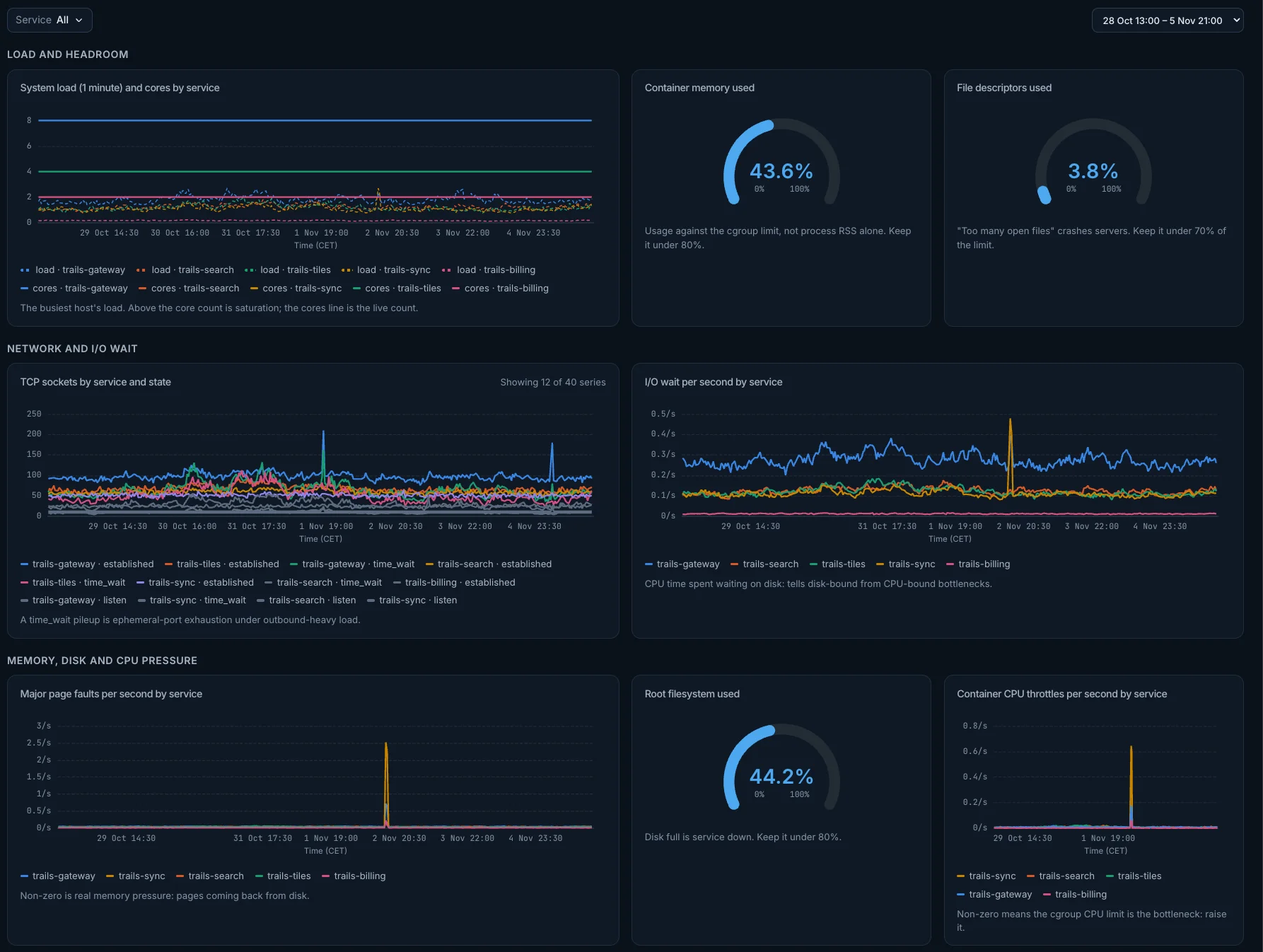
Load and headroom
System load (1 minute) and cores by service
가장 바쁜 호스트의 부하입니다. 코어 수를 넘으면 포화 상태이며, 코어 선은 현재 코어 수입니다.
- 계산 방식: 서비스마다 선 두 개: 서비스 호스트들의
dartastic.system.cpu.load_average.1m최댓값, 그리고system.cpu.time에 있는 고유한cpu.logical_number값의 수(코어 수, 합산 시리즈에는 이 값이 없음). 선 그래프이며, 선택한 기간에 걸쳐 간격마다 점이 하나씩 찍힙니다. - 필터: Service 필터로 범위를 좁힐 수 있습니다.
- 제목 링크: 제목을 누르면
dartastic.system.cpu.load_average.1m메트릭의 Metric 화면이 열립니다.
Container memory used
프로세스 RSS만이 아니라 cgroup 한도 대비 사용량입니다. 80% 미만으로 유지하세요.
- 계산 방식:
container.memory.usage의 최댓값을dartastic.container.memory.limit의 최댓값으로 나눈 값을 백분율로 표시. 0~100% 다이얼로, 선택한 기간 전체에 대한 수치 하나입니다. - 색상: 다이얼 색상: 80% 초과 시 주황색 및 95% 초과 시 빨간색.
- 필터: Service 필터로 범위를 좁힐 수 있습니다.
- 제목 링크: 제목을 누르면
container.memory.usage메트릭의 Metric 화면이 열립니다.
File descriptors used
“Too many open files”는 서버를 다운시킵니다. 한도의 70% 미만으로 유지하세요.
- 계산 방식: 서버 프로세스(
flutter.build.mode가 없는 프로세스, Flutter 앱 프로세스는 포함되지 않음)의process.unix.file_descriptor.count최댓값을dartastic.process.open_file_descriptors.limit최댓값으로 나눈 값을 백분율로 표시. 0~100% 다이얼로, 선택한 기간 전체에 대한 수치 하나입니다. - 색상: 다이얼 색상: 70% 초과 시 주황색 및 90% 초과 시 빨간색.
- 필터: Service 필터로 범위를 좁힐 수 있습니다.
- 제목 링크: 제목을 누르면
process.unix.file_descriptor.count메트릭의 Metric 화면이 열립니다.
Network and I/O wait
TCP sockets by service and state
time_wait가 쌓인다면 아웃바운드 요청이 많은 부하에서 임시 포트가 고갈되고 있는 것입니다.
- 계산 방식:
system.network.connection.count의 합계를 서비스와network.connection.state조합마다 선 하나씩 표시한 상위 12개. 선 그래프이며, 선택한 기간에 걸쳐 간격마다 점이 하나씩 찍힙니다. - 필터: Service 필터로 범위를 좁힐 수 있습니다.
- 제목 링크: 제목을 누르면
system.network.connection.count메트릭의 Metric 화면이 열립니다.
I/O wait per second by service
디스크를 기다리며 쓴 CPU 시간으로, 병목이 디스크 때문인지 CPU 때문인지 구분해 줍니다.
- 계산 방식: CPU 시간이 두 번 집계되지 않도록 CPU별 시리즈(
cpu.logical_number가 있는 시리즈)만 사용한,cpu.mode값이 iowait인system.cpu.time의 초당 발생률을 서비스별로 선 하나씩 표시. 선 그래프이며, 선택한 기간에 걸쳐 간격마다 점이 하나씩 찍힙니다. - 필터: Service 필터로 범위를 좁힐 수 있습니다.
- 제목 링크: 제목을 누르면
system.cpu.time메트릭의 Metric 화면이 열립니다.
Memory, disk and CPU pressure
Major page faults per second by service
0이 아니면 실제 메모리 압박입니다. 페이지를 디스크에서 다시 읽어 오고 있습니다.
- 계산 방식: 서버 프로세스(
flutter.build.mode가 없는 프로세스, Flutter 앱 프로세스는 포함되지 않음)에서system.paging.fault.type값이 major인process.paging.faults의 초당 발생률을 서비스별로 선 하나씩 표시. 선 그래프이며, 선택한 기간에 걸쳐 간격마다 점이 하나씩 찍힙니다. - 필터: Service 필터로 범위를 좁힐 수 있습니다.
- 제목 링크: 제목을 누르면
process.paging.faults메트릭의 Metric 화면이 열립니다.
Root filesystem used
디스크가 가득 차면 서비스가 중단됩니다. 80% 미만으로 유지하세요.
- 계산 방식: 마운트 지점
/에서 상태가 used인system.filesystem.usage의 합계를 그 마운트의 전체system.filesystem.usage합계로 나눈 값을 백분율로 표시. 0~100% 다이얼로, 선택한 기간 전체에 대한 수치 하나입니다. - 색상: 다이얼 색상: 80% 초과 시 주황색 및 90% 초과 시 빨간색.
- 필터: Service 필터로 범위를 좁힐 수 있습니다.
- 제목 링크: 제목을 누르면
system.filesystem.usage메트릭의 Metric 화면이 열립니다.
Container CPU throttles per second by service
0이 아니면 cgroup CPU 한도가 병목입니다. 한도를 올리세요.
- 계산 방식:
dartastic.container.cpu.throttled.count의 초당 발생률을 서비스별로 선 하나씩 표시. 선 그래프이며, 선택한 기간에 걸쳐 간격마다 점이 하나씩 찍힙니다. - 필터: Service 필터로 범위를 좁힐 수 있습니다.
- 제목 링크: 제목을 누르면
dartastic.container.cpu.throttled.count메트릭의 Metric 화면이 열립니다.
Processes and per-CPU
Process CPU time per second by service and mode
각 서비스의 프로세스가 쓰는 CPU 시간을 모드별로 보여 줍니다.
- 계산 방식: 서버 프로세스(
flutter.build.mode가 없는 프로세스, Flutter 앱 프로세스는 포함되지 않음)의process.cpu.time초당 발생률을 서비스와cpu.mode조합마다 선 하나씩 표시. 선 그래프이며, 선택한 기간에 걸쳐 간격마다 점이 하나씩 찍힙니다. - 필터: Service 필터로 범위를 좁힐 수 있습니다.
- 제목 링크: 제목을 누르면
process.cpu.time메트릭의 Metric 화면이 열립니다.
Process uptime by service
각 프로세스가 시작된 뒤 지난 시간입니다. 값이 작다면 최근에 재시작한 것입니다.
- 계산 방식: Uptime: 서버 프로세스(
flutter.build.mode가 없는 프로세스, Flutter 앱 프로세스는 포함되지 않음)의 서비스별 가장 최근process.uptime보고, 상위 20개. 표이며, 모든 수치는 선택한 기간 전체에 대한 값입니다. - 필터: Service 필터로 범위를 좁힐 수 있습니다.
- 제목 링크: 제목을 누르면
process.uptime메트릭의 Metric 화면이 열립니다.
Busy share of each CPU by service
선 하나가 한 호스트의 CPU 하나이며, 유휴 상태가 아닌 시간의 비율을 0에서 1 사이로 보여 줍니다. 1에 가까운 선은 포화된 CPU입니다.
- 계산 방식: CPU 시간이 두 번 집계되지 않도록 CPU별 시리즈(
cpu.logical_number가 있는 시리즈)만 사용한, idle을 제외한 모든 모드의system.cpu.time초당 발생률을 서비스와cpu.logical_number조합마다 선 하나씩 표시한 상위 16개. 선 그래프이며, 선택한 기간에 걸쳐 간격마다 점이 하나씩 찍힙니다. - 필터: Service 필터로 범위를 좁힐 수 있습니다.
- 제목 링크: 제목을 누르면
system.cpu.time메트릭의 Metric 화면이 열립니다.