Het Observatory
In het Observatory komen de traces, logs, metrics en sessies van uw apps binnen. Begin met het zoekveld bovenaan: typ wat u maar wilt en het vindt het, waar het ook staat.
Alles zoeken vanuit de bovenbalk
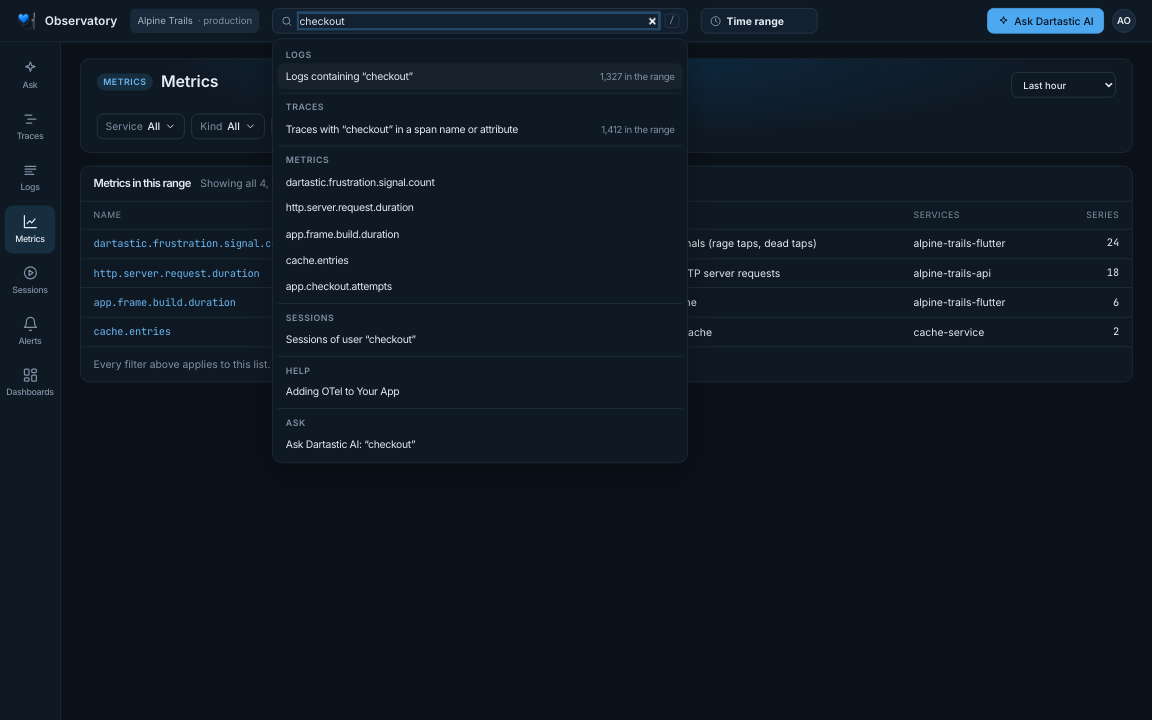
Het zoekveld bovenaan elk scherm van het Observatory doorzoekt alles. Begin te typen; vanaf twee tekens toont een paneel onder het zoekveld wat overeenkomt, gegroepeerd per soort. Elke rij is een link.
| Typ | U krijgt |
|---|---|
| Een trace-id | “Open trace”: de trace zelf. Plak het id uit een logregel, een alert of een supportticket. |
| Een willekeurig woord | “Logs” die het bevatten en “Traces” met het woord in een spannaam of attribuut, elk met het aantal in het bereik. |
| Een deel van een metricnaam | De metrics waarvan de naam het bevat, uit de semantische conventies en uit wat uw apps stuurden. |
| Een gebruikers-id | De sessies van die gebruiker. Een sessie-id opent de replay van die sessie. |
| Een onderwerp | Help-pagina’s en instellingen in de Control Room die overeenkomen. |
| Een vraag | “Ask Dartastic AI”, altijd de laatste rij: opent “Ask” met uw vraag al ingevuld. |
- Toetsenbord: druk overal op / om naar het zoekveld te springen, op ↑ en ↓ om door de resultaten te gaan, op Enter om er een te openen en op Esc om te sluiten.
- De aantallen gelden voor het huidige tijdsbereik (zie hieronder).
- Kan één soort resultaat niet worden gelezen, dan meldt de rij daarvan dat en worden de andere toch getoond.
Eén tijdsbereik voor elk scherm
De tijdkiezer naast het zoekveld stelt één bereik in voor elk scherm: “Logs”, “Traces”, “Metrics” en een metric, “Sessions”, de dashboards, “Crashes” en “Issues”. Kies “Last 24 hours” en elk scherm toont de laatste 24 uur. De kiezer toont het bereik van het scherm waarop u zit, ook op een dashboard, “Crashes”, “Issues” en een metric, en een keuze daar verplaatst dat scherm. De eigen kiezer van elk scherm stelt hetzelfde ene bereik in, dus de twee komen altijd overeen.
- Schermen onthouden hun plek. Ga van “Metrics” naar “Logs” en weer terug: uw filters en selectie staan er nog.
- Aangepast: elke tijdkiezer, ook die in de bovenbalk, eindigt met Custom. Stel From en To in als kloktijden in de tijdzone van het Observatory, kies daarna Apply of druk op Enter; Cancel of Esc laat het bereik zoals het was. Een aangepast bereik geldt voor elk scherm, net als “Last 24 hours”, totdat u een ander kiest. Het kan tot 31 dagen beslaan, of 14 dagen op “Crashes” en “Issues”.
- Een link die een bereik noemt, gaat voor. Open een link uit een alert of een antwoord van “Ask” en u ziet het bereik van die link. Een bereik zoals “Last 7 days” in de link van welk scherm ook, ook die van een dashboard, “Crashes”, “Issues” en een metric, wordt het ene bereik voor elk scherm. Een vaste “From” en “To”, zoals bij de logs van een trace of een zoom, blijft op het eigen scherm, en de bovenbalk toont dat bereik zolang u daar bent.
- Een bereik dat een scherm niet aanbiedt wordt getoond als het kortste bereik dat het scherm aanbiedt en dat het uwe dekt, of anders als het langste, en de bovenbalk toont wat het scherm toont. “Sessions” begint bij de laatste 24 uur, dus onder “Last hour” toont het de laatste 24 uur. De dashboards, “Crashes” en “Issues” beginnen bij het laatste uur, dus onder “Last 15 minutes” tonen ze het laatste uur. Onder “Last 30 days” toont elk scherm behalve “Sessions” de laatste 14 dagen. Het bereik van een link werkt net zo: een dashboardlink voor de laatste 30 dagen opent op de laatste 14 dagen, en de adresbalk zegt dat ook. Een aangepast bereik wordt precies getoond zoals u het instelde, op “Crashes” en “Issues” tot de laatste 14 dagen ervan.
- Grafieken beslaan het hele bereik. Op een dashboard bestrijkt de tijdas van elke grafiek het gekozen bereik, niet alleen het stuk met gegevens: een stap waarin niets werd vastgelegd, is een gat, nooit een nul.
- Het bereik wordt bewaard voor uw browsertabblad.
Traces: traces zoeken
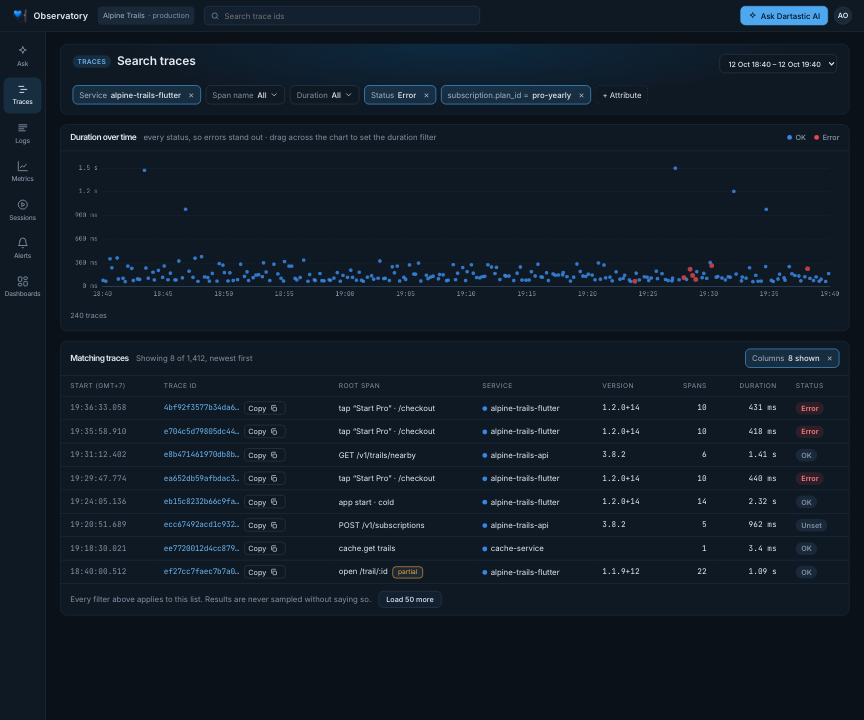
“Traces” opent op de nieuwste traces in het bereik, de nieuwste eerst.
- Filterchips: “Service”, “Span name”, “Duration” (vanaf, tot of beide), “Status”, en elk attribuut als
key = valuemet + Attribute. Het menu van elke chip toont de waarden in het bereik, met hoeveel traces elk ervan hebben. - Duration over time: één punt per trace, fouten in rood boven de rest. Sleep omhoog of omlaag over de grafiek om het duurbereik in te stellen; klik op een punt om die trace te openen. De grafiek toont elke status en duur, dus fouten en trage traces vallen op. Bij heel veel traces meldt de grafiek dat ze een steekproef toont.
- Matching traces: start, trace-id (met “Copy”), root-span, service, versie, spans, duur en status. Elke chip is van toepassing. Columns bepaalt wat er wordt getoond. Klik op een kolomkop om alle overeenkomende traces daarop te sorteren, hoogste eerst; klik nog eens voor laagste eerst. Een rij opent de trace.
- Gedeeltelijk: valt de root-span van een trace buiten het bereik, dan wordt de rij opgebouwd uit de vroegste span in het bereik en gemarkeerd als partial.
- Load 50 more bladert door de lijst, tot 10.050 traces; daarna meldt het scherm “Narrow the filters to see the rest.”
- Text: een zoekopdracht vanuit de bovenbalk voegt een chip “Text” toe: traces met de woorden in een spannaam of in een attribuutwaarde.
In een trace
Een trace toont zijn spans als watervaldiagram, elke balk op zijn plek in de tijd, fouten in rood. Klik op een span voor de details, onder het watervaldiagram en de events.
- Klokken gelijkgetrokken: wanneer de services in een trace verschillende klokken hebben, kan een serverspan lijken te beginnen nadat de aanroep waarop hij antwoordde al was afgelopen. Het scherm “Trace” verplaatst zo’n span, met de spans van zijn service eronder, zodat hij binnen de aanroep valt. De regel met de start, de duur en de spans van de trace zegt hoeveel er zijn verplaatst, zoals in 2 spans moved to their callers' clocks, en de getoonde duur is de gecorrigeerde. De details van een verplaatste span zeggen met hoeveel, onder de duur en de start: Moved 622 ms earlier to sit inside the call it answered: checkout-api's clock and its caller's disagree.
- Attributes: de eigen attributen van de span, daarna die van de service die hem stuurde.
- Errors: een span die een fout vastlegde, opent op dit tabblad: het type, het bericht en de stacktrace. Een stacktrace die naar broncode is gesymboliseerd, komt eerst, met de Original stack zoals de app die stuurde eronder, elk met een eigen “Copy”. Kon een stacktrace niet worden gesymboliseerd, dan zegt de regel onder het bericht waarom, bijvoorbeeld dat de symbolen voor die build niet zijn gepubliceerd.
- Events: onder het watervaldiagram staat elk event dat de spans van de trace vastlegden, op tijdsvolgorde, met de span en de tijd vanaf de start van de trace. Klik op een event voor de attributen ervan in de details van de span. De link in uw adresbalk opent de trace op dat event.
- Logs in trace #…: de logrecords die de trace schreef, of die van de geselecteerde span, oudste eerst, elk met de span erbij. Klik ergens op een rij om dat record te openen in “Logs”.
Logs: elk woord in elk record vinden
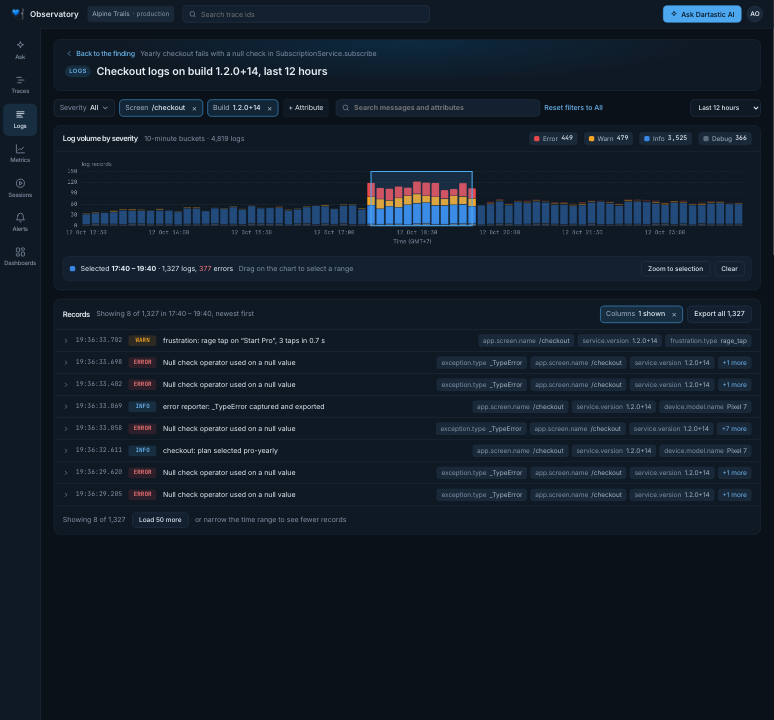
Het zoekveld op “Logs” (Search messages and attributes) vindt records die uw woorden ergens bevatten: in het bericht, de eventnaam of een attribuutwaarde, van het record zelf of van de app ervan. Het negeert hoofdletters en kleine letters en accepteert tot 500 tekens.
- Filters: “Service”, “Severity”, “Screen”, “Build”, en + Attribute voor een exacte
key = value, of Has this field, any value voor records die de sleutel überhaupt hebben. Voeg een tweede waarde toe aan “Screen”, “Build” of een attribuut en het filter komt overeen met een van beide (Build one of 1.2.0+14, 1.2.1+15). Reset filters to All wist ze. - Vanuit een antwoord van “Ask”: de logrijen die een antwoord aanhaalt, openen “Logs” met exact de filters die het antwoord gebruikte, zodat u dezelfde records ziet die het las.
- Log volume by severity: sleep over de grafiek om een tijdspanne te selecteren en de aantallen ervan te zien, en kies daarna Zoom to selection.
- Vijf ernstniveaus: Error, Warn, Info, Debug en Unspecified, voor records zonder ernstniveau, zoals de events van de SDK’s (tikken, schermweergaven, wijzigingen in de levenscyclus, sessiestarts). Elk heeft een eigen kleur in de volumegrafiek, een eigen aantal in de legenda en een eigen plek in het filter “Severity”, en het label van een record noemt de klasse, zoals in
UNSPECIFIED. - Records: nieuwste eerst; open er een om het hele bericht te zien, en daarna alle attributen. Een lang bericht scrolt na tien regels. Een event zonder bericht toont op die plek de eventnaam, in een lettertype met vaste breedte, net als in de logs van een trace en in de logregels van een replay; geopend toont het
event_namenaseverity_text. Komt niets overeen, dan zegt het scherm welk filter alles uitsluit.
Metrics: elke metric die uw apps sturen
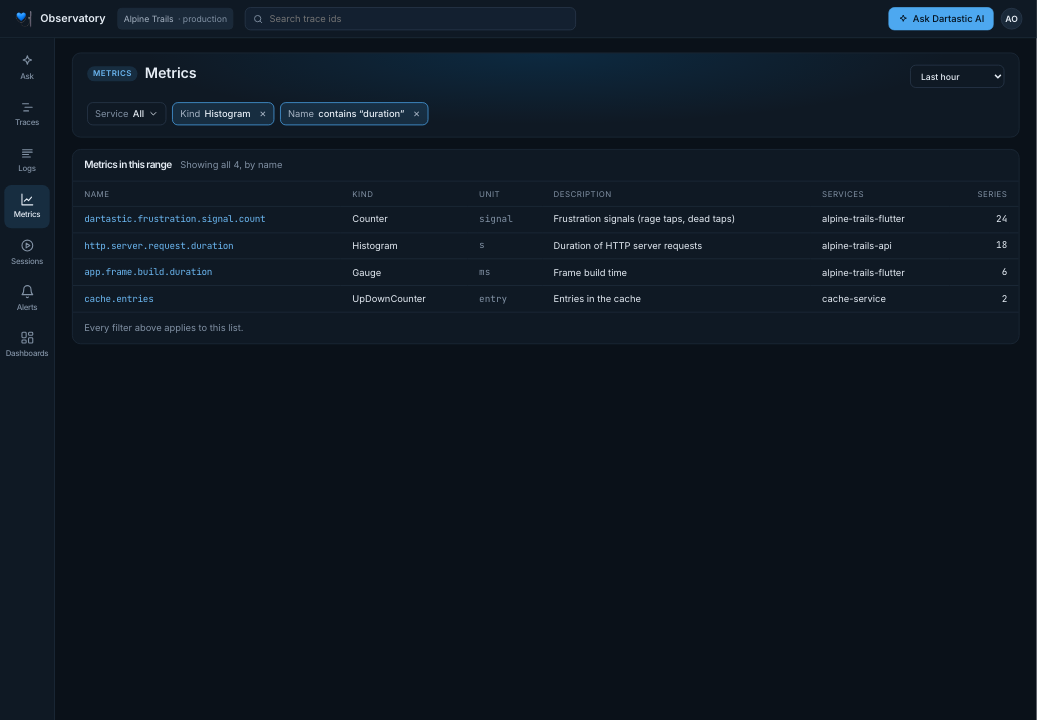
“Metrics” toont elke metric die in het bereik is gezien, op naam: soort (counter, up-down counter, gauge, histogram, summary), eenheid, beschrijving, de services die de metric sturen, en hoeveel series die heeft. Filter op Service, Kind of Name. Een rij opent de metric over hetzelfde bereik.
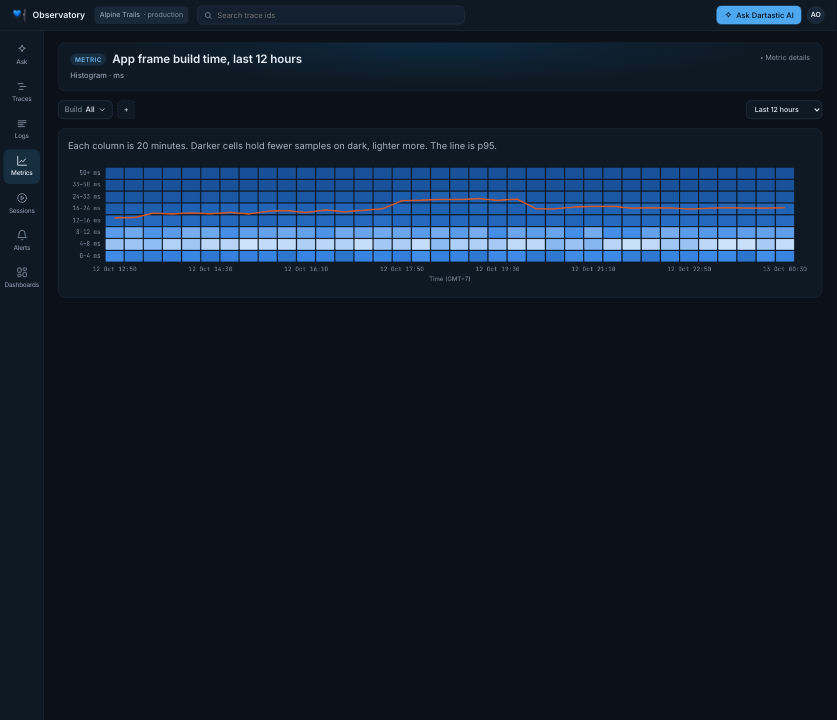
- Het scherm “Metric” tekent elke soort op een eigen manier: de groei van een counter (lijnen of staven, de 6 grootste series plus “Other”, te vergelijken met de vorige build), het niveau van een up-down counter, de typische en zwaarste apparaten van een gauge, en een histogram als heatmap met de p95-lijn.
- Filters en “Split by”: beperk op de attributen die deze metric vastlegt, en splits de grafiek op een ervan.
- Overal eenheden: elke as en elke hoverkaart toont de eenheid van de metric (
250–500 ms,taps / 10 minutes), en de tijdas noemt uw tijdzone, met datums wanneer het bereik over middernacht gaat.
Autocomplete kent uw namen
Overal waar u een naam of een waarde typt (“+ Attribute”, de waarde van een chip, de naam van een metric, de voorwaarden van een alertregel), komen de suggesties uit twee bronnen: de semantische conventies van OpenTelemetry en Dartastic, elk met het type en een korte beschrijving, en de namen die uw apps echt stuurden, gemarkeerd met seen in data of last seen en wanneer. Ze passen bij het scherm: span- en resourcenamen op “Traces”, log-, event- en resourcenamen op “Logs”, metricnamen op “Metrics” en daarna de eigen attributen van die metric.
Dashboards
“Dashboards” toont de ingebouwde dashboards en die welke uw team opslaat, per map, met zoeken; met New dashboard en Import voegt u uw eigen toe. Onder Lists staan Crashes en Issues. Elk paneel opent het scherm erachter.
Elk ingebouwd dashboard heeft een eigen pagina, paneel voor paneel:
- Pro at a glance
- Mobile Vitals
- Flutter App Health
- Mobile Release Health
- Releases
- App performance
- Crashes
- Screen time
- Service Overview
- Dart Server on Linux
- Server Health
- Services
- Servers
En de twee lijsten: De lijst “Crashes” en De lijst “Issues”.
Een dashboard lezen
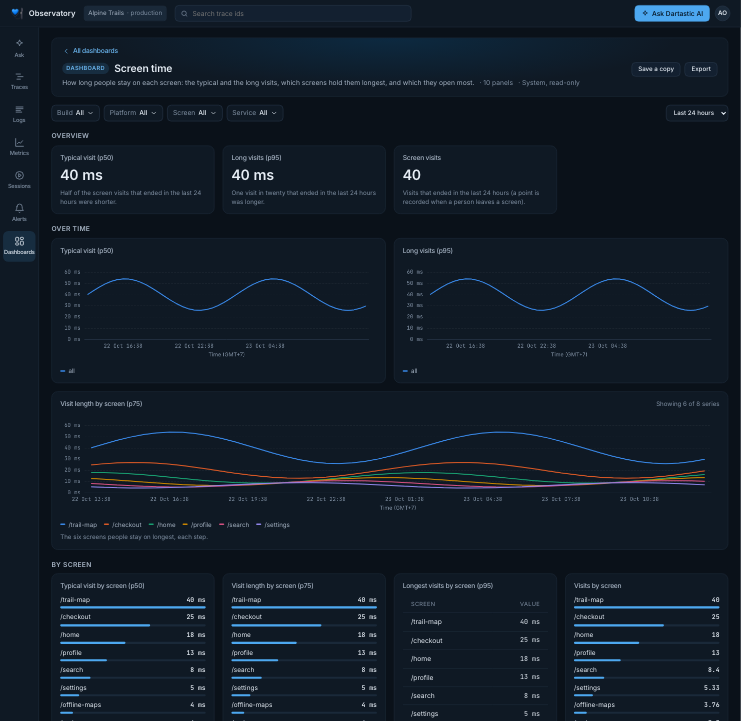
- De werkbalk: de filters van het dashboard, elk op All totdat u een waarde kiest, en het bereik: Last hour, Last 6 hours, Last 12 hours, Last 24 hours (de standaard), Last 7 days, Last 14 days of Custom. De link in uw adresbalk bevat het dashboard, het bereik en de filters.
- Elk paneel leest het gekozen bereik. Een statistiek, een meter, een ranglijst, een staafmeter, een cirkeldiagram of een tabel toont één waarde voor het hele bereik; een grafiek toont elke stap ervan, met een gat waar niets werd vastgelegd, en de sparkline van een statistiek beslaat ook het hele bereik.
- Een tabel rangschikt de rijen op de eerste waardekolom, genoemd naar wat die telt, zoals App starts of Calls; elke kolom daarna geldt voor dezelfde rij. De notitie onder een paneel zegt in gewone woorden wat het leest.
- Duren staan in de eenheid die erbij past: onder een minuut in milliseconden of seconden, een minuut of meer in minuten, uren of dagen, zoals in 20.96 h. De as van een grafiek toont elk maatstreepje in één eenheid, die van de grootste waarde. Boven een minuut staan de maatstreepjes op ronde stappen, zoals in 10, 20, 30 min.
- Een statistiek toont de waarde met een sparkline van het bereik eronder. Een statistiek die vergelijkt, toont de verandering ten opzichte van het vorige bereik van dezelfde lengte, zoals in ▼ 35% vs prior 14 days: groen als de waarde de goede kant op ging, rood als ze de andere kant op ging.
- Kleuren: een waarde boven het waarschuwingsniveau wordt oranje, boven het kritieke niveau rood. Een grafiek tekent de niveaus als stippellijnen met de labels warn en crit. De pagina van elk dashboard geeft de niveaus van elk paneel.
- Een grafiek van een aandeel dat hoog moet blijven, zoals crashvrije sessies, begint de as net onder de laagste waarde of het doel, niet bij 0%, dus lees een dip af tegen de as.
- Meerdere waarden per build of service: een paneel zoals Cold start p50 and p95 by build geeft elke build of service één kleur, en elke waarde behalve de laatste wordt dun en gestippeld getekend.
- Een paneel per platform tekent één lijn per
os.type. Web stuurt die niet mee, dus de lijn ervan heet web. - De grootste series: een grafiek houdt de zes grootste series en een lijst de tien grootste, tenzij het paneel iets anders zegt, en het paneel meldt Showing 6 of 14 series als er meer zijn.
- Geen verzonnen nullen: een paneel zonder gegevens in het bereik meldt Nothing recorded in this range. Een paneel dat leest hoe sessies eindigden, meldt, als er geen eindigde, dat de waarde niet kan worden berekend, nooit 100%.
- Een paneel dat niet kan worden gelezen, zegt waarom op de eigen plek, en de rest van het dashboard wordt toch getekend: meestal The telemetry store did not answer for this panel. Reload to try again. Bent u uitgelogd, of antwoordt er helemaal niets, dan meldt het hele dashboard We couldn't load this dashboard.
- Alleen web: een paneel dat alleen time to first byte leest, wordt verborgen zolang Platform is ingesteld, omdat webrapporten geen platform bevatten.
- Klik op de titel van een paneel om het scherm te openen dat het verklaart, met het bereik en de filters van het dashboard.
- Ingebouwde dashboards zijn alleen-lezen (System, read-only): Save a copy maakt er een die u kunt bewerken, en Export downloadt de definitie als JSON. Een opgeslagen dashboard heeft daarnaast Edit JSON, Versions en Delete.
- Ask: Ask Dartastic AI in de bovenbalk stelt de vraag met het dashboard, het bereik en de filters in beeld.
Sessions en Replay
“Sessions” toont de bezoeken van uw gebruikers in het tijdsbereik, nieuwste eerst. Elke rij is één sessie: wanneer die begon, hoe lang die duurde, hoeveel schermen die zag, de fouten en frustratietikken, de gebruiker, het apparaat, de build van de app (de nieuwste gemarkeerd met latest), het sessie-id om te kopiëren, en Replay (of Timeline voor een sessie die zonder replay is vastgelegd). Klik op een rij om die te openen.
Sessies vinden
- Per gebruiker: typ een gebruikers-id in User id en kies Find sessions. De match is exact, en een gebruikers-id staat alleen op records die zijn gemaakt terwijl de gebruiker was ingelogd. Klik in een rij op de gebruiker om alleen diens sessies te tonen, of kopieer het id. Een gebruikers-id is een persoonsgegeven: het wordt alleen getoond waar u ernaar zocht.
- Vanuit de bovenbalk: zoek op een gebruikers-id om de sessies van die gebruiker te tonen; zoek op een sessie-id om de replay ervan te openen.
- Tijdsbereik: “Last 24 hours”, “Last 7 days”, “Last 14 days”, “Last 30 days” of Custom.
- Errors en Frustration: vink Errors aan om alleen sessies met minstens één fout te tonen, en Frustration voor sessies met woedende tikken, dode tikken of fouttikken. Vink beide aan voor sessies met allebei.
- Screen en Build: met de menu’s boven de lijst beperkt u die tot sessies die een scherm bezochten (kies er een of typ de naam) of een build draaiden.
- Eerst een vraag: waar een installatie alleen gefilterde sessies toont, vraagt “Sessions” “Which sessions?” totdat u een scherm of een build kiest, of op een gebruikers-id zoekt.
Filteren op elk attribuut
Filter op alles wat uw apps vastleggen, met + Attribute of door een filterregel te typen en Filter te kiezen (of op Enter te drukken):
user.email = 'rum2@example.com'
app.screen.name = '/checkout' AND exception.type exists
resource.service.version contains '1.2' AND user.id != 'test-user'- + Attribute toont de attributen die uw apps in het bereik stuurden; kies er een, en daarna een waarde.
- Een clausule bestaat uit een veld, een operator en een waarde:
=,!=ofcontains. Of uit een veld enexistsofmissing. Verbind clausules metAND; een sessie moet aan allemaal voldoen. - Een waarde is tekst tussen enkele of dubbele aanhalingstekens (schrijf een aanhalingsteken erin dubbel:
'O''Brien') of een getal. - Een veld is een attribuutnaam zoals
user.emailofapp.screen.name. Zonder prefix is het een logattribuut; begin metspan.,resource.,event.ofpoint.voor een van die soorten, zoals inresource.service.version. - Elke clausule wordt een chip onder de regel; met de × ervan verwijdert u die.
- Een regel die niet kan worden gelezen, wordt niet uitgevoerd: het scherm markeert het deel dat fout is en zegt wat u in plaats daarvan schrijft.
- Gefilterde velden worden kolommen links in de lijst, met voor elke sessie de waarden van dat veld (maximaal vijf).
Sorteren
Klik op een kolomkop om daarop te sorteren: “Started”, “Duration”, “Screens”, “Errors”, “Frustration”, “User”, “Device” of “App build”. De eerste klik sorteert hoogste eerst (nieuwste, langste, meeste); klik nog eens voor laagste eerst. De sortering geldt voor alle overeenkomende sessies, niet alleen voor die op het scherm. Zonder sortering staat “Sessions” op nieuwste eerst.
Meer, delen en niets gevonden
- Meer tonen: onderaan de lijst staat hoeveel van de overeenkomsten worden getoond; Show 200 more voegt de volgende toe.
- Delen wat u ziet: de gebruiker, het bereik, de menu’s, de filterregel en de sortering staan allemaal in de link van de pagina. Kopieer die en een teamgenoot opent dezelfde lijst.
- No sessions found zegt waarom, en laat u een sessie openen op haar id.
Replay speelt een sessie af: het scherm op elk moment, tikken (een woedende tik in rood), en daarnaast de schermen, tikken, fouten, spans en logs van de sessie in de tijd. De detailniveaus die de sessie vastlegde, staan bovenaan na het sessie-id, in de volgorde van vastleggen, bijvoorbeeld Shadow, Pixel. Een sessie die zonder replay is vastgelegd, heeft dezelfde tijdlijn en events, en de telefoon toont Waiting for recording.
Bij Shadow of Pixel toont de telefoon het wireframe van elk frame totdat de afbeelding ervan is geladen, met Image loading onder de telefoon, en daarna de afbeelding. Afbeeldingen laden vooruit zodra “Replay” opent, vanaf de afspeelkop, dus een sprong verandert wat er daarna laadt. Een dunne gele balk in de balk “Whole session” toont de voortgang en verdwijnt als ze klaar zijn, dus u kunt het wireframe afspelen of op de afbeeldingen wachten. Een afbeelding die de controle of de download niet doorstaat, meldt This image couldn't be shown. Vóór het eerste frame van de sessie toont de telefoon dat frame al.
Een record dat “Replay” niet kan lezen, wordt overgeslagen en de rest speelt af. De player zegt hoeveel er zijn overgeslagen, en geeft u het probleem van het eerste om naar support te sturen. Een sessie zonder enig leesbaar record meldt dat, met het probleem om door te sturen.
De balk Whole session beslaat de sessie van begin tot eind. De kop ervan telt schermen, tikken, fouten en frustratiesignalen, en als de sessie niet netjes eindigde, zegt hij hoe: ended with errors, crashed of ended abnormally. Houd de muis boven de woorden voor wat ze betekenen. Een sessie eindigt abnormaal wanneer de app stopte terwijl hij op het scherm stond en niets vastlegde waarom (geforceerd gesloten, door het besturingssysteem beëindigd, of afgesloten); dat wordt ontdekt wanneer de app opnieuw start. Een sessie die netjes eindigde, of nog loopt, voegt niets toe.
Tikken tellen hier hetzelfde als in de lijst “Sessions”, inclusief tikken op geen enkele widget en de woedende tikken daartussen. Een tik noemt zijn widget, of de key van de widget als die geen naam heeft. Een tik op geen enkele widget heet Tap the screen.
“Replay” laat u niet naar niets kijken. De tijd die de app op de achtergrond doorbracht, gaat uit de tijdlijn, wordt gemarkeerd met // en de duur, en wordt nooit afgespeeld. Stukken van 5 seconden of langer waarin niets op het scherm veranderde, worden op dezelfde manier gemarkeerd en tijdens het afspelen overgeslagen; klik op een markering om erover te springen, of zet Skip unchanged uit om ze te bekijken. De regel onder de klok zegt wat er wordt overgeslagen, bijvoorbeeld “Session 1 min 24 s; skipping 1 min 20 s with no change”.
Fouten zijn rood: een exceptie, een error-span, of een hang die zo lang duurt dat het besturingssysteem kan aanbieden de app te sluiten (“App not responding for 10 s on /settings”). Kortere hangs worden niet als fout gemarkeerd. Wanneer de afspeelkop een fout of een span passeert, verschijnen de trace en logregels ervan eronder, met Open trace één klik verder. Klik op een rode fout, onder de afspeelkop of in de events, om de trace ervan op de exceptie te openen; bij een fout die buiten een trace is vastgelegd, staat dat erbij.
Space speelt af en pauzeert; ← en → gaan vijf seconden verder of terug; [ en ] openen de vorige en volgende sessie.
App Installs
“App Installs” toont de installaties van uw apps: één rij per app.installation.id, de laatst geziene eerst. Elke rij toont het installatie-id, de gebruiker, het apparaat en het besturingssysteem ervan, de appversie en build, en wanneer de installatie het laatst is gezien. Een installatie komt in de lijst zodra ze een trace stuurt, en blijft erin tot zes maanden na haar laatste.
- Zoeken: typ het begin van een installatie-id, een gebruikers-id of een e-mailadres en kies Search. Id’s komen exact overeen zoals getypt, hoofdletters inbegrepen; een e-mailadres komt overeen ongeacht hoofdletters.
- Gebruiker: het id en het e-mailadres van een gebruiker worden getoond wanneer uw app ze op de traces vastlegt (
user.id,user.email). - Previous en Next bladeren door de installaties, 50 tegelijk; de teller toont waar u bent (1–50 of 10,000).
- Per fabrikant en appversie: onder de lijst toont het cirkeldiagram uw installaties per apparaatfabrikant, met de appversies van elke fabrikant in de binnenste ring.
- Klik op een installatie om de kaart ervan direct eronder te openen, en klik er nog eens op om de kaart te sluiten. De kaart toont het id en het e-mailadres van de gebruiker, wanneer de installatie het eerst en het laatst is gezien, en elk resource-attribuut dat ze het laatst stuurde. Sessions toont de sessies ervan.
Een installatie houdt haar id wanneer het besturingssysteem de cache van de app wist, en wanneer een back-up op een nieuwe telefoon wordt teruggezet (Android Auto Backup, iCloud), zodat de nieuwe telefoon verdergaat als dezelfde installatie. Een herinstallatie op Android met Auto Backup aan behoudt het id ook. De gegevens van de app wissen, of opnieuw installeren zonder back-up, levert een nieuwe installatie op.
Worden twee telefoons teruggezet vanuit één back-up, of blijft de oude telefoon in gebruik, dan delen ze het id en tellen ze als één installatie. De eerste start van een teruggezette telefoon kan de laatste sessie uit de back-up melden, dus één sessie kan per terugzetting twee keer tellen.
Record this device
Meldt een gebruiker een probleem, neem dan het apparaat van die gebruiker op met het replay-detailniveau dat u kiest, met diens toestemming en zonder nieuwe build. Open de installatie van de gebruiker en kies Start RUM:
- Fidelity: Events, Outline, Wireframe, Shadow of Pixel, van laag naar hoog. Het apparaat neemt op met het niveau dat u kiest, hoger of lager dan dat van de app zelf, ook waar replay verder uit staat. Het neemt nooit op boven het maximum waarmee de app is gebouwd (
DARTASTIC_RUM_FIDELITY_MAX); een build met een lager maximum neemt op met dat maximum. - Expires in: 5 minuten, 15 minuten, 30 minuten, 1 uur, 2 uur, 4 uur of 8 uur, met 15 minuten om te starten. Tot dan neemt het apparaat elke sessie op die het start. Een opname eindigt bij het verlopen, ook als het apparaat nooit meer telemetrie stuurt.
Het venster leest terug wat er gaat gebeuren, bijvoorbeeld “The next time this device sends telemetry it will record at Pixel fidelity for up to 15 minutes.” Kies Record.
De opname is ondertekend en gaat naar die ene installatie, in het antwoord op haar volgende telemetrie. Geen andere installatie hoort ervan. Telefoons die vanuit één back-up zijn teruggezet, delen een installatie, dus de opname bereikt ze allebei. Voordat het opneemt, controleert het apparaat de handtekening, of de opname deze installatie noemt, en het verlopen.
De app antwoordt dan, en de overige telemetrie gaat zoals gewoonlijk uit totdat dat gebeurt. Een app met een eigen scherm vraagt het de gebruiker, met het detailniveau en wanneer de opname eindigt. De opname begint alleen als die akkoord gaat, en die kan haar op elk moment stoppen. Weigert de gebruiker, dan wordt er niets opgenomen en krijgt support dat te horen. Waar toestemming bij het werk hoort, staat de app het verzoek toe zonder scherm. Een app die niet antwoordt, neemt niet op, en support krijgt dat te horen.
De sessies die het opneemt, zijn gewone sessies in “Sessions” en “Replay”, en hun replayrecords dragen dartastic.rum.elevation.provenance: support: en een id van wie de opname startte. Filter “Sessions” op dartastic.rum.elevation.provenance contains 'support:' om ze te tonen.
Uw app antwoordt via DOTel.rumSupportRequests, op iOS, Android, macOS, Windows en Linux, en in een Dart-server of commandlinetool. Luister vóór DOTel.initialize. Elk verzoek noemt het fidelity, wie het vroeg (provenance) en wanneer het eindigt (expiresAt). Antwoord met DOTel.allowRumSupportRequest of DOTel.declineRumSupportRequest.
// An internal app, where consent comes with the job.
DOTel.rumSupportRequests.listen((request) {
  if (request != null) DOTel.allowRumSupportRequest(request);
});
Trekt een gebruiker zich terug, dan ruimt DOTel.withdrawRumReplay() op wat dat achterlaat. Het beëindigt elke opname en elk wachtend verzoek, en verwijdert de replay die voor opname bij fouten werd vastgehouden en de replay die eerder is opgenomen en nog in de wachtrij staat. Sessies en alle andere telemetrie gaan nog steeds uit. Het is een eenmalige actie, geen schakelaar.
Een webapp volgt een opname waar het endpoint de browser de responseheader Dartastic-Elevation laat zien, zoals het endpoint van Dartastic Cloud doet.
Terwijl een apparaat opneemt
- Recording markeert de installatie in de lijst en op de kaart ervan.
- Support recording toont elke installatie in uw organisatie die klaarstaat om op te nemen, die het eerst verloopt bovenaan, met het detailniveau en wanneer ze verloopt. Klik op een installatie om de kaart ervan boven de lijst te openen.
- Reported, een kolom in “Support recording”, toont wat het apparaat het laatst over de opname meldde. Iedereen die het Observatory kan bekijken, ziet die. None betekent dat het apparaat niets heeft gemeld. Anders staat er:
- Stopped by the user, en wanneer.
- Declined, en wanneer. Het zegt niet dat een persoon weigerde: een app kan een verzoek beantwoorden volgens haar eigen beleid.
- Already recording, sinds wanneer en met welk detailniveau, door de eigen instelling van de app of een andere supportopname.
- Waiting for the app's answer, sinds wanneer. Een app die zonder scherm antwoordt, kan direct naar “Recording” gaan.
- Recording, sinds wanneer en met het detailniveau waarmee het apparaat werkelijk opneemt.
- Ignored by the device, en waarom (zie hieronder).
- De chip op een installatie die klaarstaat, in de lijst met installaties, op de kaart ervan en in het venster “Start RUM”, toont Recording, Stopped, Declined, Ignored of Waiting. De chip blijft op “Recording” staan wanneer het apparaat meldt dat het al opnam.
- Start RUM staat uit zolang de chip “Recording” toont, omdat een tweede opname de lopende zou vervangen. Houd de muis erboven om te zien wanneer die opname verloopt. Wilt u een nieuwe starten, kies dan eerst “Disarm” onder “Support recording”. Bij elke andere chip staat “Start RUM” aan, en opnieuw opnemen vervangt wat klaarstaat.
- Disarm, in “Support recording” of in het venster, beëindigt de opname. Het apparaat stopt bij zijn volgende telemetrie. Een opname eindigt ook wanneer ze verloopt, of wanneer de gebruiker haar op het apparaat stopt.
Een apparaat negeert een opname, en start niets, wanneer:
- de build van de app niet weet wie hem heeft ondertekend
- het formaat ervan nieuwer is dan de SDK van de app
- de handtekening ervan niet kon worden geverifieerd
- de build van de app niet voor deze organisatie is gesmeed
- de SDK van de app het detailniveau ervan niet kent
- de opname volgens de klok van het apparaat buiten haar tijdvenster valt
- het tijdvenster ervan langer is dan een apparaat accepteert
- de opname voor een andere installatie is ondertekend
- deze app geen supportverzoeken beantwoordt
- de RUM-limiet van deze build geen opname toestaat
Totdat die melding binnenkomt, toont de installatie nog “Recording”. Een apparaat dat stopt met versturen, meldt hier niets: er is geen melding, en “Last seen” van de installatie staat stil. Een melding verdwijnt 2 minuten na de laatste van het apparaat, en de installatie opnieuw klaarzetten of “Disarm” kiezen wist haar ook. Support beslist wat er daarna gebeurt, en niets wordt vanzelf beëindigd.
Wie mag opnemen, en wat er wordt bewaard
- Wie: voor het starten en beëindigen van een opname is het recht Start support recordings nodig. Eigenaren, beheerders, Support en de rol RUM Initiator hebben dat; een beheerder kent rollen toe in Members. Iedereen die het Observatory kan bekijken, ziet de installaties en “Support recording”, en wie het recht niet heeft, krijgt te horen wat ervoor nodig is.
- De eigen schakelaar van de gebruiker: uw app kan de gebruiker de eigen sessie laten opnemen, bijvoorbeeld met een schakelaar “Mijn sessie opnemen voor support” (
DOTel.startRumRecording). Zolang de instelling van de gebruiker aan staat, gaat die voor een supportopname: het apparaat beslist. - De auditlog: elke “Record” en “Disarm” komt in de auditlog van uw organisatie, de poging en het resultaat, met wie en wanneer. Kan de auditlog het niet vastleggen, dan verandert er niets en meldt het venster dat.
- Weigeringen: wordt een “Record” of “Disarm” geweigerd, dan zegt het venster waarom, met een fout-ID om aan support te geven.
Alerts
“Alerts” toont eerst wat er afgaat, daarna regels die in afwachting, OK of gedempt zijn, en de wijzigingen van de laatste 24 uur. Een regel bewaakt traces of logs die overeenkomen, of het niveau van een metric, en meldt het via e-mail, Slack, een webhook of PagerDuty. Terwijl u een regel schrijft, leest de editor die terug als één zin en toont wat de regel de afgelopen 12 uur zou hebben gedaan. Elke melding opent de pagina van de alert: bevestig hem, demp hem een tijdje, bekijk wat overeenkwam, of vraag Dartastic AI waarom hij afging.
De e-mail van een melding gaat alleen naar leden die het Observatory mogen bekijken: eigenaren, beheerders, Observatory Viewers en Observatory Editors. Een lid zonder een van die rollen krijgt geen meldingsmail. Rollen stelt u in de Control Room in.
Crashes en Issues
“Crashes” groepeert de fouten die uw app niet opving in problemen, meeste voorkomens eerst; “Issues” bevat elke exceptie. Elk probleem toont het type en het bovenste frame (gesymboliseerd wanneer de symbolen van de build zijn geüpload), het bericht, de voorkomens, de getroffen gebruikers en sessies, de builds waarin het voorkomt en de trend, met Open trace voor het nieuwste voorkomen. Open ze vanuit Dashboards, onder Lists. Elk heeft een eigen pagina: De lijst “Crashes” en De lijst “Issues”.
Hulp krijgen vanuit het Observatory
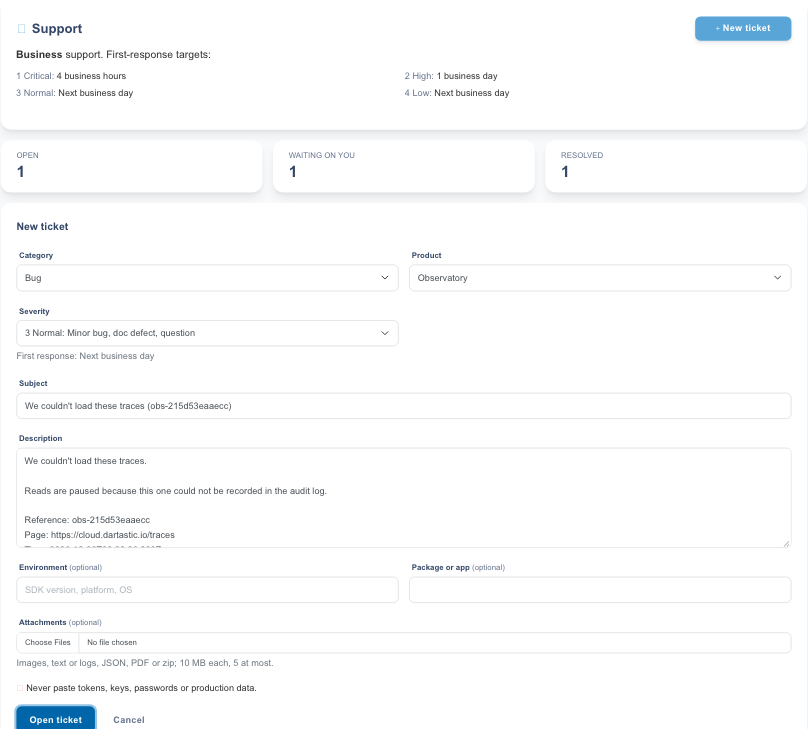
- Contact support verschijnt wanneer een scherm niet kan laden. Het opent een nieuw supportverzoek dat al is ingevuld met wat er misging, de referentie, de pagina, het tijdstip en uw organisatie. Lees het, wijzig wat u wilt en klik op verzenden: er wordt niets verstuurd totdat u dat doet.
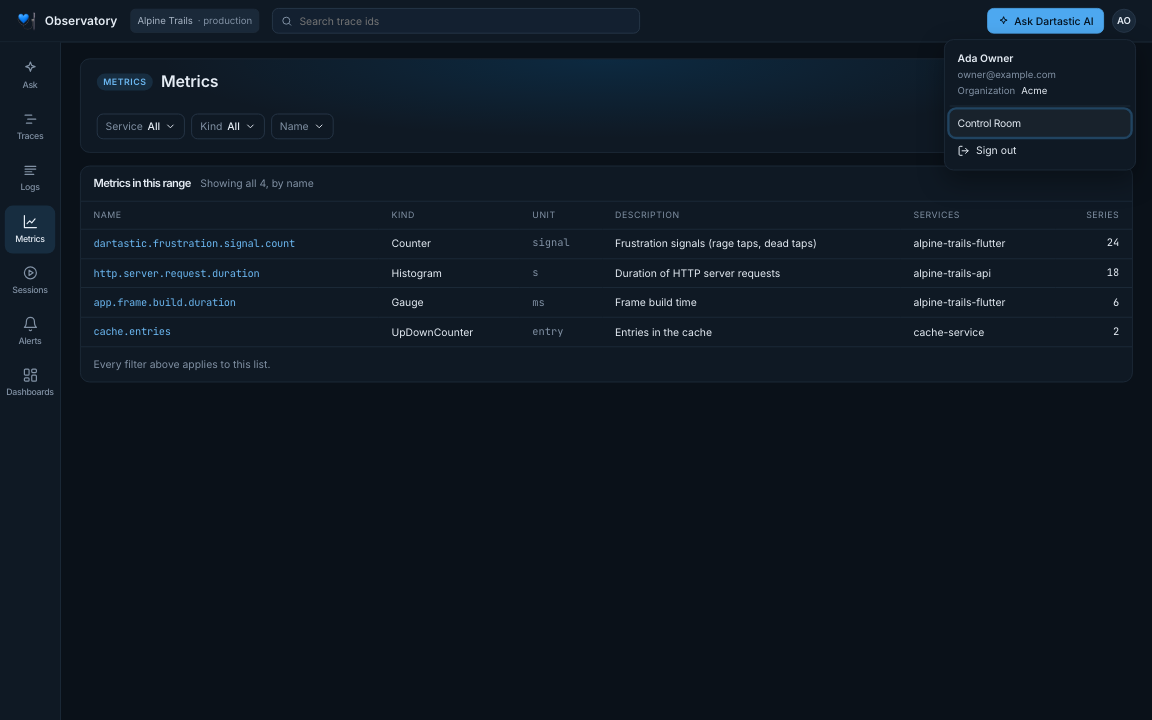
- Uw accountmenu zijn uw initialen rechtsboven: uw naam en e-mailadres, de organisatie die u bekijkt, een link naar de Control Room, en Sign out.