Observatory
Observatory to miejsce, do którego trafiają trasy, logi, metryki i sesje aplikacji. Najlepiej zacząć od wyszukiwarki u góry: wystarczy wpisać cokolwiek, a znajdzie to, gdziekolwiek jest.
Przeszukiwanie wszystkiego z górnego paska
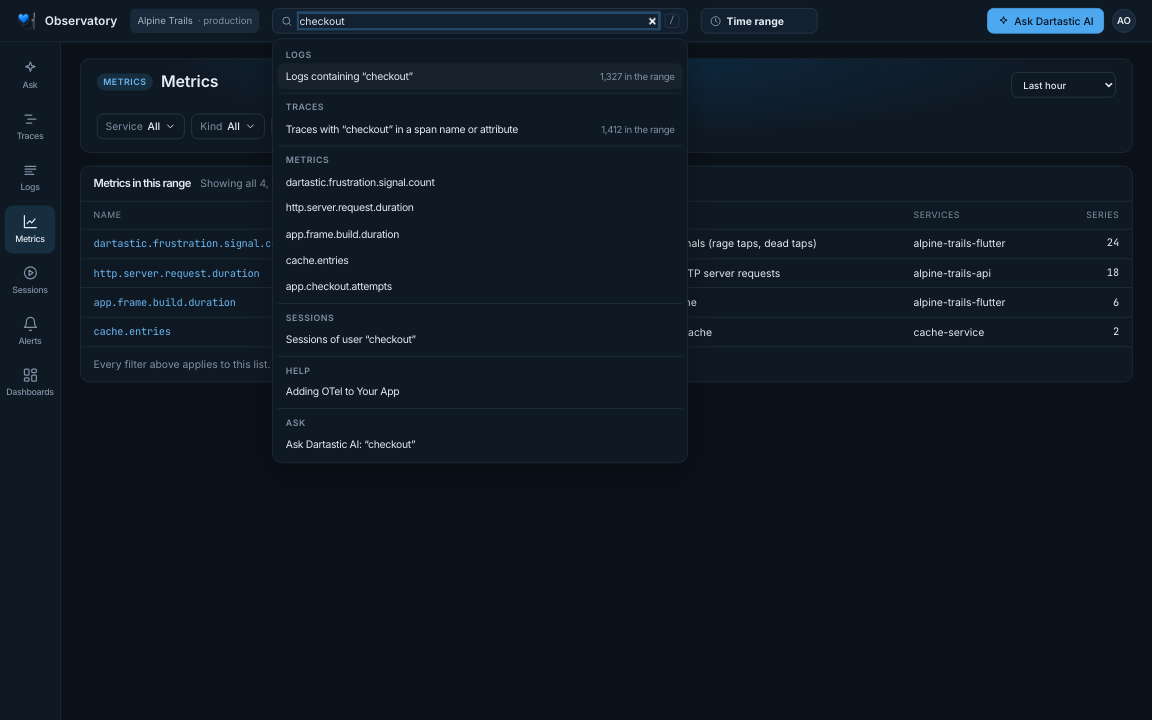
Pole u góry każdego ekranu Observatory przeszukuje wszystko. Wystarczy zacząć pisać; od dwóch znaków panel pod polem pokazuje dopasowania pogrupowane według rodzaju. Każdy wiersz jest linkiem.
| Co wpisać | Wynik |
|---|---|
| Identyfikator trasy | „Open trace”: sama trasa. Identyfikator można wkleić z linii logu, alertu lub zgłoszenia do wsparcia. |
| Dowolne słowo | „Logs”, które je zawierają, i „Traces” z tym słowem w nazwie spanu lub atrybucie, każde z liczbą wyników w zakresie. |
| Fragment nazwy metryki | Metryki, których nazwy go zawierają, z konwencji semantycznych i z danych wysłanych przez aplikacje. |
| Identyfikator użytkownika | Sesje tego użytkownika. Identyfikator sesji otwiera nagranie tej sesji. |
| Temat | Pasujące strony Pomocy i ustawienia Control Room. |
| Pytanie | „Ask Dartastic AI”, zawsze ostatni wiersz: otwiera „Ask” z gotowym pytaniem. |
- Klawiatura: / w dowolnym miejscu przenosi do pola, ↑ i ↓ przechodzą między wynikami, Enter otwiera wynik, Esc zamyka.
- Liczby dotyczą bieżącego zakresu czasu (poniżej).
- Jeśli nie da się odczytać jednego rodzaju wyników, jego wiersz o tym informuje, a pozostałe nadal się wyświetlają.
Jeden zakres czasu dla każdego ekranu
Selektor czasu obok wyszukiwarki ustawia jeden zakres dla wszystkich ekranów: „Logs”, „Traces”, „Metrics” i pojedynczej metryki, „Sessions”, dashboardów, „Crashes” i „Issues”. Po wybraniu „Last 24 hours” każdy ekran pokazuje ostatnie 24 godziny. Selektor pokazuje zakres bieżącego ekranu, również dashboardu, „Crashes”, „Issues” i metryki, a wybór w nim zmienia ten ekran. Własny selektor każdego ekranu ustawia ten sam jeden zakres, więc oba zawsze są zgodne.
- Ekrany zachowują swój stan. Po przejściu z „Metrics” do „Logs” i z powrotem filtry i zaznaczenie nadal są na miejscu.
- Zakres niestandardowy: każdy selektor czasu, również na górnym pasku, kończy się opcją Custom. Pola From i To ustawia się jako godziny w strefie czasowej Observatory, a następnie wybiera Apply lub naciska Enter; Cancel lub Esc pozostawia zakres bez zmian. Zakres niestandardowy obowiązuje na każdym ekranie, tak jak „Last 24 hours”, dopóki nie wybierze się innego. Może obejmować do 31 dni, a w „Crashes” i „Issues” do 14 dni.
- Link, który określa zakres, ma pierwszeństwo. Po otwarciu linku z alertu lub z odpowiedzi „Ask” widać zakres tego linku. Zakres taki jak „Last 7 days” w linku do dowolnego ekranu, także dashboardu, „Crashes”, „Issues” i metryki, staje się jednym zakresem dla wszystkich ekranów. Stałe „From” i „To”, np. w logach trasy lub po powiększeniu, pozostają na swoim ekranie, a górny pasek pokazuje je, dopóki jest się na tym ekranie.
- Zakres, którego ekran nie oferuje, ekran pokazuje jako najkrótszy ze swoich zakresów, który go obejmuje, albo jako swój najdłuższy, a górny pasek pokazuje to, co pokazuje ekran. „Sessions” zaczyna od ostatnich 24 godzin, więc przy „Last hour” pokazuje ostatnie 24 godziny. Dashboardy, „Crashes” i „Issues” zaczynają od ostatniej godziny, więc przy „Last 15 minutes” pokazują ostatnią godzinę. Przy „Last 30 days” każdy ekran poza „Sessions” pokazuje ostatnie 14 dni. Zakres z linku działa tak samo: link do dashboardu z ostatnich 30 dni otwiera się na ostatnich 14 dniach, a pasek adresu to pokazuje. Zakres niestandardowy jest pokazywany dokładnie tak, jak go ustawiono, z ograniczeniem do ostatnich 14 dni w „Crashes” i „Issues”.
- Wykresy obejmują cały zakres. Na dashboardzie oś czasu każdego wykresu obejmuje cały wybrany okres, nie tylko odcinek z danymi: krok, w którym nic nie zarejestrowano, jest luką, nigdy zerem.
- Zakres jest zapamiętywany dla karty przeglądarki.
Traces: wyszukiwanie tras
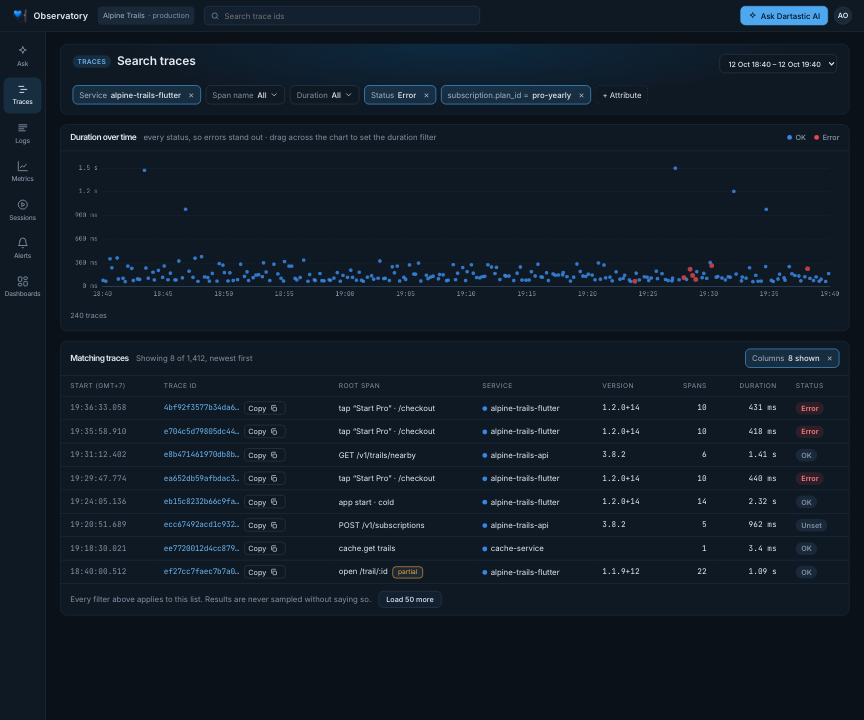
Ekran „Traces” otwiera się na najnowszych trasach w zakresie, od najnowszej.
- Filtry: „Service”, „Span name”, „Duration” (od, do lub oba), „Status” i dowolny atrybut jako
key = valueprzez + Attribute. Menu każdego filtra pokazuje wartości z zakresu wraz z liczbą tras dla każdej z nich. - Duration over time: jeden punkt na trasę, błędy na czerwono nad pozostałymi. Przeciągnięcie w górę lub w dół wykresu ustawia zakres czasu trwania; kliknięcie punktu otwiera trasę. Wykres pokazuje każdy status i czas trwania, więc błędy i wolne trasy się wyróżniają. Przy bardzo wielu trasach informuje, że pokazuje próbkę.
- Matching traces: początek, identyfikator trasy (z „Copy”), span główny, usługa, wersja, spany, czas trwania i status. Obowiązują wszystkie filtry. Columns wybiera, co jest widoczne. Kliknięcie nagłówka kolumny sortuje według niej wszystkie pasujące trasy, od najwyższej wartości; ponowne kliknięcie od najniższej. Wiersz otwiera trasę.
- Trasy częściowe: gdy span główny trasy jest poza zakresem, jej wiersz powstaje z najwcześniejszego spanu w zakresie i ma oznaczenie partial.
- Load 50 more przechodzi przez listę stronami, do 10 050 tras; dalej pokazuje „Narrow the filters to see the rest.”
- Text: wyszukiwanie z górnego paska dodaje filtr „Text”: trasy z wpisanymi słowami w nazwie spanu lub dowolnej wartości atrybutu.
Wewnątrz trasy
Trasa pokazuje spany jako wykres kaskadowy: każdy pasek umieszczony w czasie, błędy na czerwono. Kliknięcie spanu pokazuje jego szczegóły pod wykresem kaskadowym i jego zdarzeniami.
- Uzgodnione zegary: gdy usługi w trasie mają różne zegary, span serwera może wyglądać, jakby zaczął się po zakończeniu wywołania, na które odpowiadał. Ekran „Trace” przesuwa taki span, razem ze spanami jego usługi pod nim, tak by znalazł się wewnątrz swojego wywołania. Wiersz z początkiem, czasem trwania i spanami trasy podaje, ile spanów przesunięto, np. 2 spans moved to their callers' clocks, a pokazany czas trwania jest już uzgodniony. Szczegóły przesuniętego spanu podają pod jego czasem trwania i początkiem, o ile go przesunięto: Moved 622 ms earlier to sit inside the call it answered: checkout-api's clock and its caller's disagree.
- Atrybuty: atrybuty samego spanu, a potem usługi, która go wysłała.
- Błędy: span, który zarejestrował błąd, otwiera się na tej karcie: typ, komunikat i stos wywołań. Stos zsymbolizowany do kodu źródłowego jest pierwszy, a pod nim Original stack w postaci wysłanej przez aplikację, każdy z własnym „Copy”. Gdy stosu nie dało się zsymbolizować, wiersz pod komunikatem podaje przyczynę, np. że symbole tego buildu nie zostały opublikowane.
- Zdarzenia: pod wykresem kaskadowym każde zdarzenie zarejestrowane przez spany trasy, w kolejności czasowej, ze swoim spanem i czasem od początku trasy. Kliknięcie zdarzenia pokazuje jego atrybuty w szczegółach spanu. Link w pasku adresu otwiera trasę na tym zdarzeniu.
- Logs in trace #…: rekordy logu zapisane przez trasę lub wybrany span, od najstarszego, każdy ze swoim spanem. Kliknięcie w dowolnym miejscu wiersza otwiera ten rekord w „Logs”.
Logs: dowolne słowo w dowolnym rekordzie
Pole wyszukiwania w „Logs” (Search messages and attributes) znajduje rekordy, w których wpisane słowa występują gdziekolwiek: w komunikacie, nazwie zdarzenia lub dowolnej wartości atrybutu, samego rekordu lub jego aplikacji. Nie rozróżnia wielkości liter i przyjmuje do 500 znaków.
- Filtry: „Service”, „Severity”, „Screen”, „Build” oraz + Attribute dla dokładnej pary
key = valuelub Has this field, any value dla rekordów, które w ogóle mają dany klucz. Po dodaniu drugiej wartości do „Screen”, „Build” lub atrybutu filtr pasuje do dowolnej z nich (Build one of 1.2.0+14, 1.2.1+15). Reset filters to All czyści filtry. - Z odpowiedzi „Ask”: wiersze logu cytowane w odpowiedzi otwierają „Logs” z dokładnie tymi filtrami, których użyła odpowiedź, więc widać te same rekordy, które przeczytała.
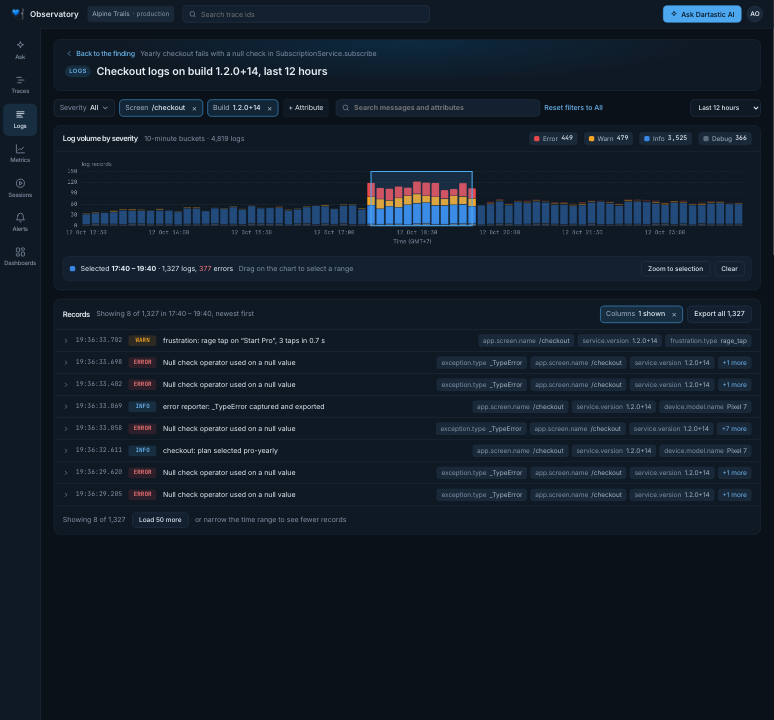
- Log volume by severity: przeciągnięcie po wykresie zaznacza odcinek czasu i pokazuje jego liczby, a potem można użyć Zoom to selection.
- Pięć poziomów ważności: Error, Warn, Info, Debug i Unspecified dla rekordów bez poziomu ważności, np. zdarzeń SDK (stuknięcia, wyświetlenia ekranów, zmiany cyklu życia, początki sesji). Każdy ma własny kolor na wykresie wolumenu, swoją liczbę w legendzie i swoje miejsce w filtrze „Severity”, a etykieta rekordu podaje jego klasę, np.
UNSPECIFIED. - Rekordy: od najnowszego; po otwarciu rekordu widać cały komunikat, a potem wszystkie atrybuty. Długi komunikat przewija się po dziesięciu liniach. Zdarzenie bez komunikatu pokazuje w jego miejscu nazwę zdarzenia czcionką o stałej szerokości, tak jak w logach trasy i liniach logu nagrania; po otwarciu wymienia
event_nameposeverity_text. Gdy nic nie pasuje, ekran podaje, który filtr wyklucza wszystko.
Metrics: każda metryka wysyłana przez aplikacje
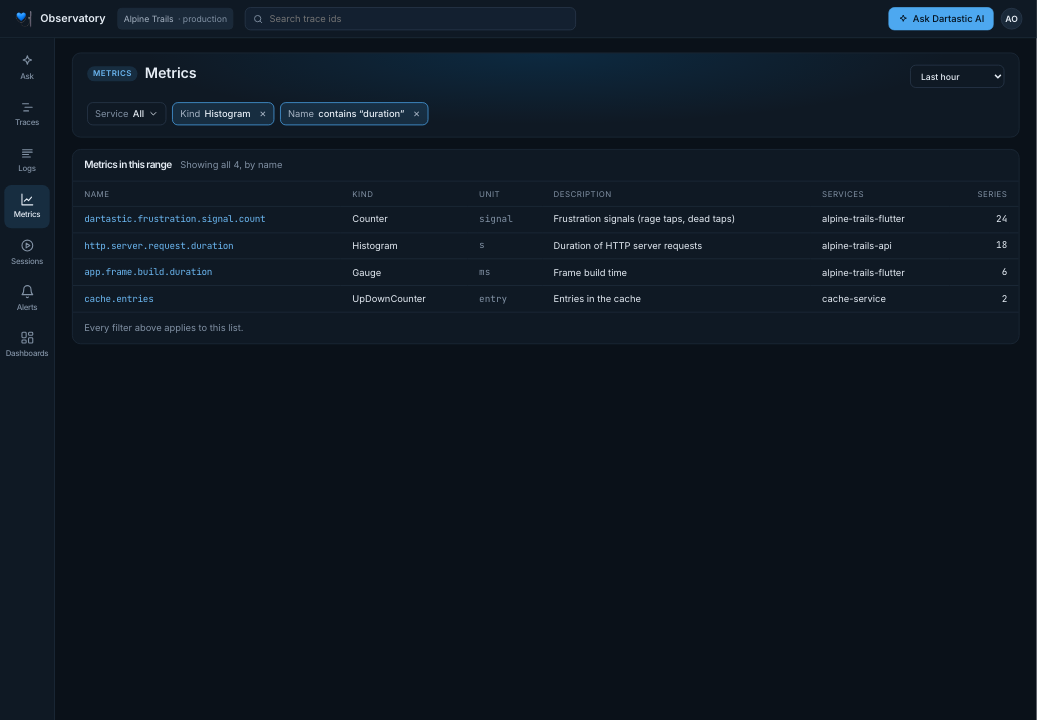
„Metrics” wymienia każdą metrykę z zakresu, według nazwy: rodzaj (counter, up-down counter, gauge, histogram, summary), jednostkę, opis, usługi, które ją wysyłają, i liczbę serii. Można filtrować według Service, Kind lub Name. Wiersz otwiera metrykę w tym samym zakresie.
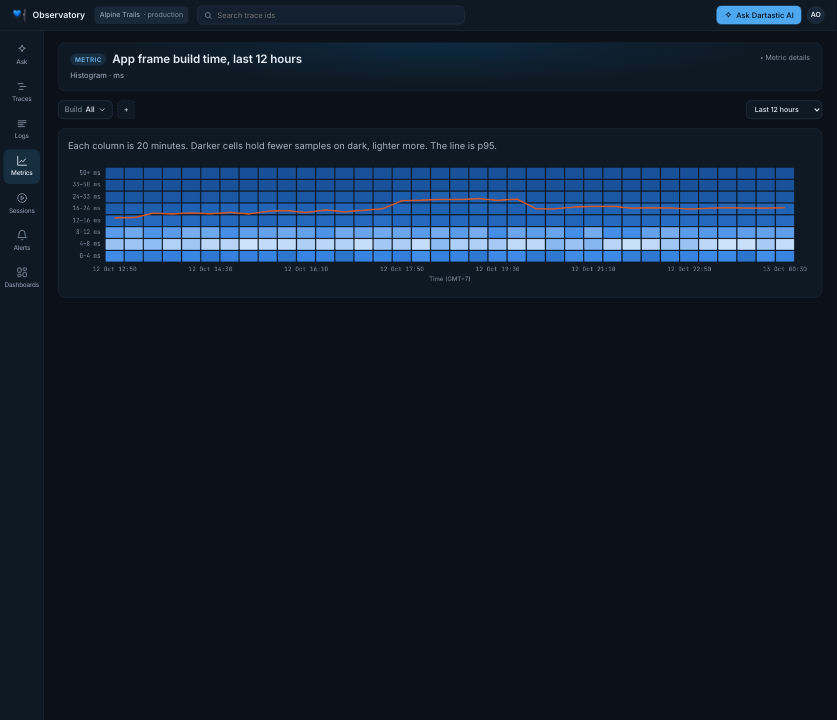
- Ekran „Metric” rysuje każdy rodzaj inaczej: przyrost licznika counter (linie lub słupki, 6 najważniejszych serii plus „Other”, porównanie z poprzednim buildem), poziom licznika up-down, typowe i najbardziej obciążone urządzenia dla gauge oraz histogram jako mapę cieplną z linią p95.
- Filters i Split by: zawężają według atrybutów rejestrowanych przez tę metrykę i dzielą wykres według jednego z nich.
- Jednostki wszędzie: każda oś i karta po najechaniu pokazuje jednostkę metryki (
250–500 ms,taps / 10 minutes), a oś czasu podaje strefę czasową, z datami, gdy zakres obejmuje północ.
Autouzupełnianie zna nazwy z aplikacji
Wszędzie, gdzie wpisuje się nazwę lub wartość (+ Attribute, wartość filtra, nazwa metryki, warunki reguły alertu), podpowiedzi pochodzą z dwóch źródeł: z konwencji semantycznych OpenTelemetry i Dartastic, każda z typem i krótkim opisem, oraz z nazw faktycznie wysłanych przez aplikacje, oznaczonych seen in data lub last seen z datą. Dopasowują się do ekranu: nazwy spanów i zasobów w „Traces”, nazwy logów, zdarzeń i zasobów w „Logs”, nazwy metryk w „Metrics”, a potem atrybuty danej metryki.
Dashboardy
„Dashboards” wymienia wbudowane dashboardy i te zapisane przez zespół, według folderów, z wyszukiwaniem; New dashboard i Import dodają własne. W sekcji Lists są Crashes i Issues. Każdy panel otwiera ekran, który za nim stoi.
Każdy wbudowany dashboard ma własną stronę, panel po panelu:
- Pro at a glance
- Mobile Vitals
- Flutter App Health
- Mobile Release Health
- Releases
- App performance
- Crashes
- Screen time
- Service Overview
- Dart Server on Linux
- Server Health
- Services
- Servers
Oraz dwie listy: Lista „Crashes” i Lista „Issues”.
Czytanie dashboardu
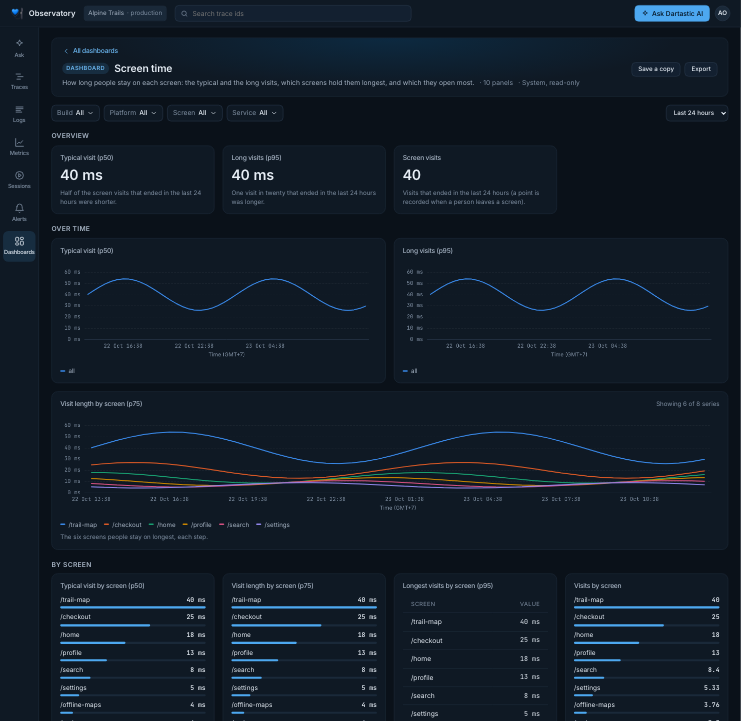
- Pasek narzędzi: filtry dashboardu, każdy z wartością All, dopóki nie wybierze się innej, oraz jego zakres: Last hour, Last 6 hours, Last 12 hours, Last 24 hours (domyślny), Last 7 days, Last 14 days lub Custom. Link w pasku adresu zawiera dashboard, jego zakres i filtry.
- Każdy panel odczytuje wybrany okres. Statystyka, wskaźnik, lista rankingowa, wskaźnik słupkowy, wykres kołowy lub tabela pokazują jedną wartość dla całego zakresu; wykres pokazuje każdy jego krok, z luką tam, gdzie nic nie zarejestrowano, a sparkline statystyki także obejmuje cały zakres.
- Tabela szereguje wiersze według pierwszej kolumny wartości, nazwanej od tego, co liczy, np. App starts lub Calls; każda następna kolumna dotyczy tego samego wiersza. Notatka pod panelem mówi prostymi słowami, co panel odczytuje.
- Czasy trwania są podawane w pasującej jednostce: poniżej minuty w milisekundach lub sekundach, od minuty w minutach, godzinach lub dniach, np. 20.96 h. Oś wykresu podaje każdą podziałkę w jednej jednostce, tej, w której podana jest największa wartość. Powyżej minuty podziałki są okrągłe, np. 10, 20, 30 min.
- Statystyka pokazuje wartość z wykresem sparkline zakresu pod nią. Statystyka porównawcza pokazuje zmianę względem poprzedniego okresu tej samej długości, np. ▼ 35% vs prior 14 days: na zielono, gdy zmiana jest korzystna, na czerwono, gdy niekorzystna.
- Kolory: wartość powyżej poziomu ostrzegawczego zmienia kolor na bursztynowy, a powyżej krytycznego na czerwony. Wykres rysuje poziomy jako przerywane linie z etykietami warn i crit. Strona każdego dashboardu podaje poziomy każdego panelu.
- Wykres udziału, który powinien pozostać wysoki, np. sesji bez awarii, zaczyna oś tuż poniżej najniższej wartości lub celu, nie od 0%, więc spadek należy odczytywać względem osi.
- Kilka wartości dla każdego buildu lub usługi: panel taki jak Cold start p50 and p95 by build daje każdemu buildowi lub usłudze jeden kolor, a każda wartość poza ostatnią jest rysowana cienką przerywaną linią.
- Panel według platformy rysuje jedną linię na każdą wartość
os.type. Web jej nie wysyła, więc jego linia ma etykietę web. - Najważniejsze serie: wykres zachowuje sześć największych serii, a lista dziesięć pierwszych pozycji, chyba że panel stanowi inaczej, a gdy jest ich więcej, panel pokazuje Showing 6 of 14 series.
- Bez zmyślonych zer: panel bez danych w zakresie pokazuje Nothing recorded in this range. Panel, który odczytuje sposób zakończenia sesji, informuje, gdy żadna się nie zakończyła, że jego wartości nie da się obliczyć, i nigdy nie pokazuje wtedy 100%.
- Panel, którego nie da się odczytać, podaje przyczynę w swoim miejscu, a reszta dashboardu nadal się rysuje: zwykle The telemetry store did not answer for this panel. Reload to try again. Po wylogowaniu albo gdy nic nie odpowiada, cały dashboard pokazuje We couldn't load this dashboard.
- Tylko web: panel, który odczytuje tylko czas do pierwszego bajtu, jest ukryty, gdy ustawiony jest filtr Platform, bo raporty z web nie zawierają platformy.
- Kliknięcie tytułu panelu otwiera ekran, który go wyjaśnia, z zakresem i filtrami dashboardu.
- Wbudowane dashboardy są tylko do odczytu (System, read-only): Save a copy tworzy kopię do edycji, a Export pobiera jego definicję w formacie JSON. Zapisany dashboard ma dodatkowo Edit JSON, Versions i Delete.
- Ask: Ask Dartastic AI na górnym pasku zadaje pytanie z dashboardem, jego zakresem i filtrami w kontekście.
Sessions i Replay
„Sessions” wymienia wizyty użytkowników w zakresie czasu, od najnowszej. Każdy wiersz to jedna sesja: kiedy się zaczęła, ile trwała, ile ekranów obejrzano, jej błędy i stuknięcia z frustracji, użytkownik, urządzenie, build aplikacji (najnowszy oznaczony latest), identyfikator sesji do skopiowania oraz Replay (lub Timeline dla sesji zarejestrowanej bez odtwarzania). Kliknięcie wiersza otwiera sesję.
Wyszukiwanie sesji
- Według użytkownika: należy wpisać identyfikator użytkownika w User id i wybrać Find sessions. Dopasowanie jest dokładne, a identyfikator użytkownika jest tylko w rekordach powstałych, gdy użytkownik był zalogowany. W każdym wierszu kliknięcie użytkownika pokazuje tylko jego sesje; można go też skopiować. Identyfikator użytkownika to dane osobowe: pojawia się tylko tam, gdzie go wyszukano.
- Z górnego paska: wyszukanie identyfikatora użytkownika pokazuje jego sesje; wyszukanie identyfikatora sesji otwiera jej nagranie.
- Zakres czasu: „Last 24 hours”, „Last 7 days”, „Last 14 days”, „Last 30 days” lub Custom.
- Errors i Frustration: zaznaczenie Errors pokazuje tylko sesje z co najmniej jednym błędem, a Frustration sesje ze stuknięciami z frustracji, martwymi stuknięciami lub stuknięciami z błędem. Zaznaczenie obu pokazuje sesje z jednym i drugim.
- Screen i Build: menu nad listą zawężają ją do sesji, które odwiedziły dany ekran (do wybrania z listy lub wpisania nazwy) lub działały na danym buildzie.
- Najpierw pytanie: tam, gdzie instalacja pokazuje tylko przefiltrowane sesje, „Sessions” pyta „Which sessions?”, dopóki nie wybierze się ekranu lub buildu albo nie wyszuka identyfikatora użytkownika.
Filtrowanie według dowolnego atrybutu
Można filtrować według wszystkiego, co rejestrują aplikacje, przez + Attribute albo wpisując linię filtra i wybierając Filter (lub naciskając Enter):
user.email = 'rum2@example.com'
app.screen.name = '/checkout' AND exception.type exists
resource.service.version contains '1.2' AND user.id != 'test-user'- + Attribute wymienia atrybuty wysłane przez aplikacje w zakresie; należy wybrać jeden, a potem wartość.
- Warunek to pole, operator i wartość:
=,!=lubcontains. Albo pole iexistslubmissing. Warunki łączy się przezAND; sesja musi spełniać wszystkie. - Wartość to tekst w pojedynczym lub podwójnym cudzysłowie (cudzysłów wewnątrz zapisuje się dwukrotnie:
'O''Brien') lub liczba. - Pole to nazwa atrybutu, np.
user.emaillubapp.screen.name. Bez prefiksu to atrybut logu; prefiksspan.,resource.,event.lubpoint.wskazuje jeden z tych rodzajów, np.resource.service.version. - Każdy warunek staje się znacznikiem pod linią; znak × go usuwa.
- Linia, której nie da się odczytać, nie jest uruchamiana: ekran podświetla błędny fragment i podpowiada, co wpisać zamiast niego.
- Filtrowane pola stają się kolumnami po lewej stronie listy i pokazują wartości tego pola dla każdej sesji (do pięciu).
Sortowanie
Kliknięcie nagłówka kolumny sortuje według niej: „Started”, „Duration”, „Screens”, „Errors”, „Frustration”, „User”, „Device” lub „App build”. Pierwsze kliknięcie sortuje od najwyższych wartości (najnowsze, najdłuższe, najwięcej); kolejne od najniższych. Sortowanie obejmuje wszystkie pasujące sesje, nie tylko widoczne na ekranie. Bez sortowania „Sessions” pokazuje najpierw najnowsze.
Więcej sesji, udostępnianie i brak wyników
- Pokazywanie kolejnych: stopka listy podaje, ile dopasowań jest widocznych; Show 200 more dodaje kolejne.
- Udostępnianie widoku: użytkownik, zakres, menu, linia filtra i sortowanie są zapisane w linku strony. Po jego skopiowaniu członek zespołu otwiera tę samą listę.
- No sessions found podaje przyczynę i pozwala otworzyć sesję po jej identyfikatorze.
Replay odtwarza sesję: ekran w każdej chwili, stuknięcia (stuknięcie z frustracji na czerwono), a obok ekrany, stuknięcia, błędy, spany i logi sesji w czasie. Poziomy szczegółowości zarejestrowane w sesji są podane po jej identyfikatorze u góry, w kolejności rejestracji, np. Shadow, Pixel. Sesja zarejestrowana bez odtwarzania ma tę samą oś czasu i zdarzenia, a telefon pokazuje Waiting for recording.
Na poziomie Shadow lub Pixel telefon pokazuje wireframe każdej klatki, dopóki nie wczyta się jej obraz, z napisem Image loading pod telefonem, a potem obraz. Obrazy wczytują się z wyprzedzeniem po otwarciu „Replay”, zaczynając od znacznika odtwarzania, więc przewinięcie zmienia to, co wczyta się następne. Cienki żółty pasek w pasku „Whole session” pokazuje postęp i znika po zakończeniu, więc można odtwarzać wireframe albo poczekać na obrazy. Obraz, który nie przejdzie weryfikacji lub nie zostanie pobrany, pokazuje This image couldn't be shown. Przed pierwszą klatką sesji telefon już pokazuje tę klatkę.
Rekord, którego „Replay” nie umie odczytać, jest pomijany, a reszta jest odtwarzana. Odtwarzacz podaje, ile rekordów pominął, i pokazuje problem pierwszego z nich do przesłania wsparciu. Sesja bez żadnego czytelnego rekordu informuje o tym i podaje problem do przesłania.
Pasek Whole session obejmuje sesję od początku do końca. Jego nagłówek liczy ekrany, stuknięcia, błędy i sygnały frustracji, a gdy sesja nie zakończyła się prawidłowo, podaje jak: ended with errors, crashed lub ended abnormally. Po najechaniu na te słowa widać ich znaczenie. Sesja kończy się nieprawidłowo, gdy aplikacja zatrzymała się, będąc na ekranie, i nic nie zarejestrowało przyczyny (wymuszone zamknięcie, zakończenie przez system lub wyjście); wykrywa się to przy następnym uruchomieniu aplikacji. Sesja zakończona prawidłowo lub wciąż trwająca niczego tu nie dodaje.
Stuknięcia liczą się tu tak samo jak na liście „Sessions”, łącznie ze stuknięciami poza widgetami i stuknięciami z frustracji wśród nich. Stuknięcie podaje nazwę swojego widgetu albo jego klucz, gdy widget nie ma nazwy. Stuknięcie poza widgetem ma etykietę Tap the screen.
„Replay” nie każe oglądać pustych fragmentów. Czas spędzony przez aplikację w tle jest wycinany z osi czasu, oznaczony // z czasem trwania, i nigdy nie jest odtwarzany. Odcinki trwające 5 sekund lub dłużej, w których nic na ekranie się nie zmieniło, są oznaczane tak samo i pomijane podczas odtwarzania; kliknięcie znacznika przeskakuje za niego, a wyłączenie Skip unchanged pozwala je obejrzeć. Wiersz pod zegarem podaje, co jest pomijane, np. „Session 1 min 24 s; skipping 1 min 20 s with no change”.
Błędy są czerwone: wyjątek, span błędu lub zawieszenie na tyle długie, że system może zaproponować zamknięcie aplikacji („App not responding for 10 s on /settings”). Krótsze zawieszenia nie są oznaczane jako błędy. Gdy znacznik odtwarzania mija błąd lub span, pod spodem pojawiają się jego trasa i linie logu, z Open trace na jedno kliknięcie. Kliknięcie czerwonego błędu, pod znacznikiem odtwarzania lub w zdarzeniach, otwiera jego trasę na wyjątku; błąd zarejestrowany poza trasą informuje o tym.
Space odtwarza i wstrzymuje; ← i → przesuwają o pięć sekund; [ i ] otwierają poprzednią i następną sesję.
App Installs
„App Installs” wymienia instalacje aplikacji: jeden wiersz na każdy app.installation.id, od ostatnio widzianej. Każdy wiersz pokazuje identyfikator instalacji, użytkownika, urządzenie i jego system, wersję i build aplikacji oraz czas ostatniej aktywności. Instalacja pojawia się na liście, gdy wyśle trasę, i pozostaje na niej przez sześć miesięcy od ostatniej.
- Wyszukiwanie: należy wpisać początek identyfikatora instalacji, identyfikator użytkownika lub adres e-mail i wybrać Search. Identyfikatory pasują dokładnie tak, jak je wpisano, łącznie z wielkimi literami; adres e-mail pasuje bez względu na wielkość liter.
- Użytkownik: identyfikator i adres e-mail użytkownika są widoczne, gdy aplikacja rejestruje je w trasach (
user.id,user.email). - Previous i Next przewijają instalacje po 50 naraz; licznik pokazuje bieżące miejsce (1–50 z 10 000).
- Według producenta i wersji aplikacji: pod listą wykres kołowy pokazuje instalacje według producenta urządzenia, z wersjami aplikacji każdego producenta w wewnętrznym pierścieniu.
- Kliknięcie instalacji otwiera jej kartę tuż pod nią, a ponowne kliknięcie ją zamyka. Karta pokazuje identyfikator i adres e-mail użytkownika, czas pierwszej i ostatniej aktywności oraz każdy atrybut zasobu, który instalacja ostatnio wysłała. Sessions wymienia jej sesje.
Instalacja zachowuje identyfikator, gdy system wyczyści pamięć podręczną aplikacji i gdy kopia zapasowa zostanie przywrócona na nowym telefonie (Android Auto Backup, iCloud), więc nowy telefon działa dalej jako ta sama instalacja. Ponowna instalacja na Androidzie z włączonym Auto Backup także go zachowuje. Wyczyszczenie danych aplikacji lub ponowna instalacja bez kopii zapasowej tworzy nową instalację.
Jeśli dwa telefony zostaną przywrócone z jednej kopii zapasowej albo stary telefon nadal jest używany, mają wspólny identyfikator i liczą się jako jedna instalacja. Pierwsze uruchomienie przywróconego telefonu może zgłosić ostatnią sesję z kopii zapasowej, więc jedna sesja może zostać policzona dwa razy przy każdym przywróceniu.
Nagrywanie urządzenia
Gdy użytkownik zgłasza problem, można nagrać jego urządzenie na wybranym poziomie szczegółowości odtwarzania, za jego zgodą i bez nowego buildu. Należy otworzyć jego instalację i wybrać Start RUM:
- Szczegółowość: Events, Outline, Wireframe, Shadow lub Pixel, od najniższego do najwyższego. Urządzenie nagrywa na wybranym poziomie, wyższym lub niższym niż własny poziom aplikacji, nawet tam, gdzie odtwarzanie jest poza tym wyłączone. Nigdy nie nagrywa powyżej maksimum, z jakim zbudowano aplikację (
DARTASTIC_RUM_FIDELITY_MAX); build z niższym maksimum nagrywa na tym maksimum. - Expires in: 5 minut, 15 minut, 30 minut, 1 godzina, 2 godziny, 4 godziny lub 8 godzin; na początek wybrane jest 15 minut. Do tego czasu urządzenie nagrywa każdą rozpoczętą sesję. Nagrywanie kończy się w chwili wygaśnięcia, nawet jeśli urządzenie już nigdy nie wyśle telemetrii.
Okno podsumowuje, co się stanie, np. „The next time this device sends telemetry it will record at Pixel fidelity for up to 15 minutes.” Należy wybrać Record.
Zlecenie nagrania jest podpisane i trafia do tej jednej instalacji, w odpowiedzi na jej następną telemetrię. Żadna inna instalacja się o nim nie dowiaduje. Telefony przywrócone z jednej kopii zapasowej mają wspólną instalację, więc dociera do obu. Przed nagrywaniem urządzenie sprawdza podpis, to, czy zlecenie wskazuje tę instalację, oraz termin wygaśnięcia.
Aplikacja wtedy odpowiada, a do tego czasu jej pozostała telemetria jest wysyłana jak zwykle. Aplikacja z własnym ekranem pyta użytkownika, podając poziom szczegółowości i czas zakończenia nagrywania. Nagrywanie zaczyna się tylko za zgodą użytkownika, który może je zatrzymać w dowolnej chwili. W razie odmowy nic nie jest nagrywane, a wsparcie otrzymuje o tym informację. Tam, gdzie zgoda wynika z charakteru pracy, aplikacja zezwala na żądanie bez wyświetlania ekranu. Aplikacja, która nie odpowiada, nie nagrywa, a wsparcie otrzymuje o tym informację.
Nagrane sesje to zwykłe sesje w „Sessions” i „Replay”, a ich rekordy nagrania zawierają dartastic.rum.elevation.provenance: support: i identyfikator osoby, która rozpoczęła nagrywanie. Aby je wyświetlić, należy przefiltrować „Sessions” warunkiem dartastic.rum.elevation.provenance contains 'support:'.
Aplikacja odpowiada przez DOTel.rumSupportRequests na platformach iOS, Android, macOS, Windows i Linux oraz w serwerze Dart lub narzędziu wiersza poleceń. Nasłuchiwanie należy rozpocząć przed DOTel.initialize. Każde żądanie podaje szczegółowość (fidelity), osobę, która prosi (provenance), i czas wygaśnięcia (expiresAt). Odpowiada się przez DOTel.allowRumSupportRequest lub DOTel.declineRumSupportRequest.
// An internal app, where consent comes with the job.
DOTel.rumSupportRequests.listen((request) {
  if (request != null) DOTel.allowRumSupportRequest(request);
});
Gdy użytkownik wycofa zgodę, DOTel.withdrawRumReplay() czyści to, co po niej zostało. Kończy każde nagrywanie i każde oczekujące żądanie oraz usuwa nagranie przechowywane do przechwycenia przy błędzie i nagranie przechwycone wcześniej, które wciąż czeka w kolejce. Sesje i cała pozostała telemetria nadal są wysyłane. To jednorazowa operacja, a nie przełącznik.
Aplikacja webowa wykonuje zlecenie nagrania, gdy jej endpoint udostępnia przeglądarce nagłówek odpowiedzi Dartastic-Elevation, tak jak robi to endpoint Dartastic Cloud.
Gdy urządzenie nagrywa
- Recording oznacza instalację na liście i na jej karcie.
- Support recording wymienia każdą instalację w organizacji z aktywnym zleceniem nagrania, od najszybciej wygasającej, z poziomem szczegółowości i czasem wygaśnięcia. Kliknięcie instalacji otwiera jej kartę nad listą.
- Reported, kolumna w „Support recording”, pokazuje, co urządzenie ostatnio zgłosiło na temat nagrania. Widzi ją każdy, kto ma dostęp do Observatory. None oznacza, że urządzenie niczego nie zgłosiło. W przeciwnym razie pokazuje:
- Stopped by the user i kiedy.
- Declined i kiedy. Nie oznacza to, że odmówiła osoba: aplikacja może odpowiedzieć na żądanie według własnych zasad.
- Already recording, od kiedy i na jakim poziomie szczegółowości, z powodu własnego ustawienia aplikacji lub innego nagrania dla wsparcia.
- Waiting for the app's answer, od kiedy. Aplikacja, która odpowiada bez wyświetlania ekranu, może przejść od razu do „Recording”.
- Recording, od kiedy i na jakim poziomie szczegółowości faktycznie nagrywa.
- Ignored by the device i dlaczego (poniżej).
- Etykieta przy instalacji ze zleceniem nagrania, na liście instalacji, na jej karcie i w oknie „Start RUM”, pokazuje Recording, Stopped, Declined, Ignored lub Waiting. Pozostaje „Recording”, gdy urządzenie zgłasza, że już nagrywało.
- Start RUM jest nieaktywny, gdy etykieta pokazuje „Recording”, bo drugie nagranie zastąpiłoby trwające. Po najechaniu widać, kiedy to nagranie wygasa. Aby rozpocząć kolejne, należy je anulować przez „Disarm” w „Support recording”. Przy każdej innej etykiecie „Start RUM” jest aktywny, a ponowne nagrywanie zastępuje aktywne zlecenie.
- Disarm, w „Support recording” lub w oknie, kończy nagranie. Urządzenie zatrzymuje się przy swojej następnej telemetrii. Nagranie kończy się też po wygaśnięciu albo gdy użytkownik zatrzyma je na swoim urządzeniu.
Urządzenie ignoruje zlecenie nagrania i niczego nie rozpoczyna, gdy:
- build aplikacji nie wie, kto je podpisał
- jego format jest nowszy niż SDK aplikacji
- jego podpis nie przeszedł weryfikacji
- build aplikacji nie został wykuty dla tej organizacji
- SDK aplikacji nie zna jego poziomu szczegółowości
- według zegara urządzenia jest poza swoim oknem czasowym
- jego okno jest dłuższe, niż akceptuje urządzenie
- zostało podpisane dla innej instalacji
- ta aplikacja nie odpowiada na żądania wsparcia
- limit RUM tego buildu nie pozwala na nagranie
Dopóki ten raport nie dotrze, instalacja nadal pokazuje „Recording”. Urządzenie, które przestaje wysyłać dane, niczego tu nie zgłasza: nie ma raportu, a „Last seen” instalacji przestaje się zmieniać. Raport znika 2 minuty po ostatnim raporcie urządzenia, a także po ponownym zleceniu lub anulowaniu nagrania dla instalacji. O dalszych krokach decyduje wsparcie, a nic nie jest anulowane samoczynnie.
Kto może nagrywać i co jest przechowywane
- Kto: rozpoczęcie i anulowanie nagrania wymaga uprawnienia Start support recordings. Mają je właściciele, administratorzy, rola Support i rola RUM Initiator; administrator przypisuje role w Members. Każdy, kto ma dostęp do Observatory, widzi instalacje i „Support recording”, a osoba bez uprawnienia dowiaduje się, czego potrzeba.
- Własny przełącznik użytkownika: aplikacja może pozwolić użytkownikowi nagrać własną sesję, np. przełącznikiem „Nagraj moją sesję dla wsparcia” (
DOTel.startRumRecording). Gdy ustawienie użytkownika jest włączone, ma pierwszeństwo przed nagraniem dla wsparcia: decyduje urządzenie. - Log audytowy: każde „Record” i „Disarm” trafia do logu audytowego organizacji: próba i jej wynik, z informacją, kto i kiedy. Jeśli log audytowy nie może tego zapisać, nic się nie zmienia, a okno o tym informuje.
- Odmowy: gdy „Record” lub „Disarm” zostanie odrzucone, okno podaje przyczynę wraz z identyfikatorem błędu dla wsparcia.
Alerty
„Alerts” pokazuje najpierw aktywne alerty, potem reguły oczekujące, OK i wyciszone, oraz zmiany z ostatnich 24 godzin. Reguła obserwuje pasujące trasy lub logi albo poziom metryki i powiadamia przez e-mail, Slacka, webhook lub PagerDuty. Podczas pisania reguły edytor odczytuje ją jako jedno zdanie i pokazuje, co zrobiłaby w ciągu ostatnich 12 godzin. Każde powiadomienie otwiera stronę alertu: można go potwierdzić, wyciszyć na jakiś czas, zobaczyć, co pasowało, lub zapytać Dartastic AI, dlaczego się uruchomił.
E-mail alertu trafia tylko do członków, którzy mają dostęp do Observatory: właścicieli, administratorów oraz osób z rolą Observatory Viewer lub Observatory Editor. Członek bez żadnej z tych ról nie dostaje e-maili z alertami. Role ustawia się w Control Room.
Crashes i Issues
„Crashes” grupuje błędy, których aplikacja nie przechwyciła, w problemy, od najczęstszych; „Issues” obejmuje każdy wyjątek. Każdy problem pokazuje swój typ i najwyższą ramkę stosu (zsymbolizowaną, gdy przesłano symbole buildu), komunikat, liczbę wystąpień, dotkniętych użytkowników i sesji, buildy, w których występuje, oraz trend, z Open trace dla najnowszego wystąpienia. Otwiera się je z Dashboards, w sekcji Lists. Każda lista ma własną stronę: Lista „Crashes” i Lista „Issues”.
Pomoc w Observatory
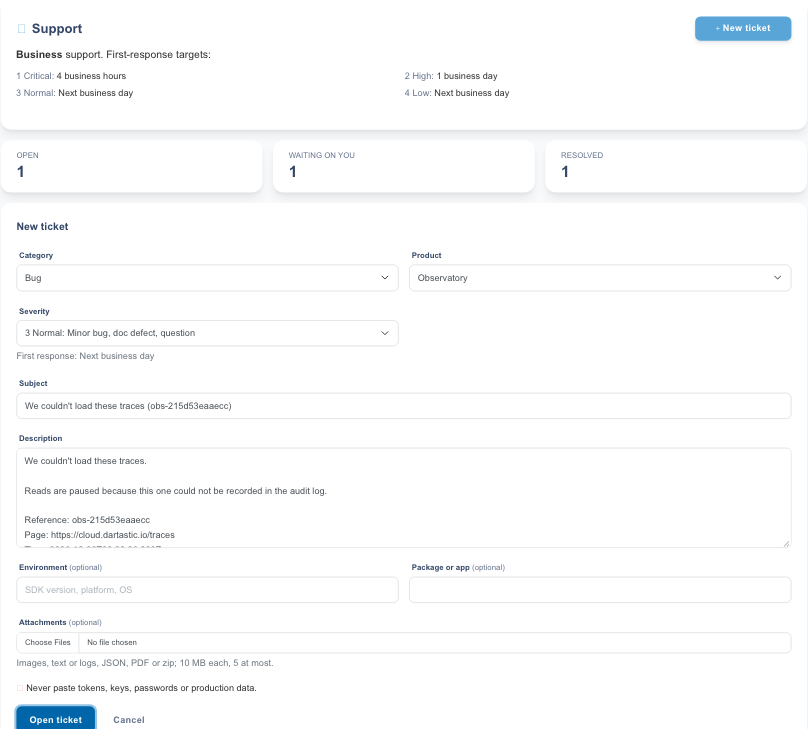
- Contact support pojawia się, gdy ekranu nie da się wczytać. Otwiera nowe zgłoszenie do wsparcia, już wypełnione informacjami o tym, co zawiodło, jego identyfikatorem, stroną, czasem i organizacją. Można je przeczytać, zmienić dowolną treść i kliknąć wysyłanie: nic nie jest wysyłane wcześniej.
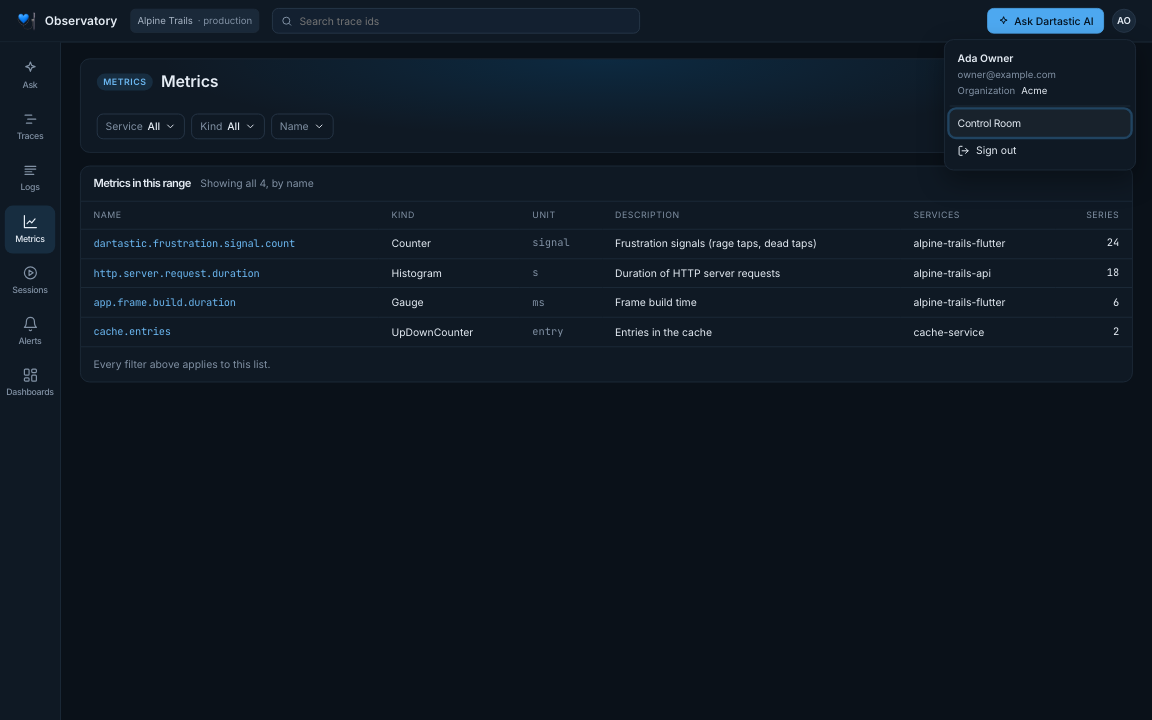
- Menu konta to inicjały w prawym górnym rogu: imię i nazwisko, adres e-mail, przeglądana organizacja, link do Control Room oraz Sign out.