Dashboard App performance
Jak aplikacja się uruchamia, jak jej klatki są budowane i rasteryzowane, które ekrany są wolne lub obciążone i gdzie użytkownicy odczuwają frustrację.
Dla kogo: Dla inżynierów dopracowujących odczucia z używania aplikacji: uruchamianie, klatki, wolne ekrany i stuknięcia z frustracji.
Otwiera się go w Observatory z Dashboards: należy wybrać App performance. To wbudowany dashboard, więc jest tylko do odczytu; Save a copy tworzy kopię, którą można zmieniać. Jak każdy panel odczytuje zakres czasu, jakie ma kolory i co pokazuje bez danych, opisuje strona Czytanie dashboardu.
Pasek narzędzi: filtry Build, Platform, Service i Screen, każdy ustawiony na All, dopóki nie wybierze się wartości, oraz zakres czasu. Każde menu wymienia wartości, które flutter.frame.build ma w danym zakresie. Każdy panel poniżej wymienia filtry, które go zawężają.
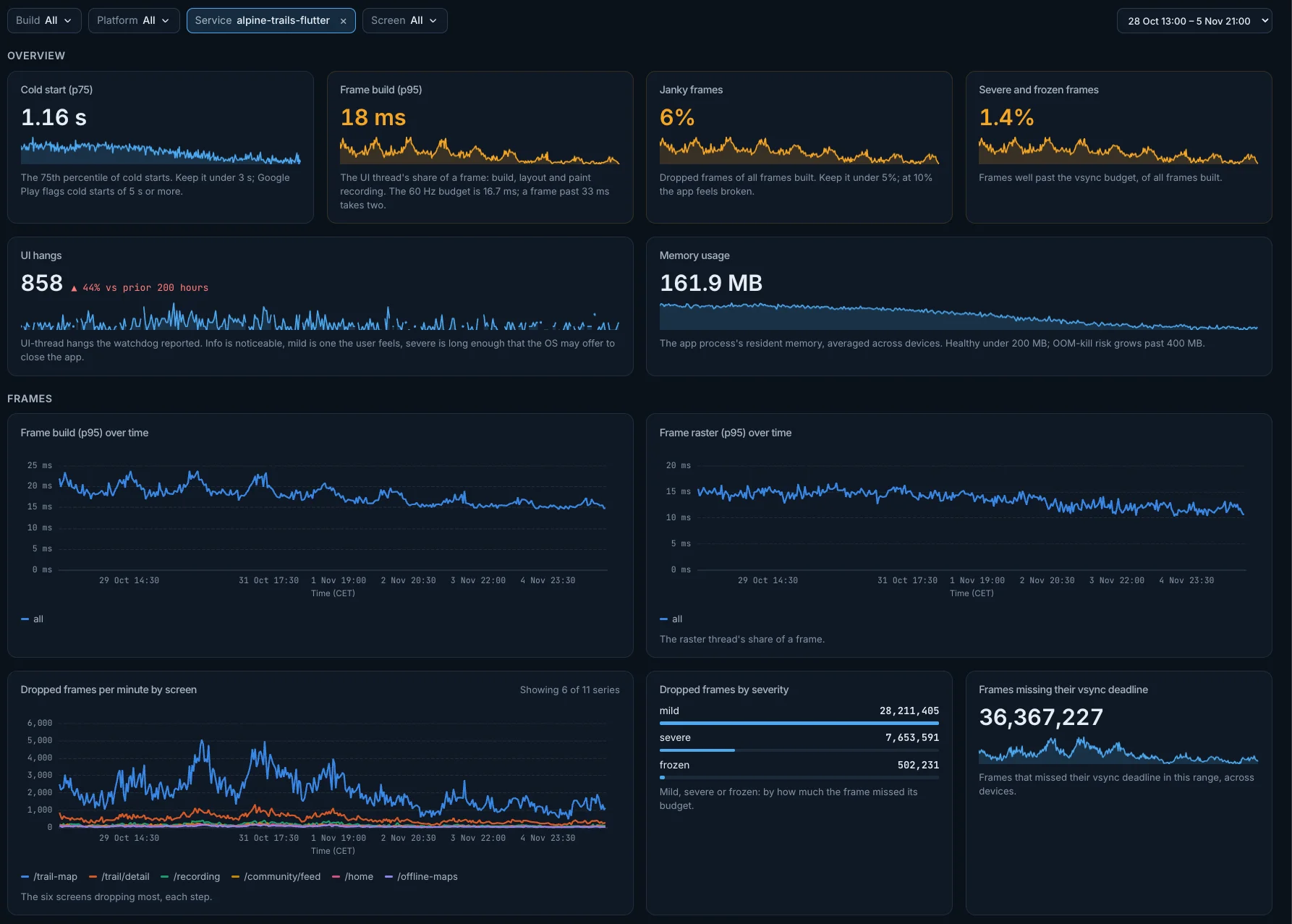
Overview
Cold start (p75)
Czas zimnego startu na 75. percentylu. Warto utrzymać go poniżej 3 s; Google Play oznacza zimne starty trwające 5 s lub dłużej.
- Jak jest obliczany: 75. percentyl
flutter.app.startup.durationdla zimnych startów (app.start.typecold). Jedna wartość dla całego wybranego okresu. - Lepiej: Im niżej, tym lepiej.
- Kolory: Wartość zmienia kolor na pomarańczowy powyżej 3 s i na czerwony powyżej 5 s.
- Filtry: Filtry Build, Platform i Service zawężają ten panel, a filtr Screen nie.
- Otwiera: jego tytuł otwiera ekran Metric dla
flutter.app.startup.duration.
Frame build (p95)
Część klatki przypadająca na wątek UI: budowanie, układ i nagrywanie rysowania, na 95. percentylu. Budżet przy 60 Hz to 16,7 ms; klatka dłuższa niż 33 ms zajmuje dwie.
- Jak jest obliczany: 95. percentyl
flutter.frame.build. Jedna wartość dla całego wybranego okresu. - Lepiej: Im niżej, tym lepiej.
- Kolory: Wartość zmienia kolor na pomarańczowy powyżej 16 ms i na czerwony powyżej 33 ms.
- Filtry: Filtry Build, Platform, Service i Screen zawężają ten panel.
- Otwiera: jego tytuł otwiera ekran Metric dla
flutter.frame.build.
Janky frames
Utracone klatki jako część wszystkich zbudowanych klatek. Warto utrzymać tę wartość poniżej 5%; przy 10% aplikacja sprawia wrażenie zepsutej.
- Jak jest obliczany:
flutter.frame.droppedpodzielone przez liczbę próbekflutter.frame.build, w procentach. Jedna wartość dla całego wybranego okresu. - Lepiej: Im niżej, tym lepiej.
- Kolory: Wartość zmienia kolor na pomarańczowy powyżej 5% i na czerwony powyżej 10%.
- Filtry: Filtry Build, Platform, Service i Screen zawężają ten panel.
- Otwiera: jego tytuł otwiera ekran Metric dla
flutter.frame.dropped.
Severe and frozen frames
Klatki znacznie przekraczające budżet vsync jako część wszystkich zbudowanych klatek.
- Jak jest obliczany:
flutter.frame.dropped, gdzieflutter.frame.severityma wartość severe lub frozen, podzielone przez liczbę próbekflutter.frame.build, w procentach. Jedna wartość dla całego wybranego okresu. - Lepiej: Im niżej, tym lepiej.
- Kolory: Wartość zmienia kolor na pomarańczowy powyżej 1% i na czerwony powyżej 3%.
- Filtry: Filtry Build, Platform, Service i Screen zawężają ten panel.
- Otwiera: jego tytuł otwiera ekran Metric dla
flutter.frame.dropped.
UI hangs
Zawieszenie UI to zawieszenie wątku UI zgłoszone przez watchdog. Info jest zauważalne, mild odczuwa użytkownik, a severe trwa tak długo, że system może zaproponować zamknięcie aplikacji.
- Jak jest obliczany:
flutter.anr.events, wszystkie poziomy ważności. Jedna wartość dla całego wybranego okresu. - Lepiej: Im niżej, tym lepiej. Obok wartości jej zmiana względem poprzedniego okresu tej samej długości: na zielono, gdy zmieniła się w lepszą stronę, na czerwono, gdy w przeciwną.
- Filtry: Filtry Build, Platform i Service zawężają ten panel, a filtr Screen nie.
- Otwiera: jego tytuł otwiera ekran Metric dla
flutter.anr.events.
Memory usage
Pamięć rezydentna procesu aplikacji, uśredniona ze wszystkich urządzeń. Poniżej 200 MB jest w porządku; powyżej 400 MB rośnie ryzyko zabicia procesu przez OOM.
- Jak jest obliczany: Średnia
process.memory.usagez procesów aplikacji Flutter (tych, które mająflutter.build.mode); proces serwera nigdy się tu nie wlicza. Jedna wartość dla całego wybranego okresu. - Lepiej: Im niżej, tym lepiej.
- Kolory: Wartość zmienia kolor na pomarańczowy powyżej 200 MB i na czerwony powyżej 400 MB.
- Filtry: Filtry Build, Platform i Service zawężają ten panel, a filtr Screen nie.
- Otwiera: jego tytuł otwiera ekran Metric dla
process.memory.usage.
Frames
Frame build (p95) over time
Czas budowania klatki na 95. percentylu, w każdym kroku.
- Jak jest obliczany: 95. percentyl
flutter.frame.build. Linie, jeden punkt na krok w całym wybranym okresie. - Filtry: Filtry Build, Platform, Service i Screen zawężają ten panel.
- Otwiera: jego tytuł otwiera ekran Metric dla
flutter.frame.build.
Frame raster (p95) over time
Część klatki przypadająca na wątek rasteryzacji, na 95. percentylu, w każdym kroku.
- Jak jest obliczany: 95. percentyl
flutter.frame.raster. Linie, jeden punkt na krok w całym wybranym okresie. - Filtry: Filtry Build, Platform, Service i Screen zawężają ten panel.
- Otwiera: jego tytuł otwiera ekran Metric dla
flutter.frame.raster.
Dropped frames per minute by screen
Sześć ekranów, które tracą najwięcej klatek, w każdym kroku.
- Jak jest obliczany: Częstość na minutę
flutter.frame.dropped, jedna linia dla każdego ekranu (app.screen.name). Linie, jeden punkt na krok w całym wybranym okresie. - Filtry: Filtry Build, Platform, Service i Screen zawężają ten panel.
- Otwiera: jego tytuł otwiera ekran Metric dla
flutter.frame.dropped.
Dropped frames by severity
Mild, severe lub frozen: o ile klatka przekroczyła swój budżet.
- Jak jest obliczany:
flutter.frame.dropped, zliczone dla każdegoflutter.frame.severity. Lista rankingowa, każda wartość dla całego wybranego okresu. - Filtry: Filtry Build, Platform, Service i Screen zawężają ten panel.
- Otwiera: jego tytuł otwiera ekran Metric dla
flutter.frame.dropped.
Frames missing their vsync deadline
Klatki, które przekroczyły swój termin vsync w tym zakresie czasu, ze wszystkich urządzeń.
- Jak jest obliczany: Przyrost
flutter.vsync.deadline_miss_count, licznika skumulowanego, w zakresie czasu, ze wszystkich urządzeń. Jedna wartość dla całego wybranego okresu. - Lepiej: Im niżej, tym lepiej.
- Filtry: Filtry Build, Platform i Service zawężają ten panel, a filtr Screen nie.
- Otwiera: jego tytuł otwiera ekran Metric dla
flutter.vsync.deadline_miss_count.
Screens
Time on screen by route (p95)
Jak długo ścieżka nawigacji pozostawała na ekranie, od operacji push do operacji pop lub replace, która ją zakończyła. Ścieżka, której nigdy nie zdjęto ze stosu (często pierwszy ekran), nie jest tu uwzględniona.
- Jak jest obliczany: 95. percentyl
flutter.navigation.durationdla każdego ekranu (app.screen.name), dziesięć największych. Lista rankingowa, każda wartość dla całego wybranego okresu. - Filtry: Filtry Build, Platform, Service i Screen zawężają ten panel.
- Otwiera: jego tytuł otwiera ekran Metric dla
flutter.navigation.duration.
Most visited screens
Wyświetlenia ekranów w tym zakresie czasu, jedno za każdym razem, gdy ekran staje się bieżący.
- Jak jest obliczany: Rekordy logów z
event.namedartastic.screen.view, zliczone dla każdego ekranu (app.screen.namerekordu), dziesięć największych. Lista rankingowa, każda wartość dla całego wybranego okresu. - Filtry: Filtry Build, Platform, Service i Screen zawężają ten panel.
- Otwiera: jego tytuł otwiera Logs.
Tap to next screen by screen (p75)
Od stuknięcia do chwili, gdy otwarty nim ekran staje się bieżący.
- Jak jest obliczany: 75. percentyl
dartastic.screen.interaction_to_next_viewdla każdego ekranu, dziesięć największych. Lista rankingowa, każda wartość dla całego wybranego okresu. - Filtry: Filtry Build, Platform, Service i Screen zawężają ten panel.
- Otwiera: jego tytuł otwiera ekran Metric dla
dartastic.screen.interaction_to_next_view.
Network settled by screen (p75)
Od startu ekranu do zakończenia jego ostatniego żądania.
- Jak jest obliczany: 75. percentyl
dartastic.screen.network_settleddla każdego ekranu, dziesięć największych. Lista rankingowa, każda wartość dla całego wybranego okresu. - Filtry: Filtry Build, Platform, Service i Screen zawężają ten panel.
- Otwiera: jego tytuł otwiera ekran Metric dla
dartastic.screen.network_settled.
Startup
Starts by type
Zimne, ciepłe i gorące starty w tym zakresie czasu.
- Jak jest obliczany: Liczba próbek
flutter.app.startup.durationdla każdegoapp.start.type(cold, warm, hot). Lista rankingowa, każda wartość dla całego wybranego okresu. - Filtry: Filtry Build, Platform i Service zawężają ten panel, a filtr Screen nie.
- Otwiera: jego tytuł otwiera ekran Metric dla
flutter.app.startup.duration.
Cold start (p95) over time
Czas zimnego startu na 95. percentylu, w każdym kroku.
- Jak jest obliczany: 95. percentyl
flutter.app.startup.durationdla zimnych startów. Linie, jeden punkt na krok w całym wybranym okresie. - Filtry: Filtry Build, Platform i Service zawężają ten panel, a filtr Screen nie.
- Otwiera: jego tytuł otwiera ekran Metric dla
flutter.app.startup.duration.
Warm and hot starts (p95) over time
Czas ciepłego i gorącego startu na 95. percentylu, w każdym kroku.
- Jak jest obliczany: 95. percentyl
flutter.app.startup.durationdla ciepłych i gorących startów łącznie. Linie, jeden punkt na krok w całym wybranym okresie. - Filtry: Filtry Build, Platform i Service zawężają ten panel, a filtr Screen nie.
- Otwiera: jego tytuł otwiera ekran Metric dla
flutter.app.startup.duration.
Interaction
User actions
Stuknięcia przyjęte przez aplikację.
- Jak jest obliczany:
dartastic.action.count. Jedna wartość dla całego wybranego okresu. - Lepiej: Im wyżej, tym lepiej. Obok wartości jej zmiana względem poprzedniego okresu tej samej długości: na zielono, gdy zmieniła się w lepszą stronę, na czerwono, gdy w przeciwną.
- Filtry: Filtry Build, Platform, Service i Screen zawężają ten panel.
- Otwiera: jego tytuł otwiera ekran Metric dla
dartastic.action.count.
Frustration signals
Stuknięcia z frustracji (trzy lub więcej w ten sam element w ciągu sekundy), martwe stuknięcia (nic się nie stało w ciągu 3 s) i stuknięcia z błędem (błąd w trakcie stuknięcia lub do 100 ms po nim). Stuknięcie w widok platformy, taki jak webview lub mapa, jest zapisywane, ale nigdy nie liczy się jako martwe stuknięcie ani stuknięcie z frustracji.
- Jak jest obliczany:
dartastic.frustration.signal.count. Jedna wartość dla całego wybranego okresu. - Lepiej: Im niżej, tym lepiej. Obok wartości jej zmiana względem poprzedniego okresu tej samej długości: na zielono, gdy zmieniła się w lepszą stronę, na czerwono, gdy w przeciwną.
- Kolory: Wartość zmienia kolor na pomarańczowy powyżej 25 i na czerwony powyżej 100.
- Filtry: Filtry Build, Platform, Service i Screen zawężają ten panel.
- Otwiera: jego tytuł otwiera ekran Metric dla
dartastic.frustration.signal.count.
Actions by screen
Ekrany, na których użytkownicy stukają najczęściej.
- Jak jest obliczany:
dartastic.action.count, zliczone dla każdego ekranu, dziesięć największych. Lista rankingowa, każda wartość dla całego wybranego okresu. - Filtry: Filtry Build, Platform, Service i Screen zawężają ten panel.
- Otwiera: jego tytuł otwiera ekran Metric dla
dartastic.action.count.
Frustration by type
Sygnały frustracji według typu.
- Jak jest obliczany:
dartastic.frustration.signal.count, zliczone dla każdegodartastic.frustration.signal.type. Lista rankingowa, każda wartość dla całego wybranego okresu. - Filtry: Filtry Build, Platform, Service i Screen zawężają ten panel.
- Otwiera: jego tytuł otwiera ekran Metric dla
dartastic.frustration.signal.count.
Frustration by screen
Ekrany z największą liczbą sygnałów frustracji.
- Jak jest obliczany:
dartastic.frustration.signal.count, zliczone dla każdego ekranu (app.screen.name), dziesięć największych. Lista rankingowa, każda wartość dla całego wybranego okresu. - Filtry: Filtry Build, Platform, Service i Screen zawężają ten panel.
- Otwiera: jego tytuł otwiera ekran Metric dla
dartastic.frustration.signal.count.